Aftersell에서 첫 번째 체크아웃 위젯을 생성한 후, 다음 단계는 Shopify 체크아웃에 위젯을 추가하는 것이에요.

1단계: Shopify 체크아웃 커스터마이징 페이지로 이동하기

두 가지 방법이 있어요:
  1. Shopify의 “Settings” 탭으로 이동하세요. 왼쪽 내비게이션에서 “Checkout”을 클릭하세요. 원하는 체크아웃 프로필 옆의 “Customize”를 클릭하세요.
  2. Aftersell 체크아웃 에디터 페이지 오른쪽 하단의 “Open Shopify Checkout Editor”를 클릭하세요.
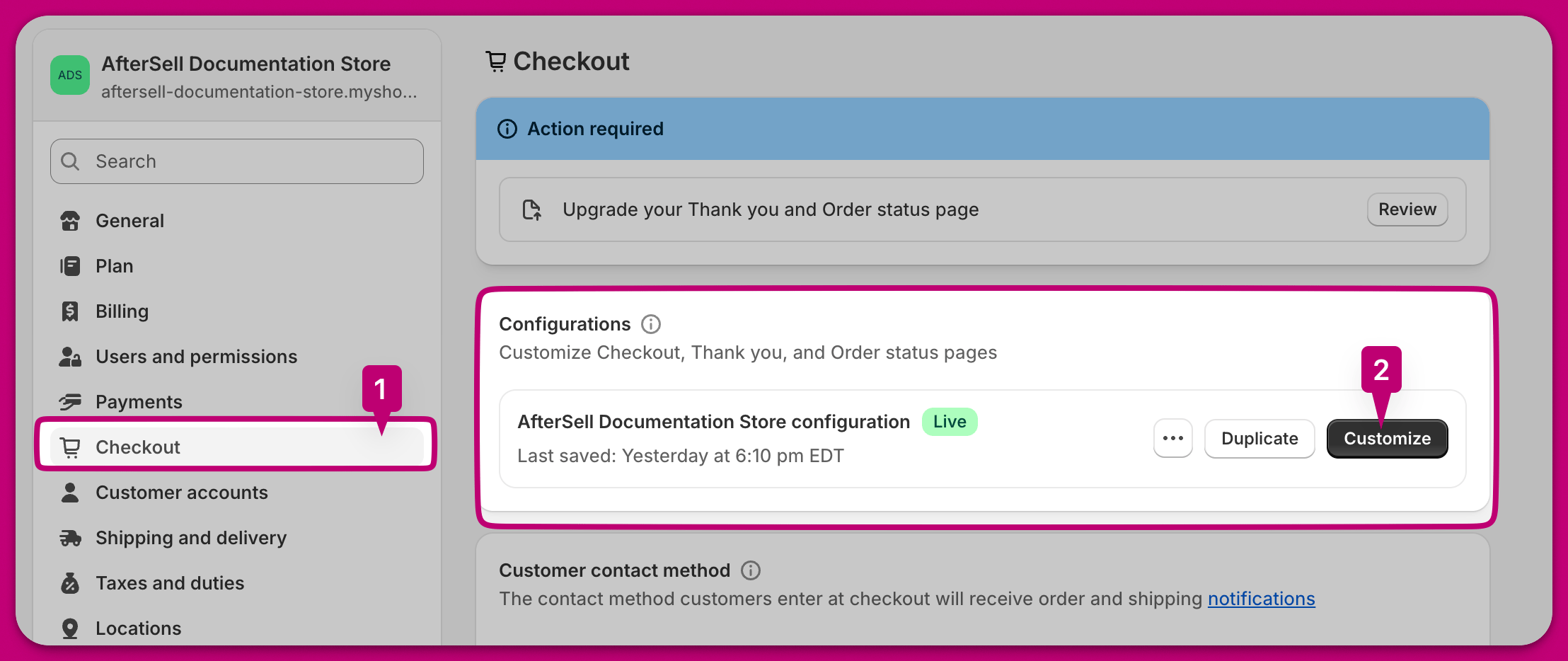
첫 번째 방법은 어떤 체크아웃 프로필을 편집하는지 더 세밀하게 선택할 수 있고, 두 번째 방법은 체크아웃의 라이브 프로필 버전으로 이동해요. 게시하기 전에 모든 것이 원하는 대로 작동하는지 확인할 수 있도록 먼저 초안 버전에서 테스트하는 것을 권장합니다. Checkout 탭과 Customize 버튼이 강조된 Shopify 체크아웃 설정

2단계: 앱 블록 추가하기

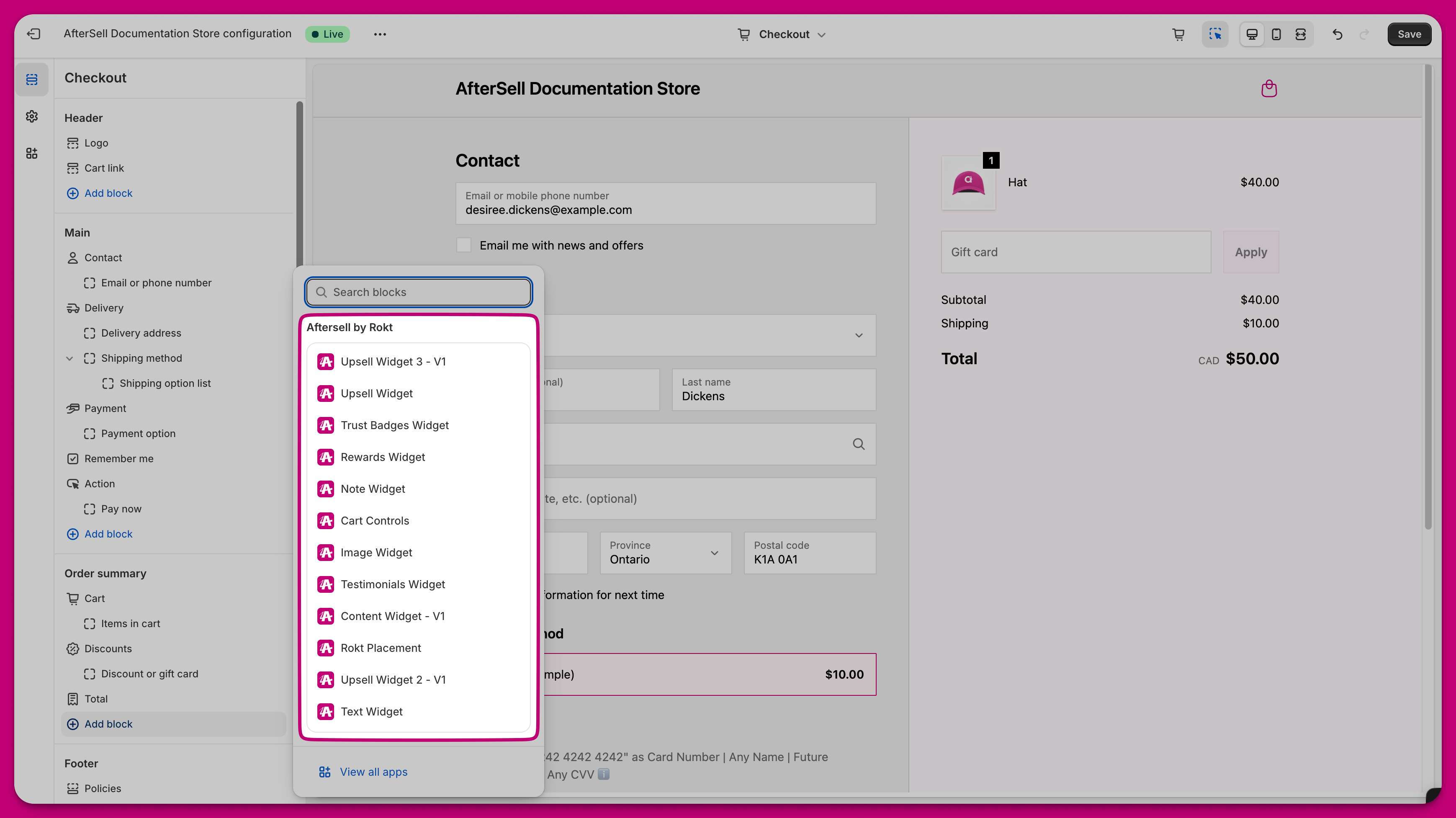
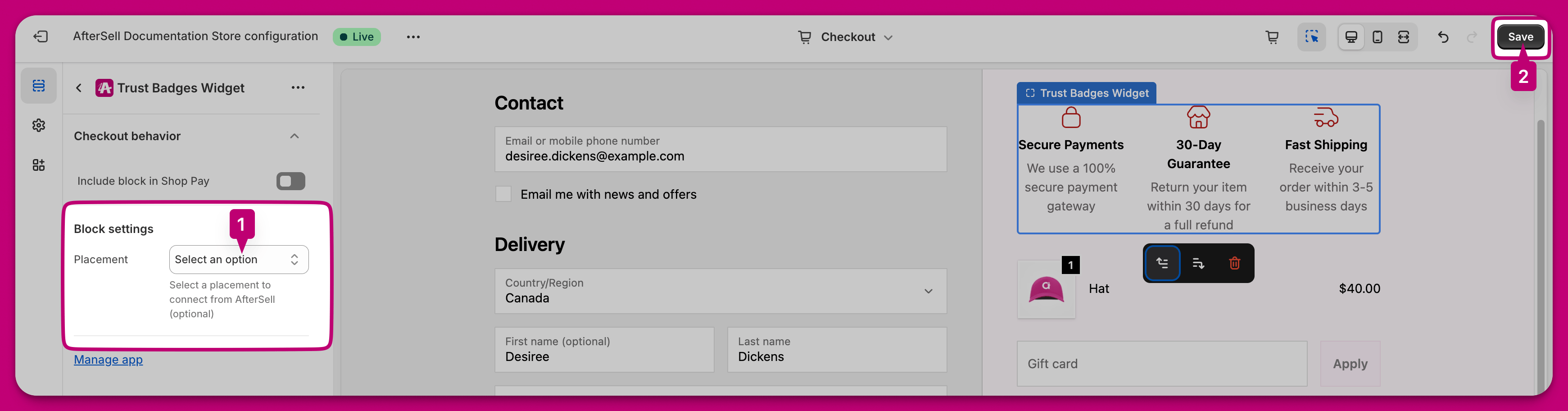
Shopify 체크아웃 커스터마이징 페이지에서 “Add app block”을 클릭하세요. Add app block 버튼을 가리키는 화살표가 있는 Shopify 체크아웃 에디터 Aftersell이 제공하는 다양한 위젯 옵션이 표시돼요. 이 예시에서는 Trust Badges Widget을 선택하겠습니다. Trust Badges Widget 등 Aftersell by Rokt 위젯 옵션이 나열된 Shopify 블록 선택기 원하는 위젯을 선택한 후 올바른 배치 위치를 선택하고 오른쪽 상단의 저장 버튼을 누르세요. Shop Pay 체크아웃에도 체크아웃 위젯을 표시하고 싶다면 “Include app block in Shop Pay” 옵션을 선택하는 것을 고려해 보세요. 배치 드롭다운과 Save 버튼이 강조된 Trust Badges Widget 블록 설정

3단계: 앱 블록 위치 변경하기

앱 블록을 원하는 위치로 드래그 앤 드롭한 후 오른쪽 상단의 저장 버튼을 누르세요. Shopify 체크아웃 에디터에서 Aftersell 앱 블록을 드래그하여 위치를 변경하는 모습