

1단계: Aftersell에서 위젯 활성화하기
- Aftersell 관리자에서 Checkout 탭으로 이동하세요
- 구성할 위젯 유형을 선택하세요(Upsells, Cart Controls, Rewards, Trust Badges, Testimonials, Notes, Images, 또는 Text)
- Create를 클릭해 새 위젯을 만들거나 기존 위젯을 선택해 편집하세요
- 위젯 설정을 구성하세요(아래 위젯 유형 및 구성 참고)
- 위젯 설정 오른쪽 상단의 Enable 토글을 클릭하세요
- 제한적이거나 고급 업셀의 경우, 진행하기 전에 사용자 지정 트리거를 활성화했는지 확인하세요
2단계: Shopify Checkout Editor 열기
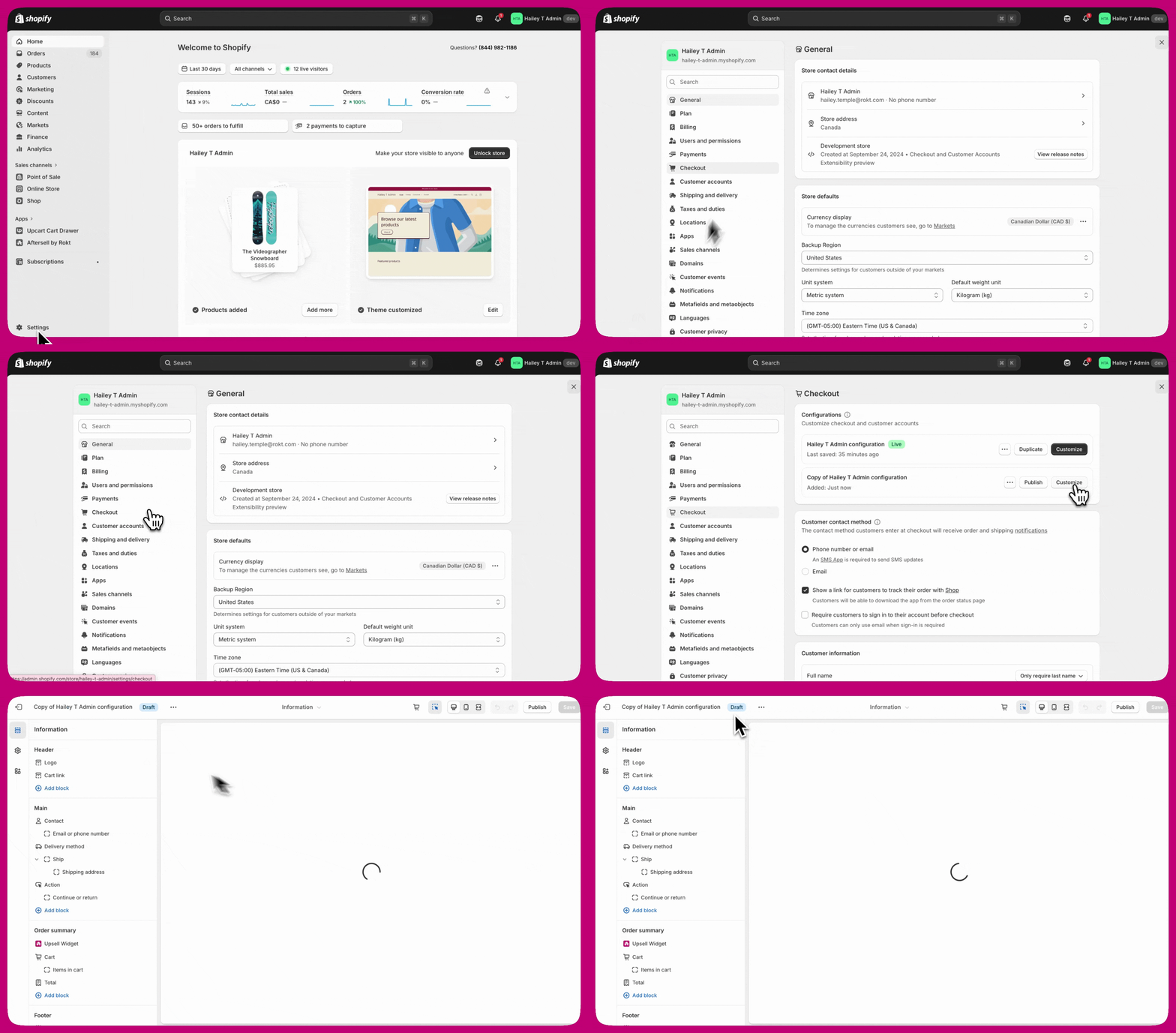
- Shopify 관리자에서 Settings로 이동하세요
- 왼쪽 탐색 메뉴에서 Checkout을 클릭하세요
- 원하는 체크아웃 프로필 옆의 Customize를 클릭하세요
- Aftersell Checkout 편집기 페이지 오른쪽 하단의 Open Shopify Checkout Editor 버튼을 클릭하세요
3단계: 체크아웃에 앱 블록 추가하기
- Shopify Checkout Editor에서 Add app block을 클릭하세요
- 사용 가능한 위젯 목록에서 원하는 Aftersell 위젯을 선택하세요
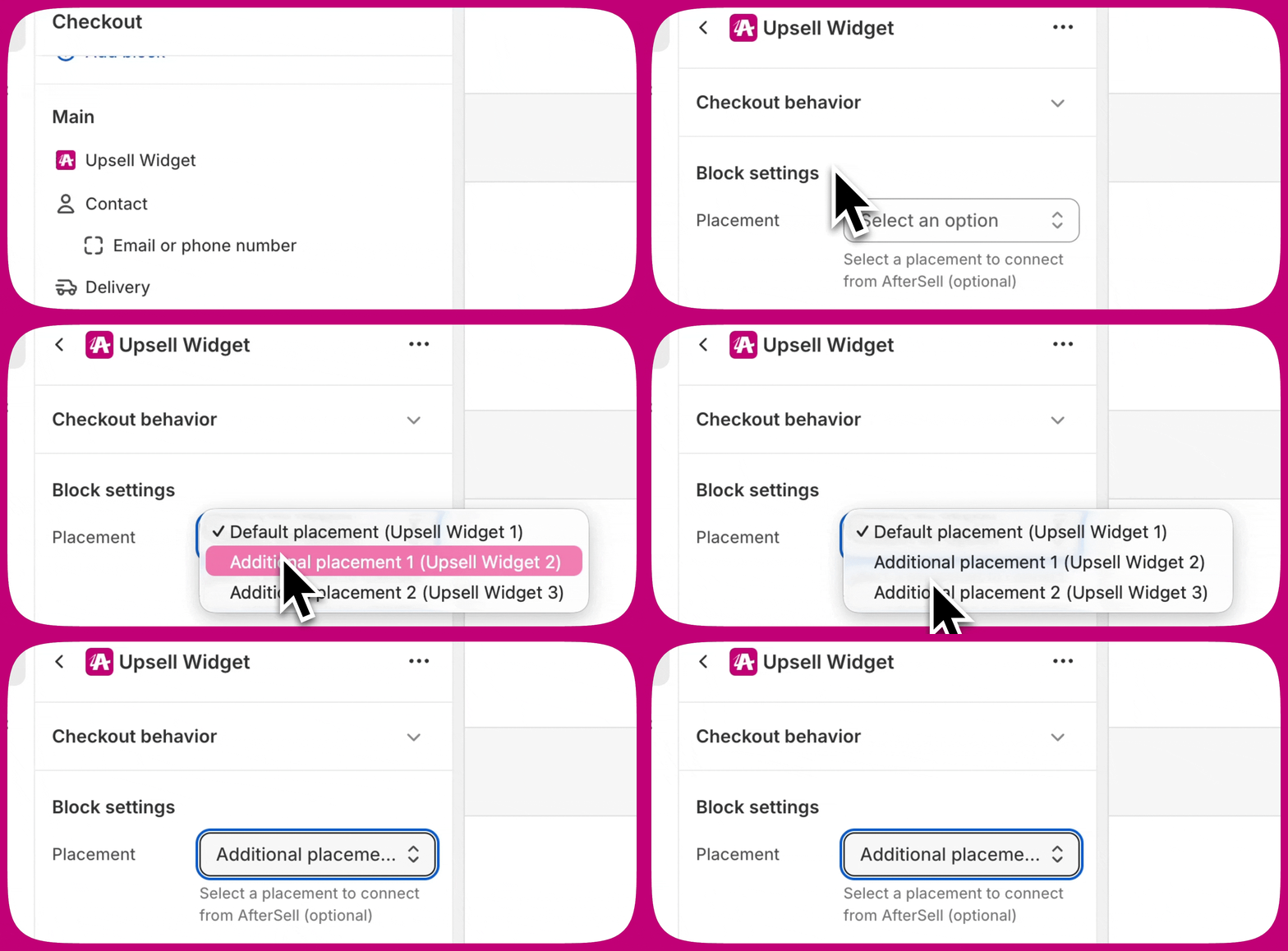
- 위젯에 맞는 올바른 배치를 선택하세요(아래 사용 가능한 배치 참고)
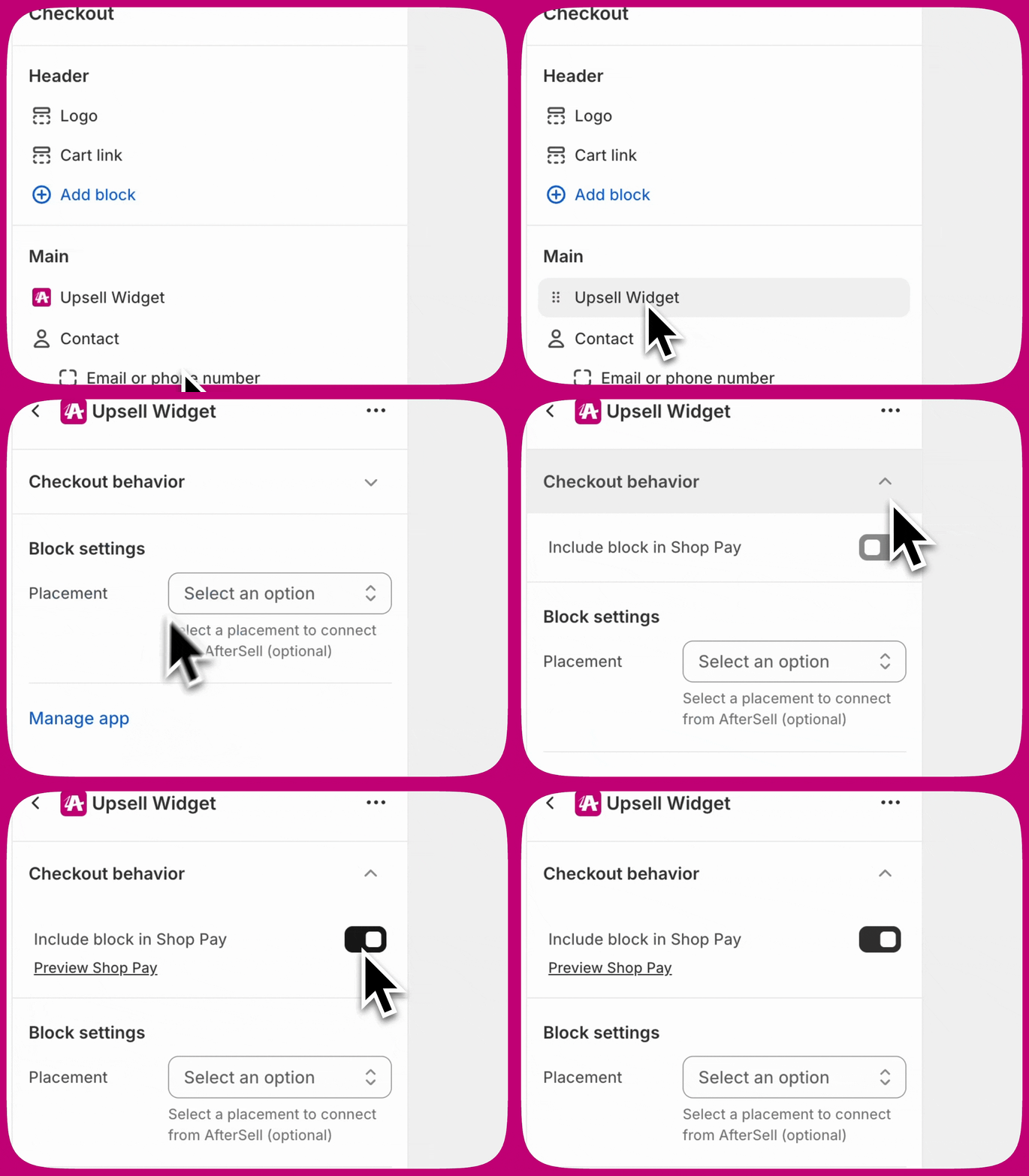
- Shop Pay 체크아웃에도 위젯을 표시하려면 Include app block in Shop Pay 옵션을 체크하세요
- 오른쪽 상단의 Save를 클릭하세요

4단계: 위젯 배치하기
- 선택한 배치 영역 내 원하는 위치로 앱 블록을 드래그 앤 드롭하세요
- 오른쪽 상단의 Save를 클릭하세요

위젯 유형 및 구성
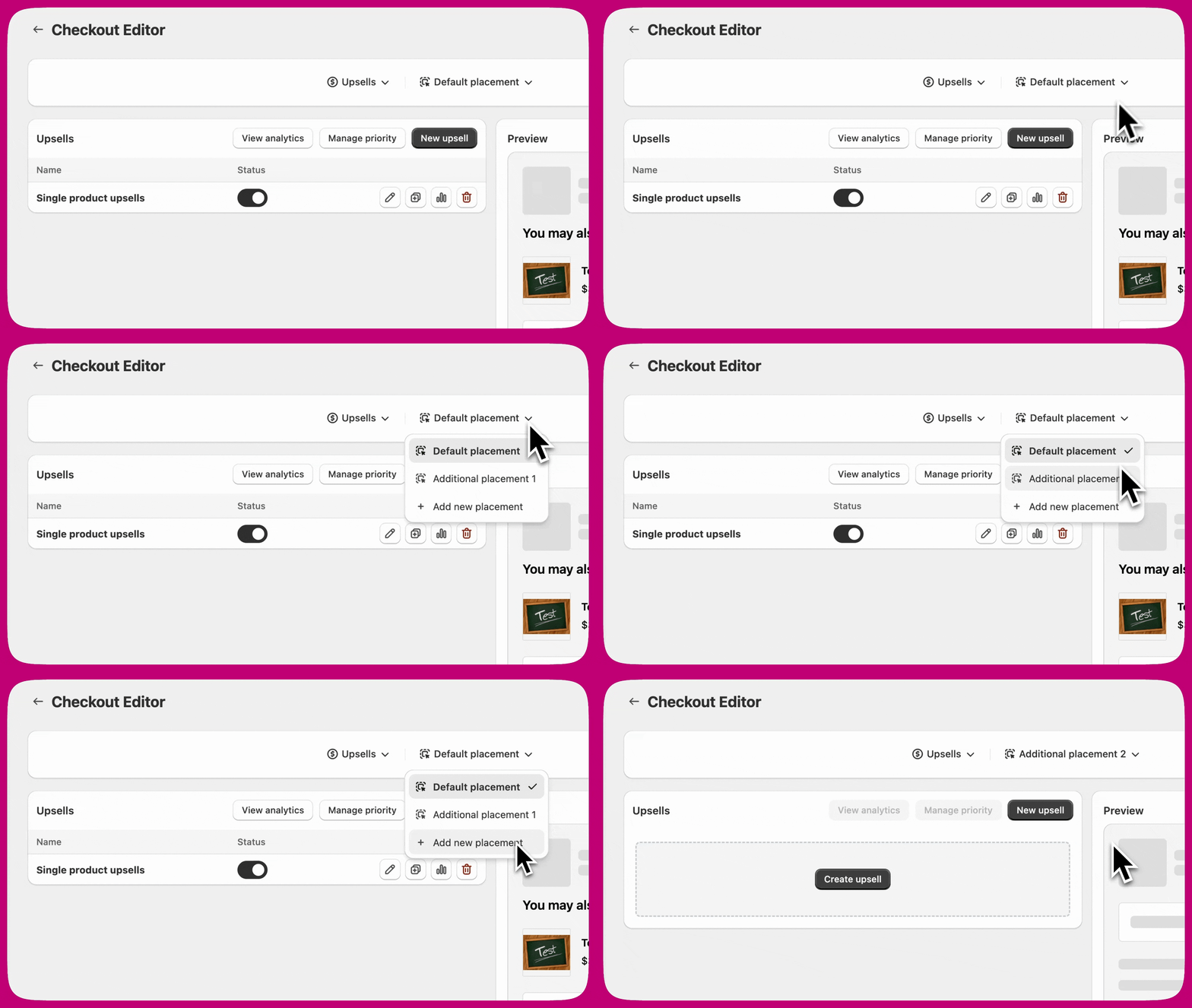
배치(Placements)
사용 가능한 배치
- Default placement: 기본 배치예요. 모든 위젯 유형은 여기서 시작해요.
- Additional placement 1: 같은 페이지에 같은 유형의 위젯을 하나 더 표시하기 위한 두 번째 배치 슬롯이에요.
- Additional placement 2: 추가 분리를 위한 세 번째 배치 슬롯이에요.
배송 옵션 행 안에 위젯 배치하기
- Aftersell 관리자에서 평소처럼 위젯을 구성하고 활성화하세요.
- Shopify Checkout Editor를 여세요.
- Add app block을 클릭하고 Aftersell 위젯을 선택하세요.
- 앱 블록을 체크아웃의 Shipping 섹션으로 드래그해서 배송 옵션 행 안에 배치하세요.
- 앱 블록 설정에서 일치하는 배치(예: Default placement)를 선택하세요.
- Save를 클릭하세요.
- 위젯은 고객이 선택한 배송 방법이 있는 행 안에서만 렌더링돼요. 모든 행에 동시에 표시되지 않아요.
- 배송 섹션 — 그리고 그 안에 배치된 위젯 — 은 매장 픽업이나 디지털 전용 장바구니에서는 렌더링되지 않아요.
- 배송 옵션 행 안에 배치된 업셀 위젯은 행 안에서 바로 장바구니에 상품을 추가할 수 있어요.
여러 배치를 사용해야 하는 경우
- 하나의 체크아웃 페이지에 같은 유형의 위젯을 두 개 이상 표시하고 싶을 때
- 페이지의 서로 다른 섹션에 위젯을 표시하고 싶을 때
- 서로 다른 고객층에 서로 다른 오퍼를 타기팅하고 싶을 때
- 비슷하거나 겹치는 트리거로 위젯을 실행하고 싶을 때
Shopify Checkout Editor에서 배치 일치시키기
Upsells
- Single Product Upsell: Add to Cart 버튼과 함께 상품 하나를 표시해요
- Multi-Product Upsell: 스택 또는 캐러셀 레이아웃으로 여러 상품을 표시하여 고객이 여러 오퍼를 수락할 수 있게 해요
- Checkmark Upsell: Add to Cart 버튼 대신 체크박스와 함께 상품 하나를 표시해요(배송 보호 같은 저가 애드온에 이상적이에요)
- Specific Products: 업셀할 개별 상품을 수동으로 선택해요
- Collection: 컬렉션을 선택해 최대 5개의 무작위 상품을 표시해요(이미 장바구니에 있는 상품은 자동으로 제외돼요)
- Automatic upsell(s): 장바구니 내용을 기반으로 상품을 자동으로 추천해요
- Most Expensive Product: 장바구니에서 가장 비싼 상품을 자동으로 업셀해요
- Spend threshold: 고객이 리워드 기준 금액에 도달하도록 돕는 상품을 추천해요(같은 업셀 위젯에서 Show rewards bar가 활성화된 경우에만 선택 가능해요)
- Strategy: 규칙 기반 타기팅으로 상품을 동적으로 선택해요. Strategies가 활성화된 스토어에서만 표시돼요
- 위젯 내에서 직접 할인 추가
- 구독 플랜을 특정 옵션으로 고정
- 상품 리뷰 별점 표시(호환되는 리뷰 앱 필요)
- 위젯당 수락 가능한 최대 오퍼 수 설정(Single 및 Multi 업셀 유형만 해당)
Cart Controls
- Variant selector: 재고가 있는 다른 변형 상품으로 변경
- Quantity selector: 상품 수량 조정
- Remove item: Show Remove Item Button은 장바구니에서 업셀 상품을 제거해요. 연동 설정인 Allow Removal of Non-Upsell Products(기본적으로 꺼짐)를 켜면 장바구니의 모든 상품으로 제거 대상이 확장돼요
- Subscription selector: 구독 주기 변경
- Subscription upgrade: 일회성 구매를 구독으로 업그레이드
- Custom text: 라인 아이템 아래에 사용자 지정 텍스트 추가
- 장바구니의 모든 상품에 적용
- 선택한 상품에만 적용
- 선택한 상품을 제외한 모든 상품에 적용
- 장바구니 내 상품에 상품 리뷰 별점 표시
Rewards
- 리워드 기준: Cart total 또는 Item count
- 금액 기준(Cart total의 경우): Order total (includes shipping and tax), Subtotal (before discounts), 또는 Subtotal after discounts (excludes tax and shipping)
- 리워드 메시지 및 스타일
- 진행률 바 색상 및 디자인
- 업셀 위젯과 함께 사용해 고객이 리워드 기준 금액에 도달하도록 도우세요
- 업셀에서 spend threshold 상품 유형을 사용해 부족한 금액을 채워 주는 상품을 자동으로 추천하세요
- Shopify에서 Automatic Discounts(할인 리워드) 또는 Shipping Rules(무료 배송)를 사용해 리워드를 만드세요
- 무료 배송을 제공할 때는 금액 기준으로 **Subtotal after discounts (excludes tax and shipping)**를 사용해, 할인 코드가 적용될 때 바가 Shopify 자체의 기준 금액 평가와 일치하도록 하세요
Trust Badges
- 배지 레이아웃: 세로 스택 또는 가로 표시
- 각 배지에 대한 사용자 지정 아이콘 및 텍스트
- 스타일 및 간격 옵션
- 보안 기능 강조(안전한 체크아웃, SSL 암호화)
- 보증 표시(환불 보장, 무료 반품)
- 배송 혜택 표시(무료 배송, 빠른 배송)
Testimonials
- 리뷰 제공업체: 리뷰 앱(Judge.me, Klaviyo, Okendo, Yotpo)에서 실제 리뷰를 가져와요
- 선택 모드: Manual(특정 리뷰 선택) 또는 Dynamic(장바구니 내용에 따라 리뷰 자동 가져오기)
- 표시 유형: 가로 캐러셀 또는 세로 스택
- 최소 별점 필터
- Settings > Product Reviews에서 리뷰 앱 자격 증명 구성
- 리뷰는 24시간 이내에 자동 동기화되며, 이후 매주 동기화돼요
Notes
- Manual notes: 고객이 입력하는 자유 텍스트 필드
- Pre-written notes: 선물 포장이나 친환경 포장 같은 옵션을 위한 체크박스
Images
- 이미지 업로드
- 너비 조정 슬라이더
- 최소 크기 요구 사항 없음
Text
- Container Style: Plain Text(기본값) 또는 Badge. 아래의 배너 색상은 Badge를 선택한 후에만 표시돼요
- Banner Type(Badge만 해당):
- Info (Blue): 정보 아이콘이 있는 파란색 배경
- Success (Green): 체크 표시 아이콘이 있는 초록색 배경
- Warning (Yellow): 경고 삼각형 아이콘이 있는 노란색 배경
- Critical (Red): 느낌표 아이콘이 있는 빨간색 배경
- Body 필드의 텍스트 크기(Small 또는 Base) — Heading 필드에는 크기 조절 기능이 없어요
- Heading 및 Body 필드 모두에 대한 정렬
- 간격: None, Extra Tight, Tight, Base, Loose, 또는 Extra Loose
문제 해결
위젯이 표시되지 않아요
- Aftersell 관리자에서 위젯이 활성화되어 있는지 확인하세요
- Shopify Checkout Editor에 앱 블록이 추가되어 있는지 확인하세요
- Shopify Checkout Editor에서 앱 블록이 저장되어 있는지 확인하세요
- 올바른 배치가 선택되어 있는지 확인하세요. Shopify Checkout Editor에서 앱 블록을 추가할 때 Default placement, Additional placement 1, Additional placement 2 등 일치하는 배치를 선택해야 해요. 잘못된 배치가 선택되면 위젯이 나타나지 않거나 잘못된 위치에 표시될 수 있어요. 앱 블록을 제거한 후 다시 추가하면서 의도한 배치가 선택되었는지 확인하세요.
- Shop Pay의 경우: “Include app block in Shop Pay”가 체크되어 있는지 확인하세요
- 브라우저 캐시를 지우거나 시크릿 모드를 사용해 보세요
- 변경 사항이 반영될 때까지 몇 분 기다려 보세요
Shop Pay에서 위젯이 표시되지 않아요
- Shopify Checkout Editor에서 위젯을 여세요
- Checkout behaviour 아래의 Include app block in Shop Pay 옵션을 체크하세요
- 변경 사항을 저장하세요
다음 단계
- 위젯을 조건부로 표시하려면 체크아웃 트리거에 대해 알아보세요
- 배치를 최적화하려면 체크아웃 A/B 테스트를 설정하세요
- 스토어 디자인에 맞추려면 체크아웃 브랜딩을 구성하세요
- AOV를 극대화하려면 고급 업셀 전략을 살펴보세요