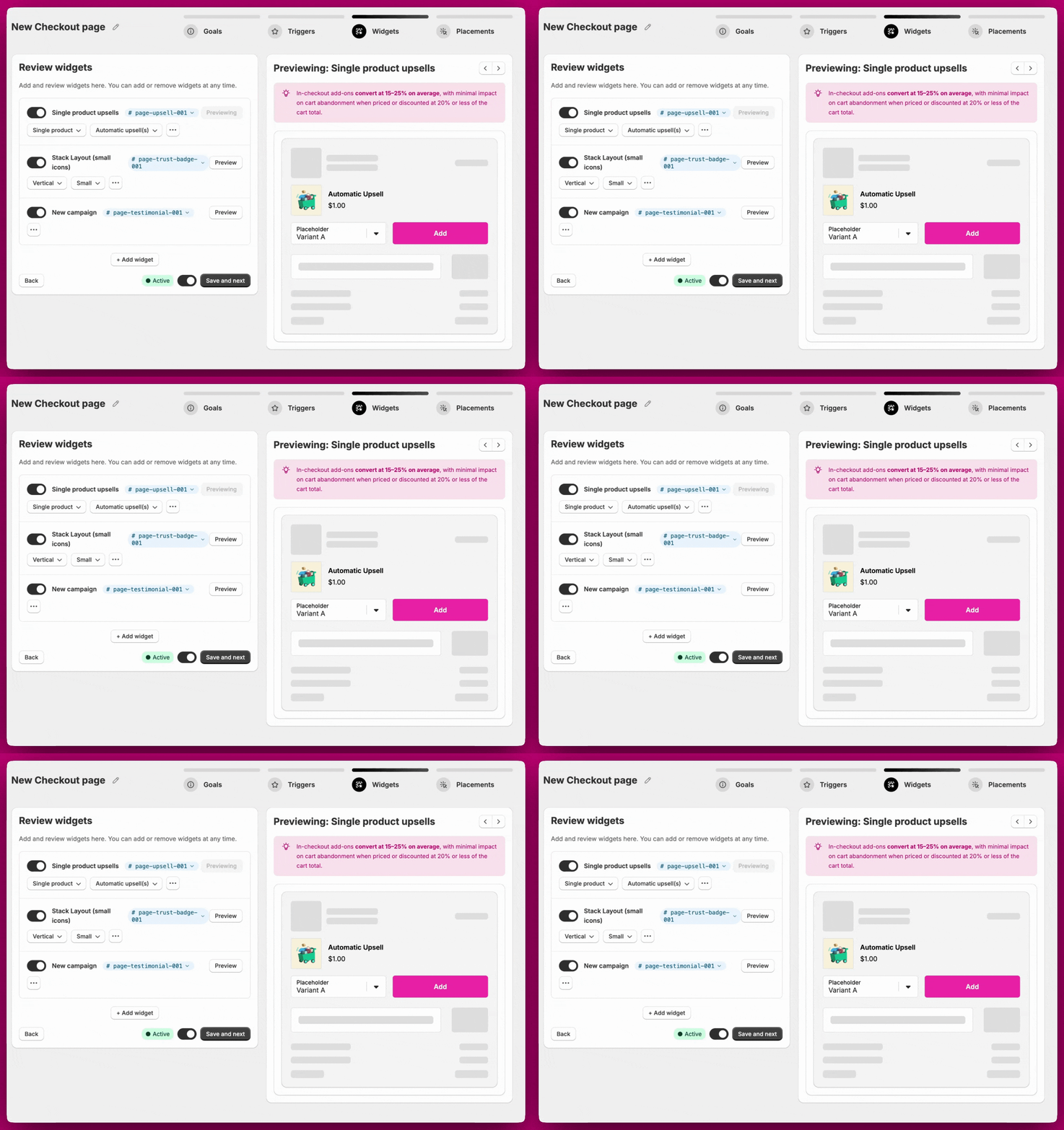
체크아웃에서는 두 가지 방법으로 체크아웃에 위젯을 추가할 수 있어요: **페이지(Pages)**와 **독립형 위젯(Standalone widgets)**이에요. 이 문서에서는 각각의 작동 방식, 사용 시기, Shopify 체크아웃에 배치하는 방법을 설명해요.

어떤 것을 사용해야 하나요?


페이지

페이지는 단일 트리거 그룹을 공유하는 위젯 그룹이에요. 트리거 조건이 충족되면 페이지 내 모든 위젯이 함께 표시돼요. 페이지는 동일한 대상에게 동시에 여러 위젯을 표시하고 싶을 때 이상적이에요.

페이지 만들기

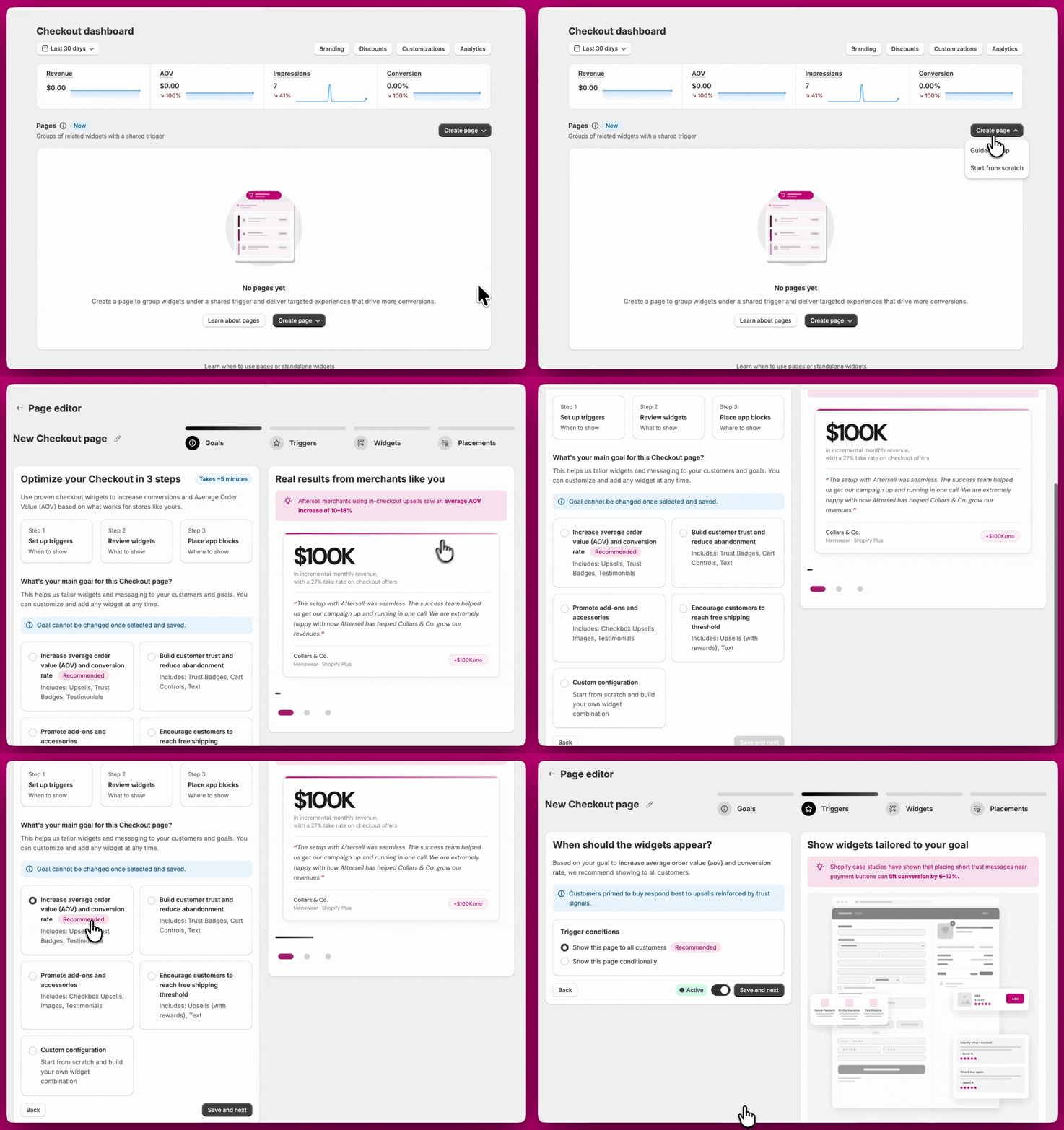
페이지를 만들 때 두 가지 옵션이 있어요: Guided setup 또는 Start from scratch. 가이드 설정(Guided setup) 가이드 설정은 선택한 목표에 따라 권장 구성을 안내해요. 설정은 네 단계로 진행돼요: 목표, 트리거, 위젯, 배치. 1단계: 목표 달성하고 싶은 것에 가장 잘 맞는 목표를 선택하세요. 각 목표에는 미리 구성된 권장 위젯 세트가 함께 제공돼요. 중요: 목표는 저장 후에는 변경할 수 없어요. 다른 목표가 필요하면 페이지를 삭제하고 새로 만들어야 해요. 하지만 위젯은 언제든지 페이지에 추가하거나 제거할 수 있어요. 진행하기 전에 전략에 가장 잘 맞는 목표를 신중히 선택하세요. 목표를 선택했으면 Save and next를 클릭하여 계속하세요. 선택 가능한 권장 목표를 나열하는 체크아웃 가이드 설정 Goal 단계 2단계: 트리거 페이지가 표시될 조건을 설정하거나, 조건 없이 모든 고객에게 페이지를 표시하도록 선택하세요. 사용 가능한 트리거의 전체 목록은 체크아웃 트리거를 참고하세요. 3단계: 위젯 목표에 맞게 권장된 위젯을 검토하세요. 이 단계에서 위젯을 추가하거나 제거할 수 있으며, 각 위젯의 고급 설정에 접근할 수 있어요. 사용 가능한 위젯 유형과 설정의 전체 목록은 체크아웃 위젯 유형을 참고하세요. 실시간 미리보기와 함께 권장 체크아웃 위젯을 검토하는 가이드 설정 Widgets 단계 4단계: 배치 페이지의 각 위젯은 Shopify 체크아웃 편집기에서 개별적으로 배치해야 해요. 각 위젯에는 BlockID(예: page-upsell-001, page-upsell-002)가 할당되며, Shopify에서 앱 블록을 추가할 때 이를 식별하는 데 사용돼요. 체크아웃 페이지에서 각 위젯을 어디에 배치할지 결정하는 데 도움이 되는 위치 권장 사항이 제공돼요. 위젯을 배치하려면:
  1. Aftersell 대시보드에서 위젯에 할당된 BlockID를 확인하세요.
  2. Shopify 체크아웃 편집기를 여세요.
  3. Aftersell 앱 블록을 추가하세요.
  4. 드롭다운에서 위젯과 일치하는 BlockID(예: page-upsell-003)를 선택하세요.
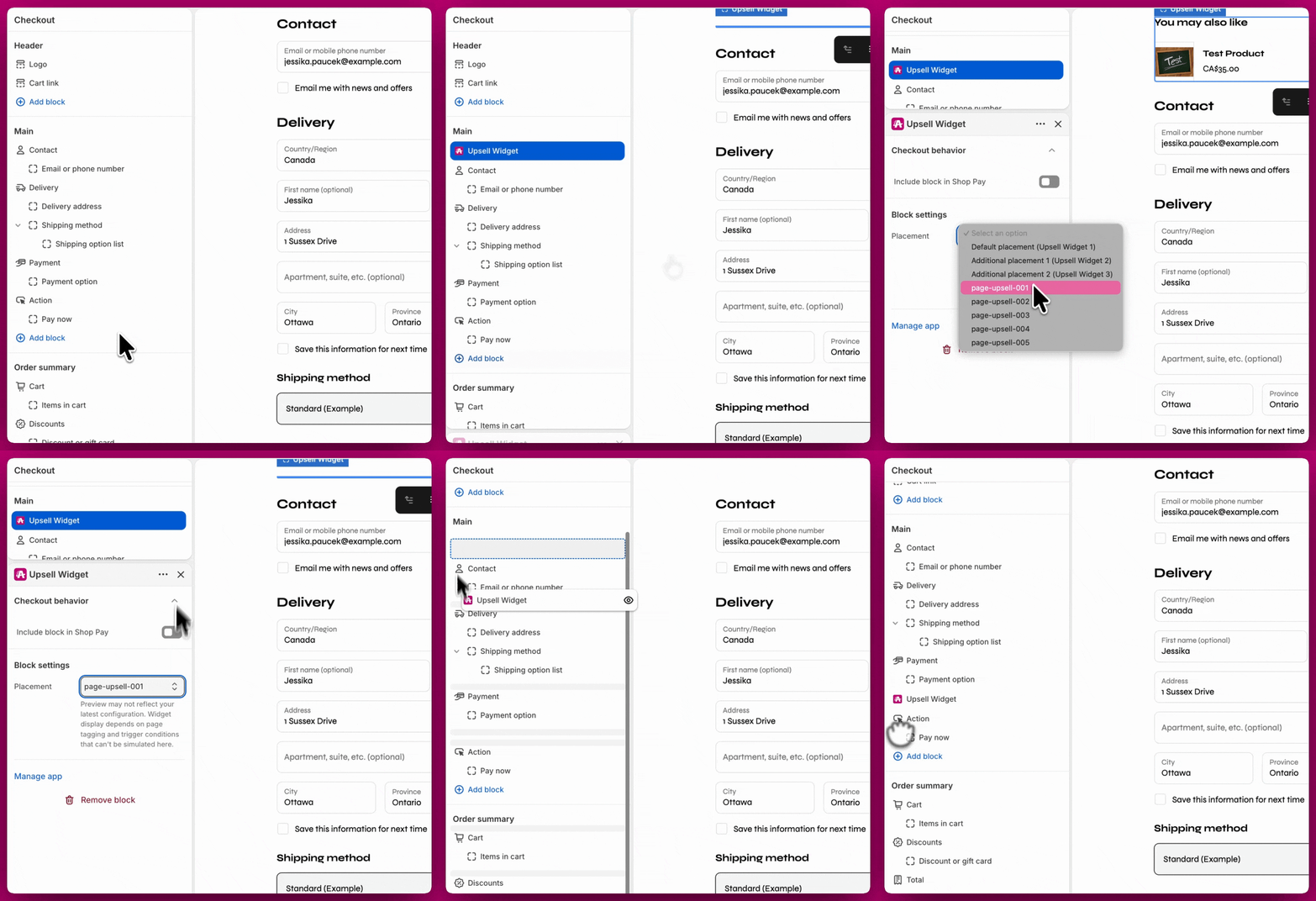
참고: 페이지 내 각 위젯은 고유한 BlockID를 가지며 Shopify 체크아웃 편집기에서 별도의 앱 블록으로 추가해야 해요. 위젯은 배치되기 전까지 표시되지 않아요. Aftersell 앱 블록을 추가하고 BlockID 배치를 선택하는 Shopify 체크아웃 편집기
처음부터 시작(Start from scratch) Start from scratch는 가이드 설정과 동일한 과정을 따르지만 목표 단계를 건너뛰어요. 트리거를 구성하고, 위젯을 수동으로 추가한 다음, BlockID를 사용하여 Shopify 체크아웃 편집기에 배치하세요. 페이지 편집하기 페이지는 생성 후 언제든지 편집할 수 있으며, 위젯 추가/제거와 트리거 업데이트도 가능해요. 변경할 수 없는 유일한 것은 목표예요. 목표를 변경해야 하면 페이지를 삭제하고 새로 만드세요. 페이지 복제하기 기존 페이지의 사본을 만들려면 대시보드의 페이지 행에서 Duplicate 아이콘을 클릭하세요. 복제된 페이지는 이름 앞에 “(Duplicated)“가 붙은 비활성 상태로 생성되며 원본과 동일한 위젯과 트리거 구성을 모두 포함해요. 준비되면 이름을 변경하고 활성화할 수 있어요.

독립형 위젯

독립형 위젯은 각각 고유한 트리거와 우선순위를 가진 개별 위젯으로, 항상 또는 특정 고객 그룹에게 단일 위젯만 표시하면 되는 경우에 가장 적합해요.

독립형 위젯 만들기

대시보드에서 Create widget을 클릭하세요. 두 가지를 선택하라는 메시지가 표시돼요:
  • 위젯 유형: 만들고 싶은 위젯의 유형(Upsells, Rewards, Trust Badges, Testimonials, Cart Controls, Notes, Text 또는 Images). 각 위젯 유형과 설정의 전체 설명은 체크아웃 위젯 유형을 참고하세요.
  • 블록: 위젯을 추가할 블록. 세 개의 블록을 사용할 수 있으며, 이름은 선택한 위젯 유형을 따라요. 예를 들어:
    • Upsells: Default upsell, Additional upsell 1, Additional upsell 2
    • Trust Badges: Default trust badge, Additional trust badge 1, Additional trust badge 2
    • 각 위젯 유형에 대해 동일한 방식
각 블록은 여러 변형을 담을 수 있어요. 선택기 오른쪽 상단의 블록 카운터는 사용 가능한 3개 블록 중 몇 개를 만들었는지 표시해요(예: 2/3은 2개 블록 생성, 1개 남음을 의미해요).

블록 제한

독립형 위젯에는 최대 3개의 블록을 사용할 수 있어요. 3개 블록이 모두 사용 중이면 Add new block 옵션을 사용할 수 없으며, 기존 블록을 제거하기 전까지 동일한 유형의 추가 위젯을 만들 수 없어요.

배치

각 독립형 위젯은 Shopify 체크아웃 편집기에서 자체 앱 블록으로 배치해야 해요. Shopify에서 앱 블록을 추가할 때 독립형 위젯의 BlockID 옵션이 다음과 같이 표시돼요:
  • Default placement
  • Additional placement 1
  • Additional placement 2
배치 값은 위치가 아니라 라우팅 키예요. 앱 블록에 어떤 저장된 위젯 구성을 로드할지 알려주는 것이에요. 위젯이 체크아웃에서 실제로 나타나는 위치는 Shopify 체크아웃 편집기에서 앱 블록을 추가한 위치에 의해 결정돼요. 단, 한 가지 예외가 있어요. Cart controls는 자유롭게 배치할 수 없어요. 장바구니가 표시되는 곳마다 각 장바구니 항목 뒤에 렌더링돼요. 다른 모든 위젯 유형은 체크아웃 편집기가 제공하는 모든 위치에 블록으로 추가할 수 있어요. 위젯을 배치하려면:
  1. Shopify 체크아웃 편집기를 여세요.
  2. 원하는 위치에 Aftersell 앱 블록을 추가하세요.
  3. 드롭다운에서 위젯에 해당하는 BlockID를 선택하세요.

분석

페이지와 독립형 위젯 모두에 대해 분석을 사용할 수 있어요. 대시보드에서 해당 항목 옆의 막대 차트 아이콘을 클릭하거나, 편집기 내에서, 또는 사이드 내비게이션의 Analytics 탭에서 개별 페이지나 위젯의 성과 데이터를 볼 수 있어요.