

購入後オファー
2つ目のオプションにはストアの通貨がラベル付けされ、入力する値フィールドの先頭には同じ通貨コード(
$ ではなく USD)が付きます。
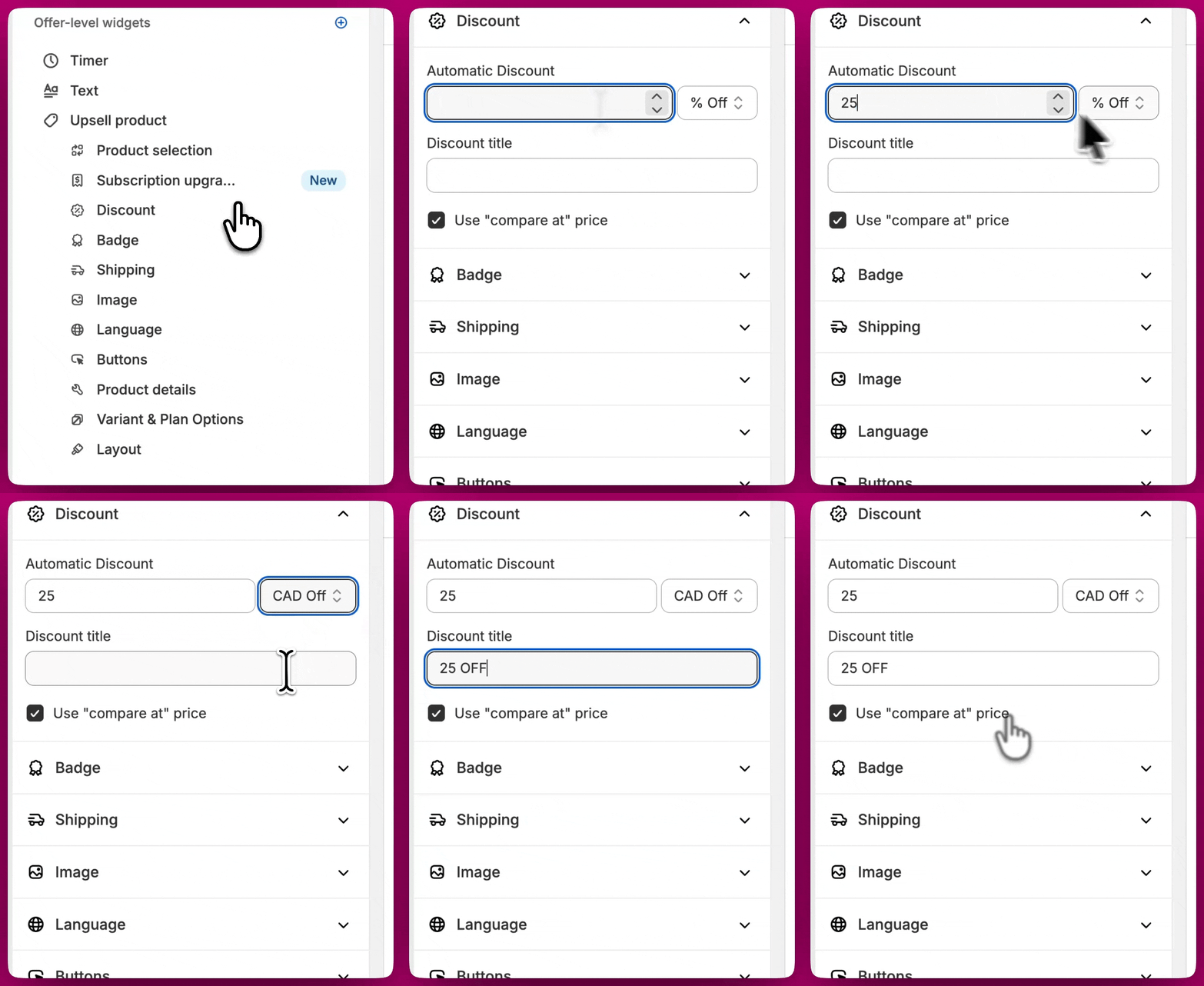
購入後オファーには、金額の割引またはパーセンテージの割引のいずれかが表示されます。両方が同時に表示されることはありません。
サンキューページ
- Amount off — 例:「US$120 OFF」
- Percentage off — 例:「20% OFF」
チェックアウトアップセル
ディスカウントパーセンテージの丸めルール
- 39.4% のディスカウントは 39% と表示されます
- 39.5% のディスカウントは 40% と表示されます
- 39.56% のディスカウントは 40% と表示されます
よくある質問
金額とパーセンテージのディスカウントを同時に表示できますか?
金額とパーセンテージのディスカウントを同時に表示できますか?
いいえ。1つのオファーには、金額の割引またはパーセンテージの割引のいずれかが表示され、両方は表示されません。マーケティング戦略に最も適した形式を選択してください。
チェックアウトアップセルでパーセンテージラベルを非表示にできますか?
チェックアウトアップセルでパーセンテージラベルを非表示にできますか?
はい。アップセルのコンテンツ設定でHide discount amount textにチェックを入れてください。商品タイトルの横の割引サフィックスが削除され、割引後の価格は引き続き表示されます。
パーセンテージのディスカウントを金額で表示できますか?
パーセンテージのディスカウントを金額で表示できますか?
サンキューページでは可能です。Discount display formatはディスカウントタイプとは独立しています。購入後オファーではできません。表示形式は選択したディスカウントタイプに従います。
ディスカウントのパーセンテージはどのように計算されますか?
ディスカウントのパーセンテージはどのように計算されますか?
ディスカウントのパーセンテージは、元の価格と割引後の価格の差に基づいて計算されます。その後、上記の丸めルールが適用され、最終的に表示されるパーセンテージが決まります。
さらに詳しく知りたいですか?
- 購入後のベストプラクティス - すべてのオファーでコンバージョンを改善するためのヒント
- 購入後オファーの設定方法 - 購入後ファネル全体を設定する