La funzione Discounts ti permette di creare regole di premio flessibili che applicano automaticamente sconti, regali o spedizione gratuita quando specifiche condizioni del carrello sono soddisfatte. È progettata per aiutarti ad aumentare la conversione e il valore medio dell’ordine con premi personalizzati in tempo reale.
Discounts è il nuovo nome di ciò che prima si chiamava Triggered Rewards. Tutti i Triggered Rewards esistenti sono stati migrati automaticamente. La funzionalità è identica, semplicemente ora è gestita da una nuova sezione di primo livello nell’app.
Gli sconti operano attraverso il sistema di sconti nativo di Shopify, il che significa che si applicano al checkout indipendentemente dal fatto che il cart drawer di Upcart sia attivo o visibile sul tuo negozio.
Gli sconti non sono la stessa cosa del modulo Discount Codes o degli sconti di upsell. Sono funzionalità separate.
Discounts vs. Tiered Rewards Non sai quale usare? Ecco la differenza fondamentale:
  • I Tiered Rewards guidano i clienti verso traguardi usando una barra di avanzamento visibile nel carrello.
  • Gli sconti si attivano automaticamente in base a specifiche condizioni del carrello, senza elementi visivi aggiuntivi.
Usa gli sconti quando vuoi promozioni basate su regole che si attivano silenziosamente in background. Usa i Tiered Rewards quando vuoi che i clienti vedano i loro progressi verso un premio.

Come accedere agli sconti

Ci sono tre modi per accedere al modulo Discounts:
  • Dalla homepage di Upcart - La sezione Discounts è visibile nella homepage. Fai clic su Manage all discounts per aprire il modulo.

Card della sezione Discounts nella homepage di Upcart con il pulsante Manage all discounts
  • Dalla barra laterale di Upcart - Vai a Upcart Cart Drawer > Discounts nella barra laterale sinistra.
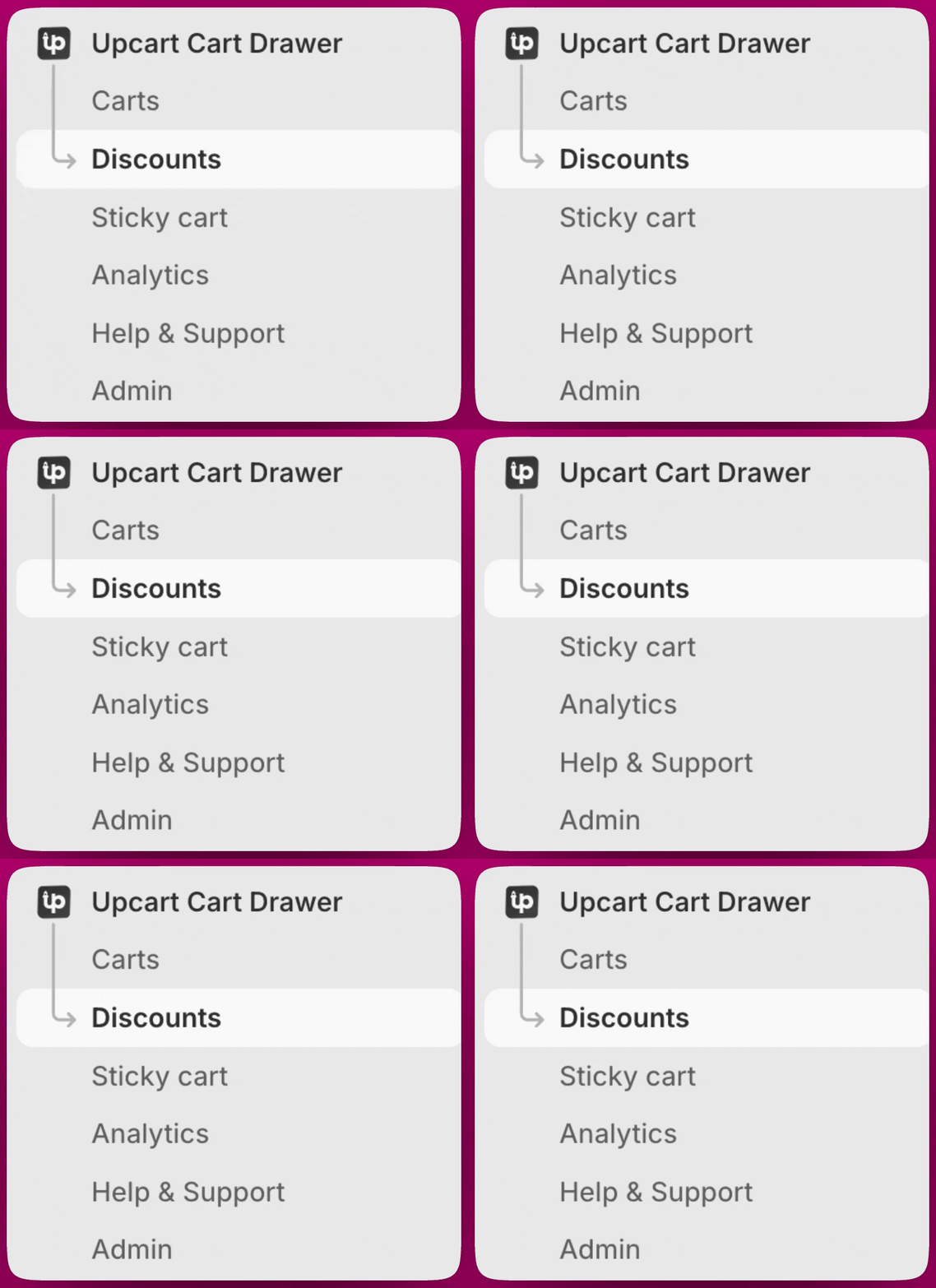
Barra laterale sinistra di Upcart con Discounts evidenziato sotto il menu Cart Drawer
  • Dal Cart Editor - Fai clic su Edit Cart, poi trova il modulo Discounts nella sezione Body e fai clic su Manage all discounts.
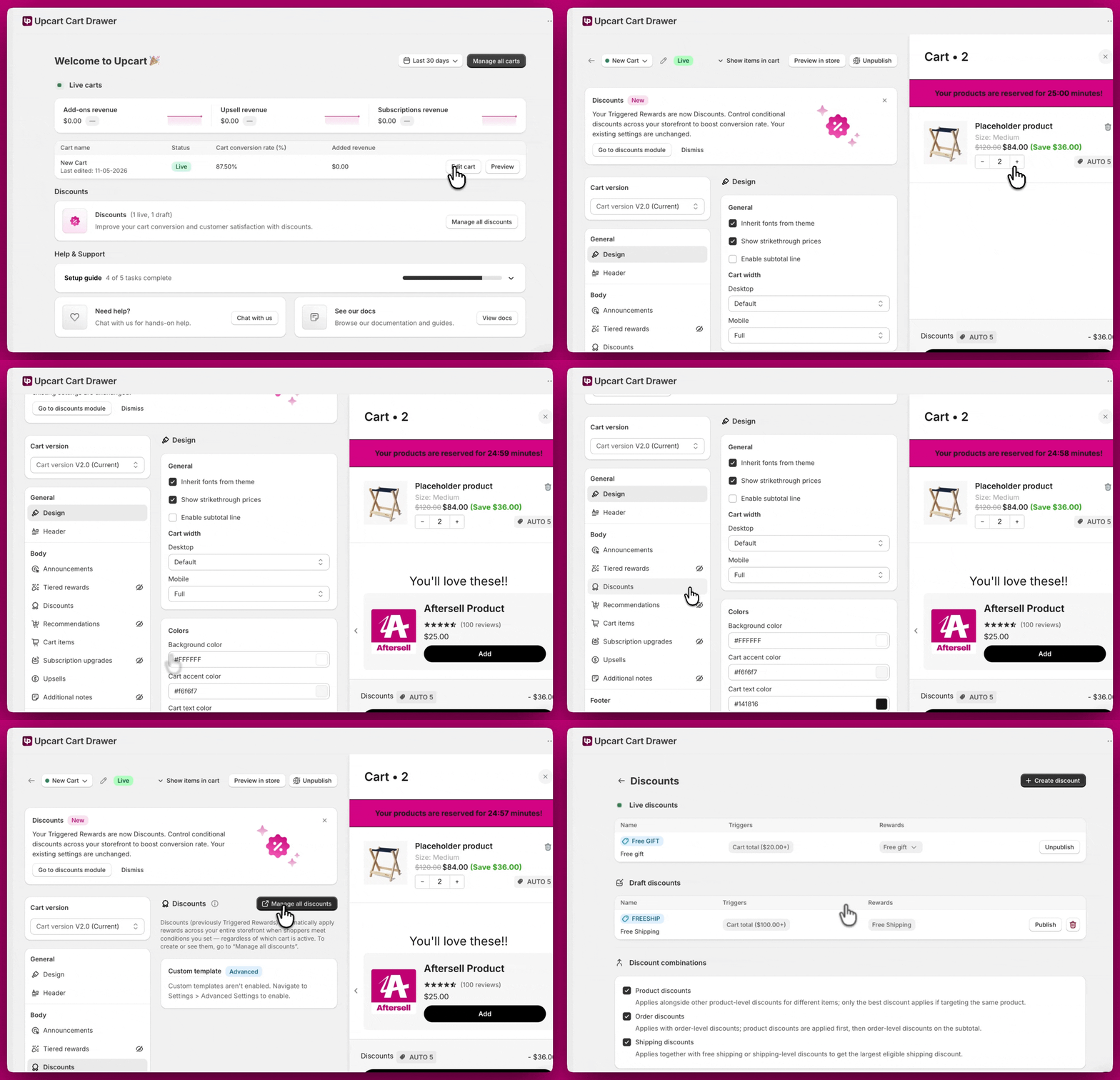
Modulo Discounts del Cart Editor di Upcart con Manage all discounts evidenziato accanto a un'anteprima del carrello Dalla pagina Discounts vedrai due sezioni:
  • Live discounts - regole attualmente attive che si applicano ai carrelli idonei
  • Draft discounts - regole create ma non ancora pubblicate
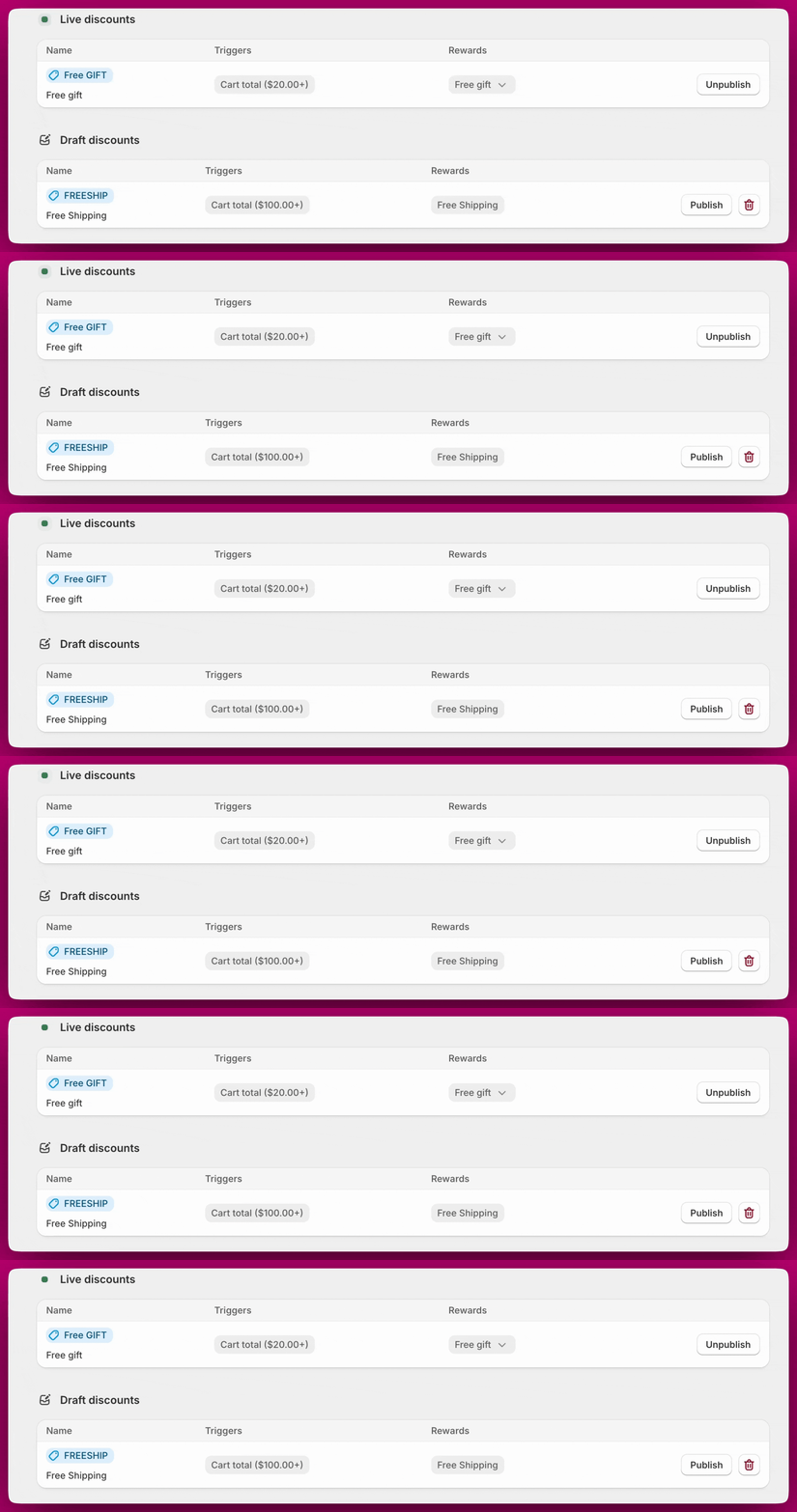
Pagina Discounts che elenca Live discounts e Draft discounts in due tabelle

Come funzionano gli sconti

Ogni regola di sconto è composta da:
  • Una o più condizioni di attivazione che devono essere tutte soddisfatte perché il premio si attivi
  • Un tipo di premio che viene applicato automaticamente quando le condizioni sono soddisfatte
Quando il carrello del tuo cliente soddisfa tutte le condizioni di una regola, lo sconto viene applicato attraverso il sistema di sconti di Shopify e viene riflesso al checkout. Esempi di casi d’uso:
  • “Ottieni il 10% di sconto quando aggiungi uno snowboard e spendi $500+”
  • “Ottieni un regalo gratuito quando ti abboni a un prodotto qualsiasi”
  • “Spedizione gratuita per i clienti che hanno effettuato l’accesso”

Creare una regola di sconto
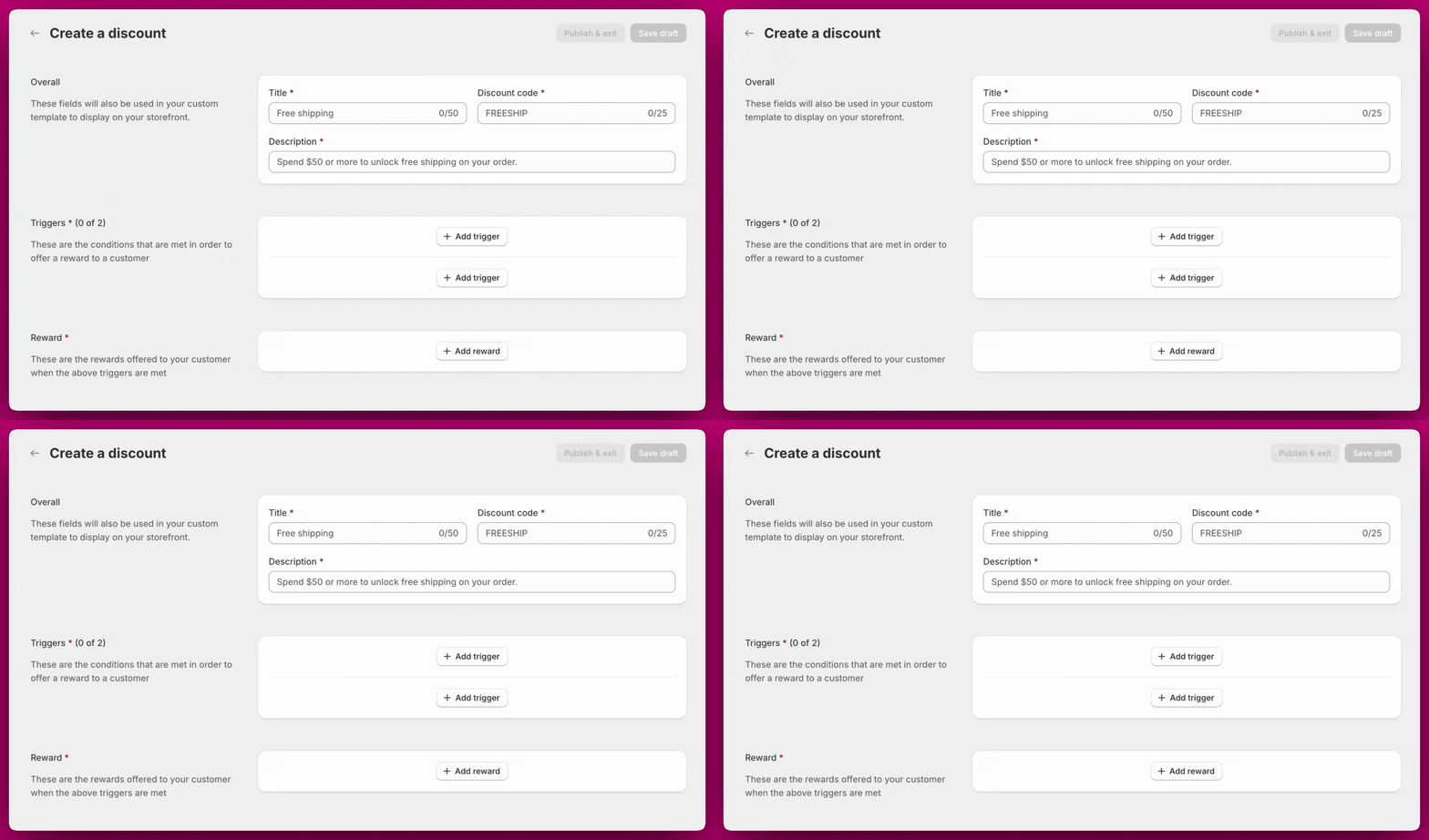
Fai clic su Create discount dalla pagina Discounts. Ogni regola ha tre sezioni da configurare. Pagina Create a discount con le sezioni Overall, Triggers e Reward

Overall

  • Title - Etichetta interna della regola (fino a 50 caratteri). Appare anche nel tuo template personalizzato se ne usi uno per mostrare gli sconti sul tuo negozio.
  • Discount Code - Campo obbligatorio (fino a 25 caratteri). Non puoi fare Publish o Save draft senza di esso. È il titolo/etichetta dello sconto automatico dell’app Shopify che Upcart crea, non un codice che i clienti digitano al checkout. Le regole si attivano sempre dalle condizioni del carrello (trigger), mai perché un cliente inserisce un codice.
  • Description - Spiegazione della regola rivolta al cliente (ad esempio, “Spendi $50 o più per sbloccare la spedizione gratuita sul tuo ordine”).

Trigger

Aggiungi fino a 2 condizioni di attivazione. Tutte le condizioni usano la logica AND - entrambe devono essere vere perché il premio si attivi. Vedi la sezione Condizioni di attivazione qui sotto per una panoramica completa dei trigger disponibili.

Premio

Seleziona il tipo di premio da applicare quando le condizioni sono soddisfatte. Vedi la sezione Tipi di premio qui sotto per una panoramica completa dei premi disponibili. Una volta configurato, fai clic su Publish & exit per rendere la regola attiva immediatamente, oppure su Save draft per salvarla senza attivarla.

Condizioni di attivazione

Ogni regola può contenere fino a 2 trigger. Tutte le condizioni usano la logica AND - entrambe devono essere vere perché il premio si attivi.
Si attiva quando un prodotto o una variante selezionata è nel carrello.
  • Supporta prodotti interi o varianti specifiche
  • Le selezioni multiple usano la logica OR
  • Fino a 20 varianti per trigger
  • Imposta una quantità minima di corrispondenza (predefinita: 1)
Usalo per trigger del tipo “Aggiungi iPhone 15 Pro” o “Aggiungi un articolo in evidenza”.
Si attiva quando un articolo del carrello appartiene a una collezione selezionata.
  • Supporta più collezioni, fino a 20 per trigger
  • Logica OR tra le collezioni
  • Imposta una quantità minima di corrispondenza (predefinita: 1)
Ideale per promozioni basate su collezioni come “Acquista dai Saldi invernali”.
Si attiva quando il totale del carrello prima degli sconti raggiunge un importo prestabilito. La soglia viene calcolata prima dell’applicazione di qualsiasi sconto (incluse altre regole di sconto).
Questo trigger supporta solo la valuta principale del tuo negozio. Non esegue la conversione automatica di valuta per i mercati internazionali. Le soglie vengono sempre valutate nella valuta base del tuo negozio, indipendentemente dalla valuta di checkout del cliente.
Ottimo per premi come “Spendi $100, ricevi un regalo gratuito”.
Si attiva quando il numero totale di articoli (non gli SKU unici) nel carrello raggiunge un numero prestabilito. Ad esempio, 2 di un prodotto e 1 di un altro fanno 3 articoli in totale.Perfetto per promozioni come “Acquista 4 o più articoli, ottieni il 20% di sconto”.
Si attiva quando il carrello include un articolo con abbonamento (verifica la presenza di un ID di selling plan di Shopify).Utile per premi come “Spedizione gratuita con qualsiasi abbonamento” o “Regalo gratuito per gli abbonati”.
Si attiva quando il cliente ha effettuato l’accesso. Supporta sia il login con email/password sia quello social.Ottimo per premi riservati ai membri o vantaggi fedeltà.

Tipi di premio

Una volta soddisfatte le condizioni di attivazione, viene applicato automaticamente uno dei seguenti premi.
Applica uno sconto all’intero carrello. Supporta:
  • Sconti percentuali (ad es. 20% di sconto)
  • Sconti fissi in dollari (ad es. $5 di sconto)
Massimo: 100% o $9.999,99 per regola.
Aggiunge automaticamente un prodotto specifico al carrello con il 100% di sconto quando le condizioni sono soddisfatte.Requisiti:
  • Il prodotto regalo deve essere Active o Unlisted e disponibile tramite il tuo Online Store (non Draft o Archived)
  • Il prodotto deve essere disponibile in magazzino
  • Lo sconto si applica solo al prodotto o alla variante esatta selezionata
Se il cliente rimuove il regalo gratuito dal carrello, anche lo sconto viene rimosso.
Elimina il costo di spedizione scontando a $0 il metodo di spedizione più economico disponibile. Non serve nessuna configurazione aggiuntiva.

Combinazioni di sconti

Le combinazioni di sconti controllano come gli sconti di Upcart si cumulano con altri sconti al checkout. Si impostano nella pagina Discounts, sotto le tabelle Live e Draft — non su una regola individuale.
Questa è un’unica impostazione a livello di negozio. Upcart crea un solo sconto automatico dell’app Shopify per il tuo negozio e queste caselle configurano quell’unico sconto, quindi qualsiasi scelta fatta qui si applica a tutte le regole di sconto di Upcart contemporaneamente. Non puoi permettere a una regola di combinarsi con gli sconti sull’ordine e impedirlo a un’altra.
Tutte e tre sono disattivate per impostazione predefinita. I tipi di combinazione disponibili sono:
  • Product discounts - Si applica insieme ad altri sconti a livello di prodotto per articoli diversi. Se due sconti riguardano lo stesso prodotto, si applica solo lo sconto migliore.
  • Order discounts - Si applica con gli sconti a livello di ordine. Gli sconti sui prodotti vengono applicati prima, poi gli sconti a livello di ordine sul subtotale.
  • Shipping discounts - Si applica insieme alla spedizione gratuita o ad altri sconti a livello di spedizione per ottenere lo sconto di spedizione più grande possibile.
Opzioni di combinazione degli sconti con Product, Order e Shipping discounts selezionati

Gestire le tue regole di sconto

Ogni regola nelle tabelle Live e Draft ha un pulsante Publish / Unpublish, e le regole in bozza hanno anche un pulsante Delete.
Le regole di sconto non possono essere modificate dopo la creazione — né dopo la pubblicazione, né mentre sono ancora bozze. Non esiste una schermata di modifica. Per cambiare una regola, eliminala e creane una nuova.
Delete è disponibile solo sulle regole in bozza. Una regola live non ha il pulsante di eliminazione — fai clic su Unpublish per spostarla prima nelle bozze, poi eliminala. La sola annullamento della pubblicazione è il modo per mettere in pausa una regola senza perdere la sua configurazione; può essere ripubblicata in qualsiasi momento.

Come funzionano gli sconti con lo stato dell’app embed

Gli sconti vengono applicati attraverso il sistema di sconti di Shopify, non attraverso il cart drawer di Upcart. Ciò significa che:
  • Gli sconti restano attivi anche quando l’app embed di Upcart è disattivato. Disattivare l’app embed nasconde solo il cart drawer dal tuo negozio. Non disabilita le tue regole di sconto.
  • Gli sconti si applicano al checkout. I tuoi clienti vedranno lo sconto riflesso quando raggiungono il checkout, indipendentemente dal fatto che il cart drawer di Upcart sia visibile sulla pagina.
Per impedire completamente l’applicazione di uno sconto, fai clic su Unpublish sulla singola regola per spostarla nelle bozze. Se vuoi eliminarla del tutto, cancellala poi dalla tabella delle bozze — una regola live non può essere eliminata direttamente.

Visualizzazione sul negozio

Il cart drawer di Upcart si aggiorna dinamicamente man mano che le condizioni vengono soddisfatte. I premi appaiono istantaneamente in base alla valutazione in tempo reale del carrello. Per impostazione predefinita, il carrello mostra le regole di sconto attive usando un template di visualizzazione predefinito, che mostra il titolo e la descrizione di ogni regola attiva. Gli sconti sono visibili anche al checkout di Shopify, dove viene riflesso l’importo dello sconto applicato. Per il pieno controllo del layout, il modulo supporta i template personalizzati con codice basato su React. Per usarli, spunta prima Access custom templates in Settings > Cart settings > Advanced Settings nel Cart Editor — l’impostazione richiede la versione 2.0 del modulo. Una volta abilitata, la sezione Custom Template appare all’interno del modulo Discounts. Le prop di primo livello disponibili sono: rules, showSection e onToggleSection. Ogni elemento all’interno di rules ha i propri campi id, title e description.
Lo sviluppo di template personalizzati richiede conoscenze di React. Aftersell supporta le funzionalità integrate ma non fornisce assistenza con la programmazione personalizzata.

Domande frequenti

Sì. Gli sconti operano attraverso il motore di sconti di Shopify in modo indipendente dal carrello di Upcart. Finché la regola di sconto è pubblicata, si applicherà agli ordini idonei anche se non c’è un carrello Upcart pubblicato sul tuo negozio.
No. Disattivare l’app embed nasconde solo il cart drawer di Upcart dal tuo negozio. Le regole di sconto attive continueranno ad applicarsi al checkout.
No, e questo vale anche per le bozze — non esiste una schermata di modifica per una regola di sconto in nessun momento dopo la sua creazione. Per cambiarne una, eliminala e creane una sostitutiva.
Sì. Fai clic su Unpublish per spostare la regola nelle bozze. Questo la mette in pausa senza eliminarne la configurazione e può essere ripubblicata in qualsiasi momento.
Delete è disponibile solo sulle regole in bozza. Fai prima clic su Unpublish per spostare la regola nelle bozze, poi eliminala da lì.
No. Ogni regola ha un campo Discount Code obbligatorio (fino a 25 caratteri), ma è il titolo/etichetta dello sconto automatico dell’app Shopify che viene creato, non un codice che i clienti digitano al checkout. Le regole si attivano sempre dalle condizioni del carrello (trigger), mai perché un cliente inserisce un codice.
Il trigger della soglia del totale del carrello supporta solo la valuta principale del tuo negozio. Non esegue la conversione automatica di valuta per i mercati internazionali. Le soglie vengono sempre valutate nella valuta base del tuo negozio, indipendentemente dalla valuta di checkout del cliente.
Le cause più comuni sono:
  • Il prodotto regalo è impostato su Draft o Archived, oppure non è disponibile tramite il tuo Online Store
  • Il prodotto è esaurito
  • Le condizioni di attivazione non vengono effettivamente soddisfatte
Verifica tutte e tre le cose prima di contattare il supporto.
No. Lo sconto del regalo gratuito è legato alla presenza del prodotto regalo nel carrello. Se il cliente lo rimuove, anche lo sconto viene rimosso.
Gli sconti passano attraverso il sistema di sconti nativo di Shopify. La compatibilità con app di sconto di terze parti dipende da quelle app e dalle regole di cumulo di Shopify. Se noti comportamenti inaspettati degli sconti, verifica la presenza di conflitti con altre app di sconto installate.
Sono la stessa funzionalità. Discounts è la versione rinominata di Triggered Rewards, ora presentata come sezione di primo livello nell’app per maggiore chiarezza. Tutti i Triggered Rewards esistenti sono stati migrati automaticamente e la funzionalità è identica.

Suggerimenti

  • Tutti i trigger devono essere veri. Se la tua regola ha due condizioni di attivazione, entrambe devono essere soddisfatte prima che il premio si attivi.
  • I regali gratuiti devono restare nel carrello. Se il tuo cliente rimuove il prodotto regalo, anche lo sconto viene rimosso.
  • Evita premi duplicati. Se usi sia Tiered Rewards sia Discounts, assicurati che offrano vantaggi distinti per evitare confusione o cumuli involontari.
  • Definisci bene la regola prima di pubblicarla. Le regole non possono essere modificate dopo la creazione, quindi vale la pena rileggere i trigger e il premio una volta prima di salvare.
  • Valuta di rinominare il pulsante di checkout in “Review Order” se usi regole di sconto complesse, così i clienti hanno la possibilità di rivedere il carrello prima di completare l’acquisto.

Hai bisogno di aiuto? Se hai domande sulla configurazione o sulla gestione delle tue regole di sconto, il nostro team di supporto è qui per aiutarti. Contattaci in qualsiasi momento tramite la chat in-app.