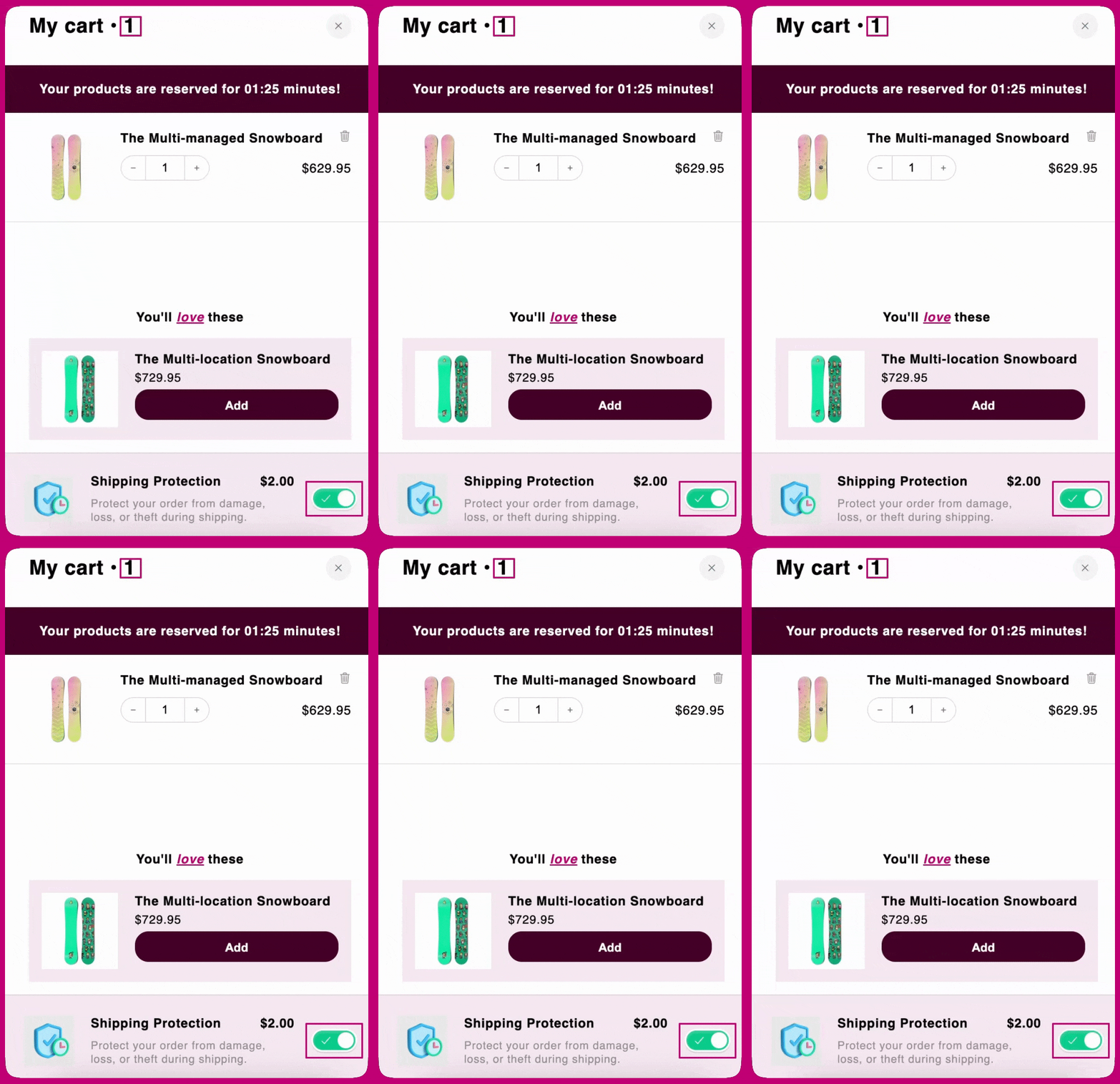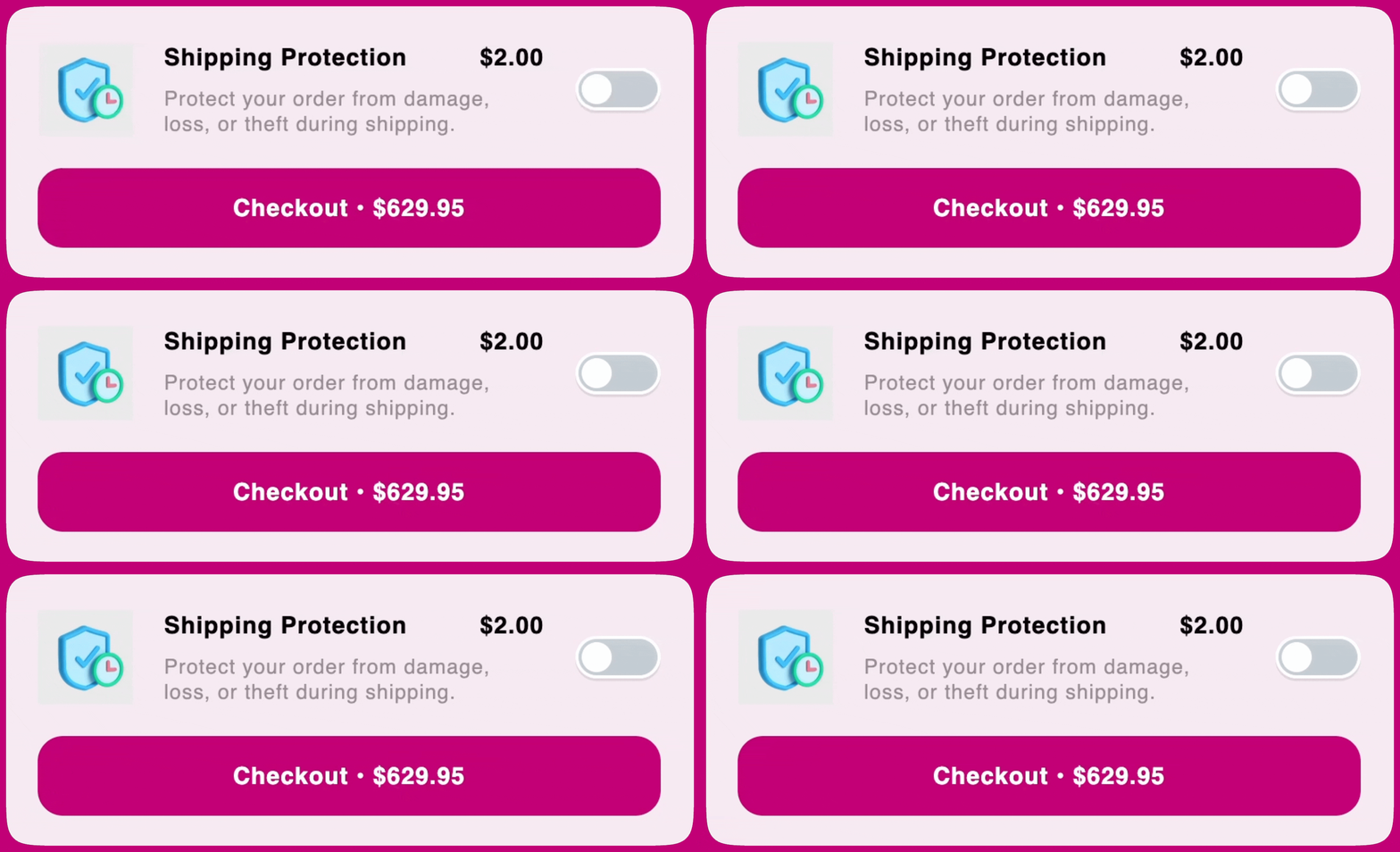
Questo articolo spiega come creare un prodotto o un’offerta add-on nel footer di Upcart.
Il modulo add-on mostra un prodotto in fondo al carrello con un interruttore On/Off.Questo modulo ha due modalità diverse, Shipping Protection e Product Add OnIn questo documento puoi scoprire come funziona ciascuna di esse.
Upcart non offre servizi di protezione della spedizione: crea solo un prodotto da usare nel modulo add-on.Se prevedi di usare la modalità Shipping Protection, assicurati di essere consapevole che sarai tu a fornire il servizio. Se uno dei tuoi clienti riceve un pacco smarrito o danneggiato, dovrà contattarti direttamente per aprire una richiesta di rimborso.
Questa è la descrizione del prodotto: puoi cambiarla come preferisci!Ti consigliamo di assicurarti che la descrizione del prodotto rispecchi il tono di voce del tuo brand.
Quanto farai pagare ai tuoi clienti i servizi di protezione della spedizione?Faccelo sapere compilando questo campo e imposteremo il prezzo!Sul lato destro del campo vedrai il codice della valuta predefinita del tuo negozio. È un’etichetta, non un selettore — i prezzi si inseriscono solo in quella valuta.Tuttavia, se hai Shopify Markets configurato sulla tua vetrina, questo prezzo verrà comunque convertito da Shopify nella valuta locale del cliente!
Includere gli add-on nel conteggio degli articoli del carrello
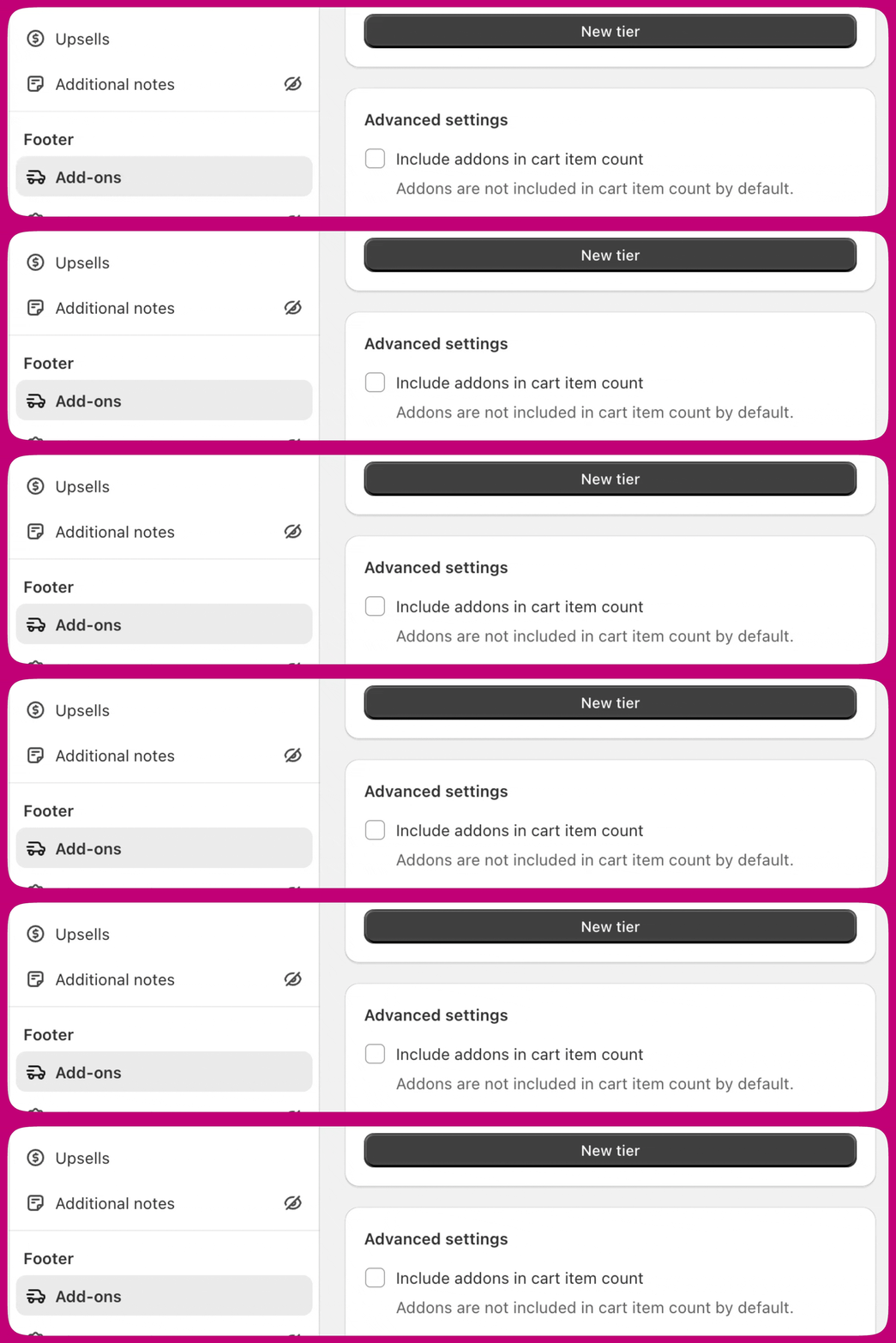
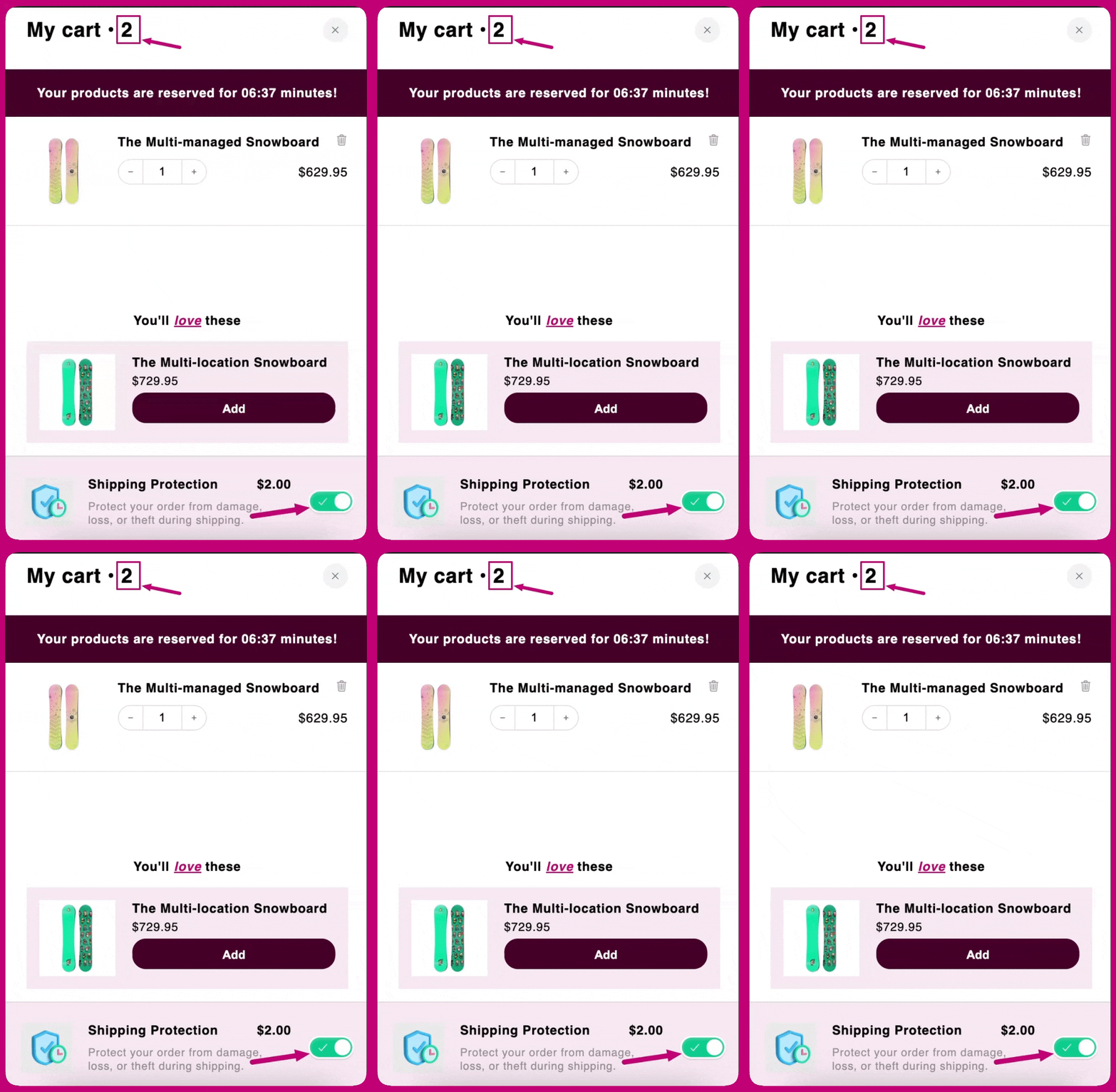
Questa impostazione si trova in entrambe le modalità.Quando è spuntata, l’articolo add-on viene aggiunto al conteggio degli articoli del carrello.Ad esempio, nell’immagine qui sotto il conteggio degli articoli in cima al carrello indica “2”, perché il carrello contiene due prodotti. La Ocean Blue Shirt e l’add-on Shipping Protection!Se non è spuntata, verrà invece escluso!Ad esempio, nell’immagine qui sotto il conteggio degli articoli in cima al carrello indica “1”, anche se il carrello contiene due prodotti. La Ocean Blue Shirt e l’add-on Shipping Protection!Questa impostazione controlla se l’add-on viene conteggiato come articolo — non aggiunge mai l’add-on al carrello né lo accetta al posto del cliente. Oltre al numero mostrato sul carrello, il conteggio alimenta il modulo Tiered Rewards quando il suo calcolo delle ricompense è impostato su Cart quantity (#), quindi attivarlo può far superare a un cliente una soglia di ricompensa.
Gli add-on sono sempre opt-in: il cliente deve attivare da solo l’interruttore dell’add-on. L’impostazione Accept offer by default, che pre-accettava gli add-on, è stata rimossa e appare nell’editor solo come campo disattivato e deprecato.
A seconda che sia la prima volta che usi questa modalità o meno, vedrai un pulsante “Select” oppure “Change”.In entrambi gli scenari, cliccando il pulsante si apre la finestra di selezione del prodotto.Questo ti permette di scegliere quale prodotto vuoi offrire nel modulo add-on. Dopo aver selezionato un prodotto, puoi espanderlo per scegliere una variante specifica. Il prezzo e l’immagine della variante scelta vengono usati nell’anteprima del carrello e nella vetrina live.
Poiché il modulo add-on ha solo un interruttore on/off, è possibile offrire una sola variante alla volta.
Includere gli add-on nel conteggio degli articoli del carrello
Quando è spuntata, l’articolo add-on viene aggiunto al conteggio degli articoli del carrello.Se è spuntata, verrà incluso nel conteggio degli articoli in cima al carrello.Se non è spuntata, verrà escluso dal conteggio degli articoli
Il prodotto è esaurito? Se sì, ecco perché non viene visualizzato.
Il prodotto è un abbonamento o un bundle? Se sì, non viene visualizzato a causa delle limitazioni sui tipi di prodotti consentiti per gli add-on.
Il prodotto è in stato “Draft”? Se sì, deve essere in stato “Active” per essere visualizzato nel modulo add-on.
Il prodotto fa parte del canale di vendita “Online Store”? Solo i prodotti nel canale di vendita Online Store possono essere visualizzati nel modulo add-on.