
Panoramica

GemPages è un page builder drag-and-drop flessibile, ma le sue impostazioni predefinite reindirizzano i clienti alla pagina del carrello dopo il clic su “Add to Cart”. Questo interrompe il flusso previsto di Upcart, progettato per mostrare un cart drawer a scorrimento laterale. Per garantire la compatibilità, dovrai disattivare questo comportamento di reindirizzamento, in modo che il cliente resti sulla pagina e il drawer di Upcart si apra come previsto.

Come evitare i reindirizzamenti dai pulsanti Add to Cart

  1. Apri la tua Product Page nell’editor di GemPages
  2. Fai clic sul pulsante Add to Cart per selezionarlo
  3. Nel pannello a destra, vai alla sezione Interactions
  4. Individua il menu a tendina denominato Action After Click
  5. Seleziona Keep Shopping
Questa modifica garantisce che:
  • I prodotti vengano aggiunti normalmente al carrello Shopify
  • La pagina non venga ricaricata né reindirizzata
  • Upcart rilevi l’aggiornamento del carrello e apra il drawer
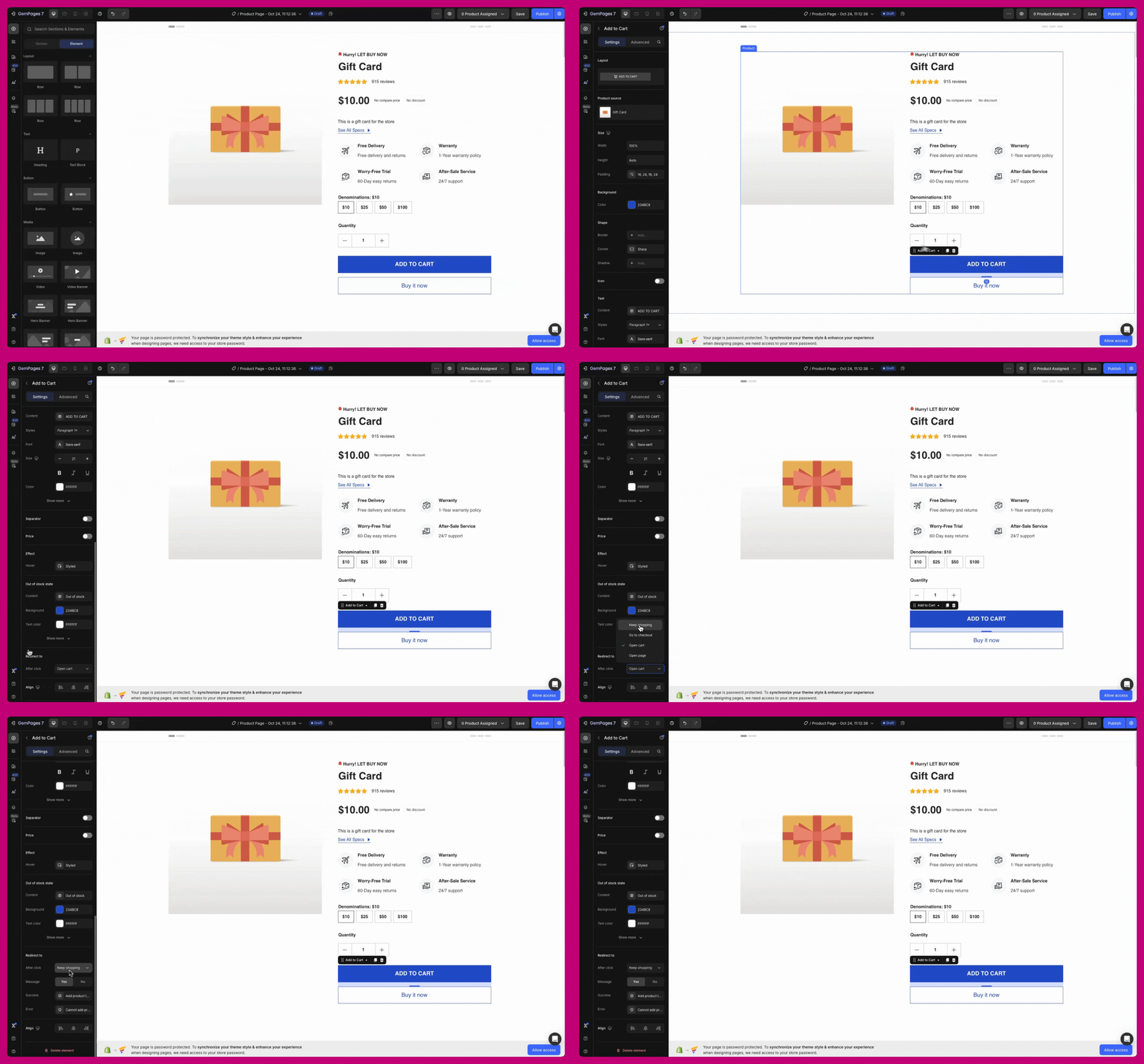
Impostazioni Add to Cart nell'editor di GemPages con l'azione dopo il clic impostata su Keep shopping

Risultato finale

Dopo il salvataggio e la pubblicazione:
  • Facendo clic su Add to Cart il cliente resterà sulla stessa pagina
  • Upcart apparirà automaticamente mostrando il carrello aggiornato
Questa configurazione funziona sia per le pagine prodotto sia per le landing page create con GemPages.
Nota: Queste impostazioni sono disponibili in GemPages V7. Le versioni precedenti non includono questa opzione di personalizzazione del pulsante. Contatta il Centro assistenza GemPages se non riesci a trovare queste impostazioni.