
Prezzi geolocalizzati

Imposta soglie di premio personalizzate per paese invece di affidarti alla conversione automatica di valuta. Nota: questa funzione si applica solo al modulo Tiered Rewards. Non è disponibile per gli sconti. I prezzi geolocalizzati ti permettono di definire importi minimi di premio personalizzati per paesi specifici, dandoti un controllo preciso sulle soglie dei premi nei mercati internazionali. È utile quando vuoi che i clienti di regioni diverse si qualifichino per i premi a importi localmente appropriati invece di affidarti alle conversioni dei tassi di cambio. Ad esempio, potresti volere che i clienti statunitensi si qualifichino a $75, mentre i clienti in Giappone devono raggiungere 8.000 JPY indipendentemente dalle fluttuazioni del tasso di cambio. Questa funzione dà il meglio se il tuo negozio usa Shopify Markets con più valute abilitate.

Dove trovarla

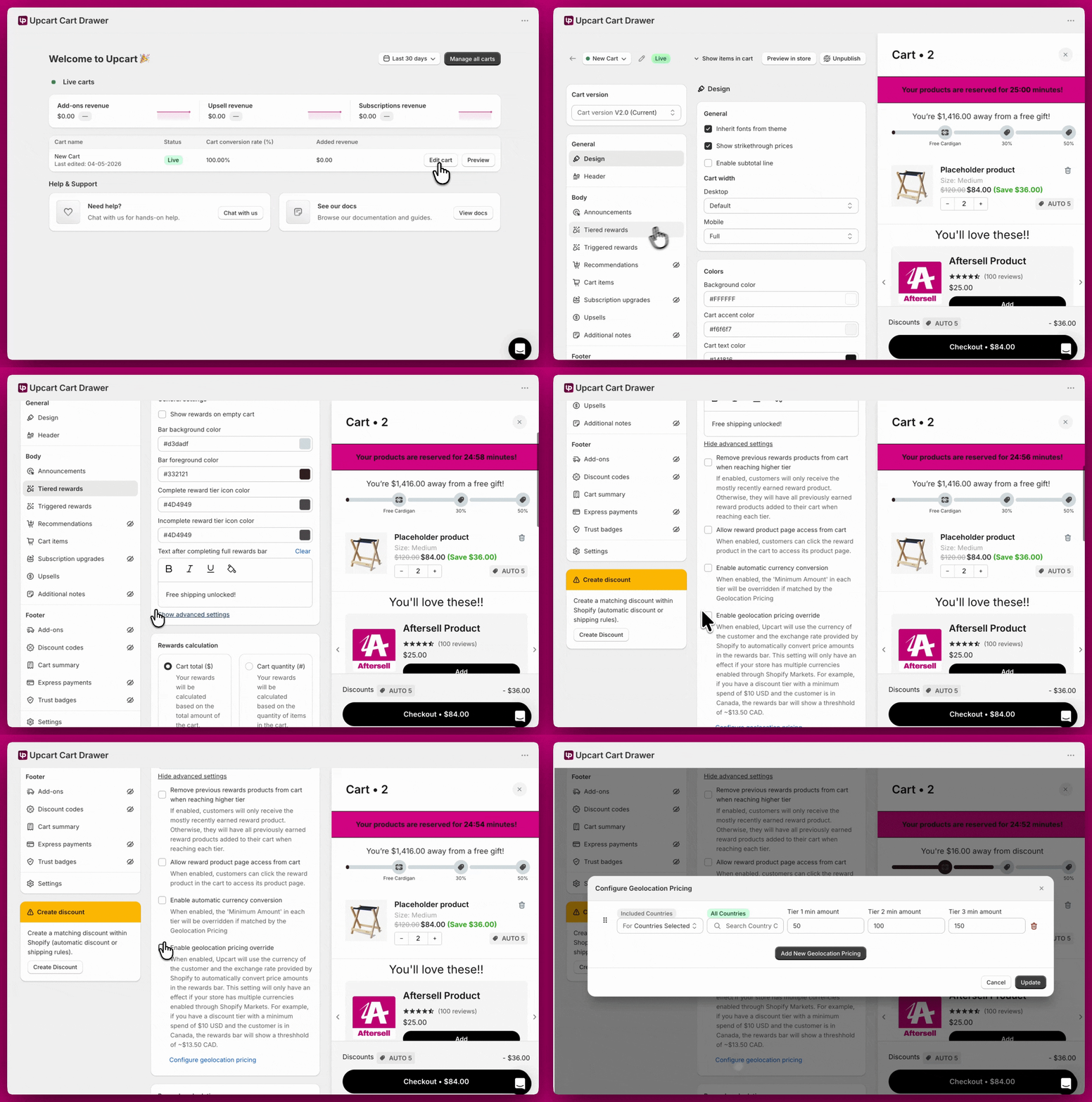
  1. Apri Upcart
  2. Fai clic su Edit cart
  3. Apri il modulo Rewards e resta su General settings
  4. Fai clic su Show advanced settings
  5. Spunta Enable geolocation pricing override
  6. Fai clic su Configure geolocation pricing per aprire la finestra di configurazione
Questi controlli appaiono solo quando la base del modulo Rewards è impostata su Cart total. Su una barra dei premi basata su Cart quantity le soglie sono conteggi di articoli anziché importi, quindi non c’è nulla da prezzare per paese e le impostazioni di geolocalizzazione non vengono mostrate affatto.
Apertura delle impostazioni avanzate dei Tiered Rewards e della finestra Configure Geolocation Pricing in Upcart

Prezzi geolocalizzati vs. conversione automatica di valuta

Upcart offre due modi per gestire le soglie dei premi internazionali: Sceglierne uno è la configurazione più semplice. Se li attivi entrambi, Upcart ti avvisa nel modulo e l’ordine delle operazioni è importante: la geolocalizzazione sceglie prima la soglia, poi la conversione di valuta viene applicata sopra di essa. I tuoi valori di geolocalizzazione devono quindi essere espressi nella valuta base del tuo negozio, non in quella locale. Ad esempio, con una valuta base in USD, un premio a $10 USD e una regola di geolocalizzazione che imposta il Canada a $20 USD, un cliente canadese vede all’incirca:
$20 USD × tasso di cambio ≈ $27,50 CAD
Se vuoi che il cliente veda esattamente il numero che hai digitato, abilita i prezzi geolocalizzati da soli.

Configurare le regole

Ogni regola ti permette di definire un gruppo di paesi target e di impostare importi minimi personalizzati per ciascun livello di premio. Targeting per paese Ogni riga ha un menu a tendina For con due opzioni:
  • Countries Selected - la regola si applica ai paesi che scegli
  • Countries Not Selected - la regola si applica ovunque tranne che nei paesi che scegli
I paesi si scelgono dall’elenco con ricerca accanto al menu a tendina, non si digitano — inizia a digitare un codice di due lettere (US, JP, GB) e seleziona dai risultati. Le tue scelte appaiono come badge sopra la casella di ricerca, e una riga con nessun paese selezionato mostra un badge All Countries, che significa che corrisponde ovunque. I codici provengono dal riferimento dei codici paese di Shopify. Impostare le soglie Ogni riga ha i campi Tier 1, Tier 2 e Tier 3 min amount. Solo i campi dei livelli che hai effettivamente creato sono modificabili — gli altri sono disattivati, quindi compila quelli che hai e lascia stare gli altri.
Solo i primi tre livelli possono essere sovrascritti per paese. Il modulo Rewards consente quattro livelli per impostazione predefinita, ma la finestra di geolocalizzazione espone campi solo per i livelli 1–3. Un quarto livello usa sempre la sua soglia base, convertita da Shopify se la conversione automatica di valuta è attiva.
Per raggiungere più mercati, fai clic su Add New Geolocation Pricing e aggiungi una riga separata per ciascuno (ad es. una riga per gli Stati Uniti, un’altra per il Giappone). Quando hai finito, fai clic su Update per salvare le modifiche.
📌 L’ordine delle regole è importante. Upcart elabora le regole dall’alto verso il basso. Posiziona le regole più specifiche (ad es. “Solo US e JP”) sopra quelle più ampie (ad es. “All Countries”) per prevenire conflitti. Se nessuna regola corrisponde al paese di un cliente, si applica la soglia base predefinita.

Risoluzione dei problemi

Si applica la soglia sbagliata per un paese Controlla l’ordine delle regole. Una regola più ampia più in alto nell’elenco potrebbe sovrascriverne una più specifica. Le soglie si comportano in modo inaspettato Verifica che la conversione automatica di valuta non sia anch’essa abilitata. Averle entrambe attive applicherà i tassi di cambio sopra i tuoi valori personalizzati. Un paese non viene riconosciuto Verifica di stare usando il corretto codice ISO di due lettere. Consulta il riferimento dei codici paese di Shopify per l’elenco completo.