Questa guida spiega le impostazioni avanzate opzionali come il collegamento al prodotto premio, la conversione automatica della valuta e le soglie dei premi basate sulla geolocalizzazione. 📘 Questa è la terza di tre guide sulla configurazione del modulo Rewards.
Vedi anche:
Impostazioni generali | Impostazioni dei premi
⚠️ Se il tuo negozio vende in una sola valuta o in un solo mercato, puoi saltare questa guida.

Accedere alle impostazioni avanzate

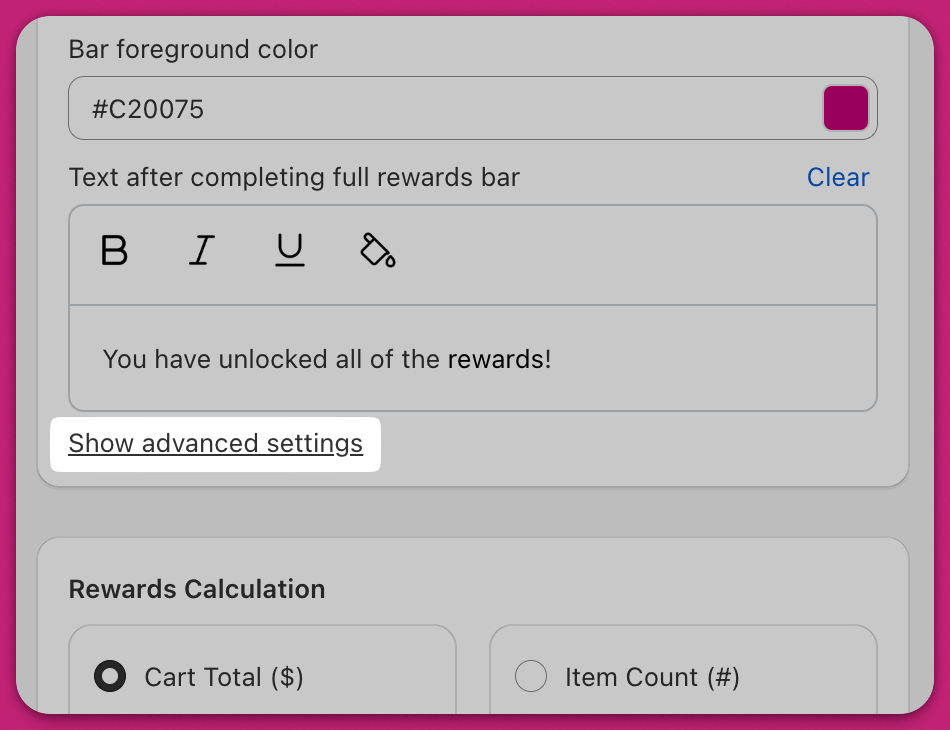
Nel Cart Editor, apri il modulo Rewards e trova la scheda General settings. Sotto Text after completing full rewards bar c’è un link Show advanced settings — cliccalo per espandere la sezione. (Il totale del carrello pre-sconto è un’impostazione separata, nella scheda Rewards calculation. Non si trova sul percorso per arrivare a queste.) La sezione avanzata contiene fino a quattro impostazioni, e quali appaiono dipende dalla versione del tuo modulo Rewards:
  • Remove previous rewards products from cart when reaching higher tier — dai al cliente solo il prodotto premio ottenuto più di recente invece di accumularli tutti. Solo versione 2.
  • Allow reward product page access from cart
  • Enable automatic currency conversion
  • Enable geolocation pricing override
Impostazioni dei premi con il link Show advanced settings evidenziato sotto il testo della barra

Consenti l’accesso alla pagina del prodotto premio dal carrello

Abilita questa opzione per consentire ai clienti di cliccare sui prodotti premio direttamente dal cart drawer.
Verranno reindirizzati alla pagina Shopify del prodotto, il che è utile quando informazioni aggiuntive (ad es. taglie, ingredienti o recensioni) sono disponibili sulla pagina di dettaglio del prodotto.

Abilita la conversione automatica della valuta

Upcart convertirà automaticamente le soglie dei premi usando i tassi di cambio in tempo reale di Shopify in base alla posizione del cliente. Ad esempio, un premio impostato a $100 USD apparirà nell’equivalente locale, come €91 EUR o ¥14.000 JPY, a seconda del tasso di cambio del momento. ⚠️ Se anche Geolocation Pricing Override è abilitato, il tasso di cambio di Shopify verrà applicato a qualsiasi valore personalizzato che hai definito, il che può portare a comportamenti di prezzo indesiderati. Consigliamo di abilitarne solo una di queste impostazioni alla volta.

Abilita l’override dei prezzi in base alla geolocalizzazione

Usa questa impostazione per definire soglie minime dei premi personalizzate per paese invece di affidarti alla conversione di valuta. Ad esempio, potresti volere che i clienti negli Stati Uniti ottengano un premio a $75, mentre i clienti in Giappone debbano raggiungere ¥1.000, indipendentemente dalle fluttuazioni dei tassi di cambio. Questa funzionalità funziona al meglio se il tuo negozio usa Shopify Markets con più valute abilitate.

Cosa succede quando clicchi su “Configure Geolocation Pricing”
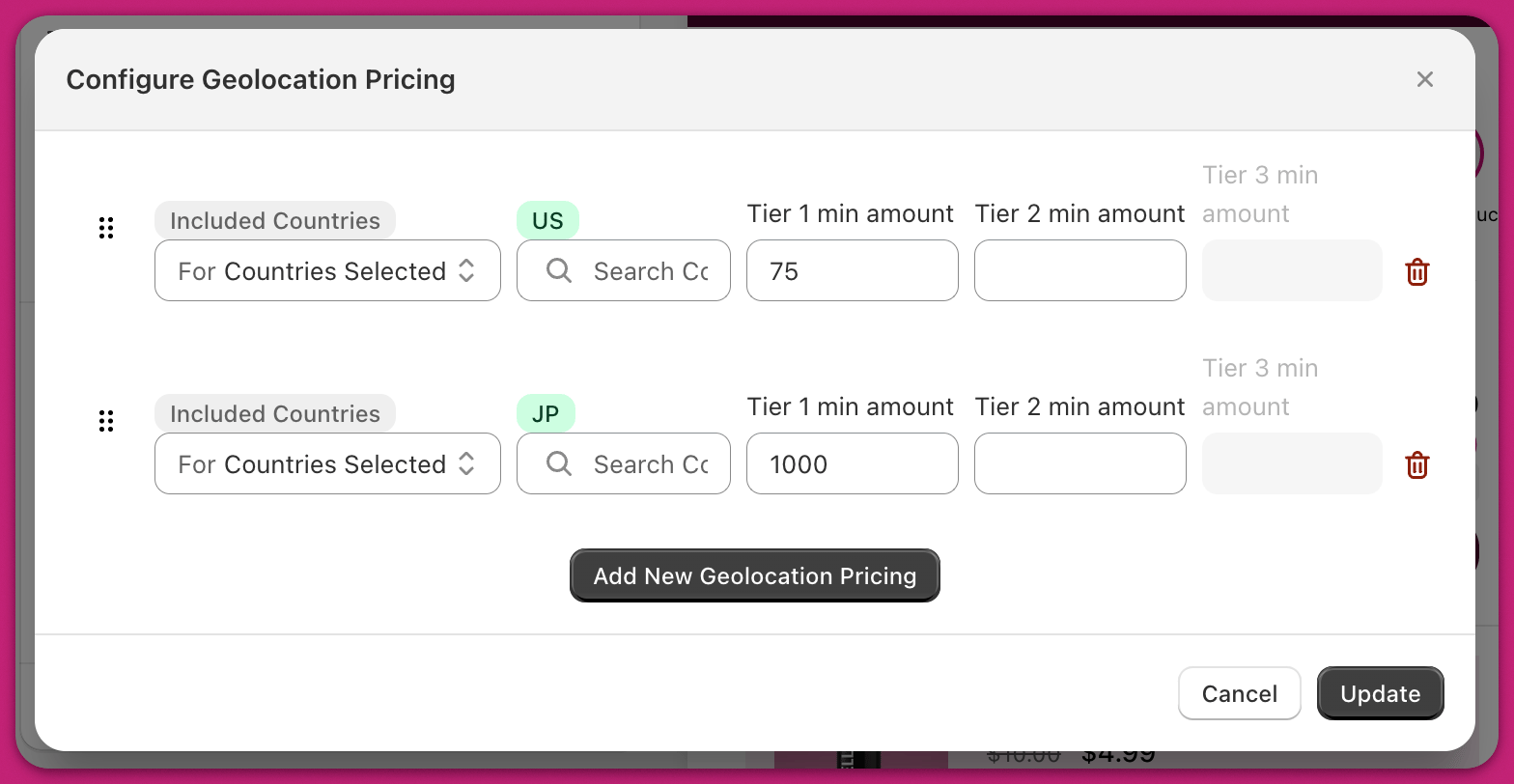
Finestra Configure Geolocation Pricing con regole per i paesi US e JP e importi minimi dei livelli Cliccando su “Configure Geolocation Pricing” si apre una finestra di configurazione dove puoi creare e gestire regole di premio specifiche per località. Ogni regola ti consente di definire un gruppo di paesi di destinazione e impostare importi minimi personalizzati per ogni livello di premio. Puoi scegliere se la regola si applica solo ai paesi selezionati o a tutti i paesi tranne quelli elencati. Per specificare i paesi, inserisci i codici paese di due lettere (ad es. US per gli Stati Uniti, JP per il Giappone) nel selettore dei paesi. Poi inserisci gli importi minimi desiderati per Tier 1, Tier 2 e Tier 3. Puoi compilare uno o tutti i livelli a seconda della tua configurazione dei premi. Elenco dei codici paese di Shopify Puoi aggiungere più righe per rivolgerti a mercati diversi. Ad esempio, una riga potrebbe applicare una regola ai clienti statunitensi, mentre un’altra si rivolge al Giappone. 📌 Suggerimento sull’ordine delle regole:
Upcart elabora queste regole dall’alto verso il basso. Per evitare conflitti, posiziona le regole generiche (come “All Countries”) in fondo e quelle più specifiche (ad es. “solo US e JP”) sopra di esse.
Quando hai finito, clicca su Update per applicare le modifiche.