

Passaggio 1: attiva il tuo widget in Aftersell
- Vai alla scheda Checkout nel tuo pannello di amministrazione di Aftersell
- Seleziona il tipo di widget che vuoi configurare (Upsell, Controlli carrello, Ricompense, Badge di fiducia, Testimonianze, Note, Immagini o Testo)
- Fai clic su Create per creare un nuovo widget o seleziona un widget esistente da modificare
- Configura le impostazioni del tuo widget (vedi Tipi di widget e configurazione qui sotto)
- Fai clic sull’interruttore Enable nell’angolo in alto a destra delle impostazioni del widget
- Per gli upsell con restrizioni o avanzati, assicurati di attivare i trigger personalizzati prima di procedere
Passaggio 2: apri l’editor del checkout di Shopify
- Vai su Settings nel tuo pannello di amministrazione di Shopify
- Fai clic su Checkout nella navigazione a sinistra
- Fai clic su Customize accanto al profilo di checkout desiderato
- Fai clic sul pulsante Open Shopify Checkout Editor in basso a destra nella pagina dell’editor Checkout di Aftersell
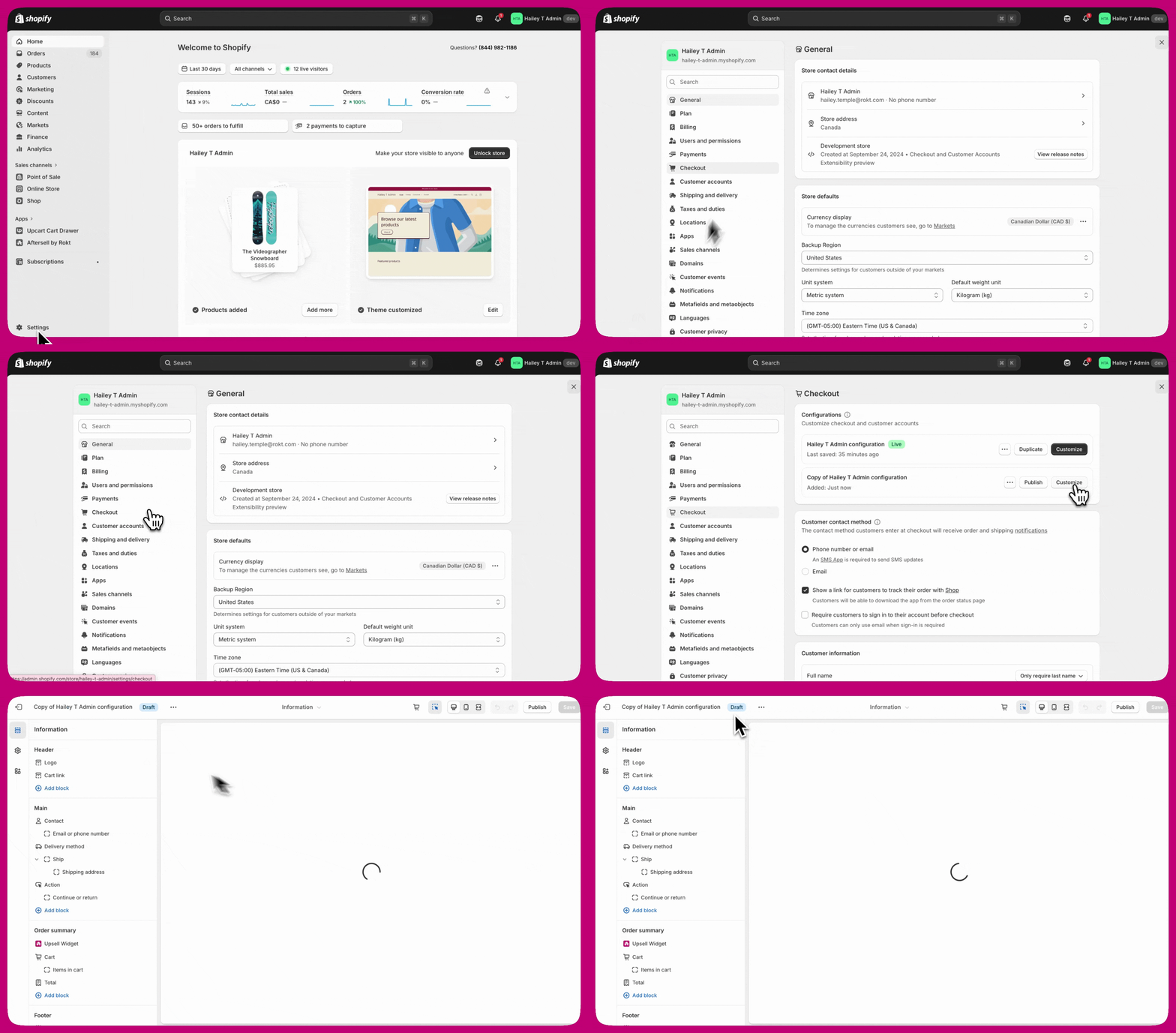
Passaggio 3: aggiungi il blocco app al tuo checkout
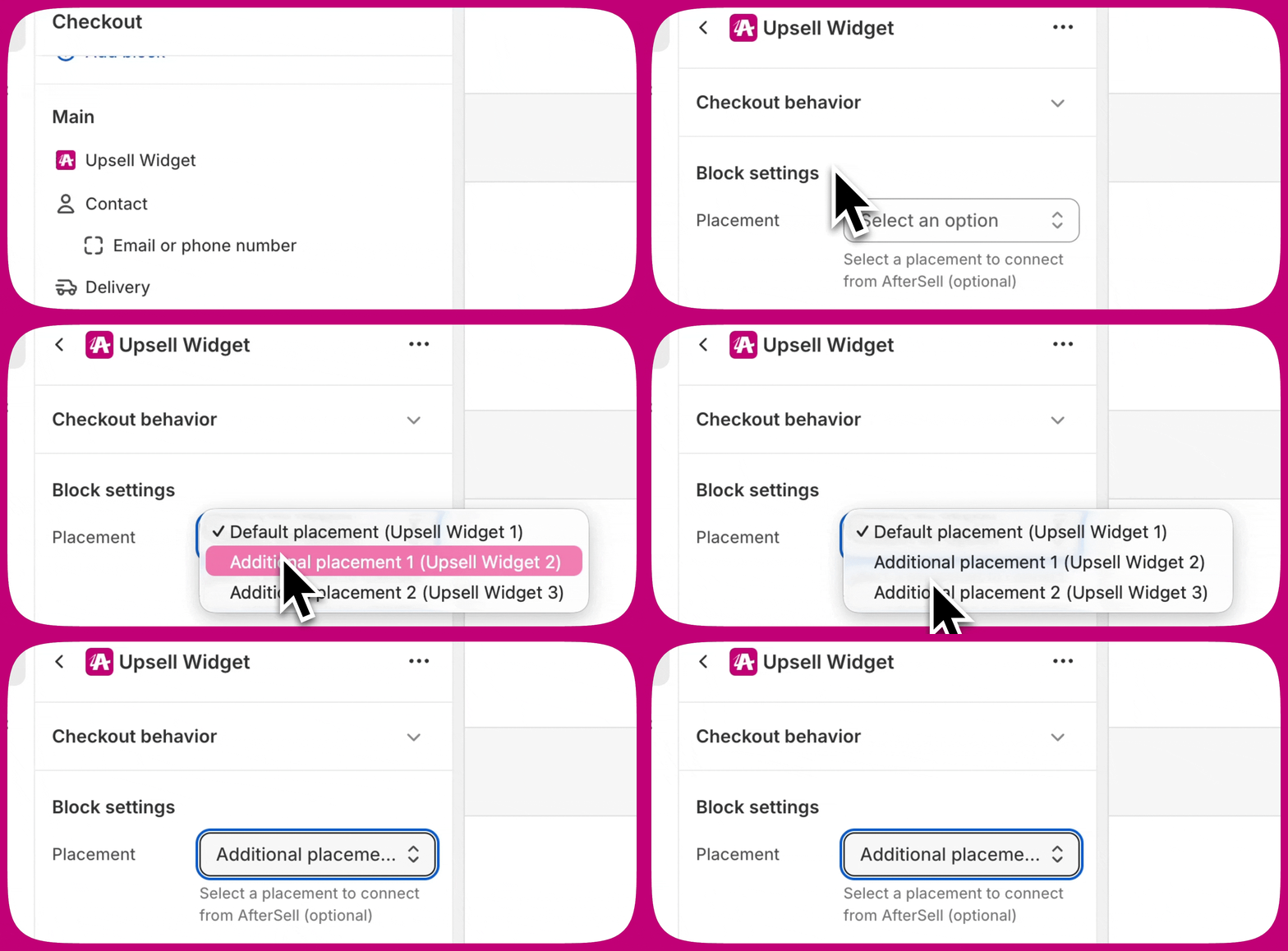
- Nell’editor del checkout di Shopify, fai clic su Add app block
- Seleziona il widget Aftersell desiderato dall’elenco dei widget disponibili
- Scegli il posizionamento corretto per il tuo widget (vedi Posizionamenti disponibili qui sotto)
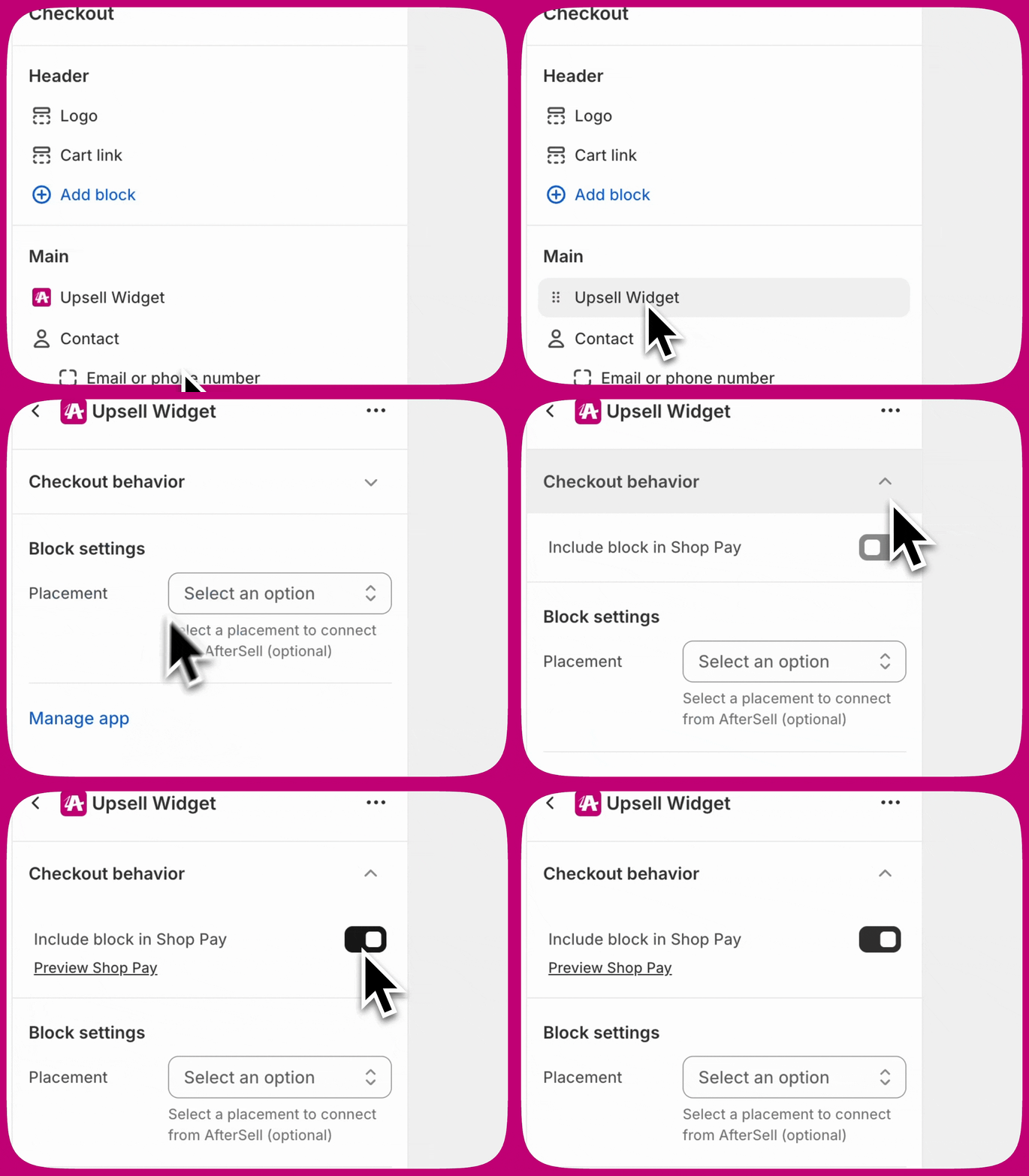
- Se vuoi che i tuoi widget vengano mostrati nel checkout di Shop Pay, spunta l’opzione Include app block in Shop Pay
- Fai clic su Save nell’angolo in alto a destra

Passaggio 4: posiziona il tuo widget
- Trascina e rilascia il blocco app nella posizione desiderata all’interno dell’area di posizionamento selezionata
- Fai clic su Save nell’angolo in alto a destra

Tipi di widget e configurazione
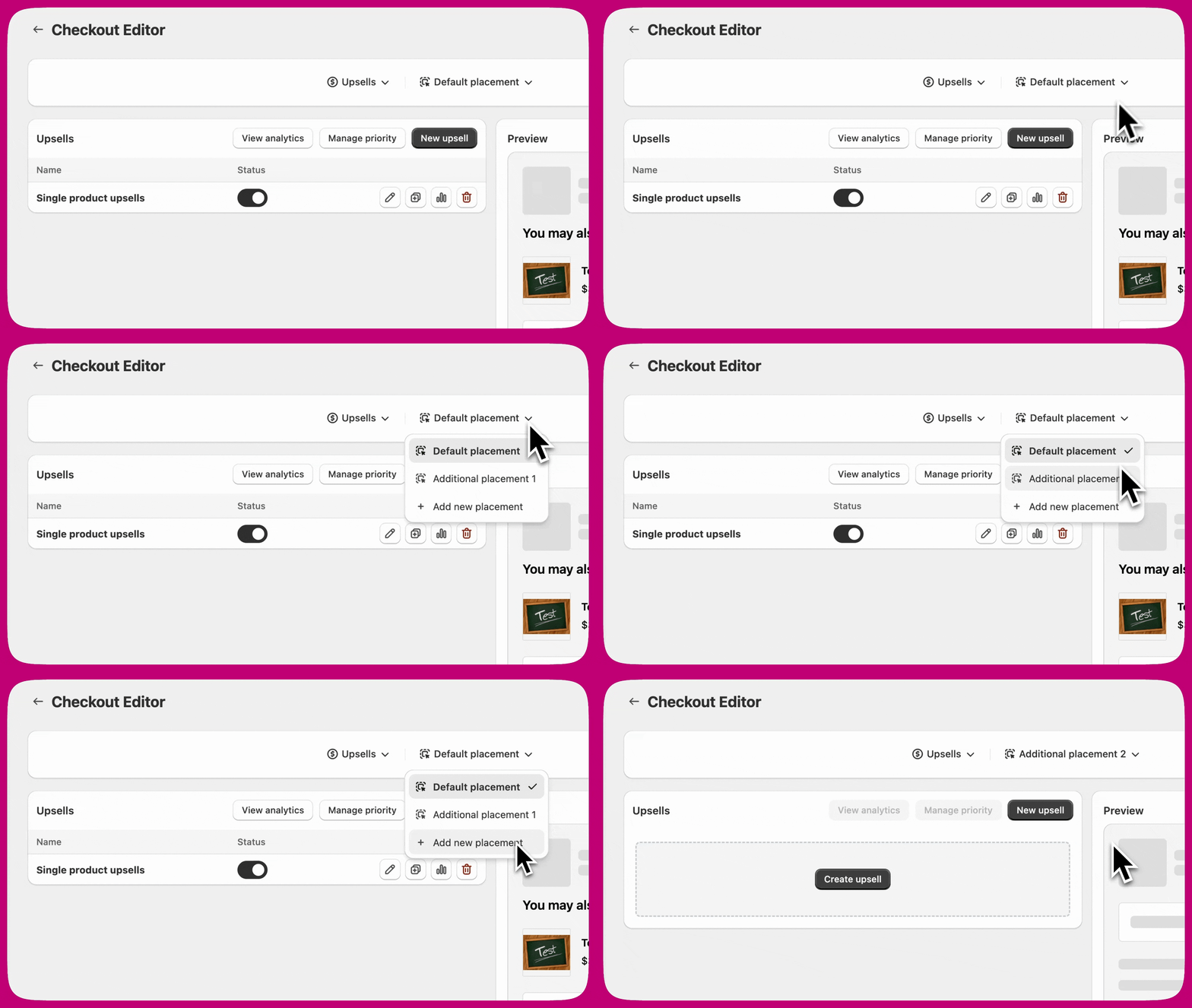
Posizionamenti
Posizionamenti disponibili
- Default placement: il posizionamento principale. Ogni tipo di widget parte da qui.
- Additional placement 1: un secondo slot di posizionamento per mostrare un altro widget dello stesso tipo sulla stessa pagina.
- Additional placement 2: un terzo slot di posizionamento per un’ulteriore separazione.
Posizionare un widget all’interno di una riga di opzione di spedizione
- Configura e attiva il tuo widget nell’admin di Aftersell come di consueto.
- Apri l’editor del checkout di Shopify.
- Clicca su Add app block e seleziona il tuo widget Aftersell.
- Trascina il blocco app nella sezione Shipping del checkout, posizionandolo all’interno di una riga di opzione di spedizione.
- Seleziona il posizionamento corrispondente (per esempio, Default placement) nelle impostazioni del blocco app.
- Clicca su Save.
- Il widget viene renderizzato solo all’interno della riga per il metodo di spedizione che il cliente ha selezionato. Non appare in ogni riga contemporaneamente.
- La sezione della spedizione — e qualsiasi widget posizionato al suo interno — non viene renderizzata per i carrelli con ritiro locale o solo digitali.
- I widget upsell posizionati in una riga di opzione di spedizione possono aggiungere prodotti al carrello direttamente dall’interno della riga.
Quando usare più posizionamenti
- Mostrare più di un widget dello stesso tipo su una singola pagina di checkout
- Mostrare i widget in sezioni diverse della pagina
- Indirizzare offerte diverse a segmenti di pubblico diversi
- Eseguire widget con trigger simili o sovrapposti
Far corrispondere i posizionamenti nell’editor del checkout di Shopify
Upsell
- Single Product Upsell: mostra un prodotto con un pulsante Aggiungi al carrello
- Multi-Product Upsell: mostra più prodotti in un layout a pila o a carosello, consentendo ai clienti di accettare più offerte
- Checkmark Upsell: mostra un singolo prodotto con una casella di spunta invece di un pulsante Aggiungi al carrello (ideale per componenti aggiuntivi a basso costo come la protezione della spedizione)
- Specific Products: seleziona manualmente i singoli prodotti da proporre in upsell
- Collection: seleziona una collezione e mostra fino a 5 prodotti casuali (i prodotti già nel carrello vengono esclusi automaticamente)
- Automatic upsell(s): raccomanda automaticamente prodotti in base al contenuto del carrello
- Most Expensive Product: propone automaticamente in upsell il prodotto più costoso del carrello
- Spend threshold: raccomanda prodotti che aiutano i clienti a raggiungere le soglie di ricompensa (selezionabile solo una volta attivato Show rewards bar sullo stesso widget upsell)
- Strategy: seleziona dinamicamente un prodotto usando il targeting basato su regole. Mostrato solo sui negozi con le Strategie attive
- Aggiungi sconti direttamente all’interno del widget
- Blocca i piani di abbonamento su opzioni specifiche
- Mostra le stelle delle recensioni dei prodotti (richiede un’app di recensioni compatibile)
- Imposta un numero massimo di offerte accettate per widget (solo tipi di upsell Single e Multi)
Controlli carrello
- Variant selector: consente di passare a un’altra variante disponibile
- Quantity selector: consente di regolare le quantità dei prodotti
- Remove item: Show Remove Item Button rimuove i prodotti in upsell dal carrello. Un’impostazione associata, Allow Removal of Non-Upsell Products (disattivata per impostazione predefinita), estende la rimozione a tutto ciò che è nel carrello
- Subscription selector: consente di cambiare la frequenza dell’abbonamento
- Subscription upgrade: consente di trasformare gli acquisti una tantum in abbonamenti
- Custom text: aggiungi testo personalizzato sotto le righe d’ordine
- Applica a tutti i prodotti nel carrello
- Applica solo ai prodotti selezionati
- Applica a tutti i prodotti tranne quelli selezionati
- Mostra le stelle delle recensioni per i prodotti nel carrello
Ricompense
- Base della ricompensa: Cart total o Item count
- Base dell’importo (per Cart total): Order total (includes shipping and tax), Subtotal (before discounts) o Subtotal after discounts (excludes tax and shipping)
- Messaggio e stile della ricompensa
- Colori e design della barra di avanzamento
- Abbinala ai widget upsell per aiutare i clienti a raggiungere le soglie di ricompensa
- Usa il tipo di prodotto spend threshold negli upsell per raccomandare automaticamente prodotti che colmano il divario
- Crea le ricompense in Shopify usando gli Automatic Discounts (per ricompense sconto) o le Shipping Rules (per la spedizione gratuita)
- Usa Subtotal after discounts (excludes tax and shipping) come base dell’importo quando offri la spedizione gratuita, così la barra corrisponde alla valutazione delle soglie di Shopify quando vengono applicati codici sconto
Badge di fiducia
- Layout dei badge: pila verticale o visualizzazione orizzontale
- Icone e testo personalizzati per ogni badge
- Opzioni di stile e spaziatura
- Evidenzia le funzionalità di sicurezza (checkout sicuro, crittografia SSL)
- Metti in mostra le garanzie (garanzia di rimborso, resi gratuiti)
- Mostra i vantaggi di spedizione (spedizione gratuita, consegna rapida)
Testimonianze
- Provider di recensioni: recupera recensioni reali dalla tua app di recensioni (Judge.me, Klaviyo, Okendo o Yotpo)
- Modalità di selezione: Manuale (scegli recensioni specifiche) o Dinamica (recupera automaticamente le recensioni in base al contenuto del carrello)
- Tipo di visualizzazione: carosello orizzontale o pila verticale
- Filtro di valutazione minima
- Configura le credenziali dell’app di recensioni in Settings > Product Reviews
- Le recensioni si sincronizzano automaticamente entro 24 ore, poi settimanalmente
Note
- Note manuali: campo di testo libero per l’input del cliente
- Note precompilate: caselle di spunta per opzioni come il confezionamento regalo o il packaging ecologico
Immagini
- Caricamento immagine
- Cursore per regolare la larghezza
- Nessun requisito di dimensione minima
Testo
- Container Style: Plain Text (predefinito) o Badge. I colori del banner qui sotto compaiono solo quando scegli Badge
- Banner Type (solo Badge):
- Info (Blue): sfondo blu con icona informativa
- Success (Green): sfondo verde con icona di spunta
- Warning (Yellow): sfondo giallo con icona a triangolo di avviso
- Critical (Red): sfondo rosso con icona a punto esclamativo
- Dimensione del testo sul campo Body (Small o Base) — il campo Heading non ha controllo della dimensione
- Allineamento sia sul campo Heading che sul campo Body
- Spaziatura: None, Extra Tight, Tight, Base, Loose o Extra Loose
Risoluzione dei problemi
I widget non vengono mostrati
- Verifica che il widget sia attivato nel pannello di amministrazione di Aftersell
- Controlla che il blocco app sia stato aggiunto nell’editor del checkout di Shopify
- Conferma che il blocco app sia stato salvato nell’editor del checkout di Shopify
- Verifica che sia selezionato il posizionamento corretto. Quando aggiungi un blocco app nell’editor del checkout di Shopify, devi scegliere il posizionamento corrispondente, come Default placement, Additional placement 1 o Additional placement 2. Se viene selezionato il posizionamento sbagliato, il widget potrebbe non comparire o essere mostrato nella posizione sbagliata. Rimuovi il blocco app e aggiungilo di nuovo, assicurandoti che sia selezionato il posizionamento desiderato.
- Per Shop Pay: verifica che “Include app block in Shop Pay” sia spuntata
- Svuota la cache del browser o prova la modalità in incognito
- Attendi qualche minuto perché le modifiche si propaghino
I widget in Shop Pay non compaiono
- Apri il widget nell’editor del checkout di Shopify
- Spunta l’opzione Include app block in Shop Pay sotto Checkout behaviour
- Salva le modifiche
Prossimi passi
- Scopri i trigger del checkout per mostrare i widget in modo condizionale
- Configura gli A/B test del checkout per ottimizzare i posizionamenti
- Configura il branding del checkout per abbinarlo al design del tuo negozio
- Esplora strategie di upsell avanzate per massimizzare l’AOV