

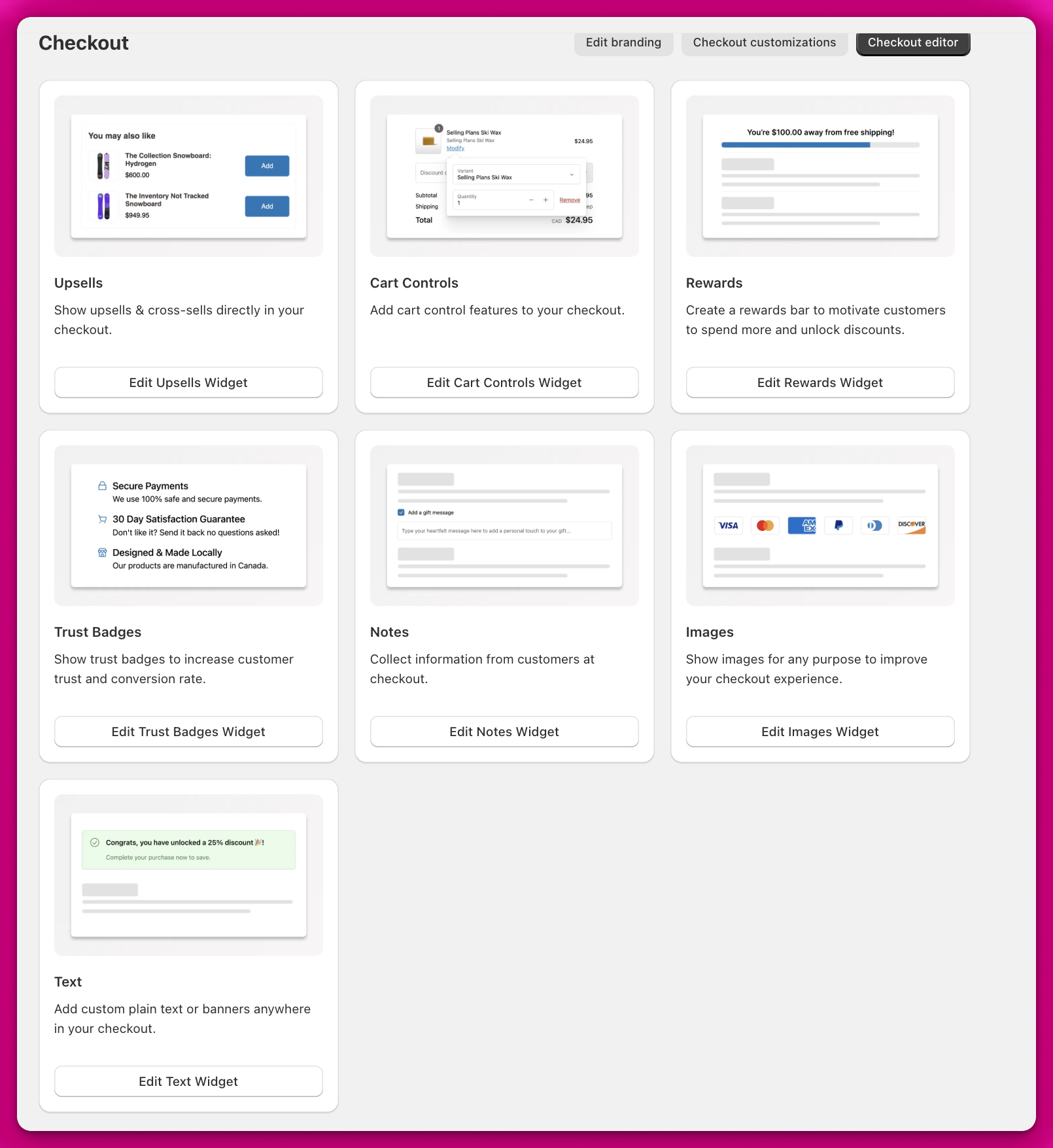
Upsell
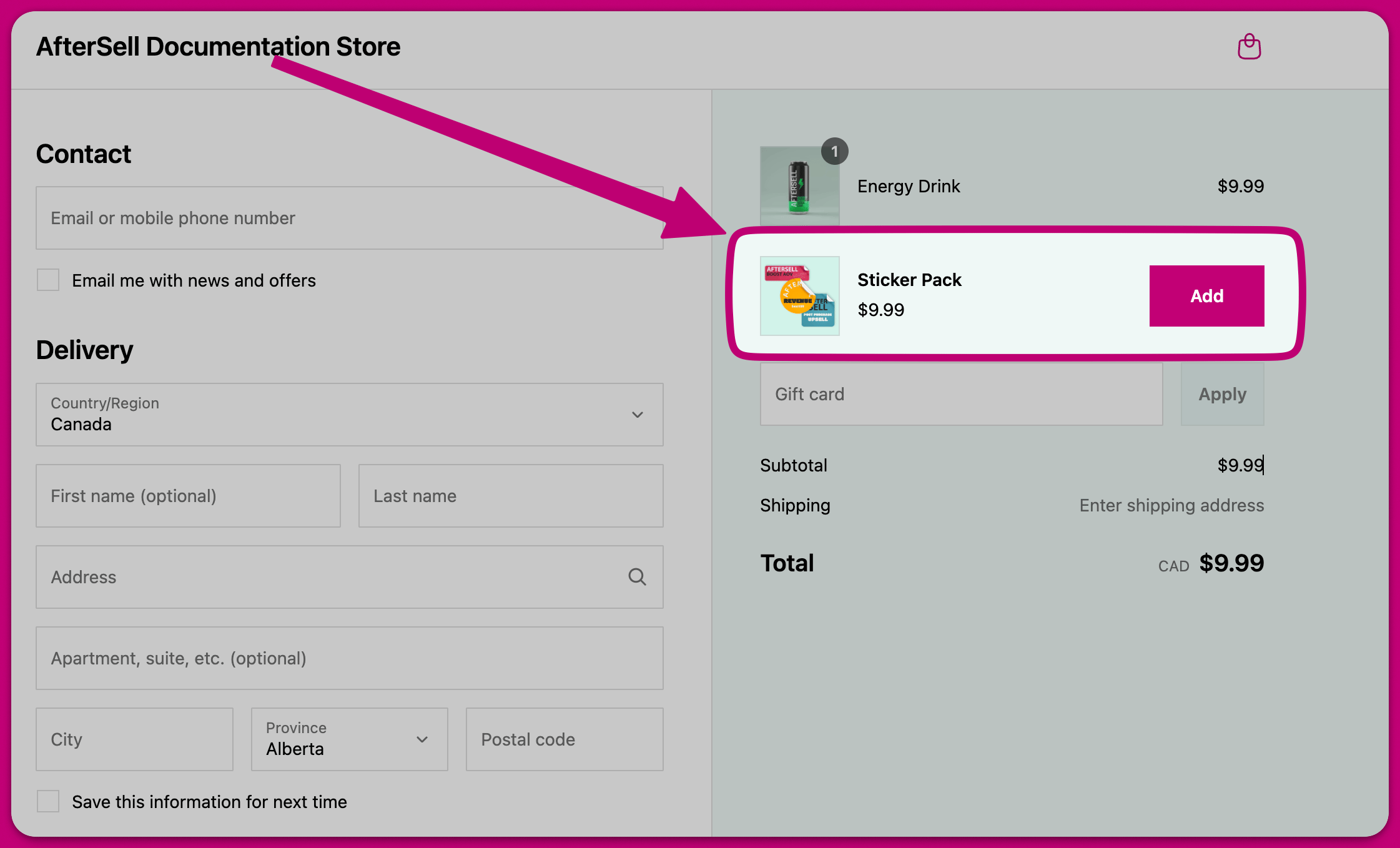
- Upsell a prodotto singolo: offri un prodotto al tuo cliente.
- Upsell multi-prodotto: mostra più prodotti in un layout impilato o a carosello. Consenti ai clienti di accettare più offerte.
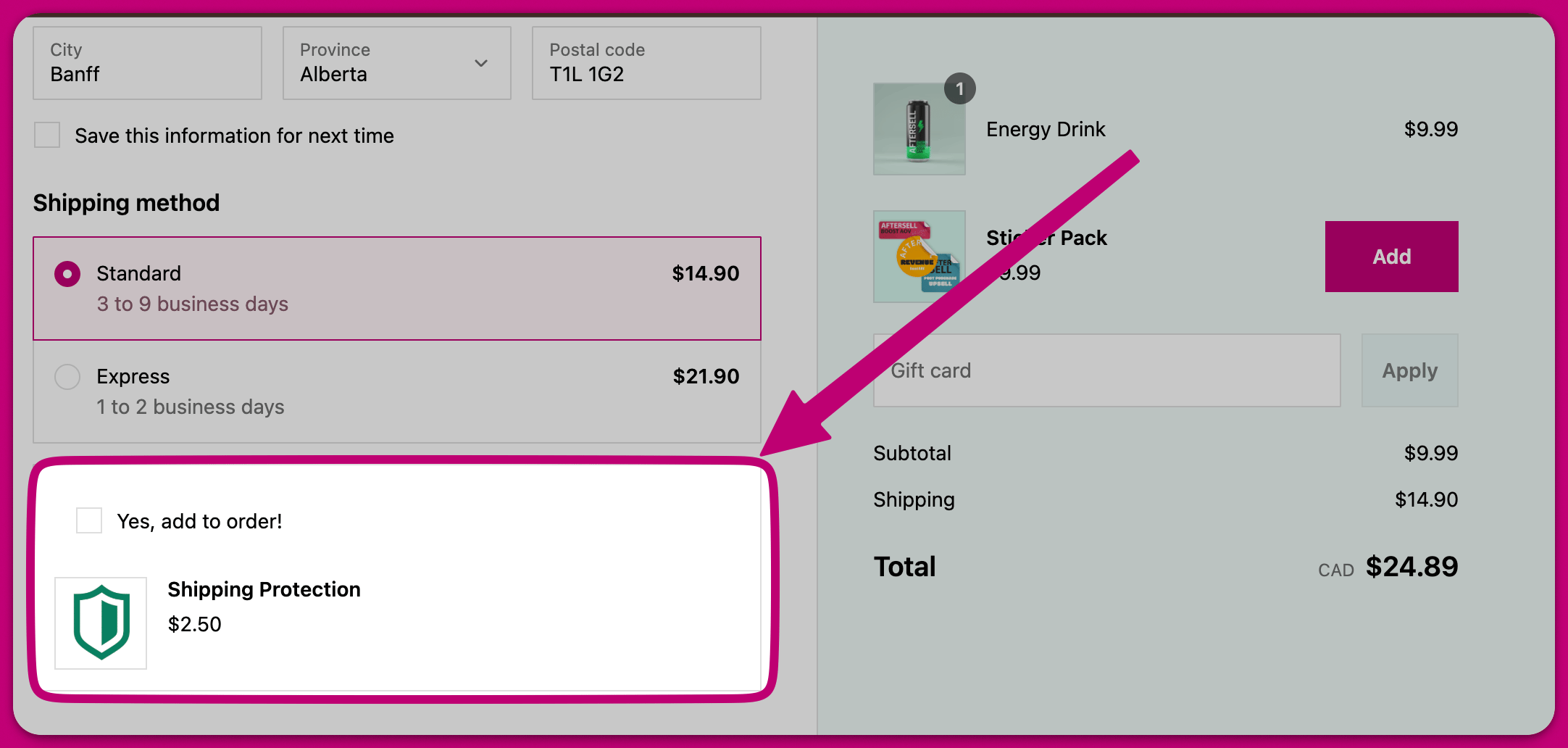
- Upsell con checkmark: proponi in upsell un singolo prodotto con una casella di controllo anziché un pulsante Aggiungi al carrello. Viene usato comunemente per componenti aggiuntivi economici come la protezione della spedizione o la spedizione prioritaria.
Opzioni di selezione dei prodotti
- Prodotti specifici: seleziona manualmente i singoli prodotti da proporre in upsell.
- Collezione: seleziona una collezione e scegli fino a 5 prodotti casuali da quella collezione da mostrare. I prodotti già nel carrello vengono esclusi automaticamente.
- Raccomandazioni AI: lascia che Aftersell raccomandi automaticamente i prodotti in base al contenuto del carrello del cliente.
- Prodotto più costoso: proponi automaticamente in upsell il prodotto più costoso del carrello del cliente.
Tipi di prodotto
- Prodotto specifico - Seleziona un prodotto particolare del tuo negozio da mostrare
- Upsell automatico - Raccomanda prodotti complementari in base al contenuto del carrello, usando il provider di raccomandazioni impostato in Settings > Automatic upsells (Shopify per impostazione predefinita, oppure Nosto o Constructor se ne hai collegato uno)
- Prodotto più costoso - Mostra l’articolo più costoso del carrello del cliente
- Soglia di spesa - Raccomanda in modo intelligente prodotti per aiutare i clienti a raggiungere le soglie dei premi (richiede che la barra premi sia attiva)
- Collezione - Mostra prodotti di una collezione specifica
- Strategy - Seleziona dinamicamente un prodotto usando un targeting basato su regole. Mostrato solo sui negozi che hanno le Strategie attivate
Visualizzazione del nome della variante
Blocco del piano di abbonamento
- Quando nascondi un’opzione di variante, i clienti non la vedranno nell’upsell al checkout.
- Il valore predefinito che selezioni viene applicato automaticamente al prodotto.
- Solo le varianti corrispondenti ai valori predefiniti selezionati saranno disponibili per i clienti.
- Se nascondi più opzioni, verranno mostrate solo le varianti corrispondenti a tutti i valori predefiniti selezionati. Quando crei upsell per prodotti in abbonamento, puoi bloccare l’upsell su un piano di abbonamento specifico. Questo impedisce ai clienti di cambiare il piano di abbonamento al checkout, garantendo che ricevano esattamente l’opzione di abbonamento che hai configurato.
- Apri il tuo widget di upsell nell’editor Checkout.
- Imposta la Purchase option su Subscription.
- Nel menu a tendina Subscription plan, seleziona un piano specifico invece di “Any plan (customer chooses)”.
- Il piano è ora bloccato - i clienti vedranno questo piano al checkout ma non potranno cambiarlo.
- Nascondi l’opzione Colore e imposta il valore predefinito su “Black”
- Mantieni visibile l’opzione Taglia
- I clienti vedranno solo le opzioni di taglia per la t-shirt nera
- Show subscription option on checkout - Attiva o disattiva la visualizzazione della riga dell’opzione di abbonamento (etichetta + nome del piano) al checkout. Attiva per impostazione predefinita.
- Subscription option label - Personalizza l’etichetta mostrata sopra il nome del piano (predefinita: “Subscription”). Ad esempio, potresti cambiarla in “Abbonati”, “Consegna” o un altro termine adatto al tuo brand.
- Plan name - Sovrascrive il nome del piano mostrato al checkout. Per impostazione predefinita, viene usato il nome del piano di Shopify.
- Product image corner radius - Applica angoli arrotondati alle immagini dei prodotti. Scegli tra:
- None - Angoli squadrati
- Base - Angoli leggermente arrotondati
- Large - Angoli più arrotondati (predefinito)
- Fully Rounded - Arrotondamento massimo
- Product image size - Controlla le dimensioni delle immagini:
- Default - Dimensione standard (64px per i layout verticali)
- Small - Immagini più piccole (48px per il verticale, proporzioni più alte per l’orizzontale)
- Medium - Immagini medie (72px per il verticale, proporzioni quadrate per l’orizzontale) (predefinito)
- Large - Immagini più grandi (96px per il verticale, proporzioni più basse per l’orizzontale)
- Product image display - Scegli come le immagini riempiono il loro contenitore:
- Fill - L’immagine si estende da bordo a bordo (predefinito)
- Bordered - Aggiunge un bordo visibile attorno all’immagine
- Card padding - Imposta la spaziatura interna tra il bordo della scheda e il contenuto:
- None - Nessuna spaziatura
- Tight - Spaziatura minima
- Base - Spaziatura standard
- Loose - Spaziatura massima (predefinito)
- Button width style - Controlla come viene visualizzata la larghezza del pulsante di aggiunta al carrello negli upsell. Scegli tra:
- Auto (predefinito) - La larghezza del pulsante varia in base alla presenza di selettori di varianti
- Compact (uniform small) - Tutti i pulsanti usano una larghezza compatta per dimensioni uniformi
- Full width (uniform large) - Tutti i pulsanti usano la larghezza piena per dimensioni uniformi
Button width style è mostrato per ogni tipo di upsell tranne il Checkmark, e non è dietro Try new look.
- Selezioni un piano di abbonamento specifico (come descritto sopra)
- Il prodotto ha un solo piano di abbonamento disponibile
- Add per gli upsell standard
- Upgrade • $X savings per gli upsell di sostituzione in cui il cliente risparmia
- Upgrade • $X per gli upsell di sostituzione in cui il prodotto costa di più
Buy Now • $5 savings).
Puoi impostare un prefisso personalizzato separato per il pulsante delle offerte di sostituzione. Questo sovrascrive sia il prefisso predefinito “Upgrade” sia qualsiasi testo inserito nel campo Add button text per le offerte di sostituzione. Il suffisso di prezzo (ad es. • $5.00 savings) viene sempre aggiunto automaticamente.
Ad esempio, inserendo Trade up si ottiene Trade up • $5.00 savings su un’offerta di sostituzione in cui il cliente risparmia $5.
💡 Suggerimento: il segnaposto{Amount}non viene sostituito nel campo del testo del pulsante di sostituzione — viene trattato come testo letterale. Usa il campo Upsell button text con{Amount}se ti serve il pieno controllo sul formato dell’etichetta.
Usare il segnaposto {Amount}
{Amount} nel campo Upsell button text per inserire l’importo del prezzo o del risparmio direttamente nella tua etichetta. Quando {Amount} è presente, il tuo testo diventa l’intera etichetta del pulsante — il suffisso automatico non viene aggiunto.
Il segnaposto non distingue tra maiuscole e minuscole —
{Amount}, {amount} e {AMOUNT} funzionano tutti.
⚠️ Nota: se usi{Amount}in un upsell standard (non di sostituzione), viene sostituito il prezzo del prodotto. Il segnaposto viene sempre sostituito con un importo formattato, quindi un prodotto gratuito mostra lo zero formattato (ad esempio\$0.00) anziché eliminare il segnaposto.
Numero massimo di offerte accettate
- Lascia vuoto — Non viene applicato alcun limite. Il widget continua a mostrare offerte indipendentemente da quante ne ha accettate il cliente.
- Imposta un numero positivo — Il widget smette di mostrare offerte una volta che il cliente ne ha accettate quel numero da questo widget.
💡 Suggerimento: questa impostazione non è disponibile per i widget Upsell con checkmark.
Sconti
Aggiungere uno sconto al tuo upsell
- Pick existing - Seleziona tra gli sconti che hai già creato. Puoi cercare tra i tuoi sconti esistenti per trovare quello che vuoi applicare.
- Create new - Crea un nuovo sconto direttamente nell’editor impostando:
- Title - Il testo del codice sconto mostrato ai clienti al checkout (ad es. “SAVE”)
- Amount - Scegli tra uno sconto percentuale o uno sconto a importo fisso, poi inserisci il valore
Nascondere il testo dell’importo dello sconto
- Quando è attivo, il suffisso di risparmio è nascosto. Il prezzo scontato stesso continua a essere mostrato normalmente.
- Quando è disattivato (predefinito), il suffisso di risparmio appare accanto al titolo del prodotto.
💡 Suggerimento: questa impostazione è per singolo widget. Se hai più widget di upsell, puoi configurarli ciascuno in modo indipendente.
Personalizzare l’etichetta del suffisso dello sconto
Mostrare il prezzo scontato quando lo sconto Aftersell viene saltato
⚠️ Importante: questa impostazione modifica il prezzo mostrato nel widget sia in anteprima che per i clienti reali, ma non applica uno sconto Aftersell. Attivala solo se il tuo sconto a livello di carrello corrisponde esattamente al tuo sconto di upsell — altrimenti i clienti potrebbero vedere un prezzo errato.Questa casella è visibile solo quando Skip upsell discount if a non-Aftersell discount is already applied? è già attiva.
Limitare quante unità ricevono lo sconto
- Interruttore disattivato (predefinito): ogni unità del prodotto in upsell accettato è scontata.
- Interruttore attivato: solo il numero di unità che specifichi riceve lo sconto. Le unità extra vengono addebitate a prezzo pieno.
💡 Suggerimento: questa impostazione è utile quando vuoi offrire uno sconto forte (come un articolo gratuito) senza permettere ai clienti di moltiplicare il risparmio aumentando la quantità.
Come funzionano gli sconti
- Gli sconti di Aftersell seguono le stesse regole di qualsiasi altro sconto Shopify. Perché due sconti si combinino, entrambi devono essere esplicitamente impostati per combinarsi nel pannello di controllo Shopify. Ad esempio, se Aftersell crea un codice sconto e hai anche uno sconto separato come “10% di sconto”, entrambi devono avere la combinazione attivata. Se uno dei due non è impostato per combinarsi, non si combineranno. Le regole standard di sconto di Shopify si applicano sempre:
- Shopify consente un solo sconto per riga d’ordine per prodotto alla volta. Se un prodotto ha già uno sconto applicato, un ulteriore sconto di upsell non si cumulerà sulla stessa riga
- Gli sconti a livello di ordine e per riga d’ordine possono combinarsi se entrambi sono impostati come “combinabili” nel pannello di controllo Shopify. Per tutti i dettagli sulle regole di combinazione di Shopify, consulta la documentazione di Shopify sulla combinazione degli sconti. Limitazioni importanti Ci sono alcuni scenari in cui gli sconti potrebbero non essere applicati:
- Più sconti sullo stesso prodotto: se uno sconto di upsell Aftersell è configurato per un prodotto che ha già uno sconto applicato, lo sconto di Aftersell non si cumulerà
- Configurazione errata della collezione: se gli sconti hanno come destinazione delle collezioni, assicurati che tutti i prodotti pertinenti appartengano alla collezione corretta. Le collezioni nascoste possono essere usate per includere prodotti specifici senza renderli visibili ai clienti
- Conflitti con app di terze parti: la funzionalità di sconto al checkout non è attualmente supportata quando un’altra app modifica dinamicamente il tuo checkout. Se usi un’app che lo fa, gli sconti aggiunti da Aftersell potrebbero non essere applicati come previsto. Ad esempio, se un’app aggiunge prezzi o componenti aggiuntivi al checkout e ricalcola il totale dell’ordine, questo può interferire con il modo in cui Aftersell applica gli sconti.
Stelle delle recensioni negli upsell
- Tieni presente che questa funzionalità è attualmente disponibile sulla versione 2 del Checkout di Aftersell e non sulla versione 1, a causa di limitazioni dell’API.
- Apri Checkout e modifica l’upsell.
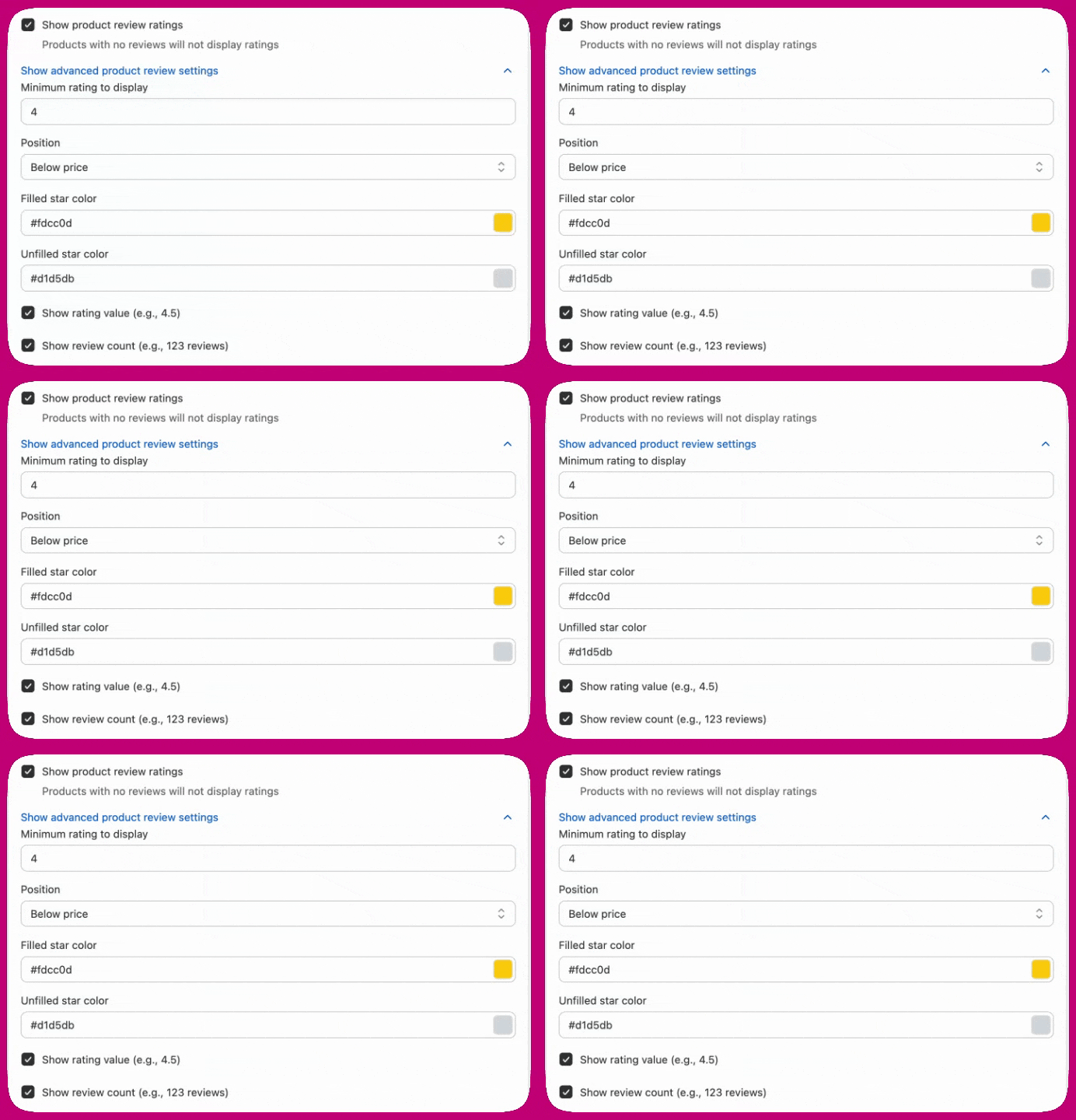
- Attiva Show product review ratings.
- (Facoltativo) Apri Advanced product review settings per personalizzare la visualizzazione.
- Imposta una valutazione minima da mostrare (0-5, predefinita 4.0).
- Scegli dove appaiono le stelle (sotto il titolo o sotto il prezzo).
- Personalizza i colori delle stelle piene e vuote.
- Mostra o nascondi la valutazione numerica e il numero di recensioni.
Supportiamo le app di recensioni che memorizzano le valutazioni nei metafield dei prodotti, tra cui:
- Shopify Product Reviews
- Junip
- Okendo
- Growave
- Fera
- Stamped
- Loox
- REVIEWS.io
- Automizely Reviews
- Judge.me
- Ali Reviews
- Trustoo
- Rivo
- Rivyo
- Vitals
Risoluzione dei problemi: le recensioni appaiono nell’editor ma non nel checkout live
- Vai a Impostazioni → Dati personalizzati → Prodotti → Metafield nel tuo pannello di controllo Shopify.
- Trova le definizioni dei metafield
reviews.ratingereviews.rating_count. - Attiva Storefront API access per ciascuna definizione.
Controlli del carrello
- Selettore di varianti: consenti ai clienti di passare a un’altra variante disponibile.
- Selettore di quantità: consenti ai clienti di cambiare la quantità di un prodotto.
- Rimozione articolo: consenti ai clienti di rimuovere i prodotti in upsell. Attivando Show Remove Item Button appare Allow Removal of Non-Upsell Products, che estende la rimozione agli articoli originariamente aggiunti dal cliente.
- Selettore di abbonamento: consenti ai clienti di cambiare l’opzione di abbonamento attualmente selezionata (ad es. da ogni 60 giorni a ogni 30 giorni).
- Upgrade all’abbonamento: consenti ai clienti di trasformare un acquisto singolo in un abbonamento.
- Testo personalizzato: aggiungi testo personalizzato sotto ogni riga d’ordine.
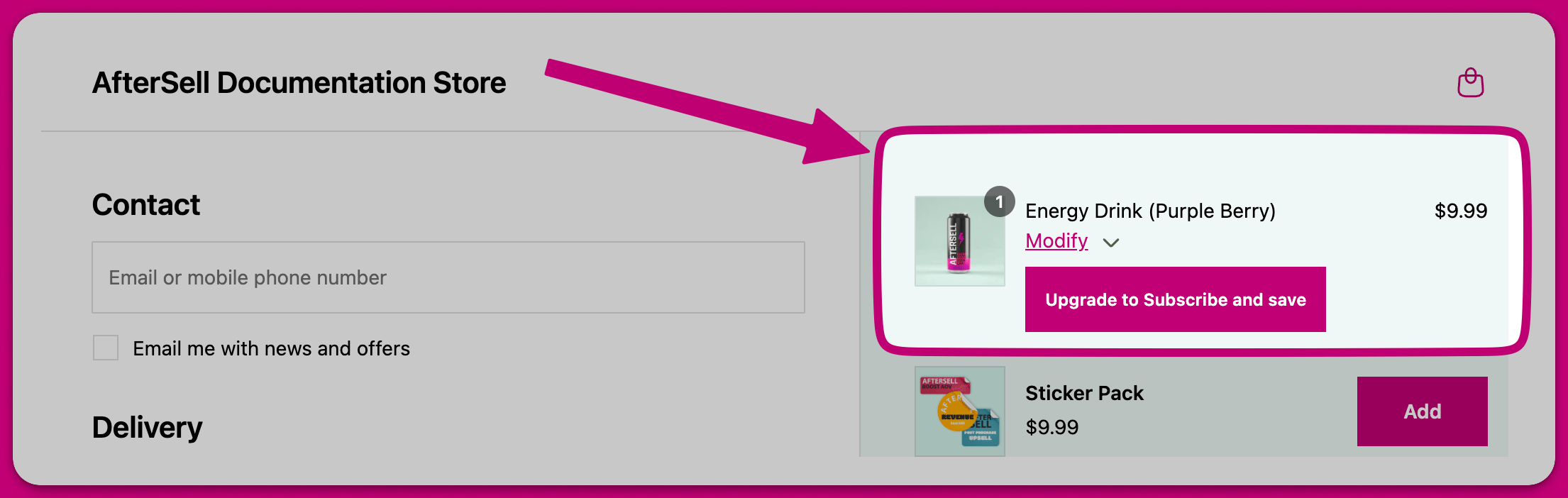
Valutazioni delle recensioni dei prodotti
- Apri Checkout e modifica il widget dei controlli del carrello.
- Vai alla sezione Product review ratings.
- Attiva Show product review ratings.
- (Facoltativo) Personalizza le impostazioni di visualizzazione.
- Imposta una valutazione minima da mostrare (0-5, predefinita 4.0). I prodotti sotto questa valutazione non mostreranno le stelle.
- Scegli dove appaiono le stelle (sotto il titolo del prodotto o sotto i controlli del carrello).
- Personalizza il colore delle stelle piene (predefinito: #fdcc0d) e il colore delle stelle vuote (predefinito: #d1d5db).
- Mostra o nascondi il valore della valutazione (ad es. 4.5) e il numero di recensioni (ad es. 123 recensioni).
Supportiamo le app di recensioni che memorizzano le valutazioni nei metafield dei prodotti, tra cui:
- Shopify Product Reviews
- Junip
- Okendo
- Growave
- Fera
- Stamped
- Loox
- REVIEWS.io
- Automizely Reviews
- Judge.me
- Ali Reviews
- Trustoo
- Rivo
- Rivyo
- Vitals
Prodotti in abbonamento
- Apri il tuo widget dei controlli del carrello nell’editor Checkout.
- Espandi la sezione Subscription management.
- Sotto Subscription products, seleziona Add product e scegli un prodotto che ha piani di vendita configurati in Shopify.
- Apri la riga del prodotto e usa Plans customers can choose — seleziona Select plans per aprire il selettore, poi spunta i piani che gli acquirenti possono scegliere. I piani scelti appaiono come tag rimovibili, ed è disponibile un’azione Select all.
- Usa il menu a tendina Default plan per impostare quale piano l’upgrade all’abbonamento applica per quel prodotto. Il suo valore predefinito è First available plan.
- Salva le modifiche.
Subscription products è un’intestazione, non un pannello espandibile — la sezione che si espande è Subscription management. Finché non aggiungi un prodotto mostra “No products added yet”, e i controlli per prodotto dei passaggi 4 e 5 appaiono solo quando esiste una riga di prodotto.
- Plans customers can choose — Restringe il selettore di abbonamento ai soli piani che spunti. Se una variante del prodotto non ne supporta nessuno, vengono mostrati tutti i piani propri di quella variante, così gli acquirenti non restano mai senza un’opzione di abbonamento.
- Default plan — Imposta il piano che l’upgrade all’abbonamento applica per quel prodotto. Se non è compatibile con la variante nel carrello, viene usato il primo piano selezionabile.
- Prodotti non configurati — I prodotti senza una riga qui mantengono tutti i loro piani e usano l’ordinamento predefinito di Shopify.
Upgrade to {{subscription_group}} — la variabile viene sostituita con il primo gruppo di abbonamento disponibile per il prodotto.
💡 Suggerimento: se selezioni tutti i piani disponibili per un prodotto, la configurazione si normalizza in “tutti i piani”. Questo significa che eventuali nuovi piani che aggiungi in Shopify in seguito vengono inclusi automaticamente, invece di essere esclusi silenziosamente.
Targeting dei prodotti
- All products in cart: i controlli del carrello appaiono per ogni prodotto (predefinito).
- Only selected products: i controlli del carrello appaiono solo per i prodotti che selezioni. Clicca Select products per scegliere quali prodotti devono mostrare i controlli del carrello.
- All products except selected: i controlli del carrello appaiono per tutti i prodotti tranne quelli che selezioni. Clicca Select products per scegliere quali prodotti non devono mostrare i controlli del carrello.
- Apri il tuo widget dei controlli del carrello nell’editor Checkout.
- Vai alla sezione Visibility.
- Seleziona la modalità di targeting preferita dal menu a tendina Apply cart controls to.
- Se hai selezionato Only selected products o All products except selected, clicca il pulsante Select products per scegliere i tuoi prodotti.
- Salva le modifiche.
Premi
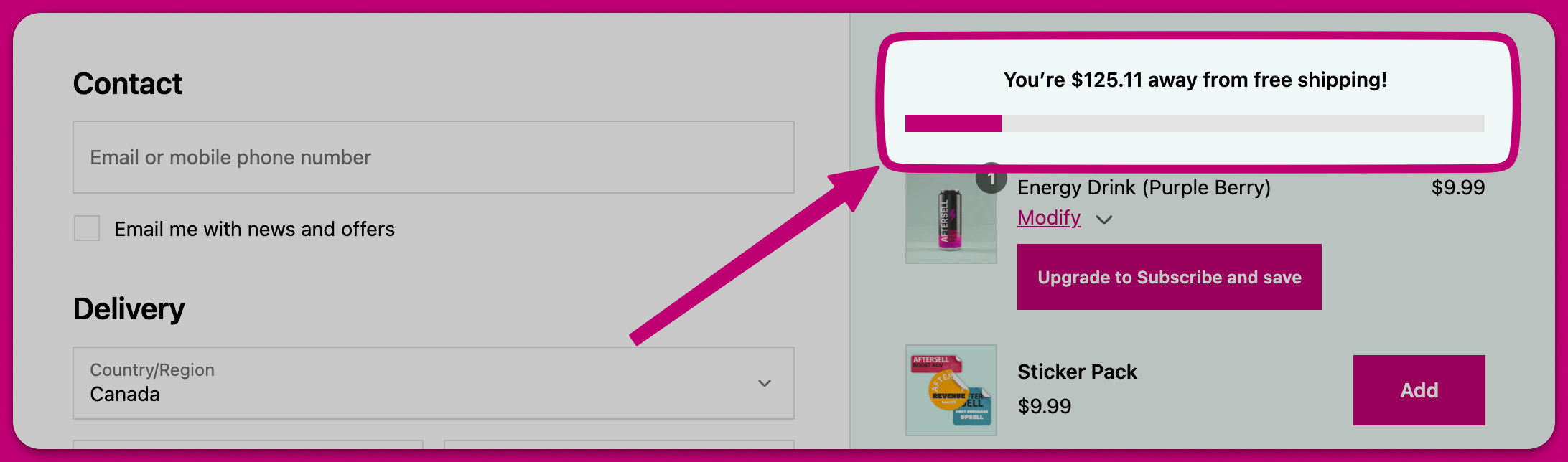
Base di calcolo dell’importo
- Order total — Usa il totale completo dell’ordine, incluse spedizione e tasse.
- Subtotal — Usa il subtotale della merce prima degli sconti (prima dell’applicazione di eventuali codici sconto).
- Subtotal after discounts (excludes tax and shipping) — Usa il totale del carrello dopo aver sottratto sconti, spedizione e tasse. Questo corrisponde a come Shopify valuta le soglie di spedizione gratuita, così la barra premi riflette accuratamente se il cliente ha davvero raggiunto la soglia quando viene applicato un codice sconto.
💡 Suggerimento: se offri la spedizione gratuita come premio, usa Subtotal after discounts (excludes tax and shipping) per garantire che la barra corrisponda alla valutazione della spedizione gratuita di Shopify. Con altre basi di calcolo, un codice sconto può far apparire la barra come “sbloccata” mentre Shopify addebita comunque la spedizione.
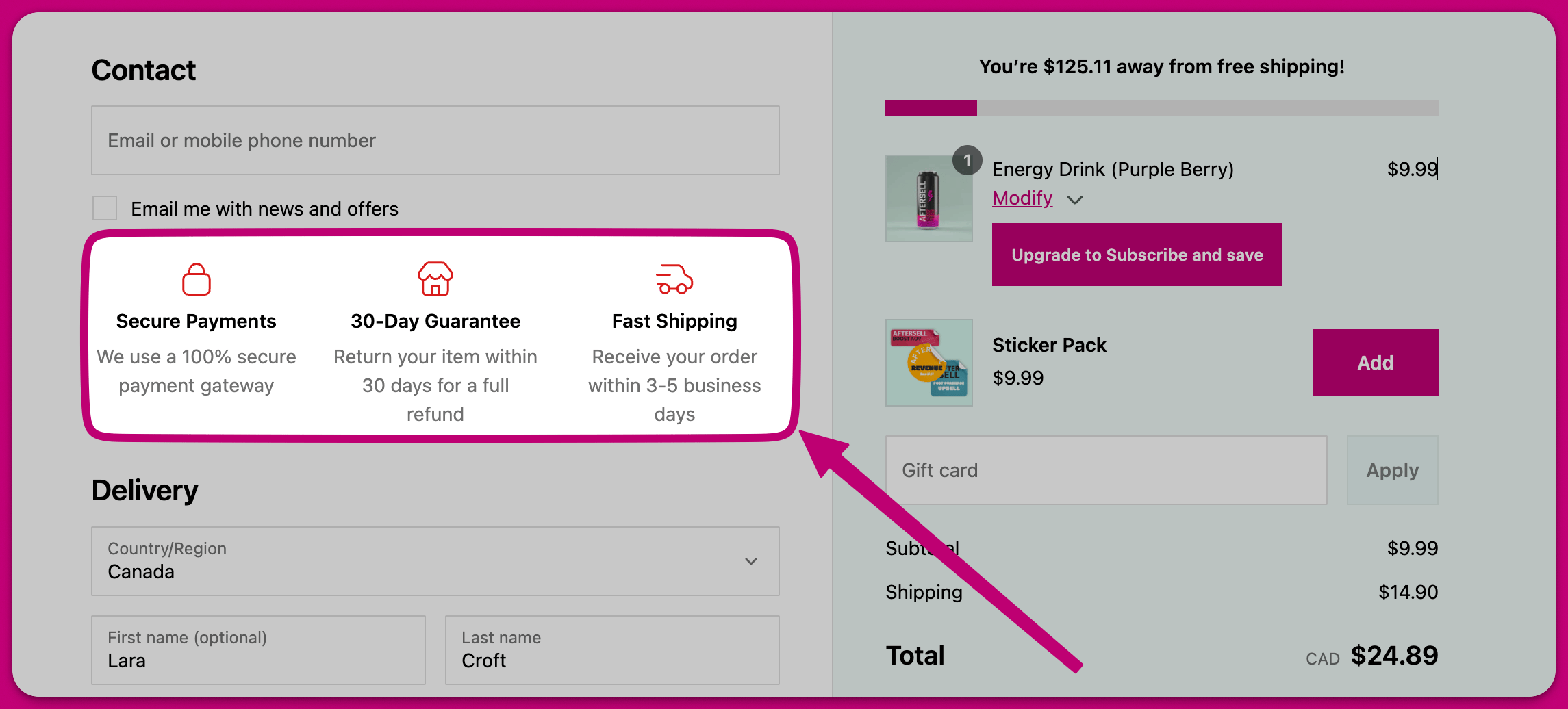
Trust badge
Testimonianze
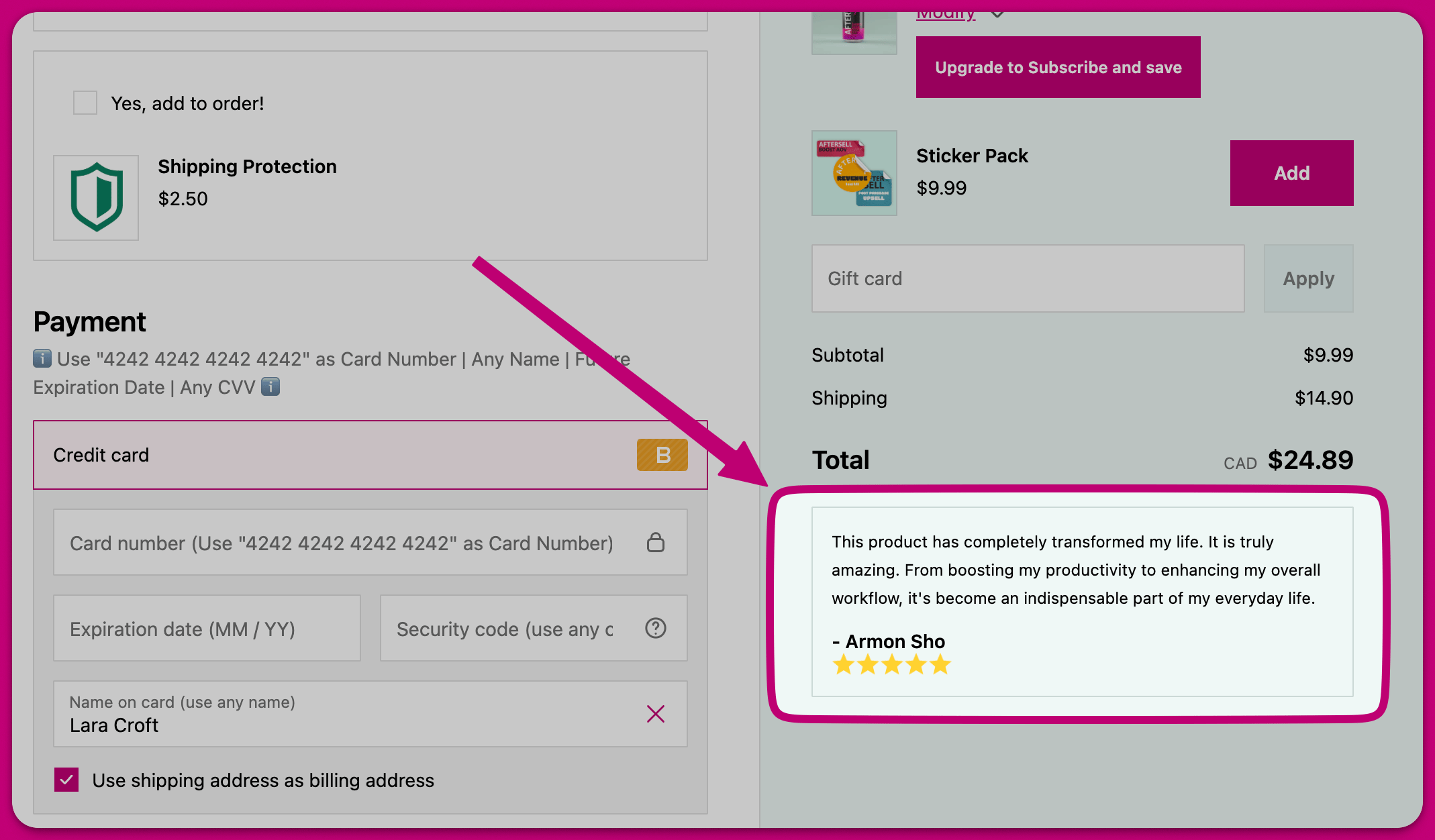
Scegli un fornitore di recensioni
Scegli quali recensioni mostrare
- Manual selection - Scegli le recensioni specifiche da mostrare nel widget.
- Dynamic - Recupera e mostra automaticamente le recensioni in base ai prodotti nel carrello dell’acquirente.
Modalità dinamica
Impostazioni di visualizzazione
- Max reviews to show - Controlla quante recensioni appaiono, da 1 a 3.
- Display type - Scegli tra un elenco verticale o un carosello.
- Widget title - Imposta l’intestazione mostrata sopra le recensioni, con il proprio allineamento.
- Truncate review text after (optional) - Imposta una lunghezza massima in caratteri per il testo delle recensioni. Quando una recensione supera questo limite, viene troncata con dei puntini di sospensione e appare un pulsante “Read more”. Cliccando “Read more” si apre un popover con la recensione completa. Lascia vuoto per nessun limite (predefinito).
- Show verified buyer badge - Aggiungi un badge di acquirente verificato a ogni recensione, con un colore del badge configurabile.
- Filled star color e Unfilled star color - Imposta i colori usati per la valutazione a stelle.
Integrazioni con le app di recensioni
- Judge.me - Richiede il tuo token API privato
- Klaviyo - Richiede la tua chiave API privata
- Okendo - Richiede il tuo User ID
- Yotpo - Richiede la tua App Key
Note
Immagini
Testo
- Information: uno sfondo blu con un’icona informativa blu.
- Success: uno sfondo verde con un’icona a segno di spunta verde.
- Critical: uno sfondo rosso con un’icona a punto esclamativo rosso.
- Warning: uno sfondo giallo con un’icona a triangolo di avviso giallo.