

Come accedervi
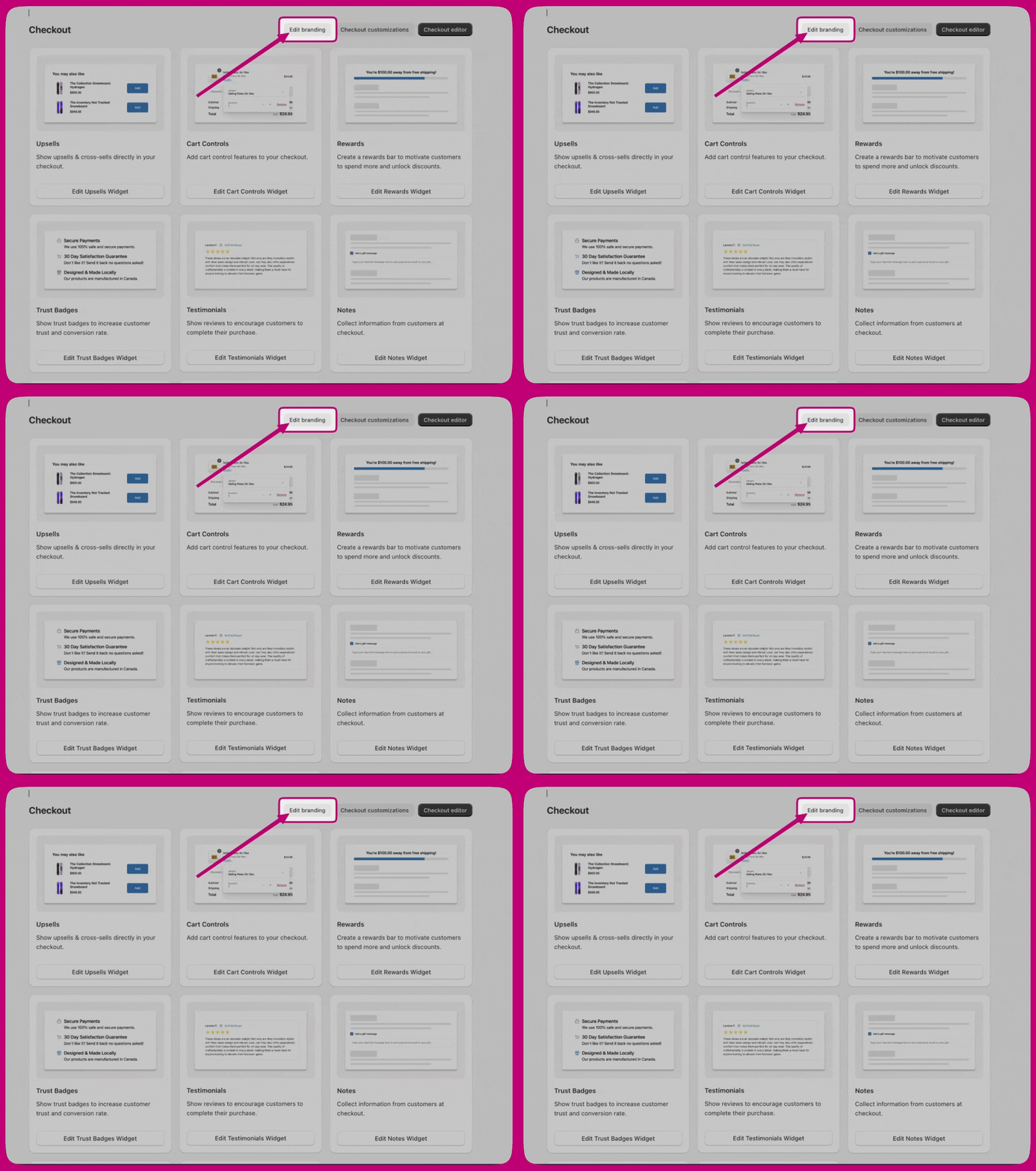
Modificare il branding qui richiede un piano Shopify Plus. Shopify consente alle app di leggere e scrivere il branding del checkout solo su Plus, quindi sugli altri piani queste impostazioni non possono essere salvate. Se il tuo negozio non è su Plus, effettua le stesse modifiche nell’editor del checkout di Shopify: Impostazioni → Checkout → Personalizza nel tuo pannello di controllo Shopify.
Design system
Colori globali
- Brand – il colore principale del tuo brand.
- Accent – usato per gli elementi interattivi ed evidenziati.
- Decorative – usato per gli elementi decorativi di supporto.
- Success – stati di conferma.
- Warning – messaggi di avvertenza.
- Critical – errori e avvisi.
- Info – messaggi informativi.
I colori delle superfici e dei pulsanti non si impostano qui. Si trovano in Advanced > Color schemes.
Tipografia
- Font size – imposta la Base size e lo Scale ratio da cui deriva il resto della scala tipografica.
- Primary font – usato per la maggior parte dei componenti come testo normale, pulsanti e controlli dei moduli. Scegli una Font family, un Base weight e un Bold weight.
- Secondary font – usato per i componenti dei titoli, con gli stessi tre controlli.
Raggio degli angoli
Customizations
- Corner radius – Small, Medium, Large o None (squadrato).
- Background – Solid o None.
- Vertical padding e Horizontal padding.
- Show border.
I colori dei pulsanti sono ereditati dagli schemi di colori. Se non è impostato alcun valore nello schema, vengono usati i colori globali.
Campi dei moduli
- Corner radius
- Label position – Inside o Outside.
- Show border
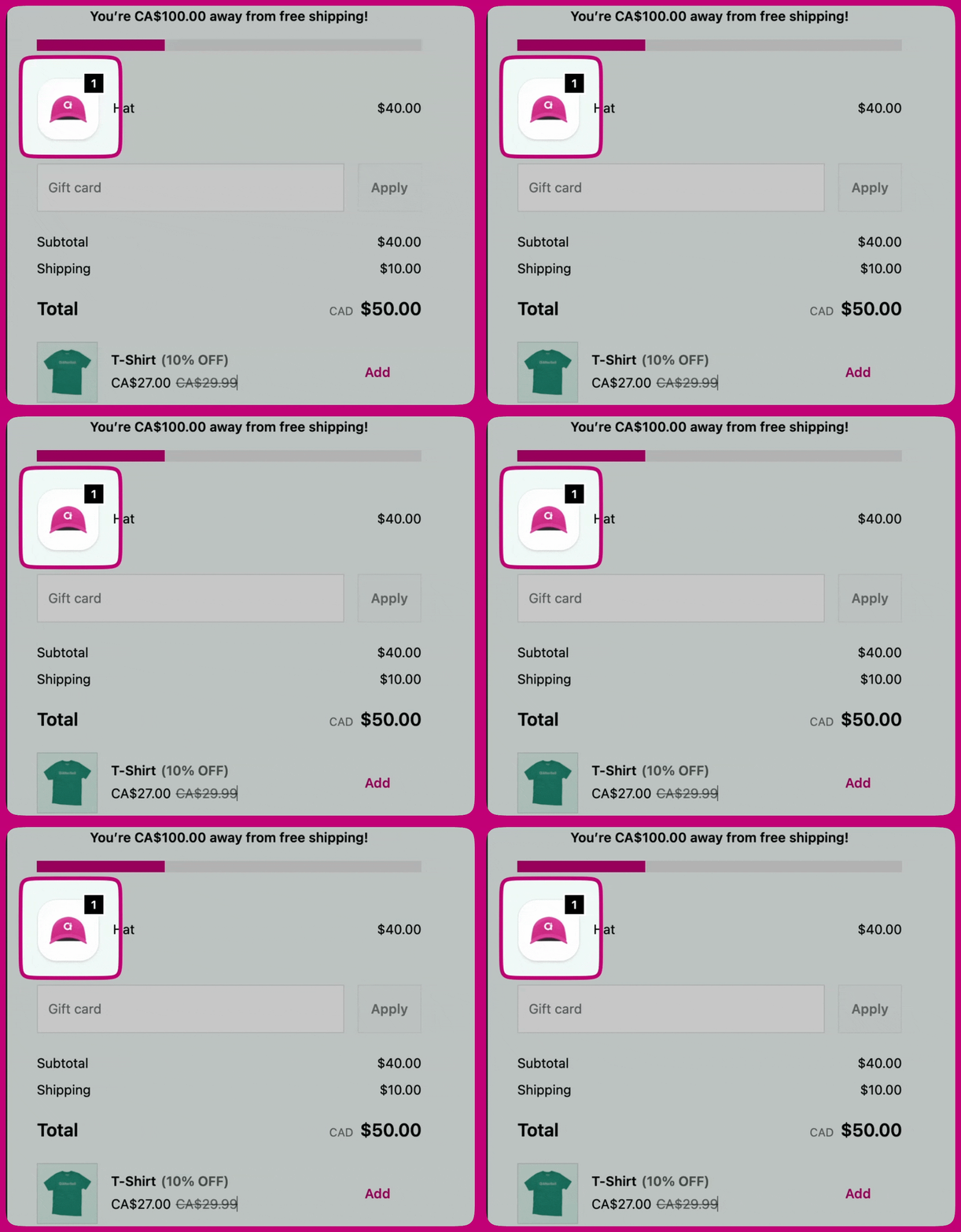
Miniature dei prodotti
- Show border
- Border radius
- Fit
- Badge background color – Accent (colore accent dello schema) o Base (colore base dello schema).
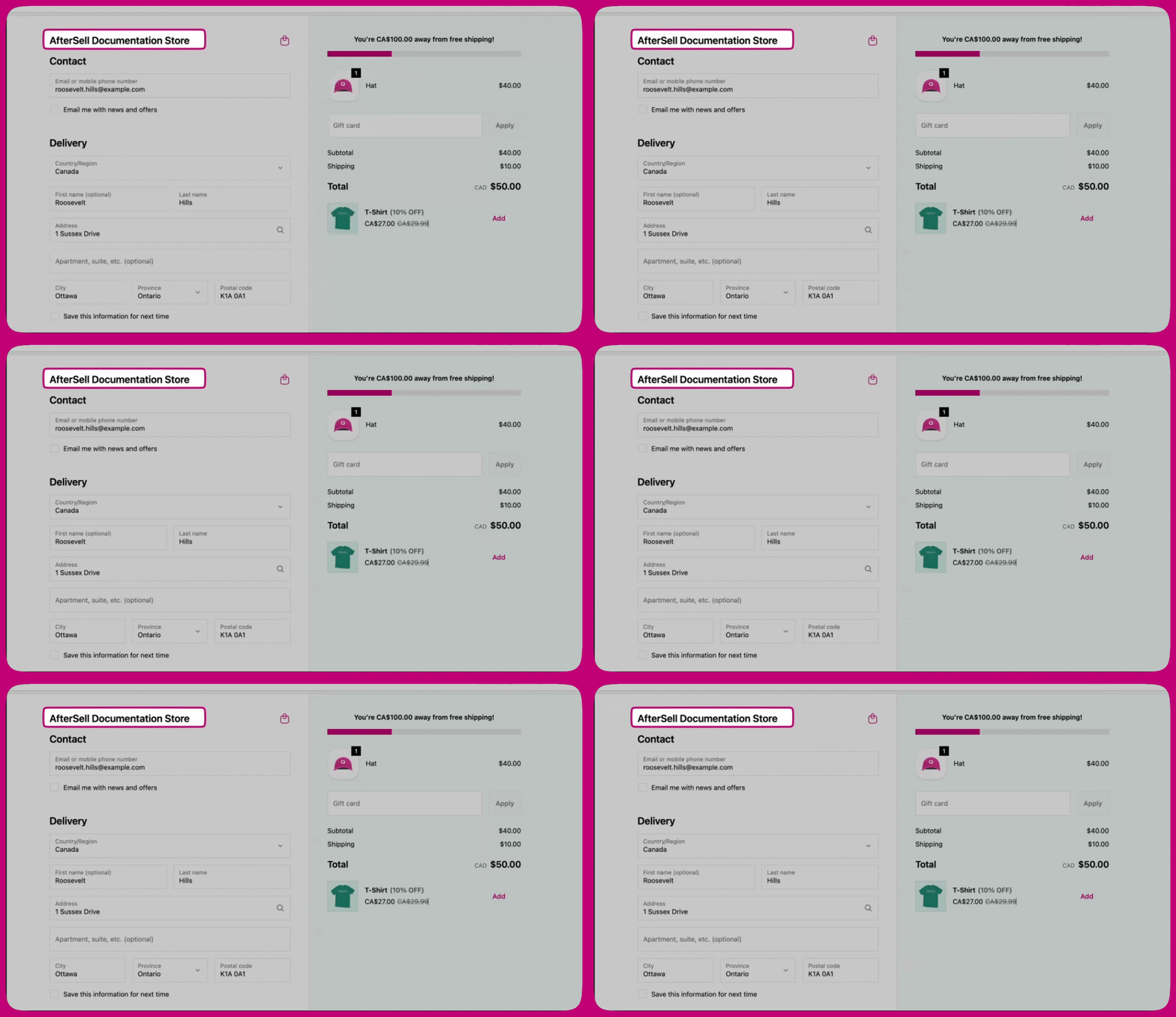
Header
- Layout – Placement (Top bar, Left section o Right section) e Alignment (Left, Center o Right).
- Container – Padding, Color scheme e Show divider.
Area contenuti
Area principale
- Section containers – lo sfondo e il bordo che avvolgono ogni sezione: Background, Show border, Border style, Border weight.
- Section dividers – le linee mostrate tra le sezioni.
Riepilogo dell’ordine
- Container – il Color scheme applicato al contenitore complessivo del riepilogo dell’ordine.
- Section dividers – Show divider, Border style, Border weight.
- Section containers – lo sfondo e il bordo attorno a ogni sezione: Show border, Background, Border style, Border weight, Color scheme, Corner radius, Padding e Shadow.
- Layout – Placement e Alignment.
- Container – Show footer content, Padding, Color scheme e Show divider.
Advanced
Schemi di colori
- Scheme 1 - Main area
- Scheme 2 - Supporting areas
- Buttons – usati per il pulsante di pagamento principale e per le azioni secondarie. Primary button e Secondary button si configurano separatamente, ciascuno con il proprio stato predefinito e hover.
- Form controls – usati per campi di testo, menu a tendina ed elenchi di scelta.
- Base surfaces – lo sfondo della superficie, il testo del corpo e i ruoli di supporto: bordo, accent (link e focus), decorative (evidenziazioni discrete) e colore delle icone.