Si vous rencontrez un problème avec Upcart où le tiroir du panier reste visible, que ce soit sur le côté gauche de l’écran ou en apparaissant à droite ou en dessous de l’interface de la boutique, il existe deux causes possibles, selon que vous utilisez ou non une application de traduction.

Le panier apparaît sur le côté droit ou recouvre l’interface de la page produit.
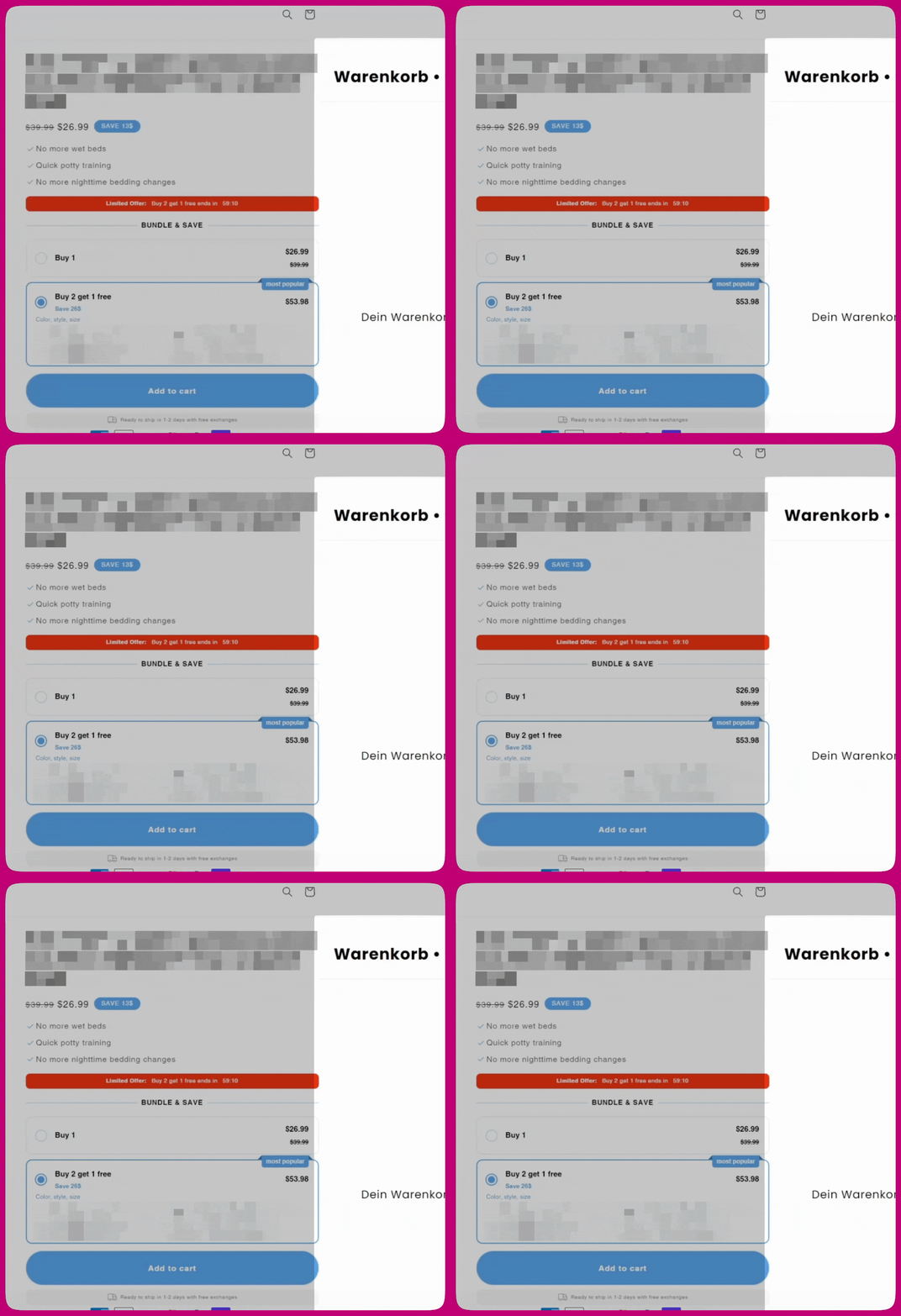
Ce problème apparaît généralement comme illustré sur ordinateur (mis en évidence à droite) : Vous devrez insérer un court script dans les paramètres HTML d’Upcart pour corriger ce problème. Veuillez suivre ces étapes :
  1. Dans votre interface administrateur Shopify, allez dans Upcart > Cart Editor > Settings
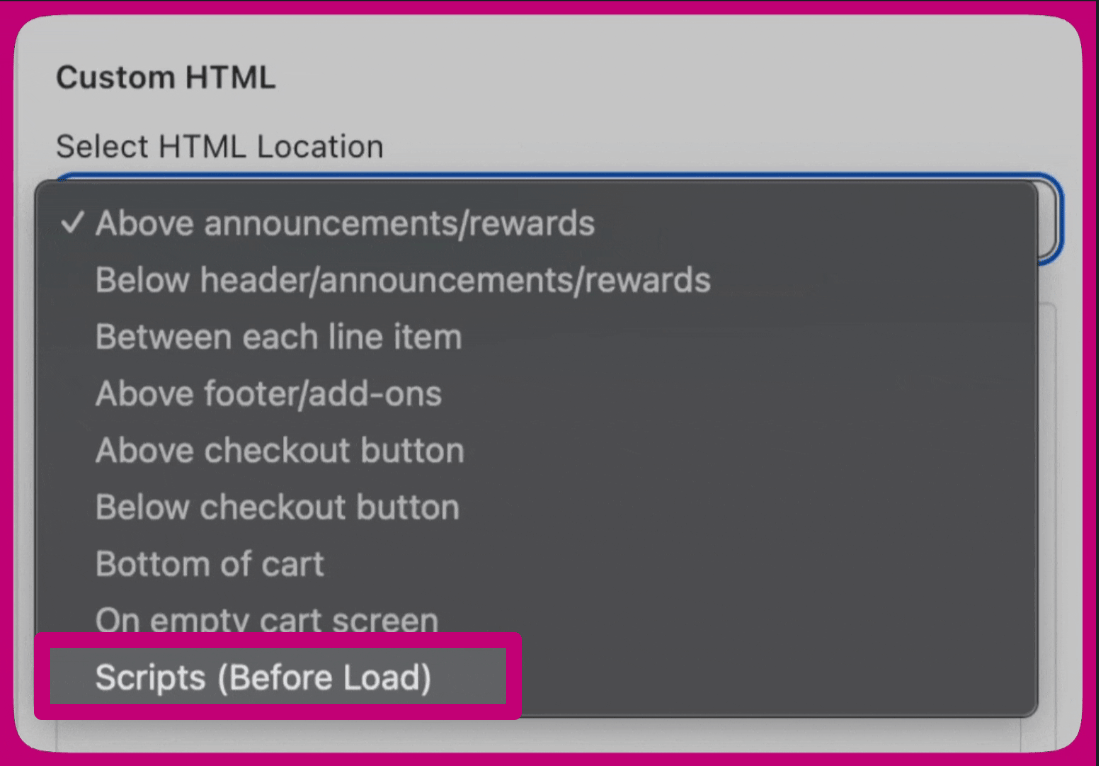
  2. Sous Custom HTML, sélectionnez la liste déroulante Select HTML Location > Scripts (Before load) Liste déroulante d'emplacement Custom HTML d'Upcart avec Scripts Before Load mis en évidence en bas
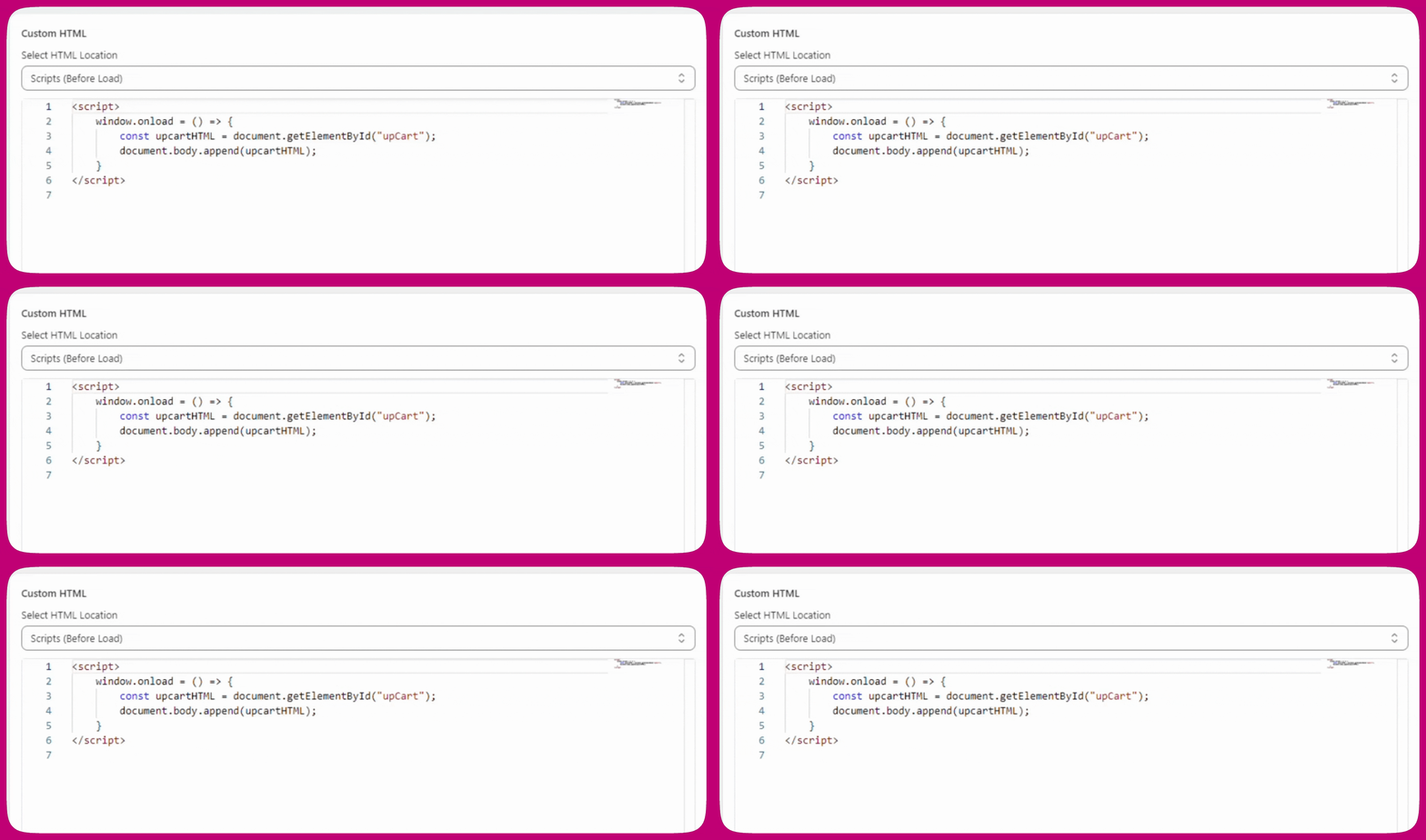
  3. Copiez et collez le code suivant :
    Voici à quoi devraient ressembler vos paramètres HTML personnalisés dans Upcart : Éditeur Custom HTML d'Upcart réglé sur Scripts Before Load avec le script d'ajout window.onload collé
  4. Faites défiler vers le haut et cliquez sur Save. L’enregistrement des modifications d’Upcart peut nécessiter jusqu’à une minute avant qu’elles ne prennent effet.

Pourquoi cela se produit-il ?

Lorsqu’Upcart se charge, il est censé apparaître hors écran à droite de la page de la boutique. Toutefois, certains thèmes de boutique et certaines applications Shopify tierces peuvent modifier la mise en page, y compris le positionnement d’Upcart. Par conséquent, Upcart peut se charger à un emplacement différent, entraînant un bug visuel où il reste visible en permanence. L’application des modifications de code ci-dessus repositionnera Upcart et rétablira son comportement d’origine.

Étapes supplémentaires

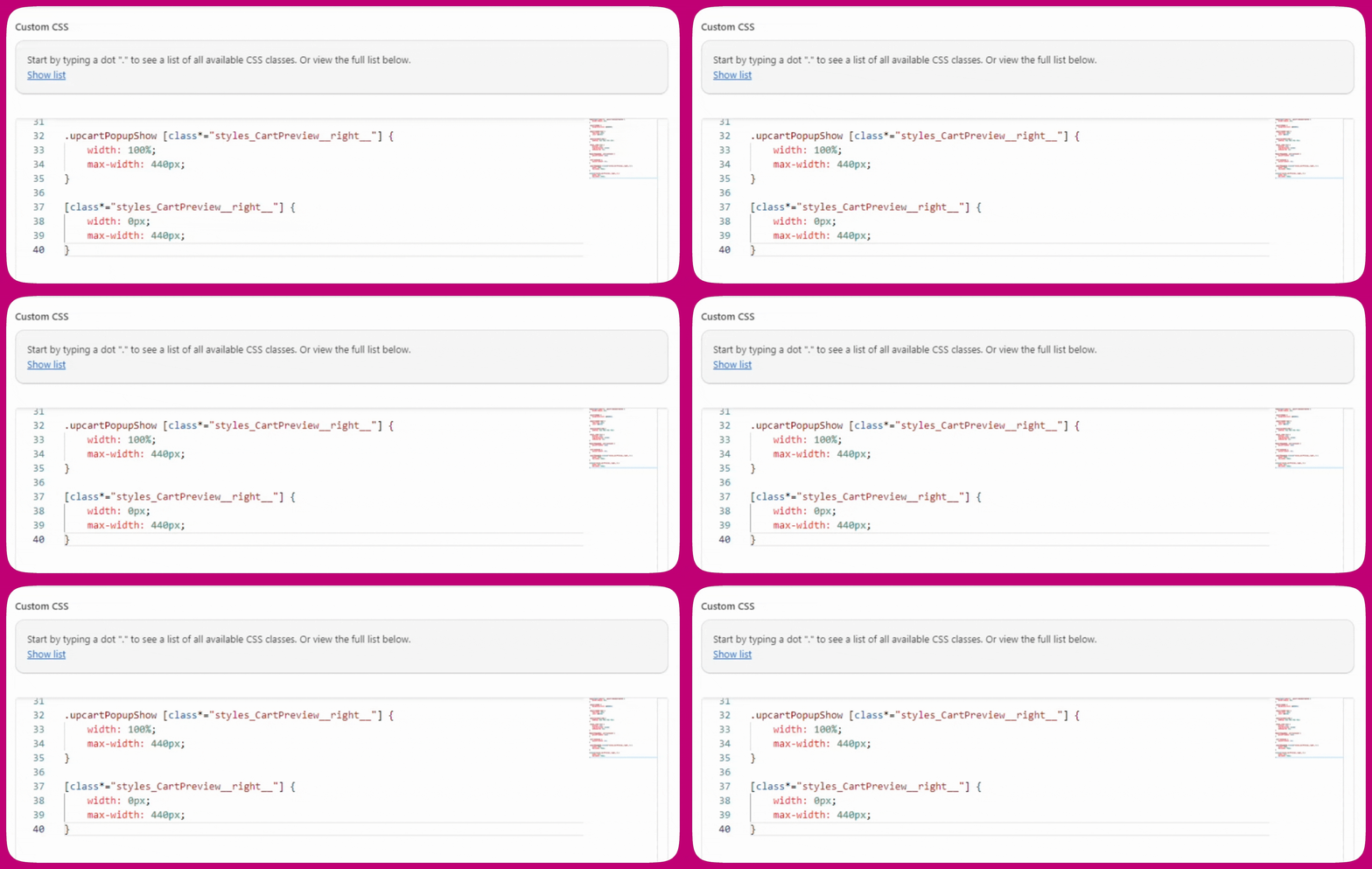
Si vous constatez un scintillement pendant l’étape de chargement de la page par Upcart, vous pouvez également essayer d’appliquer quelques modifications CSS pour masquer le tiroir du panier. Gardez à l’esprit que cela masquera également Upcart sur la page d’aperçu.
Vous trouverez l’éditeur dans l’onglet Custom CSS sous Settings (derrière More settings s’il ne tient pas sur la rangée d’onglets). Collez-y le code ci-dessus :

Le panier est bloqué à gauche

Cela est généralement causé par une application de traduction qui traduit des paramètres d’Upcart qui devraient rester en anglais. Upcart stocke certains paramètres sous forme de mots anglais dans les metafields Shopify. Par exemple, le paramètre de position du panier est stocké comme “right” ou “left”. Si une application de traduction change “right” en “droite” en français, Upcart ne peut pas comprendre l’instruction et se positionne par défaut en haut à gauche de l’écran, en restant ouvert en permanence. Tous les metafields ne doivent pas être traduits Il existe deux types de metafields Upcart :
  • Les champs de texte comme les libellés de boutons ou les messages de récompense peuvent être traduits sans risque
  • Les paramètres de comportement comme la position du panier ou la direction des upsells doivent rester en anglais
La traduction des paramètres de comportement provoquera un dysfonctionnement d’Upcart. La solution
  1. Ouvrez votre application de traduction et trouvez la section store metadata ou metafields
  2. Parcourez les metafields Upcart et supprimez toutes les traductions sur les champs liés au comportement tels que cartPosition et upsellsDirection
  3. Actualisez votre vitrine et le panier devrait revenir à sa position correcte
Remarque : Upcart dispose désormais d’une prise en charge intégrée de la traduction, ce qui évite entièrement ce problème. Si vous n’avez pas encore configuré les traductions, nous vous recommandons d’utiliser cette fonctionnalité à la place. Consultez Traductions du panier pour plus de détails.