

Que constatez-vous ?
- Upcart s’ouvre brièvement, puis redirige vers la page du panier
- Les clients sont dirigés directement vers la page du panier au lieu de voir Upcart
- Deux paniers apparaissent en même temps (Upcart et le panier du thème)
- Upcart ne s’ouvre pas du tout
- Upcart n’étant pas entièrement activé
- Des paramètres de panier du thème en conflit avec Upcart
- La configuration d’Enhanced AJAX API Compatibility
- Des applications tierces qui remplacent le comportement du panier
- Des tiroirs de panier du thème en conflit avec Upcart
Étape 1 : assurez-vous qu’Upcart est entièrement actif
1. Vérifiez que le panier est activé
- Ouvrez Upcart
- Allez dans Manage all carts
- Confirmez que le panier est publié
2. Activez l’app embed
- Allez dans Shopify Admin > Online Store > Themes > Customize
- Ouvrez App Embeds
- Activez Upcart
- Enregistrez
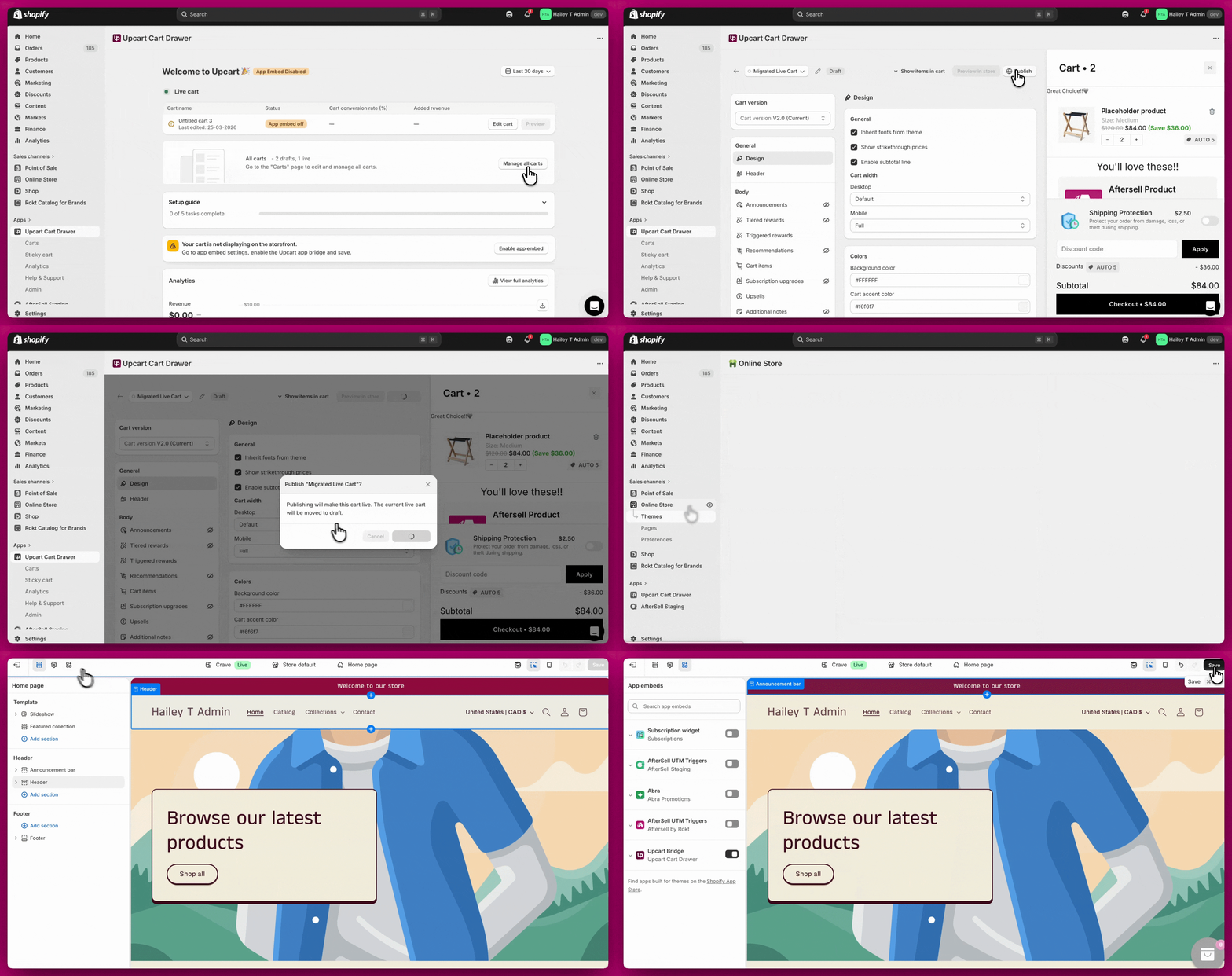
Problèmes 1 et 2 : Upcart redirige vers la page du panier
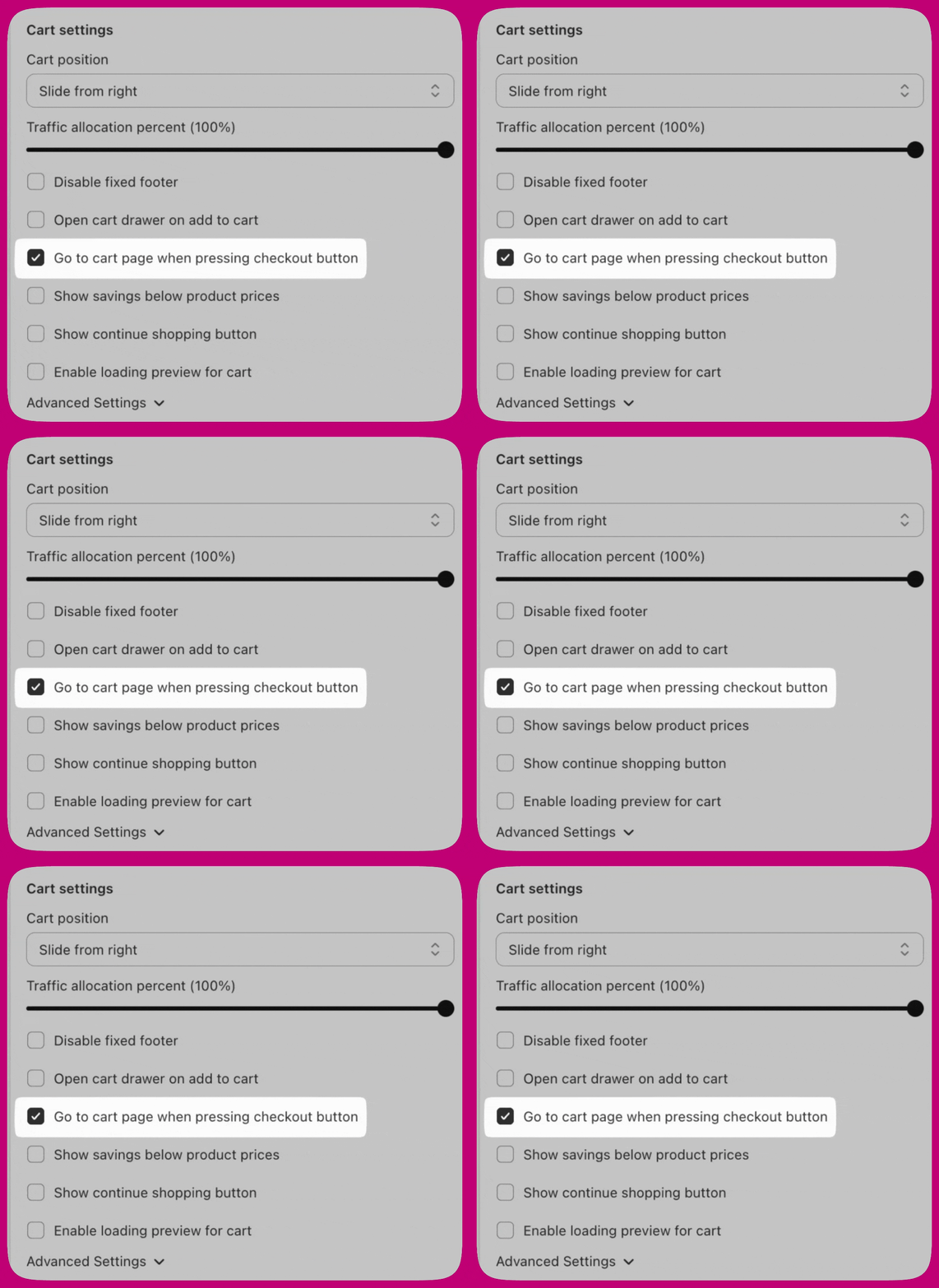
- Allez dans Upcart > Cart Editor > Settings > Cart settings
- Localisez « Go to cart page when pressing checkout button »
- Désactivez cette option (OFF)
- Enregistrez et testez
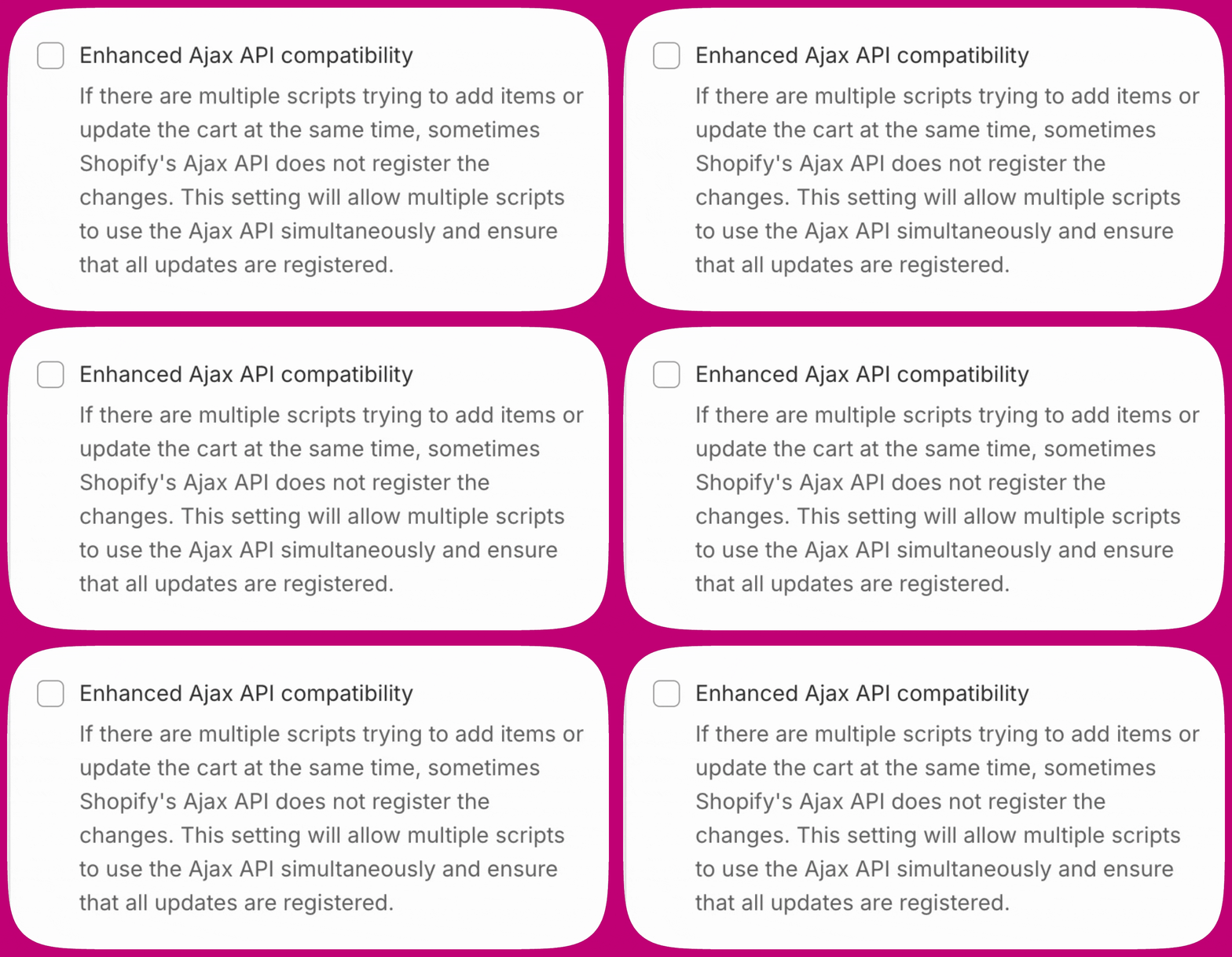
2. Vérifiez Enhanced AJAX API Compatibility
- Désactivé (recommandé pour la plupart des boutiques) - Upcart intercepte les appels Add to Cart et empêche les redirections
- Activé - Upcart cesse d’intercepter les appels Add to Cart, permettant à d’autres applications de contrôler le comportement du panier, y compris les redirections
upcartRegisterAddToCart).
Pour des instructions complètes, consultez Enhanced AJAX API Compatibility.
3. Changez le type de panier du thème en « Page »
- Allez dans Shopify Admin > Online Store > Themes
- Cliquez sur Customize
- Ouvrez Theme Settings > Cart
- Changez Cart Type en Page
- Enregistrez et testez

Si votre thème n’inclut pas de paramètre « Cart Type » (ou équivalent), contactez le développeur de votre thème pour localiser ou ajouter la bonne option. Upcart ne peut pas modifier directement les paramètres du thème.
4. Désactivez les paramètres de redirection de panier du thème
- Allez dans Shopify Admin > Online Store > Themes > Customize
- Ouvrez Theme Settings > Products (ou Cart)
- Recherchez des paramètres tels que :
- Enable cart redirection
- Redirect to cart after add
- Go to cart after add
- Désactivez-les (OFF), enregistrez et testez
5. Vérifiez les conflits avec d’autres applications
- Redirect to cart
- Go to cart after add
- Automatically open cart page
- Action after product is added
- Globo Product Options - Désactivez « Redirect to the shopping cart page after adding a product »
- Zepto Product Personalizer - Allez dans Zepto > Settings > Add to Cart Settings et changez « Action after a product is added to the cart » en « Stay on the product page and show a success message »
- PageFly - Désactivez toute règle de redirection de panier dans les paramètres de PageFly
- Replo - Ajustez les paramètres « go to page » pour permettre l’ouverture du tiroir de panier
Problème 4 : Upcart ne s’ouvre pas du tout
Désactivez le tiroir de panier natif du thème
- Allez dans Shopify Admin > Online Store > Themes > Customize
- Ouvrez Theme Settings > Cart
- Réglez le type de panier sur Page
- Enregistrez
- Ouvrez votre boutique dans Google Chrome
- Faites un clic droit sur le bouton Add to Cart ou l’icône du panier
- Cliquez sur Inspect
- Dans le code mis en surbrillance, recherchez quelque chose comme :
icon-cart). Ne copiez pas class= ni les guillemets.
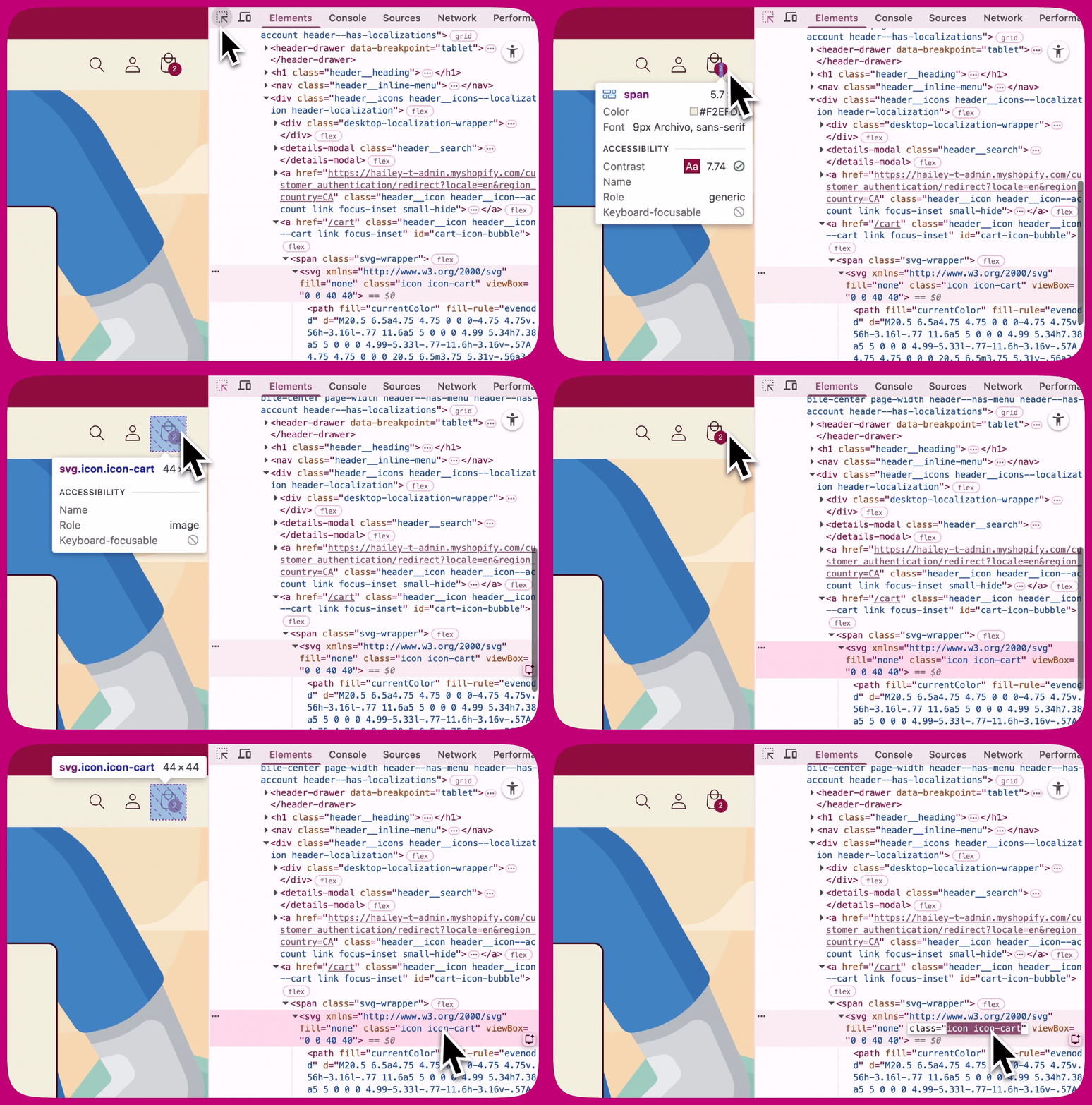
.icon-cart
- Ouvrez Upcart
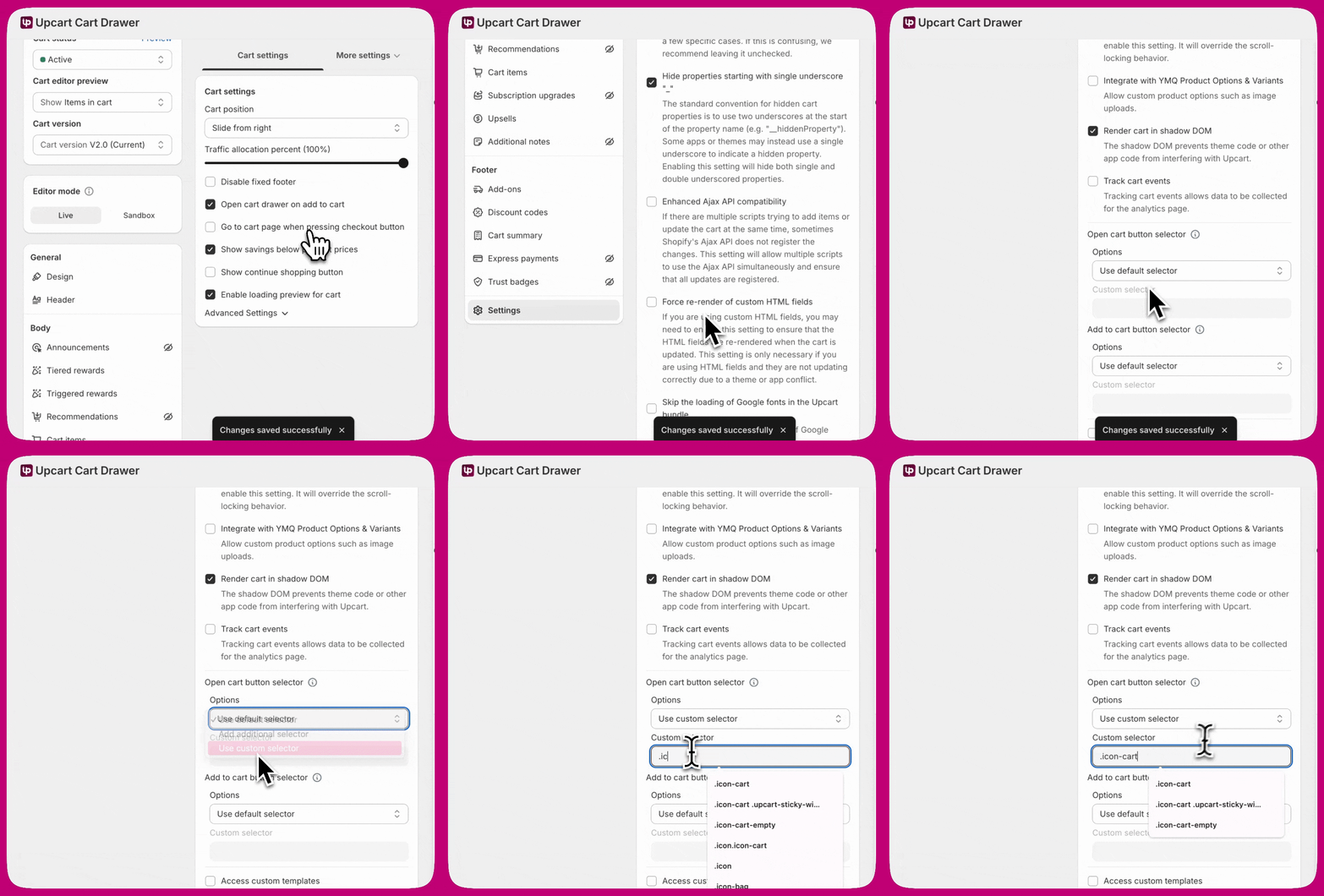
- Allez dans Cart Editor > Settings > Cart settings, puis développez Advanced Settings
- Trouvez le groupe de sélecteurs dont vous avez besoin :
- Open cart button selector — pour l’icône du panier
- Add to cart button selector — pour le bouton d’ajout au panier
- Dans le menu déroulant Options de ce groupe, choisissez Add additional selector (conserve la détection propre d’Upcart et ajoute la vôtre) ou Use custom selector (la vôtre uniquement). Le champ Custom selector reste désactivé tant que Use default selector est sélectionné.
- Collez
.icon-cartdans Custom selector et enregistrez
Dépannage supplémentaire
Basculer le Shadow DOM (ON/OFF)
- Allez dans Upcart > Cart Editor > Settings > Cart settings, puis développez Advanced Settings
- Localisez Render cart in shadow DOM
- Activez (ON), enregistrez et testez
- Désactivez (OFF), enregistrez et testez à nouveau
Basculer le paramètre AJAX (ON/OFF)
- Allez dans Upcart > Cart Editor > Settings > Cart settings, puis développez Advanced Settings
- Localisez Enhanced Ajax API compatibility
- Activez (ON), enregistrez et testez
- Désactivez (OFF), enregistrez et testez à nouveau
Vider le cache du navigateur
- Ouvrez les paramètres du navigateur
- Allez dans Privacy & Security
- Sélectionnez Clear Browsing Data
- Effacez les images, fichiers et cookies mis en cache
- Actualisez et testez
Tester avec un thème Shopify par défaut
- Allez dans Shopify Admin > Online Store > Themes
- Ajoutez un thème gratuit tel que Dawn
- Activez-le temporairement
- Testez Upcart
Désactiver les applications une par une
- Allez dans Shopify Admin > Apps
- Désactivez une application liée au panier à la fois
- Testez après chacune
Vérifier les erreurs dans la console du navigateur
- Ouvrez votre boutique
- Appuyez sur F12 (ou clic droit > Inspect)
- Ouvrez l’onglet Console
- Ajoutez un produit au panier
- Recherchez des erreurs, en particulier tout ce qui concerne add.js ou les événements de panier
- Faites une capture d’écran des erreurs à partager avec le support
Quand contacter le support
- Le nom et la version du thème
- La liste des applications liées au panier installées
- Des captures d’écran des erreurs de la console
- Les étapes que vous avez déjà essayées