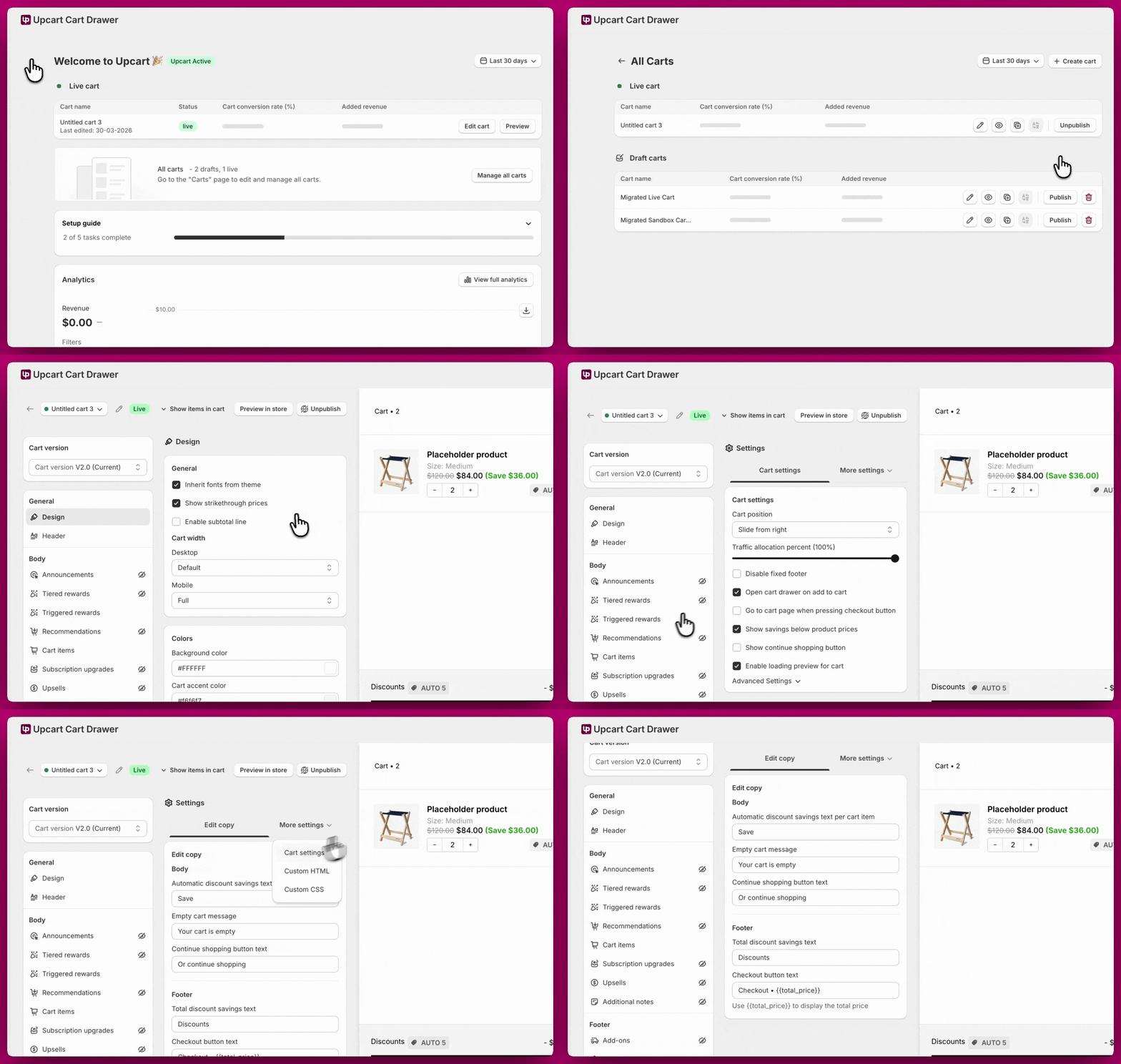
Aperçu
Comment la langue du client est choisie
- La langue choisie dans le sélecteur de langue de votre boutique en ligne (si vous en avez ajouté un à votre thème).
- L’URL préfixée par la locale sur laquelle se trouve le client (par exemple,
/frou/de). - Vos règles de routage de langue et de pays de Shopify Markets pour le marché du client.
- La langue par défaut de votre boutique dans Settings > Languages, utilisée comme solution de repli.
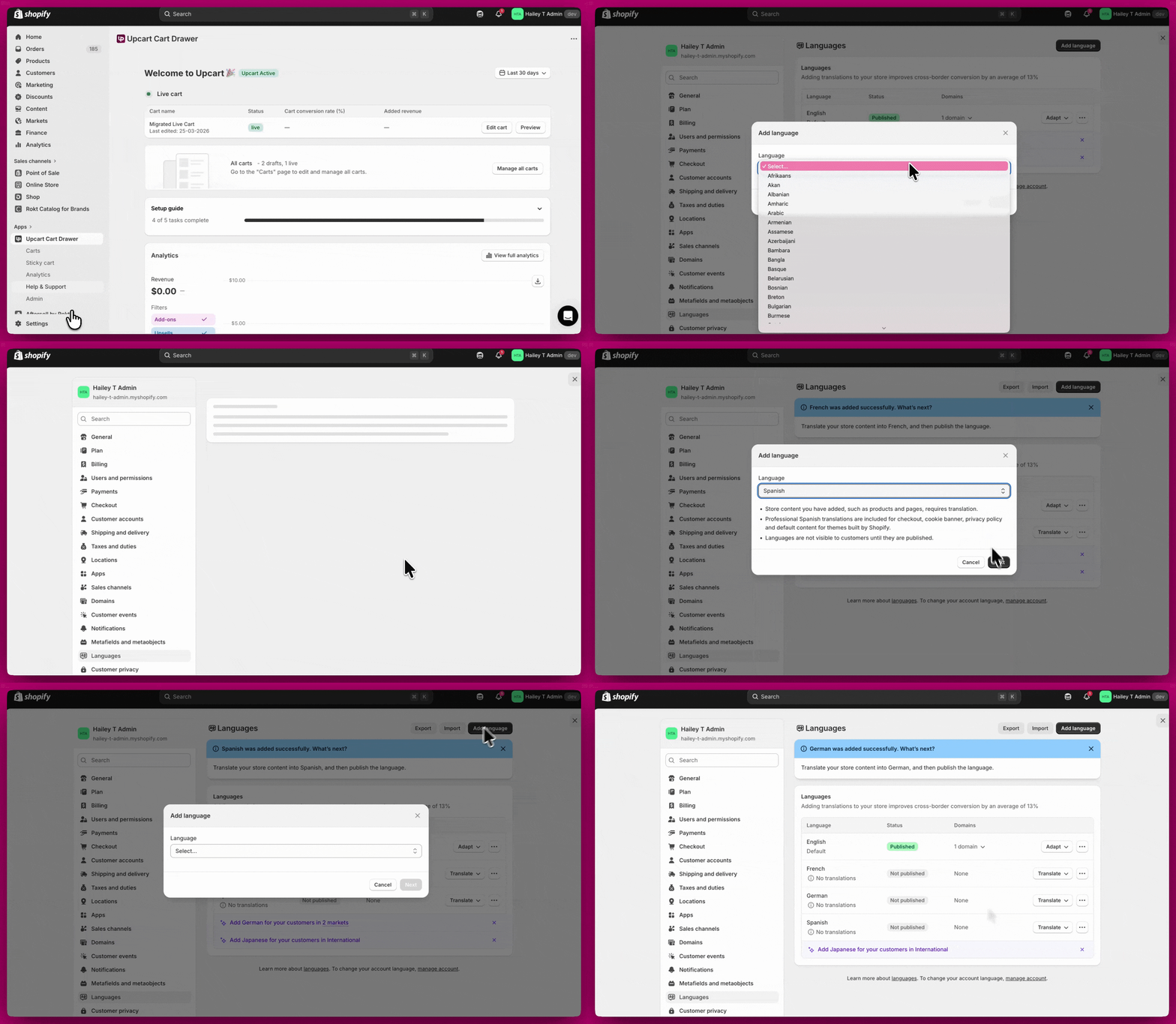
Étape 1 - Ajouter des langues dans l’interface administrateur Shopify
- Dans Shopify, allez dans Settings > Languages
- Ajoutez chaque langue que vous souhaitez que votre boutique et votre panier prennent en charge
- Toutes les langues doivent d’abord être ajoutées ici si vous voulez que votre panier s’affiche en plusieurs langues
- Une fois ajoutées, elles apparaîtront dans la liste déroulante des langues d’Upcart
Étape 2 - Traduire votre panier dans Upcart
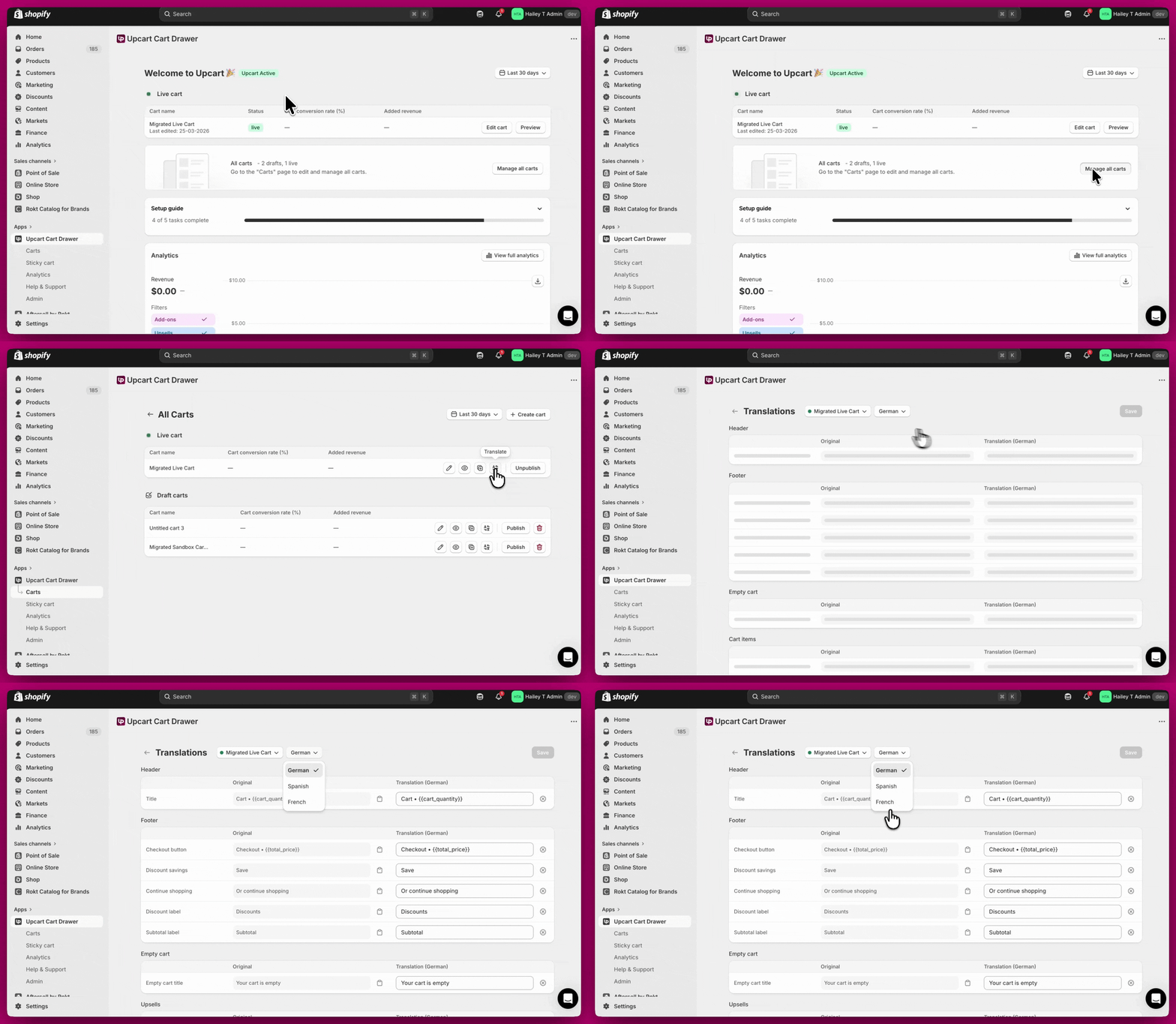
- Allez dans Upcart > Manage all carts
- Sélectionnez le panier que vous souhaitez traduire
- Cliquez sur le bouton Translate
- Choisissez une langue dans la liste déroulante
- Ajoutez ou mettez à jour vos traductions
Fonctionnement de l’éditeur de traductions
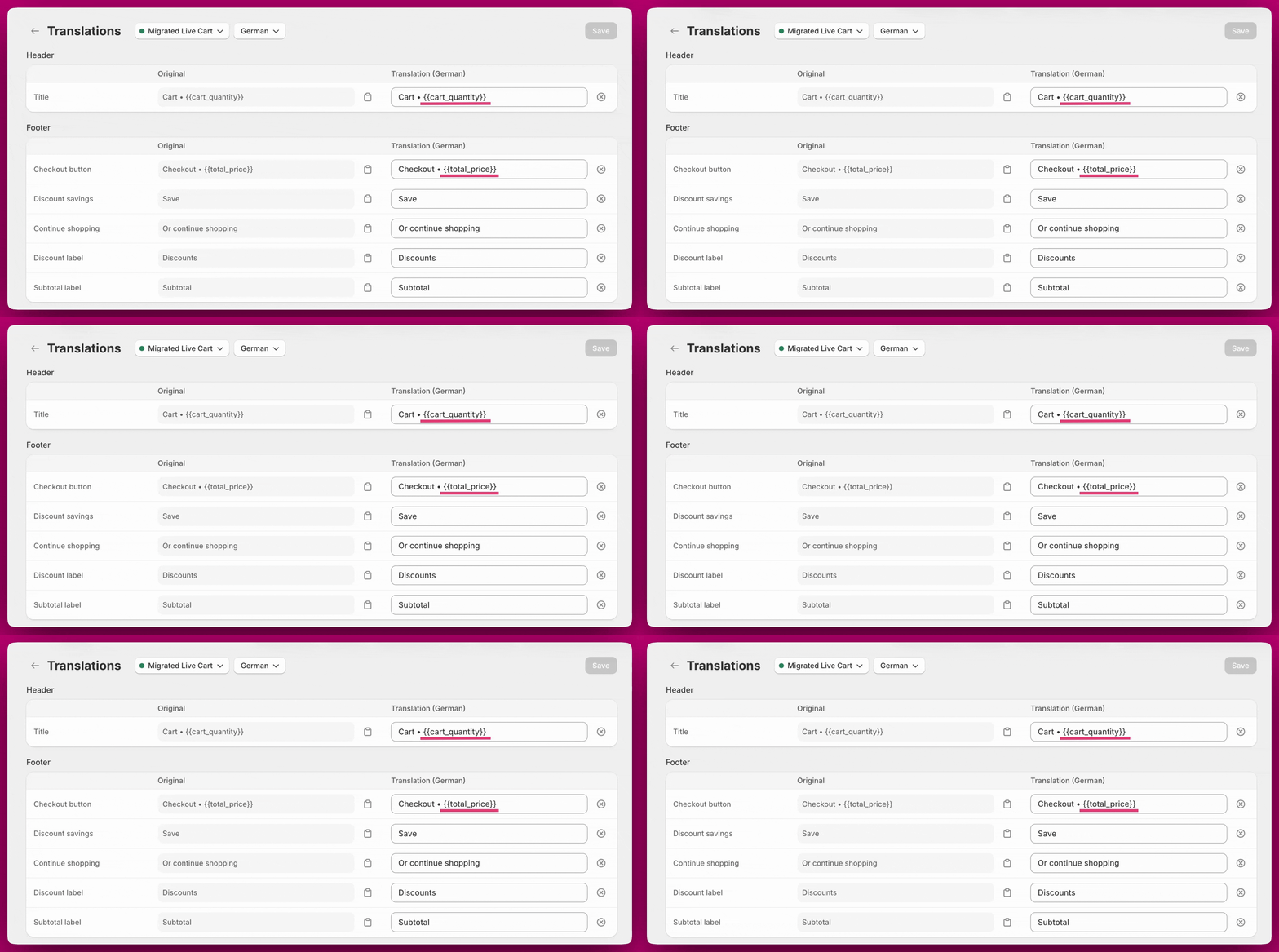
- Original
Le texte par défaut actuellement utilisé dans votre panier - Translation
L’endroit où vous saisissez votre texte traduit ou personnalisé
- Cliquez sur Save pour appliquer les modifications
- Cliquez sur l’icône × pour vider un champ. Cela vide la zone au lieu de restaurer le texte d’origine, et une traduction vide échoue à la validation (« Translation cannot be empty ») et bloque l’enregistrement — retapez donc quelque chose avant d’enregistrer, ou rechargez la page pour annuler la modification.
Ce que vous pouvez traduire Vous pouvez personnaliser tous les textes visibles par les clients dans votre panier, notamment :
- Le titre du panier et le texte de l’en-tête *
- Le bouton de checkout et les libellés du pied de page *
- Les messages de panier vide
- Les libellés des articles du panier — les liens d’affichage/masquage du contenu des bundles
- Le contenu et les boutons des ventes incitatives
- Le texte du nombre d’avis des ventes incitatives *
- Les messages des récompenses par paliers *
- Les descriptions des paliers de récompenses (par exemple, « Free Shipping », « 20% Off »)
- Les recommandations de produits
- Les notes et instructions spéciales
- Les champs de code de réduction — le texte indicatif du champ de saisie et le bouton d’application
- Les options d’abonnement *
- Les bannières d’annonce *
{{cart_quantity}}, {{total_price}}, {{amount}} et {{review_count}}.
Modifier le texte du panier pour une seule langue
- Allez dans Manage Carts > Edit
- Ouvrez Settings — il s’agit d’une rangée d’onglets ; tout ce qui ne tient pas se trouve derrière More settings
- Choisissez l’onglet Edit copy
- Automatic discount savings text (par exemple, « Save »)
- Empty cart message (par exemple, « Your cart is empty »)
- Continue shopping button text (par exemple, « Or continue shopping »)
- Total discount savings text (par exemple, « Discounts »)
- Subtotal text (par exemple, « Subtotal »)
- Checkout button text (par exemple,
Checkout • {{total_price}})
- Show bundle items text, au singulier et au pluriel
- Hide bundle items text, au singulier et au pluriel
Secure Checkout • {{total_price}} et cliquez sur Save.