

Ce paramètre indique à Upcart quels boutons de votre boutique sont responsables de l’ajout d’articles au panier. Si votre thème ou une autre application utilise un bouton « Add to Cart » personnalisé, vous pouvez utiliser ce paramètre pour vous assurer qu’Upcart le détecte.
- Ouvrez l’Upcart Editor
- Accédez à Settings
- Dans l’onglet Cart settings, faites défiler vers le bas et développez Advanced Settings
- Trouvez « Add to Cart Button Selector »
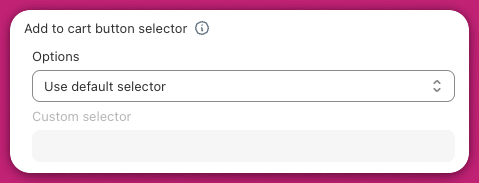
Comment utiliser l’option « Custom Selector » (aucun codage nécessaire)
- Accédez à la page produit de votre boutique.
- Faites un clic droit sur le bouton « Add to Cart ». Il s’agit du bouton que les clients utilisent pour ajouter des produits à leur panier.
- Cliquez sur « Inspect ». Un panneau contenant du code apparaîtra. Vous n’aurez rien à modifier.
- Dans le panneau, cherchez un mot commençant par un point (.) ou un dièse (#) dans le code du bouton. Par exemple :
.product-form__add-buttonou#add-to-cart. - Copiez cette partie. Par exemple :
.product-form__add-button. - Retournez dans l’Upcart Editor, sélectionnez « Use Custom Selector » et collez ce que vous avez copié dans le champ de saisie.
- Essayez d’abord le Default Selector. N’utilisez un sélecteur personnalisé que si Upcart ne détecte pas vos boutons « Add to Cart ».
- Si votre boutique comporte plusieurs boutons « Add to Cart », par exemple sur les pages produit et les pages de collection, utilisez Add Additional Selector et répétez les étapes ci-dessus pour chaque bouton.
- Vous n’avez pas besoin d’écrire de code. Il suffit de copier-coller le sélecteur.
- Certains boutons ajoutés par des fonctionnalités personnalisées, comme les applications de lots et les applications de vente incitative, peuvent ne pas fonctionner même en utilisant cette fonctionnalité.
- Vous pouvez utiliser les outils d’IA de votre choix pour vérifier votre travail.
Besoin d’aide ? Si vous avez besoin d’aide, vous pouvez demander au développeur de votre thème de trouver le bon sélecteur. Vous n’avez pas besoin d’écrire de code. Il suffit de copier-coller le sélecteur comme expliqué ci-dessus.