Der Order Browser bietet dir eine zentrale Ansicht der Aftersell-Performance auf Bestellebene. Nutze ihn, um zu sehen, welche Bestellungen für ein Post-Purchase-Angebot berechtigt waren, ob ein Angebot angezeigt wurde, wie Kunden mit jedem Angebotsslot interagiert haben und wo es Lücken in deiner Einrichtung gibt.
Der Order Browser deckt Post-Purchase- (PPU), Thank-you-Seiten- (TYP) und Rokt-Thanks-Erlebnisse ab. Demnächst verfügbar: Checkout-Timeline-Daten werden in einem zukünftigen Update ergänzt.

Zugriff auf den Order Browser
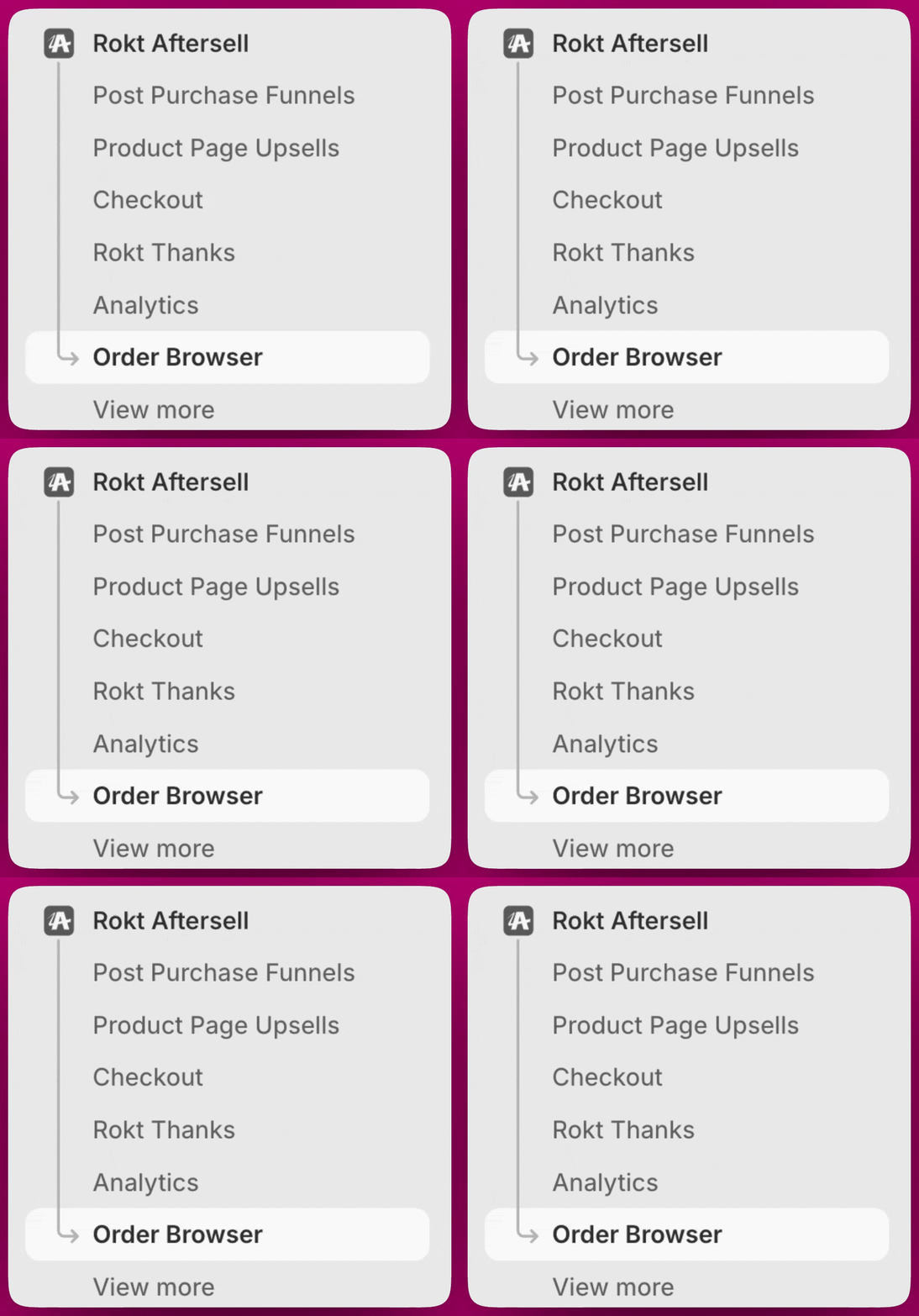
Für den Zugriff navigierst du in deinem Shopify-Admin zu: Apps → Aftersell → Order Browser. Aftersell-App-Navigationsmenü im Shopify-Admin mit ausgewähltem Order Browser Du kannst auch direkt von Shopify zur Detailseite einer bestimmten Bestellung springen. Öffne beim Betrachten einer Bestellung in deinem Shopify-Admin das Menü More actions und wähle Open order browser. Damit gelangst du direkt zur Aftersell-Detailseite dieser Bestellung, ohne danach suchen zu müssen.

Zusammenfassungsleiste

Oben im Order Browser geben dir drei Kennzahlen einen schnellen Überblick über die Performance im gewählten Datumsbereich. Zusammenfassungsleiste des Order Browsers mit berechtigten Bestellungen, angezeigten Angeboten und Upsell-Umsatz Der Order Browser zeigt standardmäßig die letzten 30 Tage. Nutze die Datumsauswahl oben rechts, um den Zeitraum anzupassen. Daten sind ab dem 25. Februar 2026 verfügbar — die Auswahl lässt kein früheres Startdatum zu. Jede Zusammenfassungskennzahl, auch Total orders, spiegelt nur den von dir gewählten Zeitraum wider. Nutze den Export-Button (ebenfalls oben rechts), um die aktuelle Ansicht als CSV herunterzuladen. Der Export berücksichtigt alle aktiven Filter — filtere also zuerst, wenn du nur einen Teil der Bestellungen exportieren möchtest. Die CSV enthält die folgenden Spalten in dieser Reihenfolge: Order, Date, Eligibility, Sales channel, Total, Currency, PPU Funnels, PPU status, PPU offer 1, PPU offer 2, PPU offer 3, TYP Funnels, TYP status, Rokt Thanks status, Payment Gateway und Payment Wallet. Es gibt keine Spaltenauswahl, jeder Export enthält also alle sechzehn. Die Spalte Rokt Thanks status zeigt dieselben Werte wie das Badge auf dem Bildschirm (Accepted, Shown, not accepted, No offer shown, Not loaded). Wenn Rokt Thanks in deinem Shop nicht aktiviert ist, ist die Spalte enthalten, aber die Zellen sind leer.
Die Bestelldaten werden alle paar Minuten aktualisiert, daher kann es einen Moment dauern, bis eine ganz frische Bestellung erscheint. Lade die Seite neu, wenn du auf eine wartest.

Performance-Panels

Unter der Zusammenfassungsleiste schlüsseln drei Panels deine Performance detaillierter auf. Zusammen helfen sie dir, Berechtigungsprobleme, Konfigurationslücken und Chancen zur Verbesserung der Abdeckung schnell zu erkennen.

Berechtigte Post-Purchase-Bestellungen

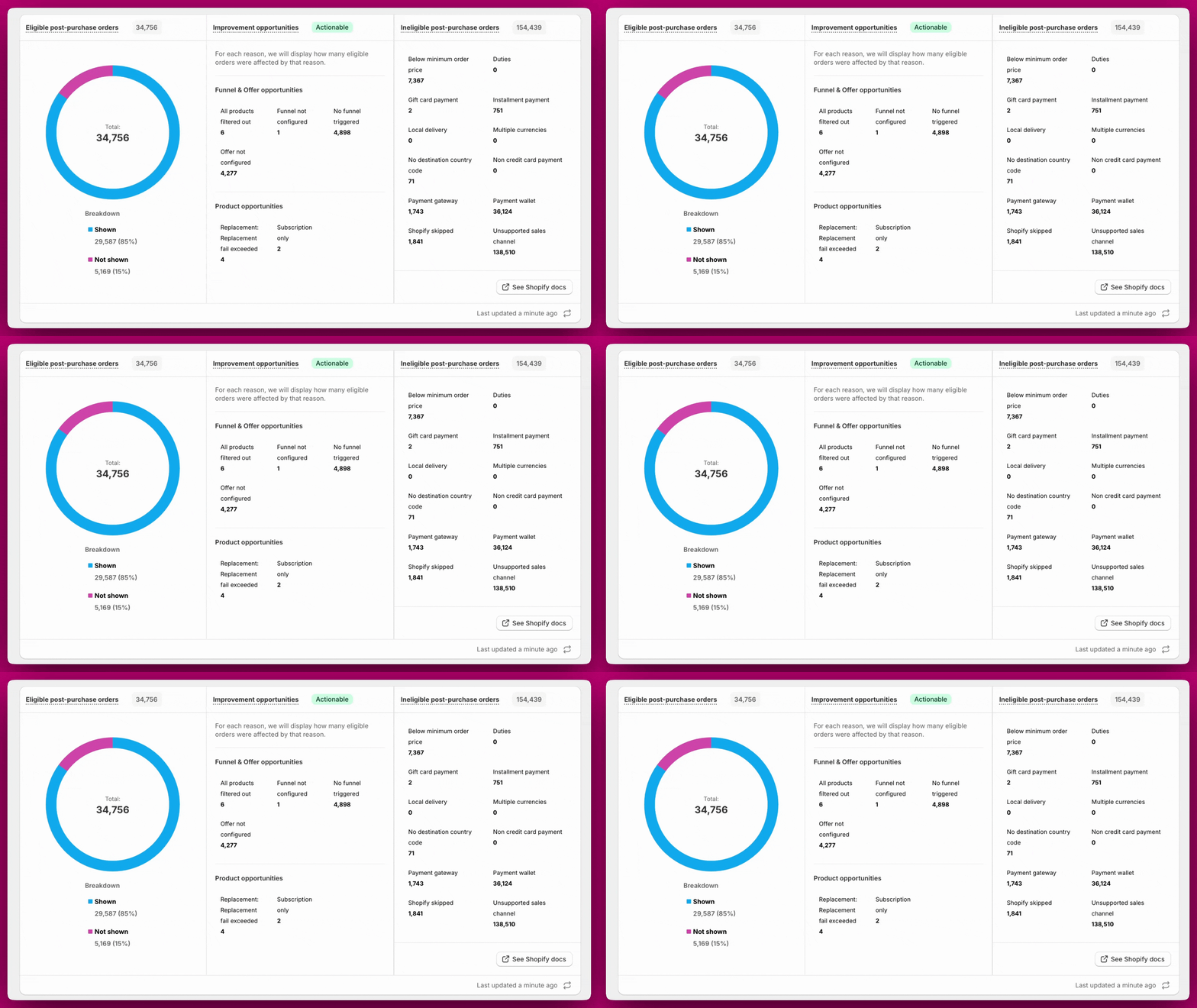
Zeigt die Gesamtzahl der berechtigten Bestellungen mit einem Ringdiagramm, das sie in „Shown“ und „Not shown“ aufteilt. Ein hoher „Not shown“-Anteil deutet meist auf Lücken in der Funnel-Konfiguration, Produktfilterung oder Shopify-Berechtigungsprobleme hin. Nächste Schritte findest du im Troubleshooting-Guide zum Order Browser.

Verbesserungspotenziale

Dieses Panel hebt berechtigte Bestellungen hervor, bei denen mindestens ein Angebot wegen Lücken in der Funnel-, Angebots- oder Produktkonfiguration nicht dargestellt wurde. Einige dieser Bestellungen haben möglicherweise andere Angebote gezeigt — das Schließen dieser Lücken erweitert die Gesamtabdeckung. Das Panel ist in zwei Kategorien unterteilt: Funnel- & Angebotspotenziale und Produktpotenziale. Für jeden Grund zeigt das Panel, wie viele berechtigte Bestellungen betroffen waren. Funnel- & Angebotspotenziale
Was es bedeutet: Eine berechtigte Bestellung ging ein, aber kein Funnel entsprach ihren Trigger-Bedingungen.Was du tun kannst: Erstelle einen Catch-All-Funnel mit dem Trigger Show for All Customers und setze ihn auf die niedrigste Priorität, damit er greift, wenn kein anderer Funnel passt.
Was es bedeutet: Ein Funnel lief, aber in einem oder mehreren Angebotsslots war kein Angebot eingerichtet.Was du tun kannst: Öffne den Funnel und füge dem leeren Slot ein Angebot hinzu.
Was es bedeutet: Ein Funnel passte zur Bestellung, hat aber keine konfigurierten Angebote, sodass nichts angezeigt werden konnte.Was du tun kannst: Öffne den Funnel und füge mindestens einem Slot ein Angebot hinzu.
Was es bedeutet: Dein Shop hatte überhaupt keinen aktiven Funnel, der diese Bestellung bedienen konnte.Was du tun kannst: Erstelle einen Funnel und aktiviere ihn.
Was es bedeutet: Ein Funnel war konfiguriert und passte zur Bestellung, aber jedes Produkt über alle Angebotsslots hinweg wurde durch deine Targeting- oder Filterregeln herausgefiltert, bevor etwas angezeigt werden konnte.Was du tun kannst: Überprüfe die Produktfilter und Targeting-Regeln deines Funnels. Erweitere die Filterkriterien oder füge Fallback-Produkte hinzu, damit mindestens ein Angebot etwas Anzeigbares hat.
Was es bedeutet: Ein einzelner Angebotsslot lief, aber jedes Produkt darin wurde herausgefiltert, bevor das Angebot angezeigt werden konnte.Was du tun kannst: Überprüfe die Filtereinstellungen des Angebots und füge mehr Fallback-Produkte hinzu, damit immer etwas Anzeigbares vorhanden ist.
Was es bedeutet: Ein Angebotsslot existiert, aber es wurde kein Produkt dafür ausgewählt.Was du tun kannst: Öffne den Funnel und wähle ein Produkt für diesen Slot aus.
Was es bedeutet: Ein Angebotsslot existiert, aber es wurde keine Angebotsvorlage dafür ausgewählt.Was du tun kannst: Öffne den Funnel und wähle eine Vorlage für diesen Slot aus.
Was es bedeutet: Das Angebot verwendet automatische Empfehlungen und der Empfehlungsanbieter hat für diese Bestellung nichts zurückgegeben.Was du tun kannst: Füge dem Angebot ein manuell ausgewähltes Fallback-Produkt hinzu, damit es immer etwas anzuzeigen hat.
Was es bedeutet: Jedes empfohlene Produkt für den Slot war zum Zeitpunkt der Bestellung ausverkauft.Was du tun kannst: Fülle den Bestand auf oder füge Fallback-Produkte hinzu, die zuverlässig auf Lager sind.
Was es bedeutet: Jedes Kandidatenprodukt war an den Standorten ausverkauft, die der standortbezogene Bestandsfilter des Angebots verlangt.Was du tun kannst: Fülle den Bestand an diesen Standorten auf oder lockere den Bestandsfilter des Angebots.
Was es bedeutet: Jedes empfohlene Produkt für den Slot steht auf der Ausschlussliste deines Shops für automatische Empfehlungen.Was du tun kannst: Diese Liste ist über das Dashboard nicht bearbeitbar — kontaktiere den Support, um sie überprüfen zu lassen.
Potenziale werden auf Basis der tatsächlichen Customer Journey markiert, nicht auf Basis der Funnel-Konfiguration. Wenn ein Funnel zum Beispiel in Slot 3 kein Angebot eingerichtet hat, der Kunde aber Slot 2 abgelehnt und Slot 3 nie erreicht hat, wird nichts markiert. Die Markierung erscheint nur, wenn die Journey des Kunden diesen Schritt erreicht hätte.Du kannst auf jede Potenzialkategorie klicken, um die Bestelltabelle auf Bestellungen zu filtern, die von genau dieser Lücke betroffen sind.
Produktpotenziale
Was es bedeutet: Der Replacement-Upsell-Failsafe wurde ausgelöst, weil der Shop innerhalb der letzten 7 Tage seine Fehlerschwelle für Replacements erreicht hat. Replacement-Upsells sind shopweit pausiert, bis die rollierende 7-Tage-Fehlerzahl unter die Schwelle fällt oder du den Failsafe zurücksetzt. Bestellungen mit diesem Grund haben nie ein Replacement versucht.Was du tun kannst: Gehe zu Settings → Replacement Upsells, um die Failsafe-Statuskarte und deine aktuelle rollierende Fehlerzahl zu sehen. Sobald du das zugrunde liegende Problem behoben hast, klicke auf Reset failsafe, um fortzufahren. Wenn keine Fehler mehr auftreten, löst sich der Failsafe auch automatisch, sobald das 7-Tage-Fenster verstrichen ist. Wenn du dir über die Ursache unsicher bist, kontaktiere vor dem Zurücksetzen den Support.
Was es bedeutet: Keine Position in der Bestellung entsprach der Varianten-ID des Replacement-Ziels, daher wurde das Replacement übersprungen.Was du tun kannst: Überprüfe die Konfiguration des Replacement-Upsells und bestätige, dass die Zielvariante in den Bestellungen vorhanden ist, auf die sie passen soll.
Was es bedeutet: Mehr als eine Position entsprach dem Replacement-Ziel, sodass Aftersell nicht erkennen konnte, welche ersetzt werden soll.Was du tun kannst: Grenze das Replacement-Ziel auf eine Variante ein, die höchstens einmal pro Bestellung vorkommt.
Was es bedeutet: Auf die Position, die das Replacement betreffen würde, war bereits ein Rabatt angewendet, und der Schalter Allow replacement if product has discount applied des Angebots ist aus.Was du tun kannst: Nichts, wenn du rabattierte Positionen schützen wolltest. Wenn du möchtest, dass diese Bestellungen konvertieren, aktiviere den Schalter in den Angebotseinstellungen.
Was es bedeutet: Ein empfohlenes Produkt wird nur als Abonnement verkauft, aber der Checkout des Kunden enthielt bereits ein Abonnement, sodass es nicht als Post-Purchase-Upsell hinzugefügt werden konnte.Was du tun kannst: Erwäge, reine Abo-Produkte in diesem Angebot durch Nicht-Abo-Alternativen zu ersetzen, oder verschiebe Abo-Angebote auf die Thank-you-Seite, wo diese Einschränkung nicht gilt.
Was es bedeutet: Das Angebotsprodukt war ausverkauft, als die Bestellung einging.Was du tun kannst: Fülle den Bestand auf oder füge dem Angebot Fallback-Produkte hinzu.
Was es bedeutet: Das Angebotsprodukt war in Shopify unveröffentlicht oder auf inaktiv gesetzt.Was du tun kannst: Veröffentliche das Produkt erneut oder tausche es gegen ein aktives aus.
Was es bedeutet: Das Produkt war an den Standorten ausverkauft, die der standortbezogene Bestandsfilter des Angebots verlangt.Was du tun kannst: Fülle den Bestand an diesen Standorten auf oder lockere den Bestandsfilter des Angebots.
Was es bedeutet: Das Produkt wurde durch einen der Ausschlussfilter des Angebots entfernt — nach Produkt-Tag, nach Metafeld, nach Produkt oder nach Kollektion.Was du tun kannst: Öffne die Filtereinstellungen des Angebots und prüfe, ob die Regel weiter gefasst ist als beabsichtigt.
Was es bedeutet: Das Kandidatenprodukt wurde durch deine Kollektions-Ausschlussregeln auf Shop-Ebene entfernt — Ersteres, wenn eine automatische Empfehlung ausgeschlossen wurde, Letzteres, wenn der Platzhalter für das teuerste/günstigste Produkt ein ausgeschlossenes Produkt gewählt hat.Was du tun kannst: Diese Regeln stammen aus Settings → Automatic upsells, nicht aus dem Funnel. Überprüfe dort die ausgeschlossenen Kollektionen, wenn der Produktpool leer ausfällt.
Das sind keine Fehler. Es sind Hinweise darauf, dass etwas behoben werden kann, um die Abdeckung zu verbessern.

Nicht berechtigte Post-Purchase-Bestellungen

Zeigt Bestellungen, die kein Post-Purchase-Angebot erhalten konnten, aufgeschlüsselt nach dem konkreten Grund. Das Panel zeigt genaue Zahlen pro Grund, damit du erkennst, wo die größten Berechtigungslücken liegen.
Shopify teilt Aftersell nicht genau mit, warum eine Bestellung für Post-Purchase übersprungen wurde. Das System identifiziert wahrscheinliche Gründe auf Basis der dokumentierten Einschränkungen von Shopify. Da eine einzelne Bestellung mehrere Gründe erfüllen kann, ergeben die einzelnen Grundzahlen in Summe nicht die Gesamtzahl der nicht berechtigten Bestellungen. Aus diesem Grund werden für diesen Abschnitt keine Prozentwerte angezeigt.Du kannst auf jeden Nichtberechtigungsgrund klicken, um die Bestelltabelle auf genau diese Bestellungen zu filtern.
Was es bedeutet: Der Bestellwert lag unter $0,50 (z. B. vollständig rabattierte Bestellungen).Was du tun kannst: Shopify-Einschränkung — keine Lösung. Richte Thank-you-Seiten-Upsells ein, um diese Bestellungen abzufangen.
Was es bedeutet: Die Bestellung enthielt Zölle oder Landed Costs.Was du tun kannst: Shopify-Einschränkung — keine Lösung. TYP-Upsells sind nicht betroffen.
Was es bedeutet: Die Bestellung wurde vollständig mit einer Geschenkkarte bezahlt.Was du tun kannst: Shopify-Einschränkung — keine Lösung. TYP-Upsells sind nicht betroffen.
Was es bedeutet: Die Bestellung nutzte eine BNPL-Methode (Klarna, Afterpay, Shop Pay Installments).Was du tun kannst: Shopify-Einschränkung — keine Lösung. TYP-Upsells sind nicht betroffen.
Was es bedeutet: Die Bestellung nutzte eine lokale Liefermethode, die für Post-Purchase nicht unterstützt wird.Was du tun kannst: Shopify-Einschränkung — keine Lösung. TYP-Upsells sind nicht betroffen.
Was es bedeutet: Die Bestellung wurde in einer anderen Währung als der Standardwährung des Shops aufgegeben.Was du tun kannst: Shopify-Einschränkung — keine Lösung. TYP-Upsells unterstützen mehrere Währungen und werden diesen Kunden angezeigt.
Was es bedeutet: Der Lieferadresse fehlte ein Ländercode.Was du tun kannst: In der Regel ein Datenproblem der Bestellung. Für vergangene Bestellungen gibt es keine Lösung.
Was es bedeutet: Die Bestellung nutzte eine Nicht-Kreditkarten-Zahlungsmethode, die von Shopify nicht unterstützt wird.Was du tun kannst: Shopify-Einschränkung — keine Lösung. TYP-Upsells sind nicht betroffen.
Was es bedeutet: Die Bestellung nutzte ein Drittanbieter-Zahlungsgateway, das Post-Purchase nicht unterstützt.Was du tun kannst: Prüfe, ob dein Gateway Shopifys Post-Purchase-API unterstützt. Die vollständige Liste unterstützter Gateways findest du unter Zahlungsmethoden.
Was es bedeutet: Die Bestellung nutzte eine digitale Wallet (Apple Pay, Google Pay, PayPal).Was du tun kannst: Shopify-Einschränkung — keine Lösung. Richte Thank-you-Seiten-Upsells ein, um Wallet-Bestellungen abzufangen — TYP ist nicht betroffen.
Was es bedeutet: Shopify hat Post-Purchase für diese Bestellung umgangen. Aftersell hat keinen Einblick in den Grund — der in den Bestelldetails angezeigte Fehlercode lautet no_activity.Was du tun kannst: Kontaktiere direkt den Shopify-Support. Aftersell kann dies weder untersuchen noch beheben — es liegt vollständig innerhalb der Shopify-Plattform.
Was es bedeutet: Die Bestellung kam über einen Kanal, der Post-Purchase nicht unterstützt (z. B. POS oder ein Drittanbieter-Marktplatz). Post-Purchase-Angebote werden bei Bestellungen über den Onlineshop, einen unterstützten Headless- oder benutzerdefinierten Vertriebskanal oder einen Zahlungslink für Bestellentwürfe unterstützt.Was du tun kannst: Keine Lösung verfügbar. Diese Bestellungen umgehen Shopifys Standard-Checkout vollständig, sodass weder Post-Purchase- noch Thank-you-Seiten-Upsells sie erreichen können.
Order-Browser-Panels mit einem Ringdiagramm für angezeigt vs. nicht angezeigt und Aufschlüsselung der Nichtberechtigungsgründe Payment Wallet und Nicht unterstützter Vertriebskanal sind bei den meisten Shops die größten Faktoren. Bei Einschränkungen durch Zahlungsmethoden sind Thank-you-Seiten-Upsells der beste Weg, diesen Traffic zurückzugewinnen, da TYP nicht den Post-Purchase-Einschränkungen von Shopify unterliegt. Eine vollständige Aufschlüsselung der unterstützten und nicht unterstützten Zahlungsmethoden findest du unter Zahlungsmethoden

Die Bestelltabelle

Unter den Performance-Panels befindet sich eine detaillierte Tabelle auf Bestellebene. Jede Zeile ist eine einzelne Bestellung. Hier kannst du suchen, filtern und genau nachvollziehen, was bei jeder Bestellung passiert ist.

Spalten

PPU steht für Post-Purchase Upsell. TYP steht für Thank You Page (Thank-you-Seite). Jeder Post-Purchase-Funnel kann bis zu drei Angebotsslots haben (PPU offer 1, 2 und 3), die jeweils unabhängig angezeigt oder aufgelöst werden.

Definitionen der Angebotsstatus

PPU-Angebotsstatus (Spalten PPU offer 1, 2, 3) TYP-Widget-Status (Spalte TYP widget) Das Interaktionsergebnis für das auf der Thank-you-Seite angezeigte Angebot. Der Post-Purchase-Funnel und der Thank-you-Seiten-Funnel einer Bestellung können gleich oder unterschiedlich sein. Rokt-Thanks-Status (Spalte Rokt Thanks) Diese Spalte ist nur sichtbar, wenn Rokt Thanks in deinem Shop aktiviert ist. Funnel-Spaltenstatus (Spalten PPU Funnel, TYP Funnel)
Das Badge in der Funnel-Spalte lautet schlicht Funnel. Die längere Formulierung — Funnel not set up — ist die Bezeichnung desselben zugrunde liegenden Grundes im Panel Verbesserungspotenziale.
Häufig verwechselte Status:
  • Customer skipped = das Angebot wurde nie geladen (der Kunde ging, bevor die Seite angezeigt werden konnte)
  • No interaction = das Angebot wurde geladen und war sichtbar, aber der Kunde hat nichts angeklickt
  • Timer expired = die Sitzung lief ab, während das Angebot auf dem Bildschirm war
  • Ineligible = Shopify hat Post-Purchase für diese Bestellung komplett blockiert
  • No funnel triggered = die Bestellung war berechtigt, aber kein Funnel passte zu ihren Trigger-Regeln
  • Funnel (Funnel-Spalte) / Funnel not set up (Verbesserungspotenziale) = ein Funnel passte, zeigte aber kein Angebot
  • All offers filtered out = ein Funnel passte und hatte konfigurierte Angebote, aber jedes Produkt wurde durch Targeting- oder Filterregeln herausgefiltert
  • Subscription upgrade issue = das Angebot wurde angenommen und der Artikel der Bestellung hinzugefügt, aber das Abo-Upgrade bei deinem Anbieter ist fehlgeschlagen — öffne die Bestellung für Ursache und Lösung

Bestellungen suchen und filtern

Nutze die Suchleiste oben, um eine bestimmte Bestellung anhand ihres Namens zu finden.

Filter

Klicke auf Add filter +, um die Bestelltabelle zu filtern. Mehrere Filter können kombiniert werden, um die Ergebnisse einzugrenzen. Klicke auf Clear all, um aktive Filter zu entfernen.

Eine einzelne Bestellung ansehen

Eine einzelne Bestellung ansehen

Klicke auf eine beliebige Bestellnummer, um die Bestelldetailansicht zu öffnen, oder nutze die Abkürzung More actions → Open order browser auf der Bestellseite in deinem Shopify-Admin. Das ist eine vollständige Aufzeichnung der Aftersell-Aktivität für diese Bestellung. Nutze View in Shopify oben rechts, um die Bestellung direkt in Shopify zu öffnen.
Die detaillierte Timeline-Ansicht ist nur für Bestellungen verfügbar, die nach dem Launch des Order Browsers aufgegeben wurden. Bestellungen vor diesem Datum zeigen eingeschränkte Timeline-Daten.
Wenn für eine Bestellung keine Aftersell-Aktivität erfasst wurde, zeigt die Detailseite statt einer Timeline ein Informationsbanner. Das bedeutet in der Regel eines der folgenden:
  • Die Bestellung wurde erst kürzlich aufgegeben, und neue Bestellungen können etwas brauchen, bis sie erscheinen.
  • Die Bestellung liegt vor deiner Aftersell-Installation, sodass es keine Aktivität zu erfassen gab.
  • Die Bestellung kam über einen Kanal, den Aftersell nicht verfolgt, wie POS oder Abonnements.
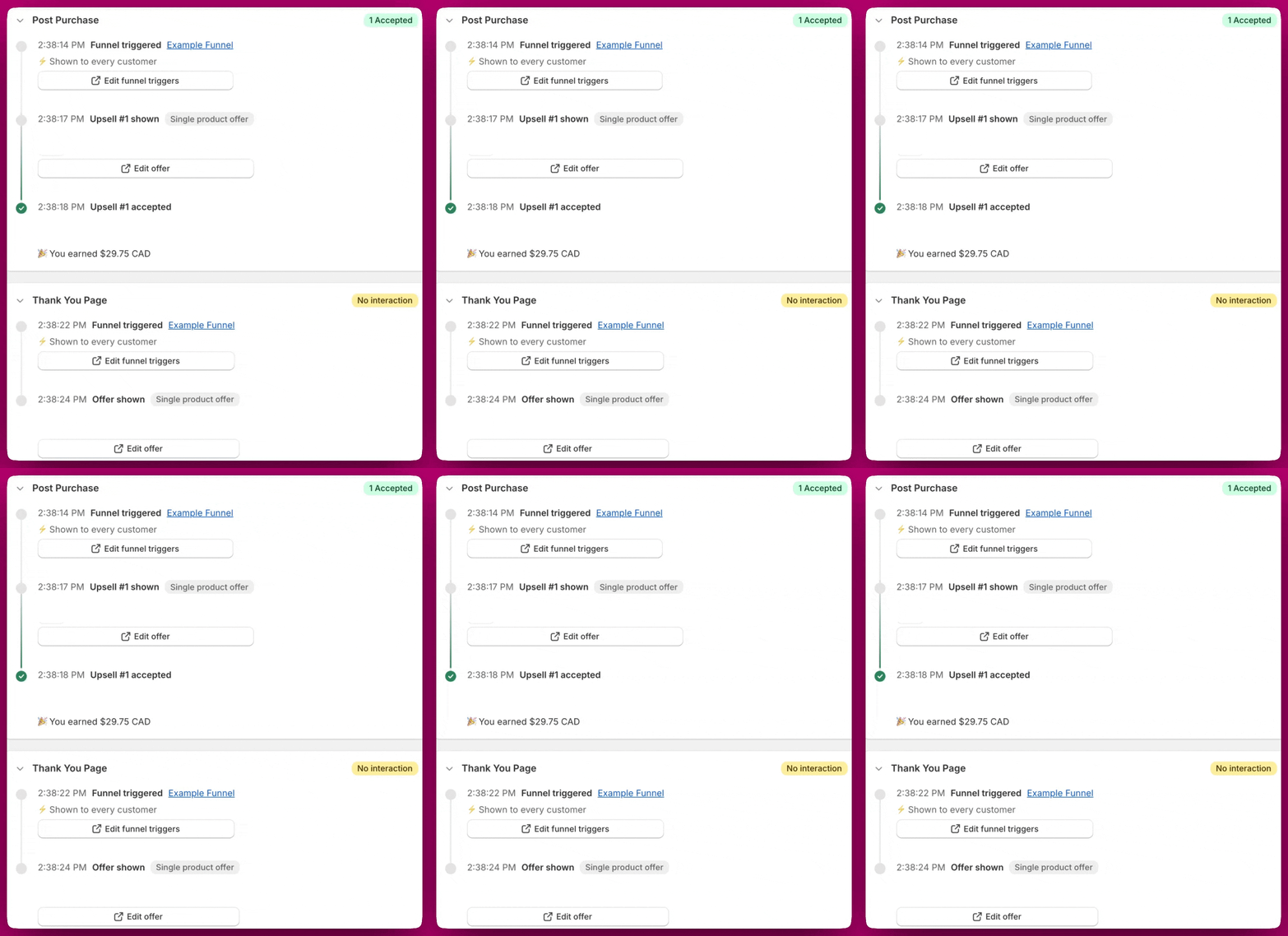
Die Detailansicht hat bis zu vier einklappbare Abschnitte in der Hauptspalte: Order Summary, Post Purchase, Thank You Page und Rokt Thanks — Letzterer wird nur angezeigt, wenn die Bestellung Rokt-Thanks-Aktivität hat. Order Summary ist standardmäßig ausgeklappt, der Rest startet eingeklappt; klicke auf eine Abschnittsüberschrift (den Pfeil links), um sie ein- oder auszuklappen. Jeder Abschnitt zeigt auf einen Blick ein Status-Badge, zum Beispiel 1 Accepted oder No interaction, damit du das Ergebnis verstehen kannst, ohne ihn auszuklappen. Die rechte Seitenleiste enthält die Abschnittsnavigation sowie separate Karten für Customer, Payment method, Order tags und Discounts codes. Detailansicht einer einzelnen Bestellung mit Post-Purchase- und Thank-you-Seiten-Ereignis-Timelines

Order Summary

Ein einklappbarer Abschnitt in der Hauptspalte, standardmäßig geöffnet. Er listet jedes Produkt in der Bestellung auf — einschließlich angenommener Upsells — mit Mengen und Preisen, dann Zwischensumme und Gesamtsumme der Bestellung und schließlich den Namen jedes Thank-you-Seiten-Funnels, dessen Angebot angenommen wurde. Die rechte Seitenleiste enthält vier separate Karten: Customer (Lieferadresse, E-Mail, Kunden-Tags), Payment method, Order tags und Discounts codes. Alles wird direkt aus Shopify bezogen und erfordert keine zusätzliche Konfiguration.

Post Purchase (PPU-Tab)

Eine Schritt-für-Schritt-Meilenstein-Timeline des Post-Purchase-Erlebnisses für diese Bestellung. Wenn Produkte aus einem Angebot ausgeschlossen wurden, siehst du unter dem Meilenstein einen Warnhinweis Products excluded mit dem konkreten Grund. Mögliche Gründe:
Ursache: Shopify hat die Bestellung auf Plattformebene blockiert.
Ursache: Kein Funnel passte zu den Trigger-Bedingungen dieser Bestellung.
Ursache: Jedes Produkt im Angebot wurde durch deine Einstellungen herausgefiltert.
Ursache: Der Angebotsslot existiert, aber es wurde kein Angebot eingerichtet.
Ursache: Das Angebotsprodukt war bereits in der ursprünglichen Bestellung des Kunden.
Ursache: Das Angebotsprodukt war zum Zeitpunkt der Bestellung ausverkauft.
Ursache: Das Angebotsprodukt war in Shopify unveröffentlicht oder inaktiv.
Ursache: Das Angebotsprodukt war an den Standorten ausverkauft, die der standortbezogene Bestandsfilter des Angebots verlangt. Fülle den Bestand an diesen Standorten auf oder passe den Filter der Angebotsstrategie an.
Ursache: Das Angebotsprodukt wurde durch einen Produkt-Tag-Filter der Angebotsstrategie ausgeschlossen. Überprüfe den Filter oder erweitere den Produktpool in deiner Angebotsstrategie.
Ursache: Das Angebotsprodukt wurde durch einen Produkt-Metafeld-Filter der Angebotsstrategie ausgeschlossen. Überprüfe den Filter oder erweitere den Produktpool in deiner Angebotsstrategie.
Ursache: Das Angebotsprodukt wurde durch einen Produktfilter der Angebotsstrategie ausgeschlossen. Überprüfe den Filter oder erweitere den Produktpool in deiner Angebotsstrategie.
Ursache: Der Post-Purchase-Sitzungstimer lief ab, bevor das Angebot geladen werden konnte.
Wenn du eine Testbestellung aufgegeben hast und die PPU-Timeline keine oder unvollständige Ereignisse zeigt, kann das daran liegen, dass die Bestell-ID nicht verfügbar war, als die frühesten Ereignisse ausgelöst wurden. Das löst sich automatisch, sobald die Bestellung abgeschlossen ist.

Thank You Page (TYP-Tab)

Zeigt dieselbe Meilenstein-Struktur wie der PPU-Tab, gefiltert auf Thank-you-Seiten-Ereignisse. Ein Badge Technical issue bedeutet, dass es ein Problem beim Laden des TYP-Erlebnisses für diese Bestellung gab.
Sieht etwas nicht richtig aus? Sieh dir den Guide Order Browser Troubleshooting an oder melde dich per Chat oder E-Mail unter support@aftersell.app.