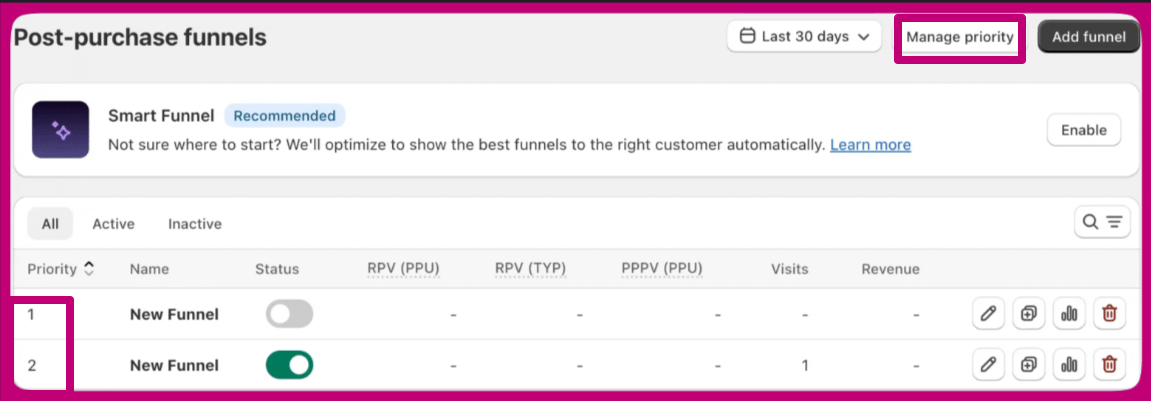
Das Verständnis des Upsell-Anzeigeablaufs kann helfen zu erkennen, wo Probleme auftreten könnten. Die Sequenz folgt dieser Reihenfolge:Kunde schließt den Checkout ab → 1-Click-Upsell-Angebote werden präsentiert (falls berechtigt) → Kunde gelangt zur Thank-You-Seite, wo zusätzliche Upsells und Widgets angezeigt werden können1-Click-Upsell-Angebote erscheinen in einer Ebene zwischen dem Checkout und der Thank-You-Seite. Wenn ein 1-Click-Angebot nicht lädt oder falsch konfiguriert ist — zum Beispiel, wenn das Produkt nicht verfügbar ist oder der Funnel keine aktiven Angebote hat — kann der Kunde direkt zur Thank-You-Seite weitergeleitet werden, ohne das Upsell zu sehen. Das kann den Eindruck erwecken, dass auch die Thank-You-Seiten-Widgets fehlen, obwohl das nicht der Fall ist.
Die Bestellung, die du aufgibst, erfüllt möglicherweise nicht die für deinen Funnel festgelegten Trigger-Anforderungen. Überprüfe deine Trigger sorgfältig, um sicherzustellen, dass sie korrekt konfiguriert sind.Wenn dein Trigger zum Beispiel so eingestellt ist, dass das Widget bei Bestellungen unter $50,01 angezeigt wird, qualifiziert sich eine Bestellung mit einem $50-Artikel möglicherweise nicht mehr, sobald der Versand hinzugefügt wird und die Summe über diesen Schwellenwert steigt. Passe den Trigger-Wert so an, dass er reale Bestellsummen einschließlich Versand besser widerspiegelt — das sollte das Problem lösen.
Das Produkt, das du als Upsell anbieten möchtest, ist möglicherweise nicht zum Kauf verfügbar. Damit Thank-You-Seiten-Angebote korrekt angezeigt werden:
Stelle sicher, dass das Produkt im Vertriebskanal Online Store enthalten und auf den Status Active gesetzt ist
Überprüfe, ob das Produkt vorrätig ist — nicht vorrätige Artikel werden nicht angezeigt
Prüfe, ob die Produktvarianten, die du anbieten möchtest, richtig konfiguriert sind
Aftersell kann die Verbindung zu einem Produkt verlieren, wenn in Shopify wesentliche Änderungen vorgenommen werden, etwa eine Änderung des Handles oder das Entfernen von Varianten. Um die Verbindung wiederherzustellen, wähle das Produkt einfach in den Angebotseinstellungen erneut aus. Dadurch wird Aftersell veranlasst, die neuen Produktinformationen zu übernehmen.
Wenn du auf die Thank-You-Page-Extensibility von Shopify umgestellt hast, stelle sicher, dass du die Extensions-Version der Widgets verwendest, nicht die Scripts-Version.
Scripts-Widgets funktionieren nur mit der Legacy-Version der Thank-You-Seite
Extensions-Widgets sind für Stores erforderlich, die auf die Thank-You-Page-Extensibility umgestellt haben
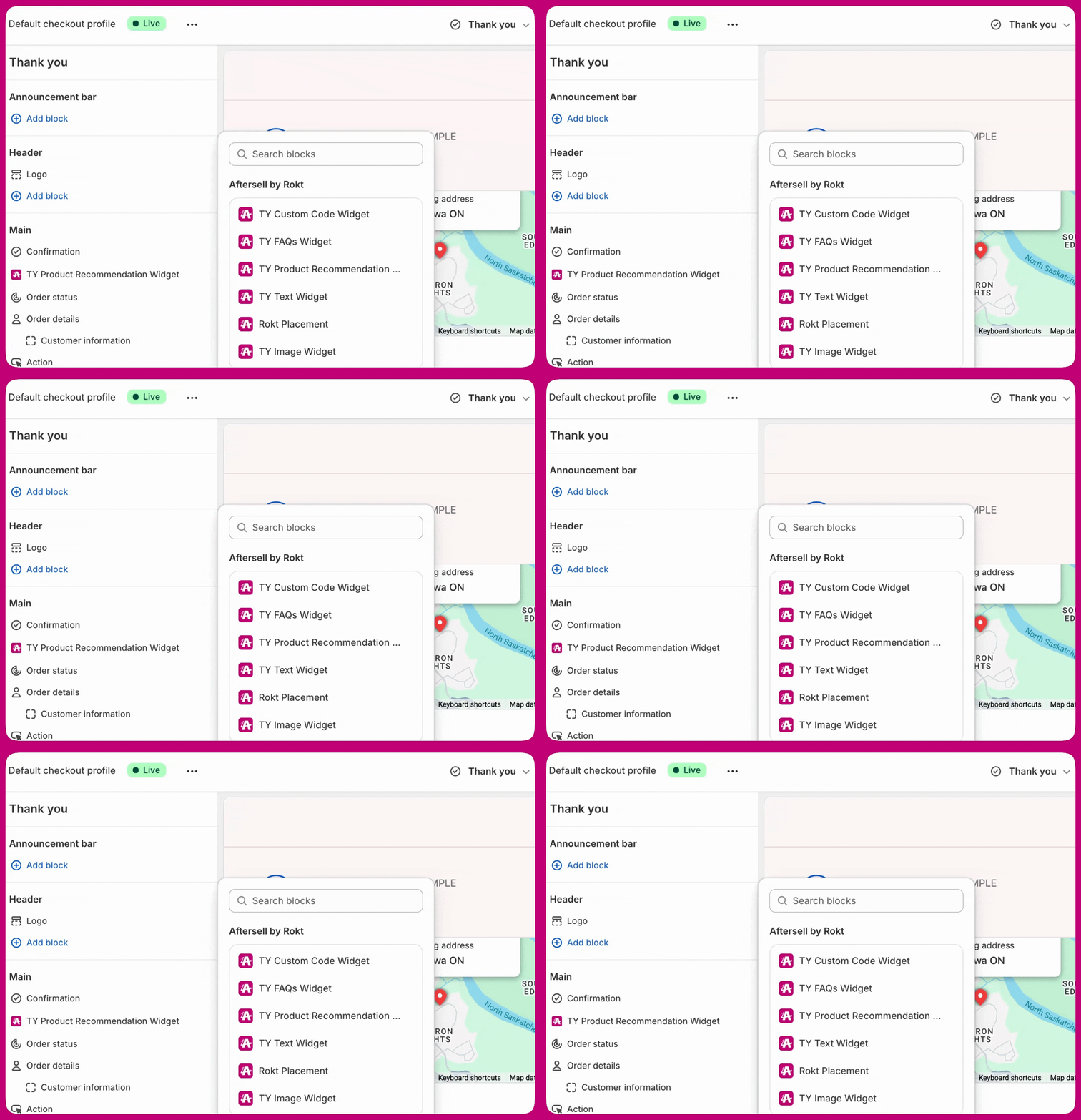
Nachdem du deine Widgets in Aftersell gestaltet hast, musst du den App-Block manuell im Shopify-Checkout-Editor zu deiner Thank-You-Seite hinzufügen.
1-Click-Upsell-Angebote werden automatisch integriert und müssen nicht manuell zur Thank-You-Seite hinzugefügt werden. Nur Thank-You-Seiten-Widgets erfordern die manuelle Einrichtung des App-Blocks.
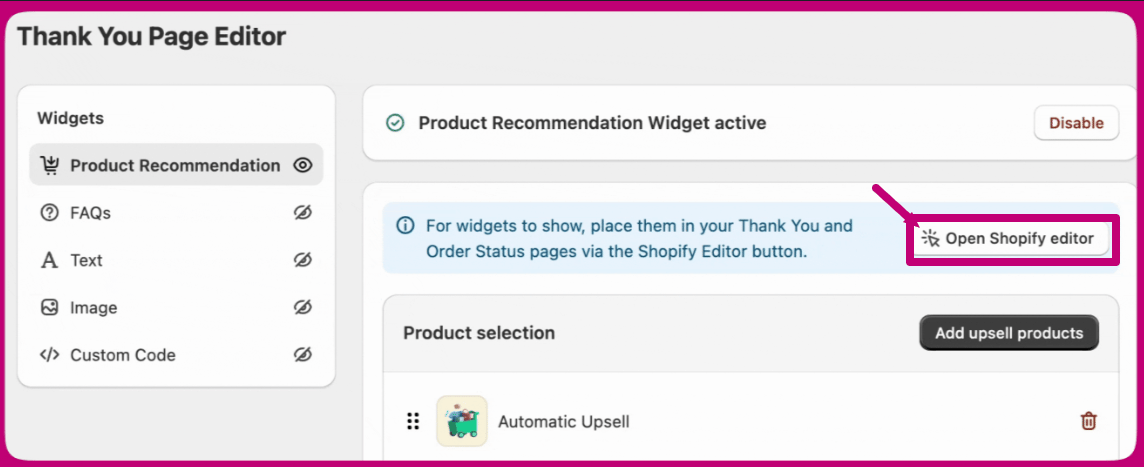
Klicke in Aftersell auf den Button, um den Shopify-Checkout-Editor zu öffnen:Füge dann den entsprechenden App-Block hinzu:
Platziere dein Widget für die beste Sichtbarkeit im oberen Bereich der Thank-You-Seite. Widgets, die weiter unten auf der Seite positioniert sind, werden möglicherweise nicht auf allen Geräten gesehen — insbesondere auf Mobilgeräten, wo Kunden seltener scrollen.
Die häufigste Ursache für Analytics, die auf null fallen, ist, dass der App-Block der Thank-You-Seite im Shopify-Checkout-Editor entfernt oder deaktiviert wurde.
Gehe zu deinem Shopify-Admin und öffne den Checkout-Editor
Navigiere zur Thank-You-Seite
Bestätige, dass der App-Block für jedes von dir verwendete Widget vorhanden und aktiviert ist — jeder Widget-Typ ist ein eigener Block (TY Product Recommendation Widget, TY Testimonials Widget, TY FAQs Widget, TY Text Widget, TY Image Widget oder TY Gift with Purchase)
Falls er fehlt, füge ihn erneut hinzu und speichere
Bestätige, dass dein Funnel im Aftersell-Dashboard noch auf Active gesetzt ist. Wenn er versehentlich pausiert oder deaktiviert wurde, werden keine Widgets angezeigt und keine Impressionen erfasst.
Wenn deine Funnel-Trigger kürzlich aktualisiert wurden, passen sie möglicherweise nicht mehr zu den Bestellungen. Überprüfe deine Trigger-Bedingungen und gib eine Testbestellung auf, die sich qualifizieren sollte, um zu bestätigen, ob das Widget erscheint.
Stelle sicher, dass der Zeitraum in deinem Analytics-Dashboard korrekt eingestellt ist. Wenn der Zeitraum versehentlich geändert wurde, kann es so aussehen, als seien die Analytics eingebrochen, obwohl sie eigentlich nur herausgefiltert werden.
Wenn Shopify kürzlich aktualisiert oder deine Checkout-Einstellungen geändert wurden, wurden möglicherweise ein oder mehrere App-Blöcke im Rahmen des Updates entfernt. Jeder Widget-Typ ist ein eigener Block — überprüfe also jeden, den du verwendest (TY Product Recommendation Widget, TY Testimonials Widget, TY FAQs Widget, TY Text Widget, TY Image Widget oder TY Gift with Purchase), füge fehlende im Shopify-Checkout-Editor erneut zur Thank-You-Seite hinzu und speichere.
Ein Post-Purchase-Angebot ist jedes Upsell oder Cross-Sell, das ein Kunde nach Abschluss der Zahlung sieht. In Aftersell gibt es zwei Typen:
1-Click-Upsell-Angebote — erscheinen zwischen der Checkout-Bestätigung und der Thank-You-Seite. Diese nutzen die native Post-Purchase-Extensibility von Shopify.
Thank-You-Seiten-Widgets — erscheinen auf der Thank-You-Seite selbst, nachdem der Kunde dort bereits angekommen ist.
Wenn dein Angebot nicht erscheint, bestätige zunächst, welchen Typ du eingerichtet hast, und arbeite dann die entsprechenden Prüfungen unten durch.
Stelle sicher, dass du den richtigen Angebotstyp für dein Ziel konfiguriert hast. Wenn du ein Thank-You-Seiten-Widget erwartest, aber nur ein 1-Click-Angebot eingerichtet hast, erscheint es nicht auf der Thank-You-Seite.
Der Smart Funnel unterstützt keine Thank-You-Seiten-Upsells. Wenn du dich auf den Smart Funnel verlässt, um Thank-You-Seiten-Angebote anzuzeigen, werden sie nicht erscheinen. Du benötigst einen manuellen Funnel mit konfigurierten Thank-You-Seiten-Widgets.Eine Einrichtungsanleitung findest du unter So konfigurierst du Thank-You-Seiten-Widgets.
3. Überprüfe die Kompatibilität der Zahlungsmethode
Anders als 1-Click-Angebote unterliegen Thank-You-Seiten-Widgets nicht den Zahlungsmethoden-Einschränkungen von Shopify. Wenn dein Angebot nicht erscheint und du ein Problem mit der Zahlungsmethode vermutest, bestätige, dass du es als Thank-You-Seiten-Widget und nicht als 1-Click-Angebot eingerichtet hast.
Führe dieselben Trigger- und Prioritätsprüfungen durch, die im Abschnitt Widget wird nicht angezeigt oben beschrieben sind.Brauchst du Hilfe?Wenn du alle obigen Schritte durchgearbeitet hast und das Problem weiterhin besteht, wende dich über den Live-Chat unten rechts in der App an unser Support-Team.
War diese Seite hilfreich?
⌘I
Assistant
Responses are generated using AI and may contain mistakes.