

Schritt 1: Dein Widget in Aftersell aktivieren
- Navigiere zum Tab Checkout in deinem Aftersell-Adminbereich
- Wähle den Widget-Typ, den du konfigurieren möchtest (Upsells, Cart Controls, Rewards, Trust Badges, Testimonials, Notes, Images oder Text)
- Klicke auf Create, um ein neues Widget zu erstellen, oder wähle ein bestehendes Widget zum Bearbeiten aus
- Konfiguriere deine Widget-Einstellungen (siehe Widget-Typen und Konfiguration unten)
- Klicke auf den Enable-Schalter in der oberen rechten Ecke der Widget-Einstellungen
- Aktiviere bei eingeschränkten oder erweiterten Upsells unbedingt benutzerdefinierte Trigger, bevor du fortfährst
Schritt 2: Den Shopify-Checkout-Editor öffnen
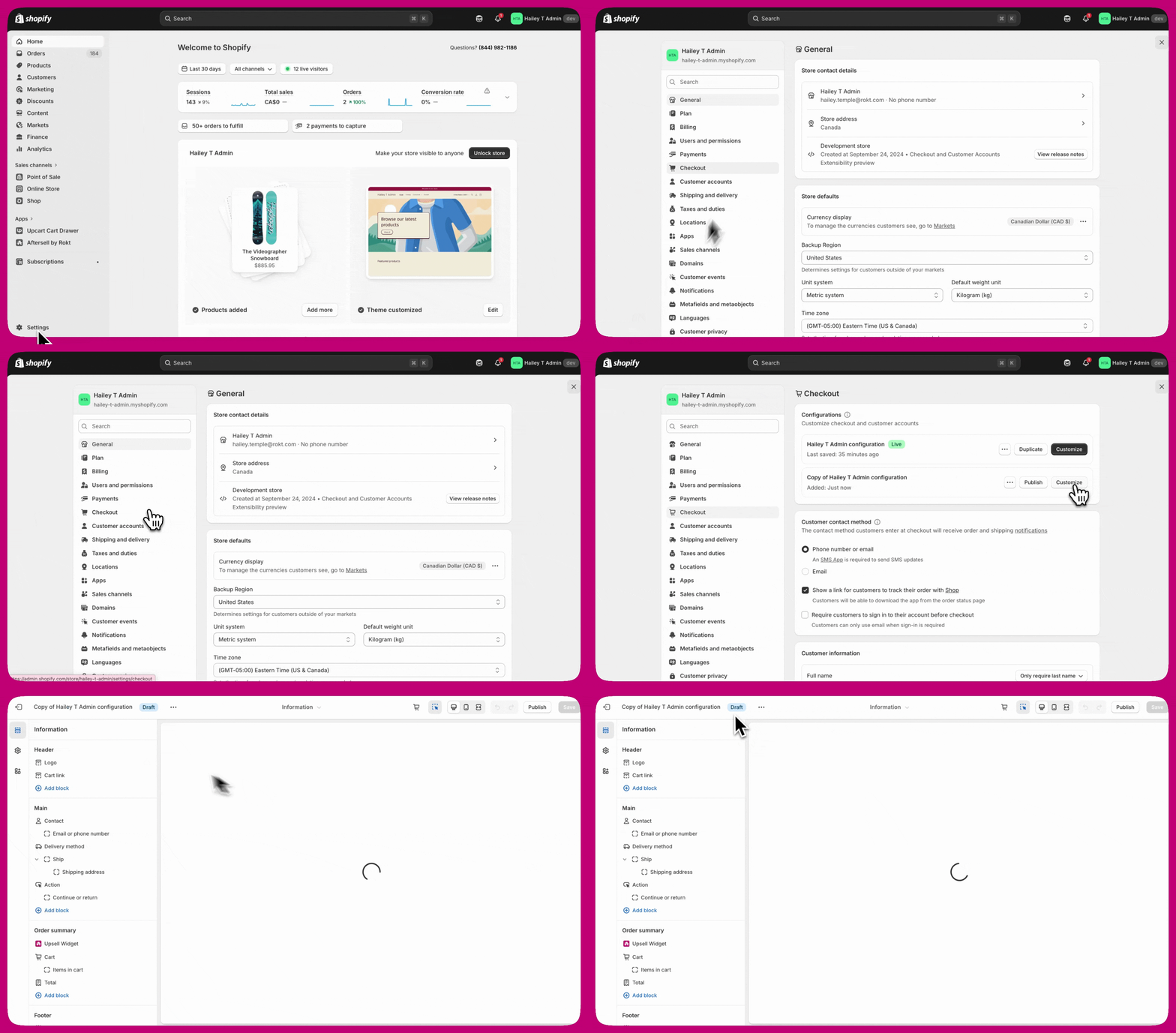
- Gehe zu Settings in deinem Shopify-Adminbereich
- Klicke in der linken Navigation auf Checkout
- Klicke auf Customize neben dem gewünschten Checkout-Profil
- Klicke auf die Schaltfläche Open Shopify Checkout Editor unten rechts auf der Checkout-Editor-Seite von Aftersell
Schritt 3: Den App-Block zu deinem Checkout hinzufügen
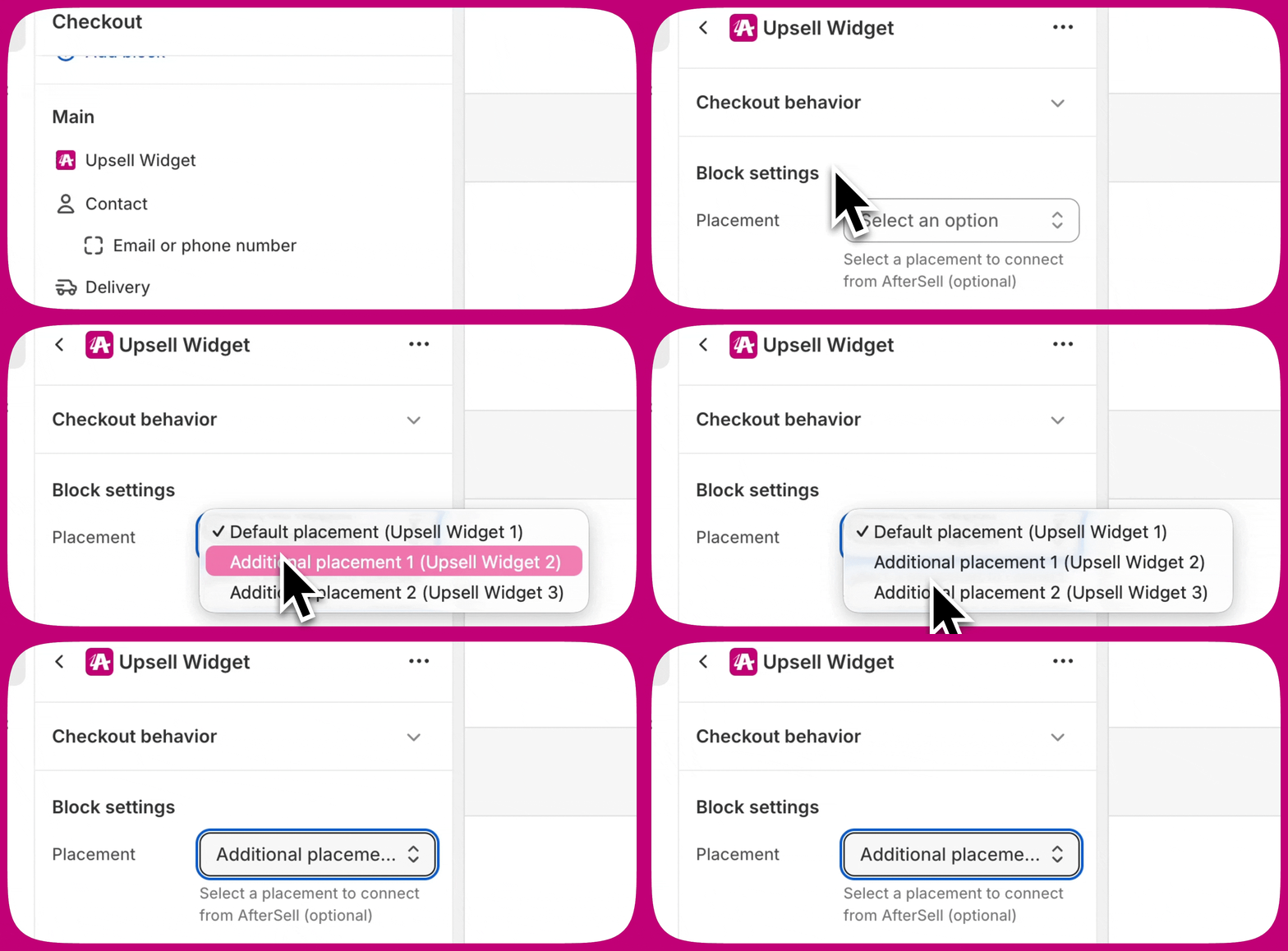
- Klicke im Shopify-Checkout-Editor auf Add app block
- Wähle das gewünschte Aftersell-Widget aus der Liste der verfügbaren Widgets
- Wähle die richtige Platzierung für dein Widget (siehe Verfügbare Platzierungen unten)
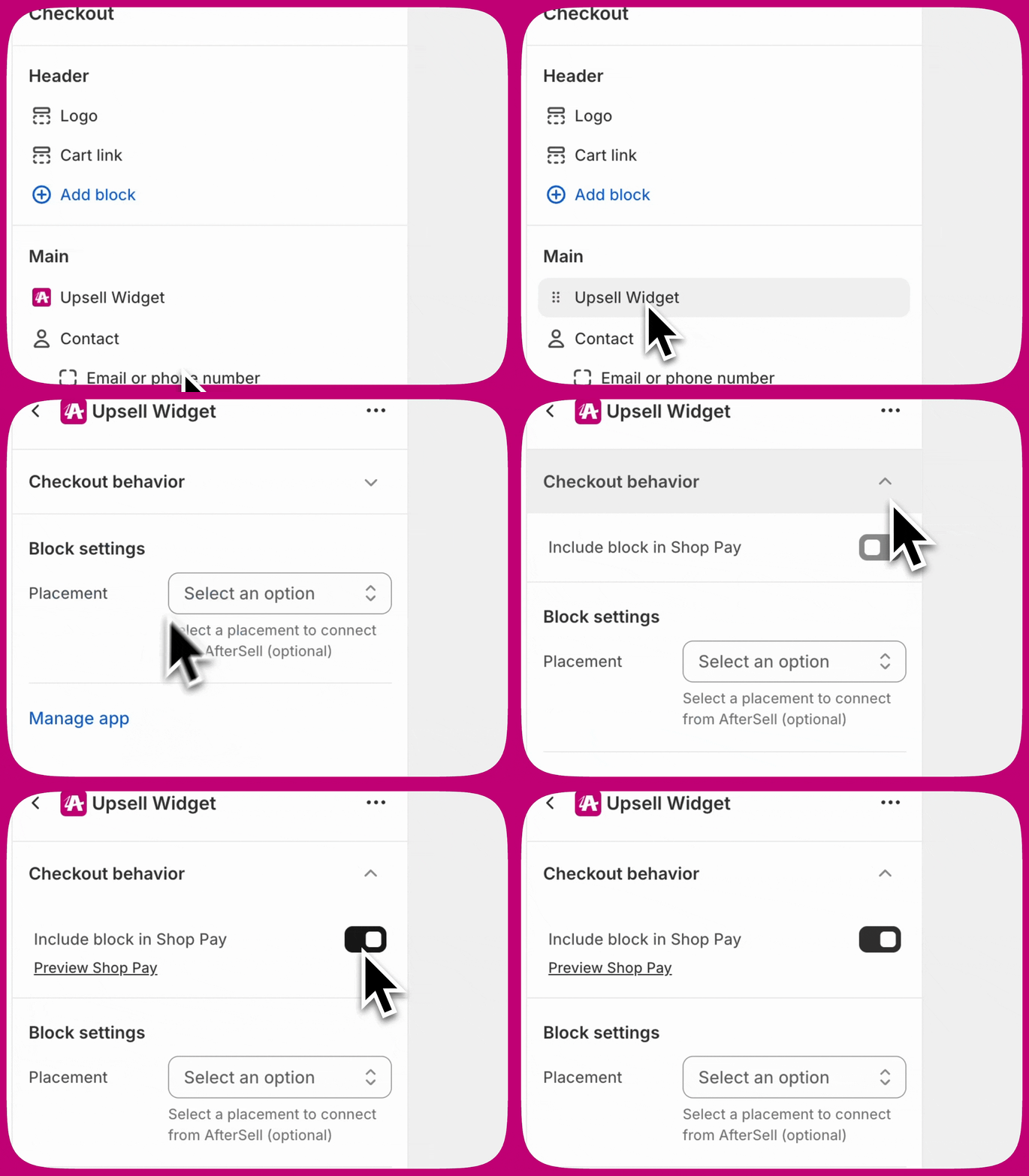
- Wenn deine Widgets im Shop-Pay-Checkout angezeigt werden sollen, aktiviere die Option Include app block in Shop Pay
- Klicke oben rechts auf Save

Schritt 4: Dein Widget positionieren
- Ziehe den App-Block per Drag-and-Drop an die gewünschte Position innerhalb des ausgewählten Platzierungsbereichs
- Klicke oben rechts auf Save

Widget-Typen und Konfiguration
Platzierungen
Verfügbare Platzierungen
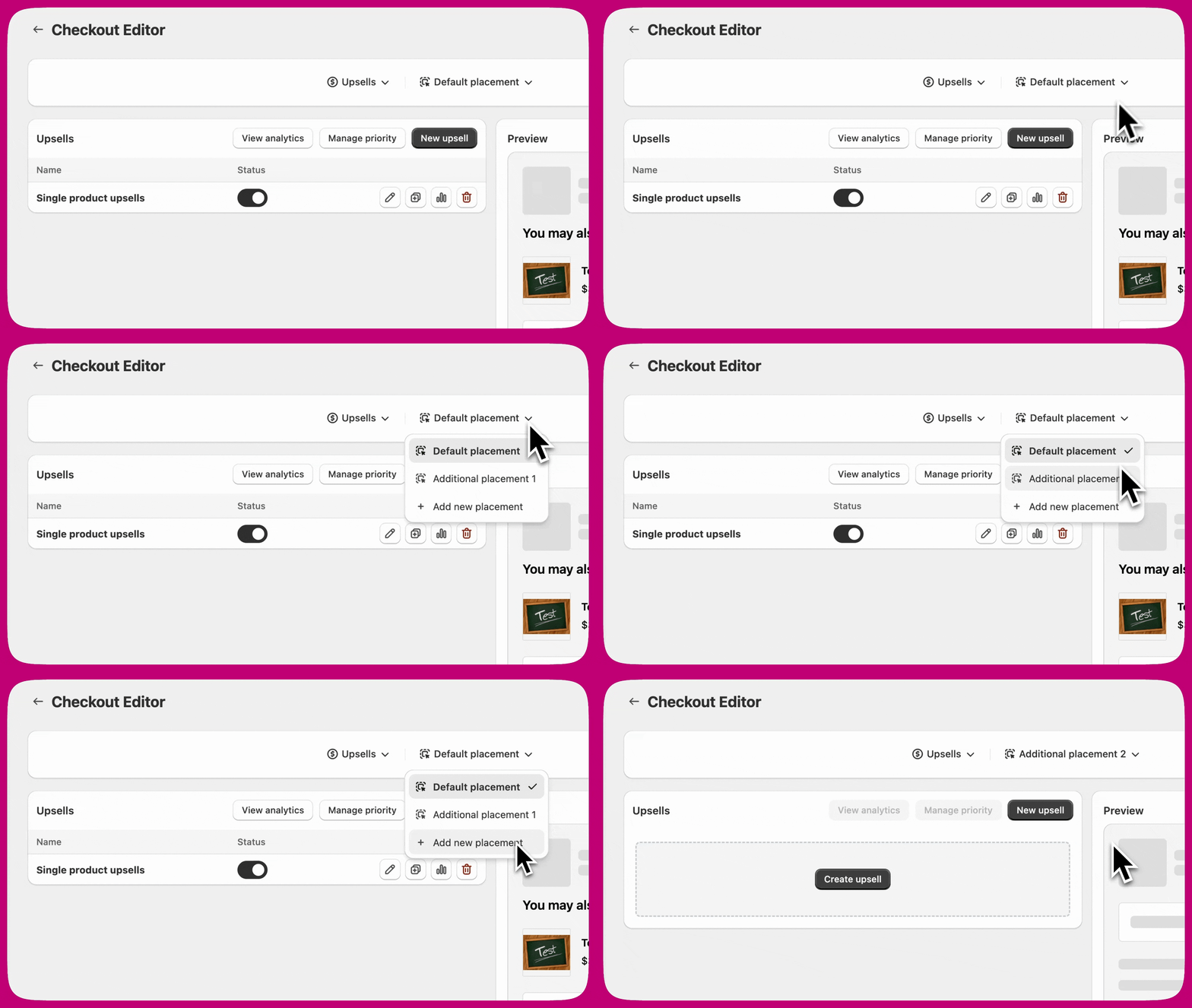
- Default placement: Die primäre Platzierung. Jeder Widget-Typ startet hier.
- Additional placement 1: Ein zweiter Platzierungs-Slot, um ein weiteres Widget desselben Typs auf derselben Seite anzuzeigen.
- Additional placement 2: Ein dritter Platzierungs-Slot für weitere Trennung.
Ein Widget innerhalb einer Versandoption-Zeile platzieren
- Konfiguriere und aktiviere dein Widget wie gewohnt im Aftersell-Adminbereich.
- Öffne den Shopify-Checkout-Editor.
- Klicke auf Add app block und wähle dein Aftersell-Widget aus.
- Ziehe den App-Block in den Bereich Shipping des Checkouts und platziere ihn innerhalb einer Versandoption-Zeile.
- Wähle in den App-Block-Einstellungen die passende Platzierung aus (zum Beispiel Default placement).
- Klicke auf Save.
- Das Widget wird nur innerhalb der Zeile für die von der Kundschaft ausgewählte Versandmethode gerendert. Es erscheint nicht in jeder Zeile gleichzeitig.
- Der Versandbereich — und alle darin platzierten Widgets — wird bei Selbstabholung oder rein digitalen Warenkörben nicht gerendert.
- Upsell-Widgets, die in einer Versandoption-Zeile platziert sind, können Produkte direkt aus der Zeile heraus zum Warenkorb hinzufügen.
Wann du mehrere Platzierungen verwenden solltest
- Mehr als ein Widget desselben Typs auf einer einzelnen Checkout-Seite anzeigen möchtest
- Widgets in verschiedenen Bereichen der Seite zeigen möchtest
- Verschiedene Zielgruppen mit unterschiedlichen Angeboten ansprechen möchtest
- Widgets mit ähnlichen oder sich überschneidenden Triggern betreiben möchtest
Platzierungen im Shopify-Checkout-Editor abgleichen
Upsells
- Single Product Upsell: Zeigt ein Produkt mit einer Add-to-Cart-Schaltfläche an
- Multi-Product Upsell: Zeigt mehrere Produkte in einem Stapel- oder Karussell-Layout, sodass Kunden mehrere Angebote annehmen können
- Checkmark Upsell: Zeigt ein einzelnes Produkt mit einer Checkbox statt einer Add-to-Cart-Schaltfläche (ideal für günstige Add-ons wie Versandschutz)
- Specific Products: Wähle einzelne Produkte zum Upselling manuell aus
- Collection: Wähle eine Kollektion und zeige bis zu 5 zufällige Produkte an (Produkte, die bereits im Warenkorb sind, werden automatisch ausgeschlossen)
- Automatic upsell(s): Empfiehl automatisch Produkte basierend auf dem Warenkorbinhalt
- Most Expensive Product: Verkaufe automatisch das teuerste Produkt aus dem Warenkorb als Upsell
- Spend threshold: Empfiehl Produkte, die Kunden helfen, Belohnungsschwellen zu erreichen (nur auswählbar, wenn Show rewards bar im selben Upsell-Widget aktiviert ist)
- Strategy: Wähle ein Produkt dynamisch über regelbasiertes Targeting aus. Wird nur in Stores mit aktivierten Strategies angezeigt
- Füge Rabatte direkt im Widget hinzu
- Fixiere Abonnementpläne auf bestimmte Optionen
- Zeige Produktbewertungssterne an (erfordert eine kompatible Bewertungs-App)
- Lege eine maximale Anzahl angenommener Angebote pro Widget fest (nur bei Single- und Multi-Upsell-Typen)
Cart Controls
- Variant selector: Zu einer anderen vorrätigen Variante wechseln
- Quantity selector: Produktmengen anpassen
- Remove item: „Show Remove Item Button“ entfernt Upsell-Produkte aus dem Warenkorb. Eine zugehörige Einstellung, Allow Removal of Non-Upsell Products (standardmäßig deaktiviert), erweitert das Entfernen auf alles im Warenkorb
- Subscription selector: Abonnementfrequenz ändern
- Subscription upgrade: Einmalkäufe zu Abonnements upgraden
- Custom text: Benutzerdefinierten Text unter den Artikelpositionen hinzufügen
- Auf alle Produkte im Warenkorb anwenden
- Nur auf ausgewählte Produkte anwenden
- Auf alle Produkte außer den ausgewählten anwenden
- Produktbewertungssterne für Produkte im Warenkorb anzeigen
Rewards
- Belohnungsbasis: Cart total oder Item count
- Betragsbasis (bei Cart total): Order total (includes shipping and tax), Subtotal (before discounts) oder Subtotal after discounts (excludes tax and shipping)
- Belohnungsnachricht und Styling
- Farben und Design des Fortschrittsbalkens
- Kombiniere sie mit Upsell-Widgets, um Kunden zu helfen, Belohnungsschwellen zu erreichen
- Verwende den Produkttyp „Spend threshold“ in Upsells, um automatisch Produkte zu empfehlen, die die Lücke schließen
- Erstelle Belohnungen in Shopify über Automatic Discounts (für Rabattbelohnungen) oder Shipping Rules (für kostenlosen Versand)
- Verwende Subtotal after discounts (excludes tax and shipping) als Betragsbasis, wenn du kostenlosen Versand anbietest, damit der Balken Shopifys eigener Schwellenbewertung entspricht, wenn Rabattcodes angewendet werden
Trust Badges
- Badge-Layout: Vertikaler Stapel oder horizontale Anzeige
- Benutzerdefinierte Symbole und Texte für jedes Badge
- Styling- und Abstandsoptionen
- Hebe Sicherheitsmerkmale hervor (sicherer Checkout, SSL-Verschlüsselung)
- Präsentiere Garantien (Geld-zurück-Garantie, kostenlose Rücksendungen)
- Zeige Versandvorteile (kostenloser Versand, schnelle Lieferung)
Testimonials
- Bewertungsanbieter: Ruft echte Bewertungen aus deiner Bewertungs-App ab (Judge.me, Klaviyo, Okendo oder Yotpo)
- Auswahlmodus: Manuell (bestimmte Bewertungen auswählen) oder Dynamisch (Bewertungen automatisch basierend auf dem Warenkorbinhalt abrufen)
- Anzeigetyp: Horizontales Karussell oder vertikaler Stapel
- Filter für Mindestbewertung
- Konfiguriere die Zugangsdaten deiner Bewertungs-App unter Settings > Product Reviews
- Bewertungen werden automatisch innerhalb von 24 Stunden synchronisiert, danach wöchentlich
Notes
- Manuelle Notizen: Freitextfeld für Kundeneingaben
- Vorgefertigte Notizen: Checkboxen für Optionen wie Geschenkverpackung oder Öko-Verpackung
Images
- Bild-Upload
- Schieberegler zur Breitenanpassung
- Keine Mindestgrößenanforderung
Text
- Container Style: Plain Text (der Standard) oder Badge. Die Bannerfarben unten erscheinen erst, wenn du Badge wählst
- Banner Type (nur Badge):
- Info (Blau): Blauer Hintergrund mit Informationssymbol
- Success (Grün): Grüner Hintergrund mit Häkchensymbol
- Warning (Gelb): Gelber Hintergrund mit Warndreieck-Symbol
- Critical (Rot): Roter Hintergrund mit Ausrufezeichen-Symbol
- Textgröße im Feld Body (Small oder Base) — das Heading-Feld hat keine Größensteuerung
- Ausrichtung sowohl im Heading- als auch im Body-Feld
- Abstände: None, Extra Tight, Tight, Base, Loose oder Extra Loose
Fehlerbehebung
Widgets werden nicht angezeigt
- Überprüfe, ob das Widget im Aftersell-Adminbereich aktiviert ist
- Prüfe, ob der App-Block im Shopify-Checkout-Editor hinzugefügt wurde
- Bestätige, dass der App-Block im Shopify-Checkout-Editor gespeichert ist
- Überprüfe, ob die richtige Platzierung ausgewählt ist. Beim Hinzufügen eines App-Blocks im Shopify-Checkout-Editor musst du die passende Platzierung wählen, etwa Default placement, Additional placement 1 oder Additional placement 2. Bei falscher Platzierung erscheint das Widget möglicherweise nicht oder wird an der falschen Stelle angezeigt. Entferne den App-Block und füge ihn erneut hinzu, wobei du die beabsichtigte Platzierung auswählst.
- Für Shop Pay: Überprüfe, ob „Include app block in Shop Pay“ angehakt ist
- Leere den Browser-Cache oder probiere den Inkognito-Modus
- Warte einige Minuten, bis sich die Änderungen verbreitet haben
Shop-Pay-Widgets werden nicht angezeigt
- Öffne das Widget im Shopify-Checkout-Editor
- Aktiviere die Option Include app block in Shop Pay unter Checkout behaviour
- Speichere deine Änderungen
Nächste Schritte
- Erfahre mehr über Checkout-Trigger, um Widgets bedingt anzuzeigen
- Richte Checkout-A/B-Tests ein, um Platzierungen zu optimieren
- Konfiguriere das Checkout-Branding, damit es zu deinem Store-Design passt
- Entdecke fortgeschrittene Upsell-Strategien, um den AOV zu maximieren