

Trin 1: Aktivér din widget i Aftersell
- Naviger til fanen Checkout i din Aftersell-admin
- Vælg den widget-type, du vil konfigurere (Upsells, Cart Controls, Rewards, Trust Badges, Testimonials, Notes, Images eller Text)
- Klik på Create for at bygge en ny widget, eller vælg en eksisterende widget at redigere
- Konfigurer dine widget-indstillinger (se Widget-typer og konfiguration nedenfor)
- Klik på Enable-kontakten i widget-indstillingernes øverste højre hjørne
- For begrænsede eller avancerede upsells skal du sørge for at aktivere brugerdefinerede triggere, før du fortsætter
Trin 2: Åbn Shopify Checkout-editoren
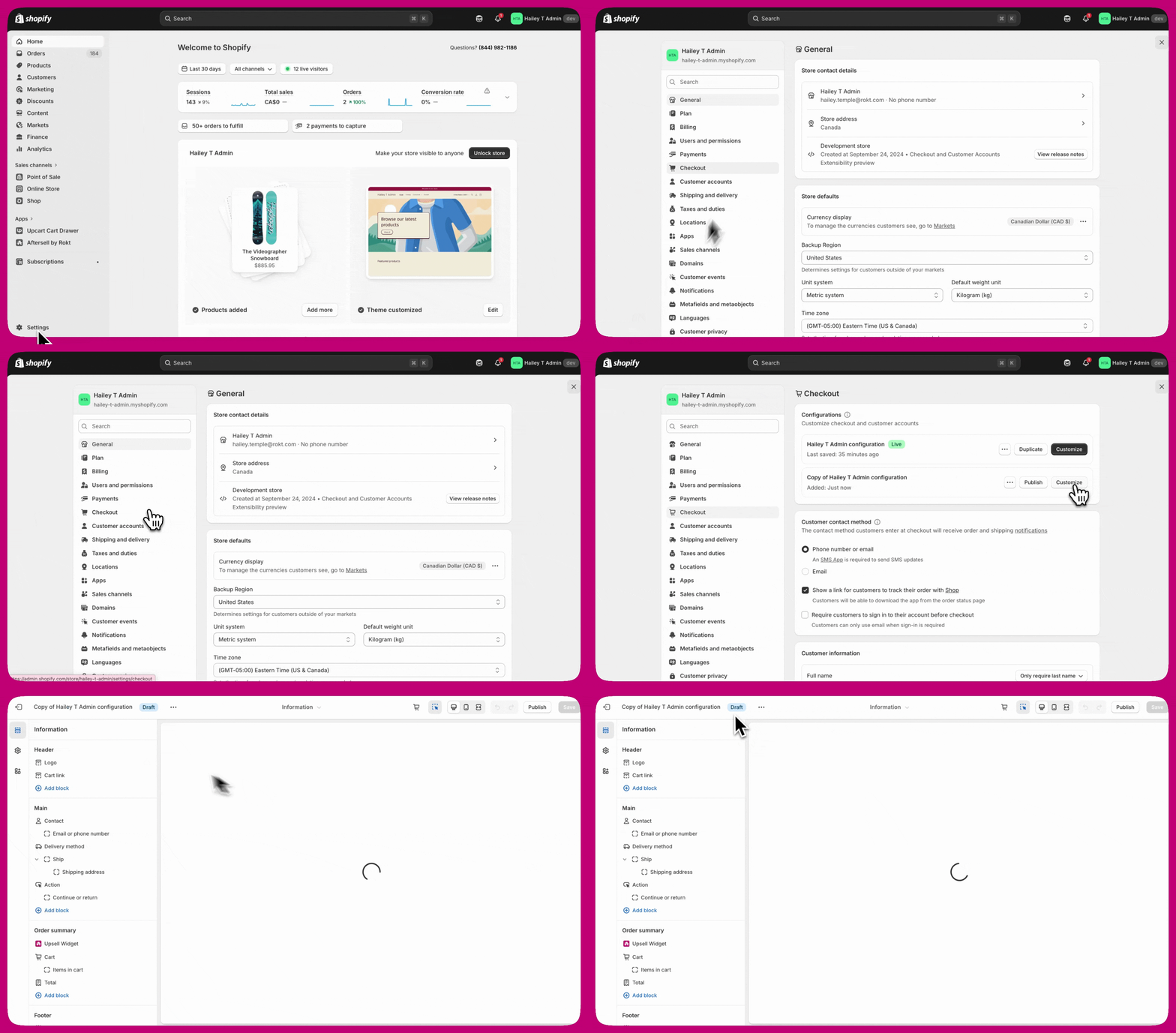
- Gå til Settings i din Shopify Admin
- Klik på Checkout i venstre navigation
- Klik på Customize ved siden af den ønskede checkout-profil
- Klik på knappen Open Shopify Checkout Editor nederst til højre på Aftersells Checkout-editorside
Trin 3: Tilføj app-blokken til din checkout
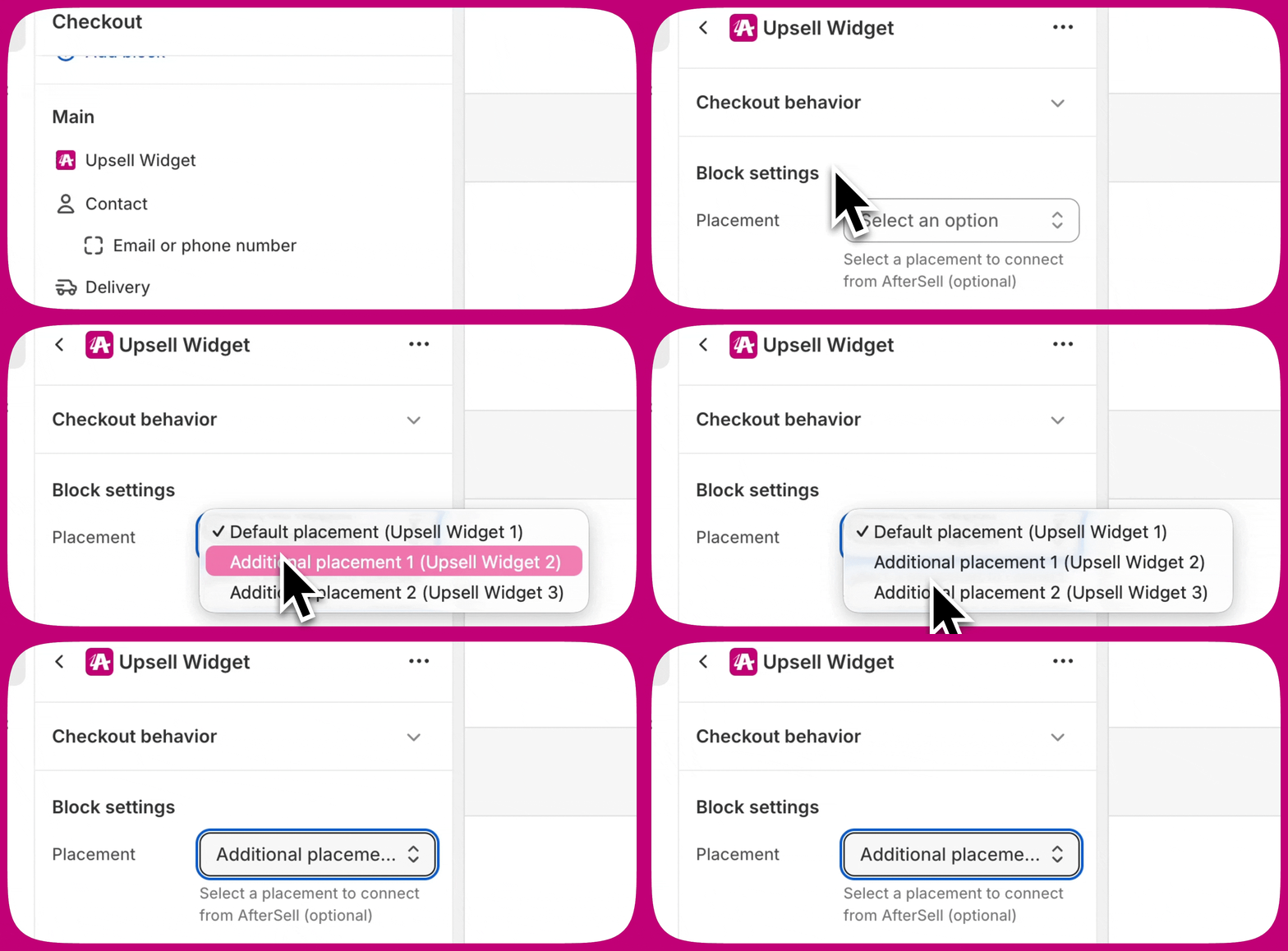
- I Shopify Checkout-editoren skal du klikke på Add app block
- Vælg den ønskede Aftersell-widget fra listen over tilgængelige widgets
- Vælg den korrekte placering til din widget (se Tilgængelige placeringer nedenfor)
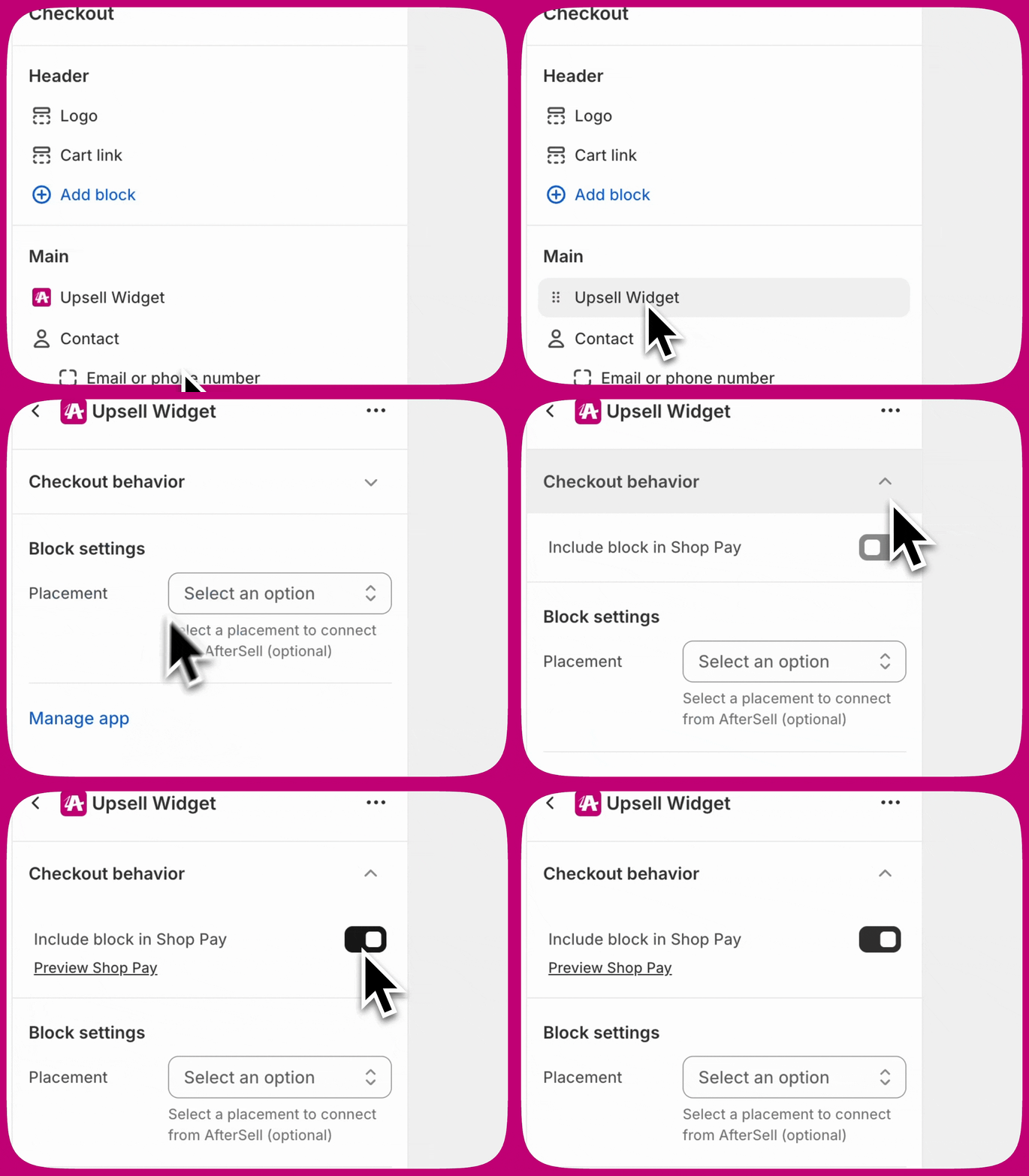
- Hvis du vil have dine widgets vist i Shop Pay-checkout, skal du markere muligheden Include app block in Shop Pay
- Klik på Save i øverste højre hjørne

Trin 4: Placer din widget
- Træk og slip app-blokken til den ønskede placering inden for det valgte placeringsområde
- Klik på Save i øverste højre hjørne

Widget-typer og konfiguration
Placeringer
Tilgængelige placeringer
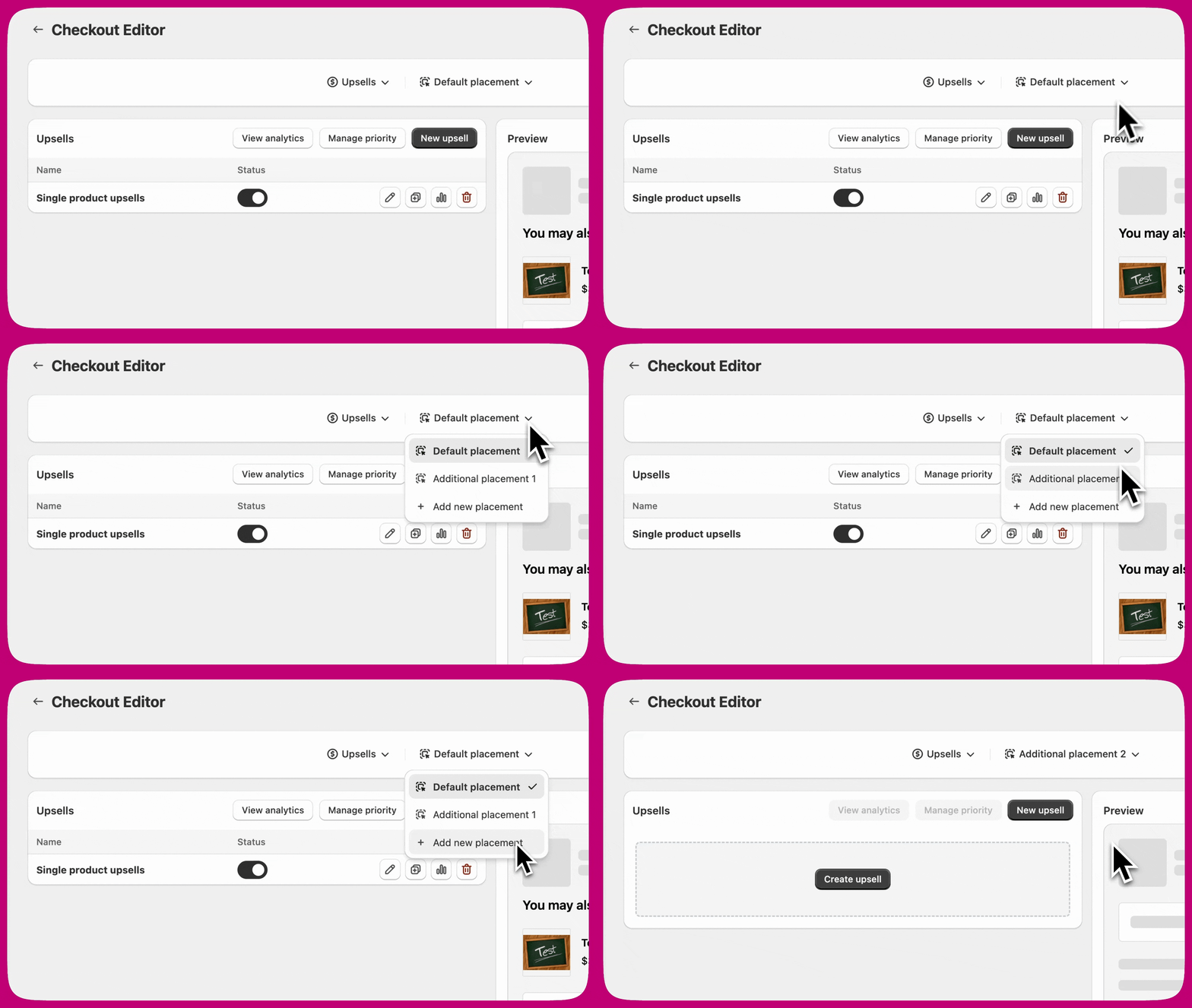
- Default placement: Den primære placering. Alle widget-typer starter her.
- Additional placement 1: En anden placeringsplads til at vise endnu en widget af samme type på samme side.
- Additional placement 2: En tredje placeringsplads til yderligere adskillelse.
Placering af en widget inde i en række med forsendelsesmulighed
- Konfigurer og aktivér din widget i Aftersell-admin som normalt.
- Åbn Shopify Checkout-editoren.
- Klik på Add app block, og vælg din Aftersell-widget.
- Træk app-blokken til Shipping-sektionen i checkout, og placer den inde i en række med forsendelsesmulighed.
- Vælg den matchende placering (f.eks. Default placement) i app-blokkens indstillinger.
- Klik på Save.
- Widgetten renderes kun inde i rækken for den forsendelsesmetode, kunden har valgt. Den vises ikke i alle rækker samtidig.
- Forsendelsessektionen — og eventuelle widgets placeret inde i den — renderes ikke for lokal afhentning eller rent digitale kurve.
- Upsell-widgets placeret i en række med forsendelsesmulighed kan tilføje produkter til kurven direkte fra rækken.
Hvornår skal du bruge flere placeringer
- Vise mere end én widget af samme type på en enkelt checkout-side
- Vise widgets i forskellige sektioner af siden
- Målrette forskellige målgrupper med forskellige tilbud
- Køre widgets med lignende eller overlappende triggere
Matchende placeringer i Shopify Checkout-editoren
Upsells
- Single Product Upsell: Vis ét produkt med en Add to Cart-knap
- Multi-Product Upsell: Vis flere produkter i et stablet layout eller en karrusel, så kunderne kan acceptere flere tilbud
- Checkmark Upsell: Vis et enkelt produkt med et afkrydsningsfelt i stedet for en Add to Cart-knap (ideelt til billige tilføjelser som fragtbeskyttelse)
- Specific Products: Vælg manuelt individuelle produkter til upsell
- Collection: Vælg en kollektion, og vis op til 5 tilfældige produkter (produkter, der allerede er i kurven, udelukkes automatisk)
- Automatic upsell(s): Anbefal automatisk produkter baseret på kurvens indhold
- Most Expensive Product: Lav automatisk upsell af det dyreste produkt fra kurven
- Spend threshold: Anbefal produkter, der hjælper kunder med at nå belønningstærskler (kan kun vælges, når Show rewards bar er aktiveret på samme upsell-widget)
- Strategy: Vælg dynamisk et produkt ved hjælp af regelbaseret målretning. Vises kun i butikker med Strategies aktiveret
- Tilføj rabatter direkte i widgetten
- Lås abonnementsplaner til specifikke muligheder
- Vis produktanmeldelses-stjerner (kræver kompatibel anmeldelsesapp)
- Indstil et maksimalt antal accepterede tilbud pr. widget (kun Single- og Multi-upsell-typer)
Cart Controls
- Variant selector: Skift til en anden variant på lager
- Quantity selector: Justér produktantal
- Remove item: Show Remove Item Button fjerner upsell-produkter fra kurven. En tilhørende indstilling, Allow Removal of Non-Upsell Products (slået fra som standard), udvider fjernelsen til alt i kurven
- Subscription selector: Skift abonnementsfrekvens
- Subscription upgrade: Opgrader engangskøb til abonnementer
- Custom text: Tilføj brugerdefineret tekst under ordrelinjer
- Anvend på alle produkter i kurven
- Anvend kun på udvalgte produkter
- Anvend på alle produkter undtagen de udvalgte
- Vis produktanmeldelses-stjerner for produkter i kurven
Rewards
- Belønningsgrundlag: Cart total eller Item count
- Beløbsgrundlag (for Cart total): Order total (includes shipping and tax), Subtotal (before discounts) eller Subtotal after discounts (excludes tax and shipping)
- Belønningsbesked og styling
- Farver og design på fremskridtsbjælken
- Kombinér med upsell-widgets for at hjælpe kunder med at nå belønningstærskler
- Brug produkttypen spend threshold i upsells til automatisk at anbefale produkter, der lukker hullet
- Opret belønninger i Shopify med Automatic Discounts (til rabatbelønninger) eller Shipping Rules (til gratis fragt)
- Brug Subtotal after discounts (excludes tax and shipping) som beløbsgrundlag, når du tilbyder gratis fragt, så bjælken matcher Shopifys egen tærskelvurdering, når rabatkoder anvendes
Trust Badges
- Badge-layout: Vertikal stak eller horisontal visning
- Brugerdefinerede ikoner og tekst for hvert badge
- Muligheder for styling og afstand
- Fremhæv sikkerhedsfunktioner (sikker checkout, SSL-kryptering)
- Fremvis garantier (pengene-tilbage-garanti, gratis returnering)
- Vis fragtfordele (gratis fragt, hurtig levering)
Testimonials
- Anmeldelsesudbyder: Henter rigtige anmeldelser fra din anmeldelsesapp (Judge.me, Klaviyo, Okendo eller Yotpo)
- Valgtilstand: Manuel (vælg specifikke anmeldelser) eller Dynamisk (hent automatisk anmeldelser baseret på kurvens indhold)
- Visningstype: Horisontal karrusel eller vertikal stak
- Filter for mindste bedømmelse
- Konfigurer anmeldelsesapp-loginoplysninger under Settings > Product Reviews
- Anmeldelser synkroniseres automatisk inden for 24 timer og derefter ugentligt
Notes
- Manuelle noter: Fritekstfelt til kundens input
- Forudskrevne noter: Afkrydsningsfelter til muligheder som gaveindpakning eller miljøvenlig emballage
Images
- Billedupload
- Skyder til breddejustering
- Intet krav om minimumsstørrelse
Text
- Container Style: Plain Text (standarden) eller Badge. Bannerfarverne nedenfor vises kun, når du vælger Badge
- Banner Type (kun Badge):
- Info (Blue): Blå baggrund med informationsikon
- Success (Green): Grøn baggrund med fluebensikon
- Warning (Yellow): Gul baggrund med advarsels-trekantikon
- Critical (Red): Rød baggrund med udråbstegnsikon
- Tekststørrelse på feltet Body (Small eller Base) — Heading-feltet har ingen størrelseskontrol
- Justering på både Heading- og Body-felterne
- Afstand: None, Extra Tight, Tight, Base, Loose eller Extra Loose
Fejlfinding
Widgets vises ikke
- Kontrollér, at widgetten er aktiveret i Aftersell-admin
- Tjek, at app-blokken er tilføjet i Shopify Checkout-editoren
- Bekræft, at app-blokken er gemt i Shopify Checkout-editoren
- Kontrollér, at den korrekte placering er valgt. Når du tilføjer en app-blok i Shopify Checkout-editoren, skal du vælge den matchende placering, såsom Default placement, Additional placement 1 eller Additional placement 2. Hvis den forkerte placering er valgt, vises widgetten muligvis ikke eller vises det forkerte sted. Fjern app-blokken, og tilføj den igen, og sørg for, at den tilsigtede placering er valgt.
- For Shop Pay: Kontrollér, at “Include app block in Shop Pay” er markeret
- Ryd browserens cache, eller prøv inkognitotilstand
- Vent nogle minutter på, at ændringerne slår igennem
Shop Pay-widgets vises ikke
- Åbn widgetten i Shopify Checkout-editoren
- Markér muligheden Include app block in Shop Pay under Checkout behaviour
- Gem dine ændringer
Næste trin
- Lær om checkout-triggere for at vise widgets betinget
- Opsæt A/B-test i checkout for at optimere placeringer
- Konfigurer checkout-branding, så det matcher din butiks design
- Udforsk avancerede upsell-strategier for at maksimere AOV