

Sådan får du adgang
Redigering af branding her kræver en Shopify Plus-plan. Shopify lader kun apps læse og skrive checkout-branding på Plus, så på andre planer kan disse indstillinger ikke gemmes. Hvis din butik ikke er på Plus, skal du foretage de samme ændringer i Shopify-checkout-editoren i stedet: Settings → Checkout → Customize i din Shopify-admin.
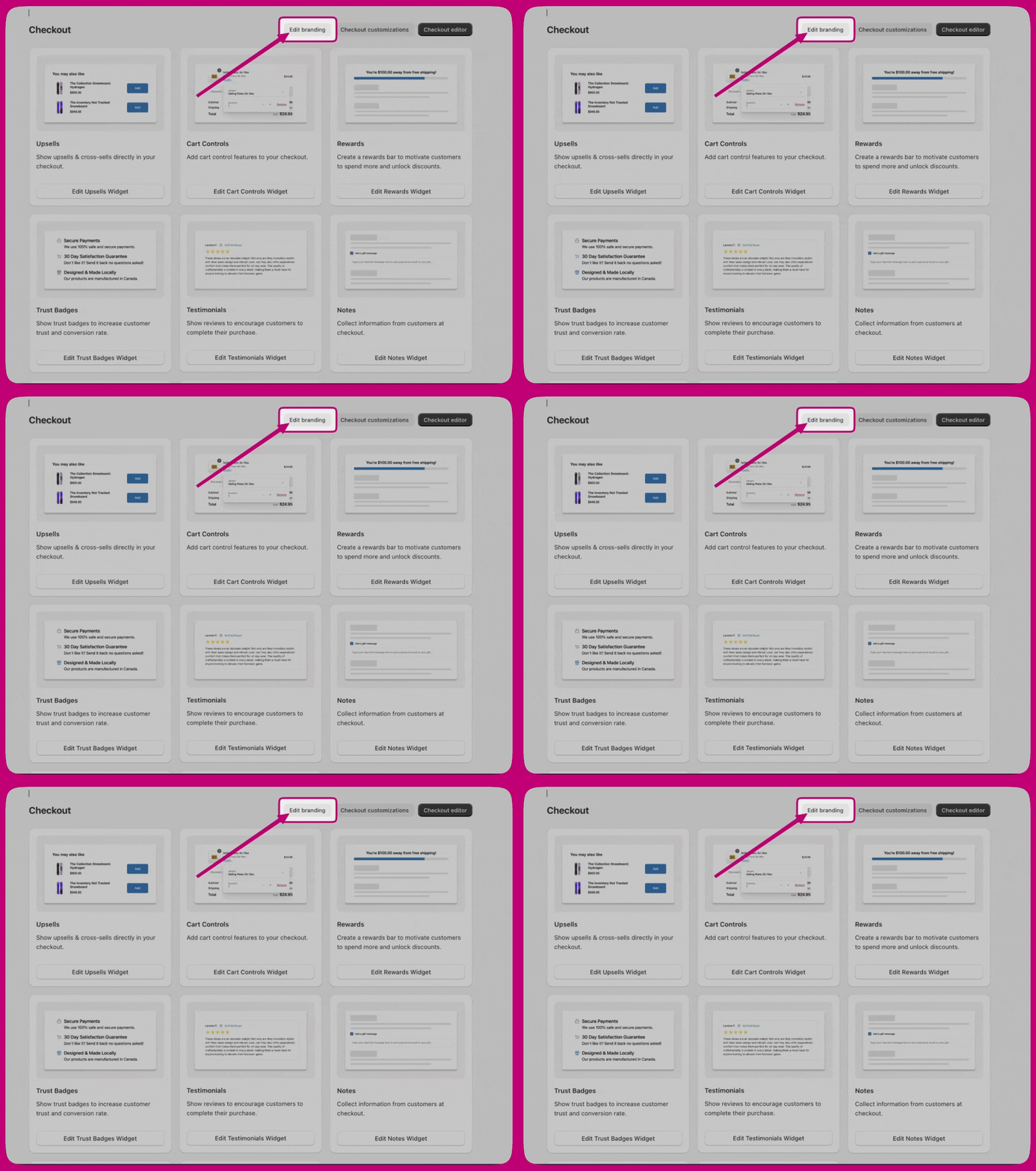
Design system
Globale farver
- Brand – din primære brandfarve.
- Accent – bruges til interaktive og fremhævede elementer.
- Decorative – bruges til understøttende dekorative elementer.
- Success – bekræftelsestilstande.
- Warning – advarselsbeskeder.
- Critical – fejl og alarmer.
- Info – informationsbeskeder.
Overflade- og knapfarver indstilles ikke her. De findes under Advanced > Color schemes.
Typografi
- Font size – indstil Base size og Scale ratio, som afleder resten af skriftskalaen.
- Primary font – bruges til de fleste komponenter såsom almindelig tekst, knapper og formularkontroller. Vælg en Font family, Base weight og Bold weight.
- Secondary font – bruges til overskriftskomponenter med de samme tre kontroller.
Hjørneradius
Customizations
- Corner radius – Small, Medium, Large eller None (firkantet).
- Background – Solid eller None.
- Vertical padding og Horizontal padding.
- Show border.
Knapfarver arves fra farveskemaer. Hvis der ikke er angivet en skemaværdi, bruges de globale farver.
Formularfelter
- Corner radius
- Label position – Inside eller Outside.
- Show border
Produktminiaturer
- Show border
- Border radius
- Fit
- Badge background color – Accent (skemaets accentfarve) eller Base (skemaets basisfarve).
Header
- Layout – Placement (Top bar, Left section eller Right section) og Alignment (Left, Center eller Right).
- Container – Padding, Color scheme og Show divider.
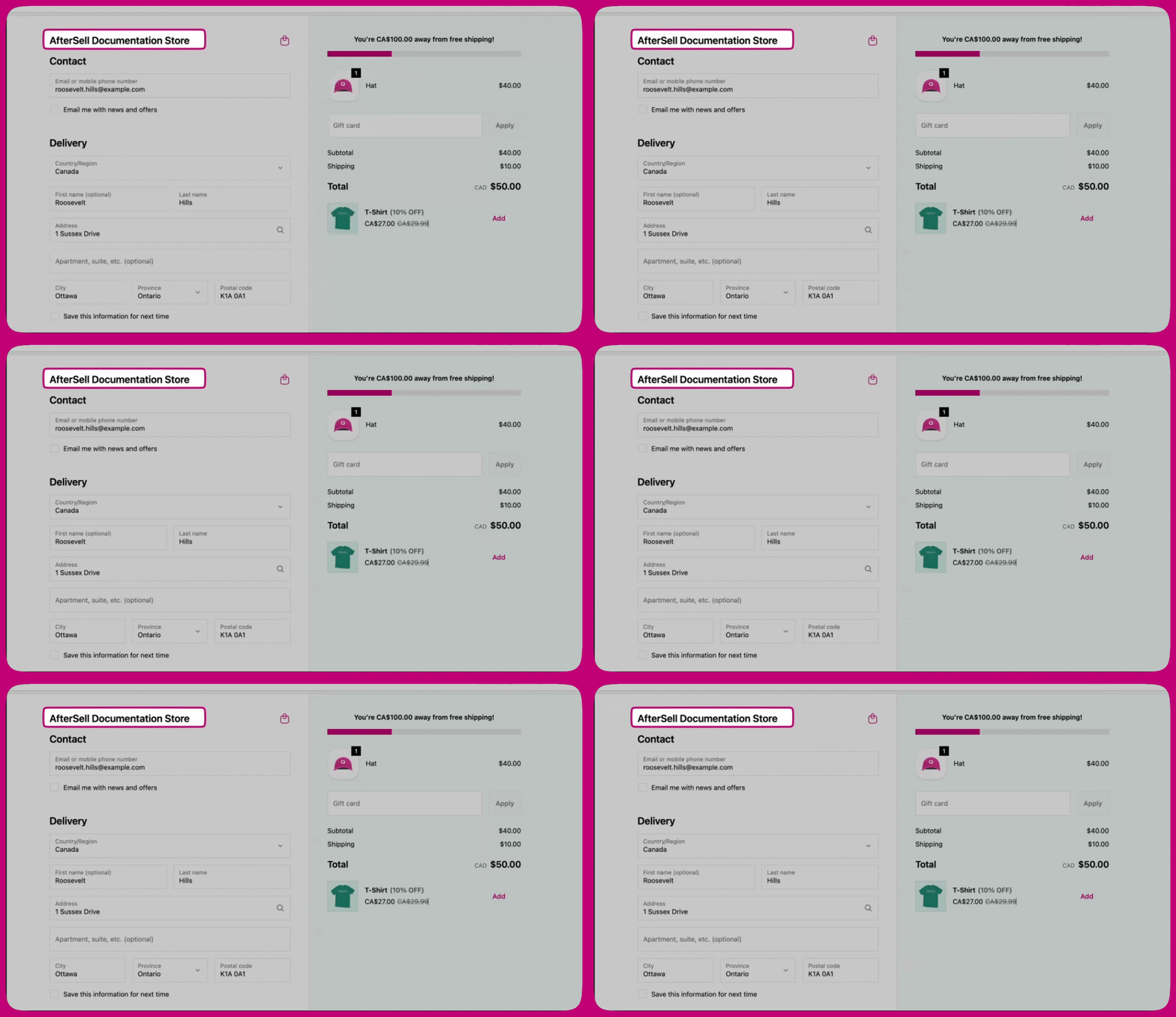
Indholdsområde
Hovedområde
- Section containers – baggrunds- og kantindramningen omkring hver sektion: Background, Show border, Border style, Border weight.
- Section dividers – linjerne, der vises mellem sektioner.
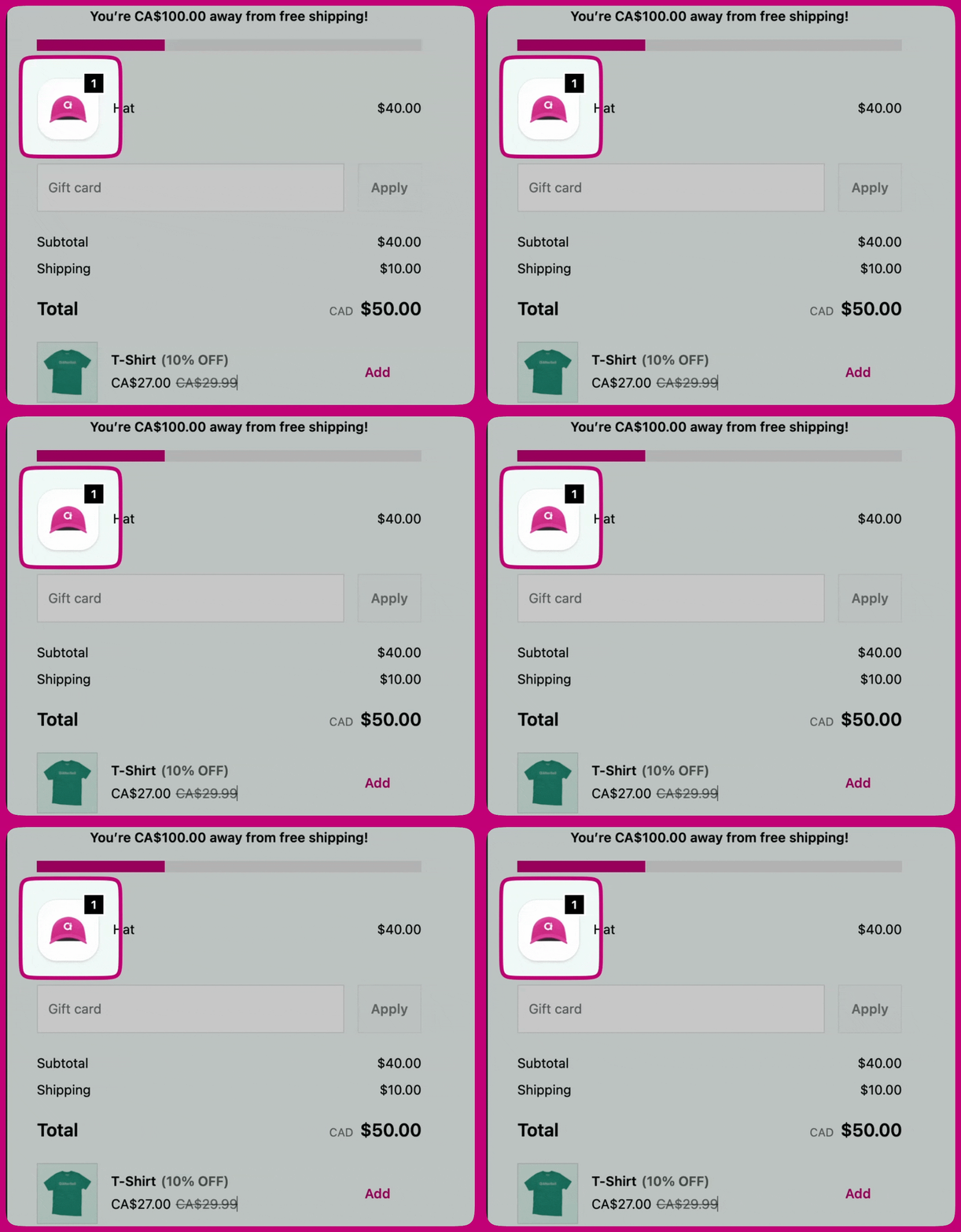
Ordreoversigt
- Container – det Color scheme, der anvendes på den samlede ordreoversigtscontainer.
- Section dividers – Show divider, Border style, Border weight.
- Section containers – baggrunden og kanten omkring hver sektion: Show border, Background, Border style, Border weight, Color scheme, Corner radius, Padding og Shadow.
- Layout – Placement og Alignment.
- Container – Show footer content, Padding, Color scheme og Show divider.
Advanced
Farveskemaer
- Scheme 1 - Main area
- Scheme 2 - Supporting areas
- Buttons – bruges til den primære betalingsknap og sekundære handlinger. Primary button og Secondary button konfigureres separat, hver med sin egen standard- og hover-tilstand.
- Form controls – bruges til tekstfelter, dropdowns og valglister.
- Base surfaces – overfladebaggrunden, brødteksten og understøttende roller: kant, accent (links og fokus), decorative (diskrete fremhævninger) og ikonfarve.