Efter at du har oprettet dine første checkout-widgets i Aftersell, er næste trin at tilføje widgetsene i din Shopify-checkout.

Trin 1: Naviger til Shopifys side for checkout-tilpasning

Der er to måder at gøre dette på:
  1. Naviger til fanen “Settings” i Shopify. Klik på “Checkout” i navigationen i venstre side. Klik på “Customize” ved siden af den ønskede checkout-profil.
  2. Klik på “Open Shopify Checkout Editor” nederst til højre på Aftersells checkout-editorside.
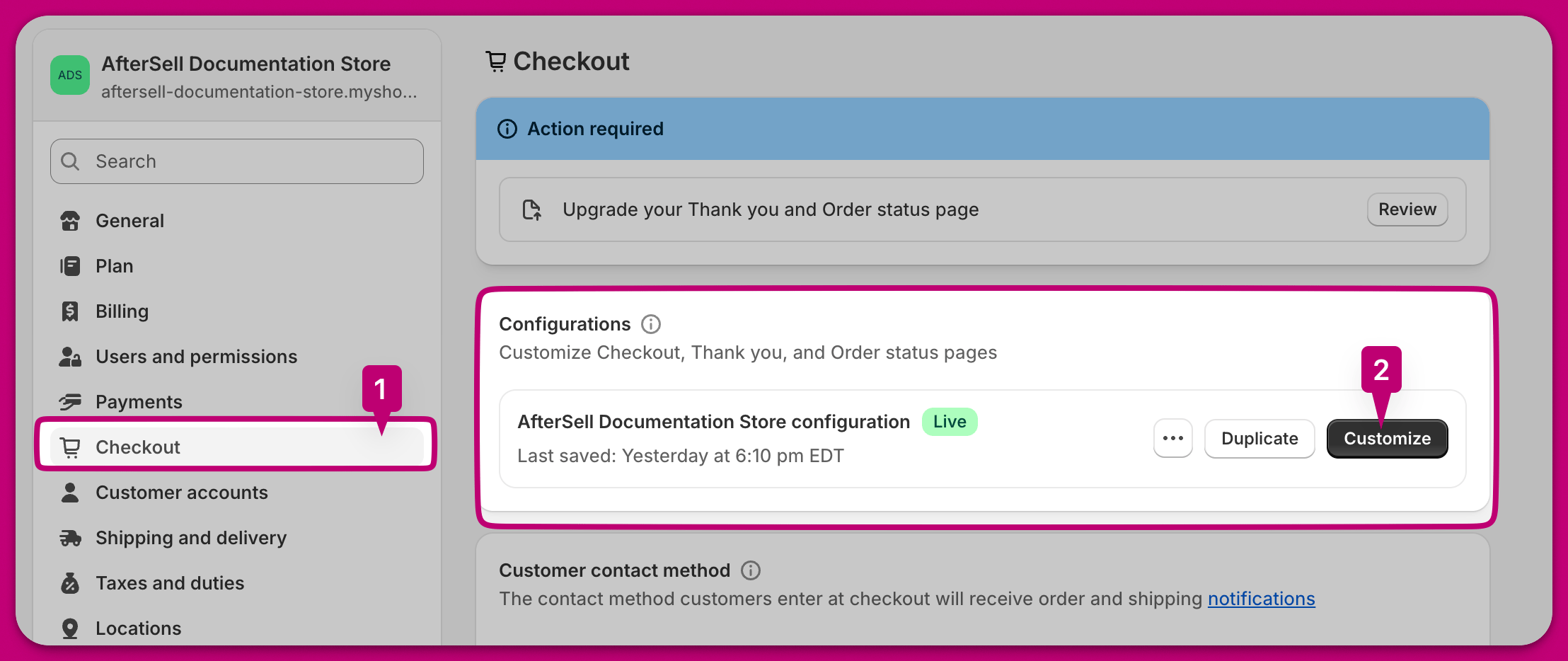
Den første mulighed giver dig mere kontrol over, hvilken checkout-profil du redigerer, mens den anden mulighed fører dig til live-versionen af din checkout-profil. Vi anbefaler, at du først tester på en kladdeversion for at sikre, at alt fungerer, som du ønsker, før du sætter den live. Shopifys checkout-indstillinger med fanen Checkout og knappen Customize fremhævet

Trin 2: Tilføj en app-blok

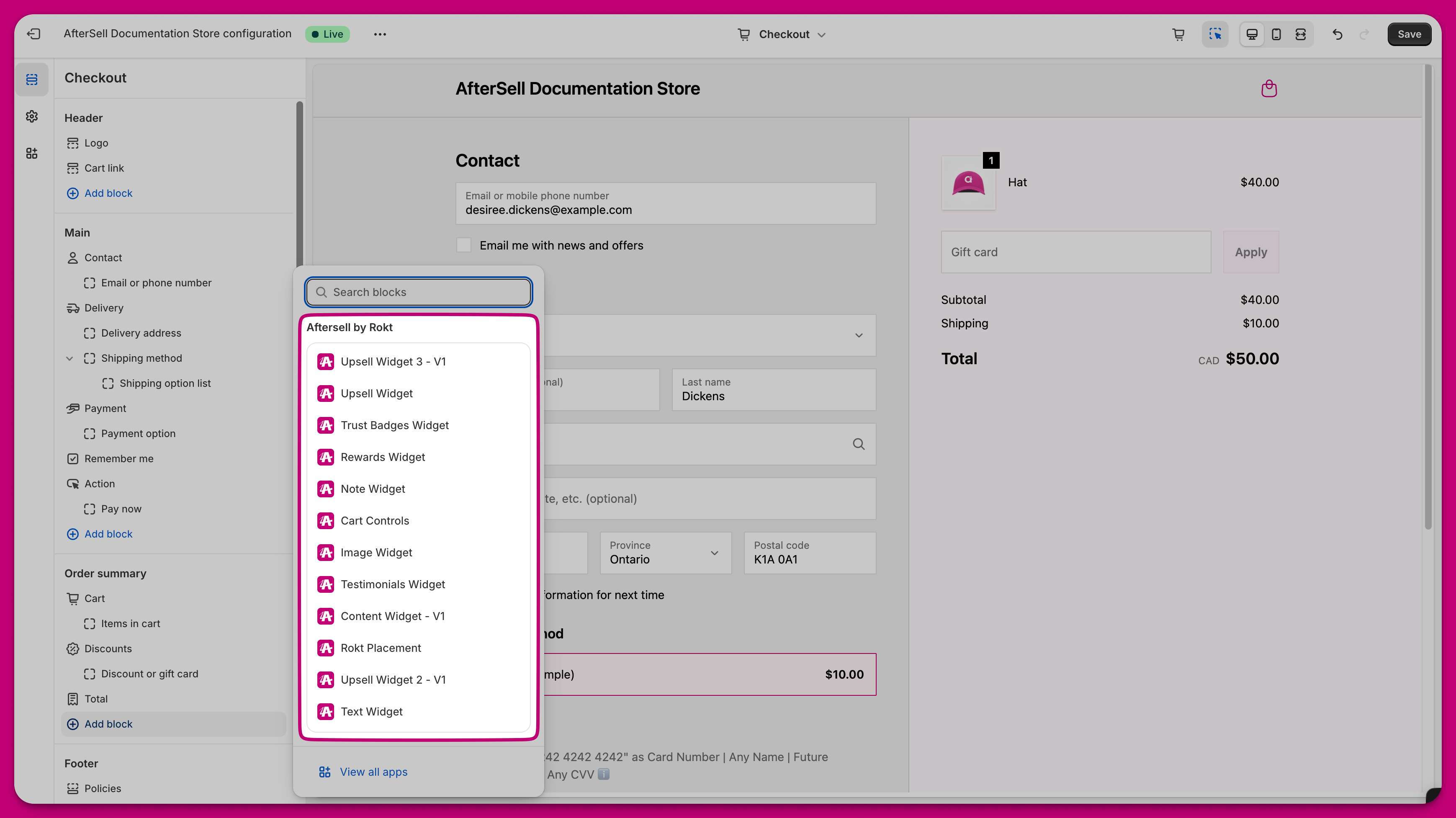
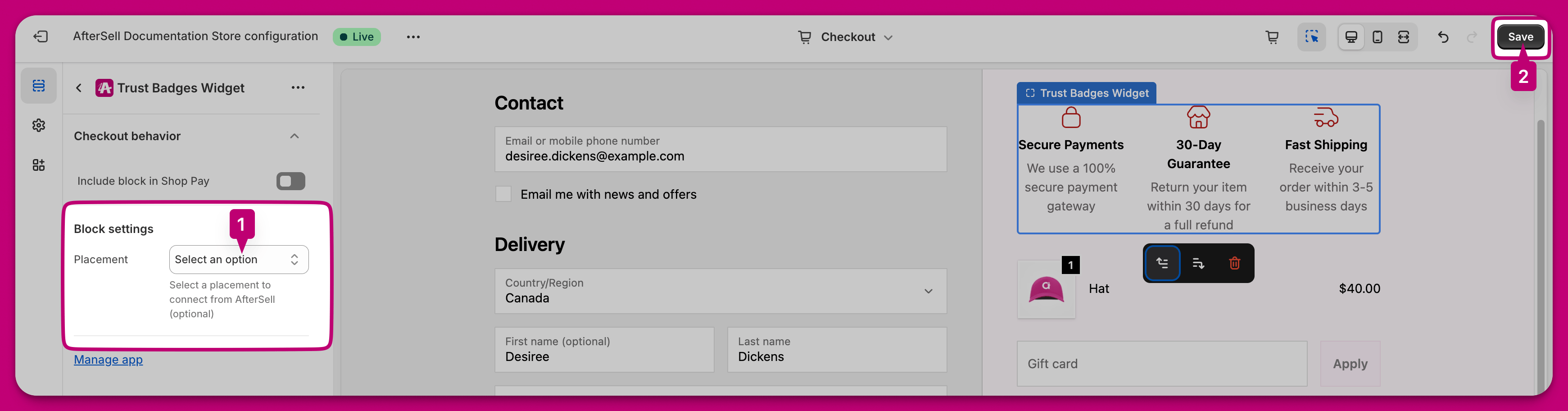
Klik på “Add app block” på Shopifys side for checkout-tilpasning. Shopify checkout-editor med en pil, der peger på knappen Add app block Du får vist de forskellige widget-muligheder, som Aftersell tilbyder. I dette eksempel vælger vi Trust Badges Widget. Shopifys blokvælger med en liste over Aftersell by Rokt-widgetmuligheder såsom Trust Badges Widget Når du har valgt den ønskede widget, skal du vælge den korrekte placering og derefter trykke på Save i øverste højre hjørne. Du kan overveje at markere muligheden “Include app block in Shop Pay”, hvis du vil have dine checkout-widgets vist i Shop Pay-checkoutet. Trust Badges Widget-blokindstillinger med en placeringsrullemenu og Save-knappen fremhævet

Trin 3: Skift app-blokkens placering

Træk og slip app-blokken til den ønskede placering, og tryk på Save i øverste højre hjørne. En Aftersell-app-blok trækkes for at flytte den i Shopifys checkout-editor