

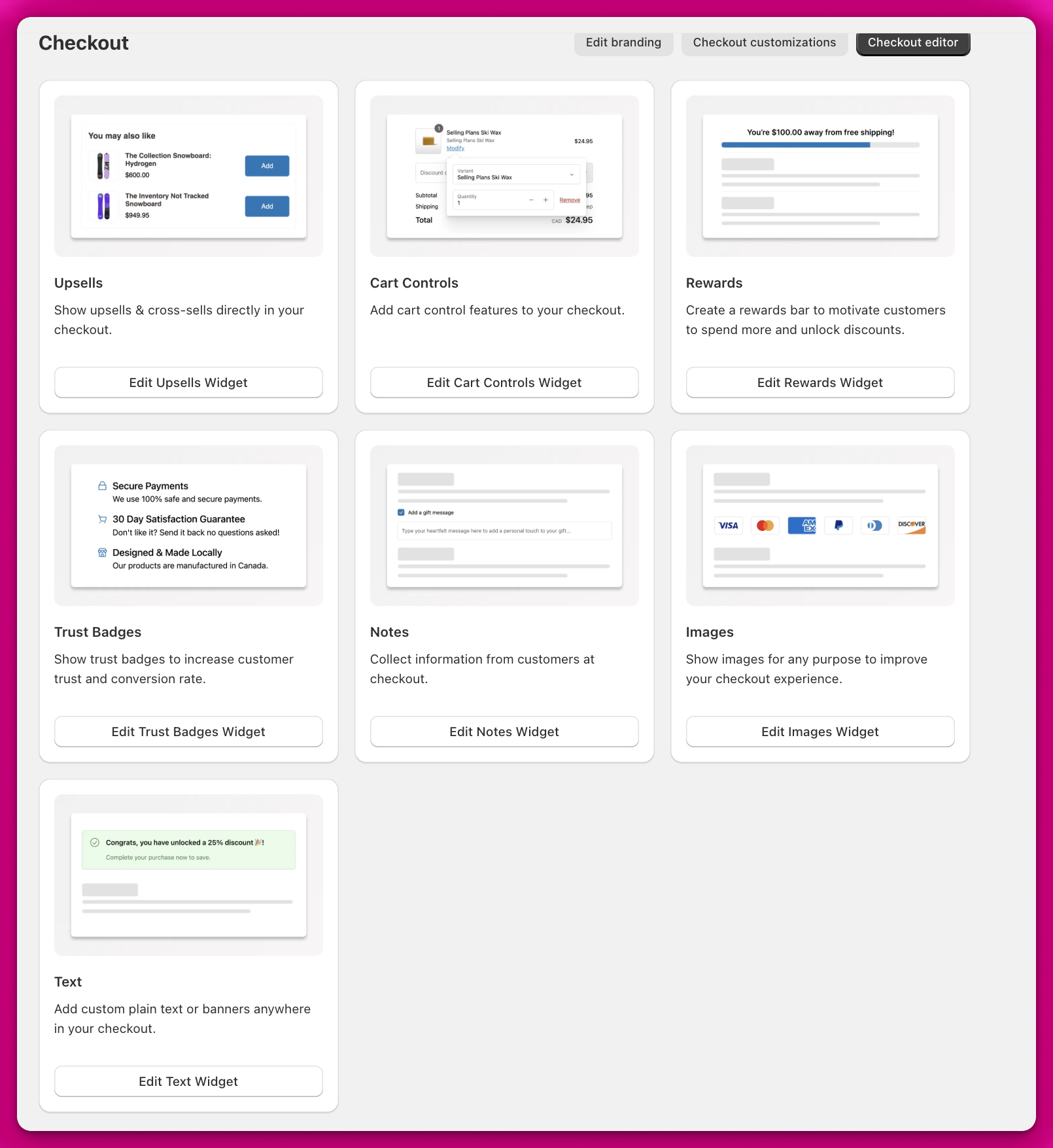
Upsells
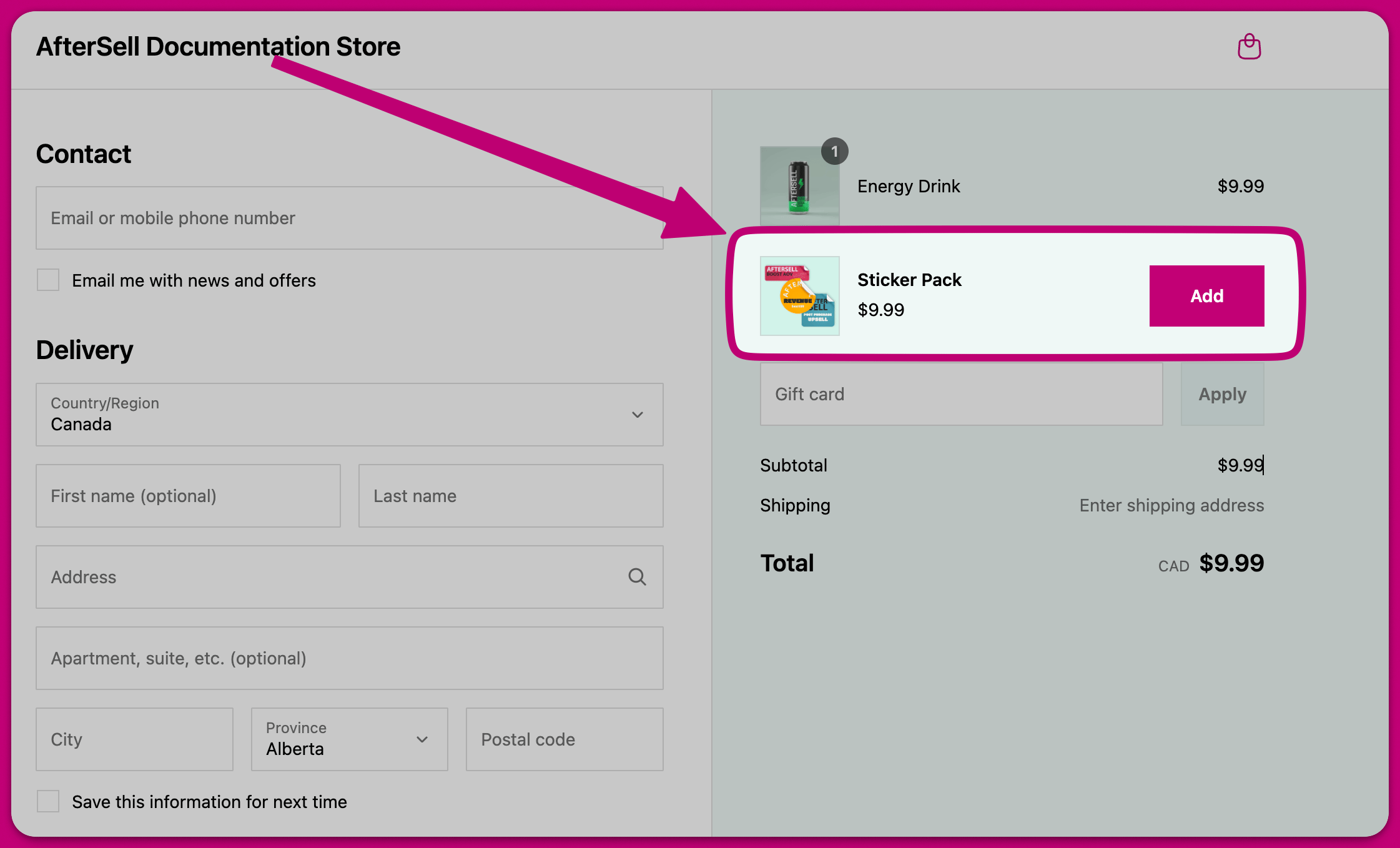
- Single Product Upsell: Tilbyd ét produkt til din kunde.
- Multi-Product Upsell: Vis flere produkter i enten et stak- eller karrusel-layout. Lad kunderne acceptere flere tilbud.
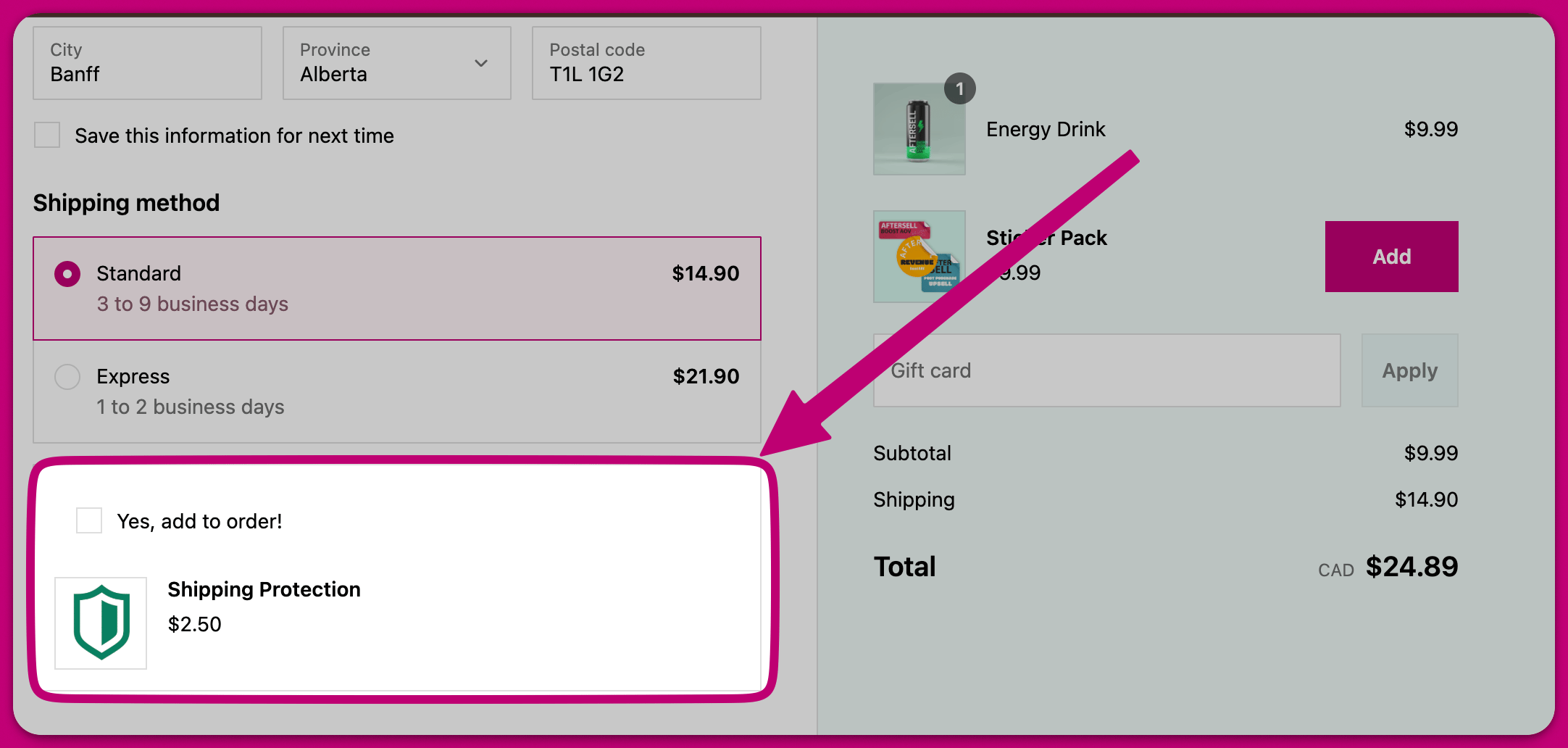
- Checkmark Upsell: Upsell et enkelt produkt med et afkrydsningsfelt i stedet for en Add to Cart-knap. Dette bruges ofte til billigere tilkøb såsom forsendelsesbeskyttelse eller prioriteret forsendelse.
Muligheder for produktvalg
- Specific Products: Vælg manuelt individuelle produkter at upselle.
- Collection: Vælg en kollektion, og vis op til 5 tilfældige produkter fra den kollektion. Produkter, der allerede er i kurven, ekskluderes automatisk.
- AI Recommendations: Lad Aftersell automatisk anbefale produkter baseret på indholdet af kundens kurv.
- Most Expensive Product: Upsell automatisk det dyreste produkt fra kundens kurv.
Produkttyper
- Specific product - Vælg et bestemt produkt fra din butik at vise
- Automatic upsell - Anbefaler komplementære produkter baseret på kurvens indhold ved hjælp af den anbefalingsudbyder, der er indstillet under Settings > Automatic upsells (Shopify som standard, eller Nosto eller Constructor, hvis du har tilsluttet en)
- Most expensive product - Viser den dyreste vare fra kundens kurv
- Spend threshold - Anbefaler intelligent produkter, der hjælper kunderne med at nå belønningsgrænser (kræver, at belønningsbjælken er aktiveret)
- Collection - Vis produkter fra en specifik kollektion
- Strategy - Vælg dynamisk et produkt ved hjælp af regelbaseret målretning. Vises kun i butikker, der har Strategies aktiveret
Visning af variantnavn
Låsning af abonnementsplan
- Når du skjuler en variantmulighed, ser kunderne den ikke i checkout-upsellen.
- Den standardværdi, du vælger, anvendes automatisk på produktet.
- Kun varianter, der matcher dine valgte standardværdier, vil være tilgængelige for kunderne.
- Hvis du skjuler flere muligheder, vises kun varianter, der matcher alle valgte standarder. Når du opretter upsells for abonnementsprodukter, kan du låse upsellen til en specifik abonnementsplan. Det forhindrer kunderne i at ændre abonnementsplanen ved checkout og sikrer, at de får præcis den abonnementsmulighed, du har konfigureret.
- Åbn din upsell-widget i Checkout-editoren.
- Indstil Purchase option til Subscription.
- I dropdownen Subscription plan skal du vælge en specifik plan i stedet for “Any plan (customer chooses)”.
- Planen er nu låst - kunderne ser denne plan ved checkout, men kan ikke ændre den.
- Skjul Color-muligheden, og sæt standarden til “Black”
- Behold Size-muligheden synlig
- Kunderne vil kun se størrelsesmuligheder for den sorte t-shirt
- Show subscription option on checkout - Slå til/fra, om abonnementsmulighedsrækken (etiket + plannavn) vises ved checkout. Aktiveret som standard.
- Subscription option label - Tilpas etiketten, der vises over plannavnet (standard: “Subscription”). Du kan for eksempel ændre den til “Subscribe”, “Delivery” eller et andet udtryk, der passer til dit brand.
- Plan name - Tilsidesæt plannavnet, der vises ved checkout. Som standard bruges plannavnet fra Shopify.
- Product image corner radius - Anvend afrundede hjørner på produktbilleder. Vælg mellem:
- None - Firkantede hjørner
- Base - Let afrundede hjørner
- Large - Mere afrundede hjørner (standard)
- Fully Rounded - Maksimal afrunding
- Product image size - Styr billeddimensionerne:
- Default - Standardstørrelse (64px for lodrette layouts)
- Small - Mindre billeder (48px for lodret, højere billedformat for vandret)
- Medium - Mellemstore billeder (72px for lodret, kvadratisk billedformat for vandret) (standard)
- Large - Større billeder (96px for lodret, lavere billedformat for vandret)
- Product image display - Vælg, hvordan billederne fylder deres container:
- Fill - Billedet strækkes fra kant til kant (standard)
- Bordered - Tilføjer en synlig kant omkring billedet
- Card padding - Indstil den indre afstand mellem kortets kant og indholdet:
- None - Ingen padding
- Tight - Minimal afstand
- Base - Standardafstand
- Loose - Maksimal afstand (standard)
- Button width style - Styr, hvordan bredden på add to cart-knappen vises på tværs af upsells. Vælg mellem:
- Auto (standard) - Knapbredden varierer afhængigt af, om der er variantvælgere til stede
- Compact (uniform small) - Alle knapper bruger kompakt bredde for ensartet størrelse
- Full width (uniform large) - Alle knapper bruger fuld bredde for ensartet størrelse
Button width style vises for alle upsell-typer undtagen Checkmark og er ikke bag Try new look.
- Du vælger en specifik abonnementsplan (som beskrevet ovenfor)
- Produktet kun har én tilgængelig abonnementsplan
- Add for standard-upsells
- Upgrade • $X savings for erstatnings-upsells, hvor kunden sparer penge
- Upgrade • $X for erstatnings-upsells, hvor produktet koster mere
Buy Now • $5 savings).
Du kan angive et separat tilpasset præfiks for knappen på erstatningstilbud. Dette tilsidesætter både standard-præfikset “Upgrade” og enhver tekst indtastet i feltet Add button text for erstatningstilbud. Pris-suffikset (f.eks. • $5.00 savings) tilføjes altid automatisk.
Indtastes for eksempel Trade up, giver det Trade up • $5.00 savings på et erstatningstilbud, hvor kunden sparer $5.
💡 Tip: Pladsholderen{Amount}erstattes ikke i feltet for erstatningsknappens tekst — den behandles som ren tekst. Brug feltet Upsell button text med{Amount}, hvis du har brug for fuld kontrol over etikettens format.
Brug af pladsholderen {Amount}
{Amount} i feltet Upsell button text for at indsætte prisen eller besparelsesbeløbet direkte i din etiket. Når {Amount} er til stede, bliver din tekst hele knapetiketten — det automatiske suffiks tilføjes ikke.
Pladsholderen skelner ikke mellem store og små bogstaver —
{Amount}, {amount} og {AMOUNT} virker alle.
⚠️ Bemærk: Hvis du bruger{Amount}i en standard-upsell (ikke-erstatning), indsættes produktprisen. Pladsholderen erstattes altid med et formateret beløb, så et gratis produkt viser det formaterede nul (for eksempel\$0.00) i stedet for at udelade pladsholderen.
Maks. accepterede tilbud
- Lad feltet stå tomt — Der anvendes ingen grænse. Widgetten fortsætter med at vise tilbud, uanset hvor mange kunden har accepteret.
- Angiv et positivt tal — Widgetten holder op med at vise tilbud, når kunden har accepteret så mange fra denne widget.
💡 Tip: Denne indstilling er ikke tilgængelig for Checkmark Upsell-widgets.
Rabatter
Tilføjelse af en rabat til din upsell
- Pick existing - Vælg blandt rabatter, du allerede har oprettet. Du kan søge i dine eksisterende rabatter for at finde den, du vil anvende.
- Create new - Opret en ny rabat direkte i editoren ved at angive:
- Title - Rabatkode-teksten, der vises for kunderne i checkout (f.eks. “SAVE”)
- Amount - Vælg mellem en procentrabat eller en rabat med fast beløb, og indtast derefter værdien
Skjul teksten med rabatbeløbet
- Når den er aktiveret, skjules besparelsessuffikset. Selve den nedsatte pris vises stadig normalt.
- Når den er deaktiveret (standard), vises besparelsessuffikset ved siden af produkttitlen.
💡 Tip: Denne indstilling er pr. widget. Hvis du har flere upsell-widgets, kan du konfigurere hver enkelt uafhængigt.
Tilpasning af etiketten for rabatsuffikset
Visning af den nedsatte pris, når Aftersell-rabatten springes over
⚠️ Vigtigt: Denne indstilling ændrer den viste pris i widgetten for både forhåndsvisning og live-kunder, men anvender ikke en Aftersell-rabat. Aktivér den kun, hvis din rabat på kurvniveau matcher din upsell-rabat nøjagtigt — ellers kan kunderne se en forkert pris.Dette afkrydsningsfelt er kun synligt, når Skip upsell discount if a non-Aftersell discount is already applied? allerede er slået til.
Begrænsning af, hvor mange enheder der får rabatten
- Kontakt slået fra (standard): Hver enhed af det accepterede upsell-produkt får rabat.
- Kontakt slået til: Kun det antal enheder, du angiver, får rabatten. Ekstra enheder opkræves til fuld pris.
💡 Tip: Denne indstilling er nyttig, når du vil tilbyde en stor rabat (såsom en gratis vare) uden at lade kunderne mangedoble besparelsen ved at øge antallet.
Sådan fungerer rabatter
- Aftersell-rabatter følger de samme regler som enhver anden Shopify-rabat. For at to rabatter kan kombineres, skal begge udtrykkeligt være sat til at kombinere i Shopify Admin. Hvis Aftersell for eksempel opretter en rabatkode, og du også har en separat rabat som “10% off”, skal begge have kombination aktiveret. Hvis en af dem ikke er sat til at kombinere, kombineres de ikke. Shopifys standardregler for rabatter gælder hele vejen igennem:
- Shopify tillader kun én linjevare-rabat pr. produkt ad gangen. Hvis et produkt allerede har en rabat anvendt, lægges en yderligere upsell-rabat ikke oveni på samme linjevare
- Rabatter på ordreniveau og linjevareniveau kan kombineres, hvis begge er sat til “combinable” i Shopify Admin. For alle detaljer om Shopifys kombinationsregler, se Shopifys dokumentation om rabatkombinationer. Vigtige begrænsninger Der er et par scenarier, hvor rabatter muligvis ikke anvendes:
- Flere rabatter på samme produkt: Hvis en Aftersell-upsell-rabat er konfigureret for et produkt, der allerede har en rabat anvendt, lægges Aftersell-rabatten ikke oveni
- Forkert kollektionsopsætning: Hvis rabatter er målrettet kollektioner, skal du sikre, at alle relevante produkter tilhører den korrekte kollektion. Skjulte kollektioner kan bruges til at inkludere specifikke produkter uden at gøre dem synlige for kunderne
- Konflikter med tredjepartsapps: Checkout-rabatfunktionalitet understøttes i øjeblikket ikke, når en anden app dynamisk ændrer din checkout. Hvis du kører en app, der gør dette, anvendes rabatter tilføjet af Aftersell muligvis ikke som forventet. Hvis en app for eksempel tilføjer priser eller tilkøb ved checkout og genberegner ordresummen, kan det forstyrre, hvordan Aftersell anvender rabatter.
Anmeldelsesstjerner på upsells
- Bemærk venligst, at dette i øjeblikket er tilgængeligt på Aftersells Checkout version 2 og ikke version 1 på grund af API-begrænsninger.
- Åbn Checkout, og rediger upsellen.
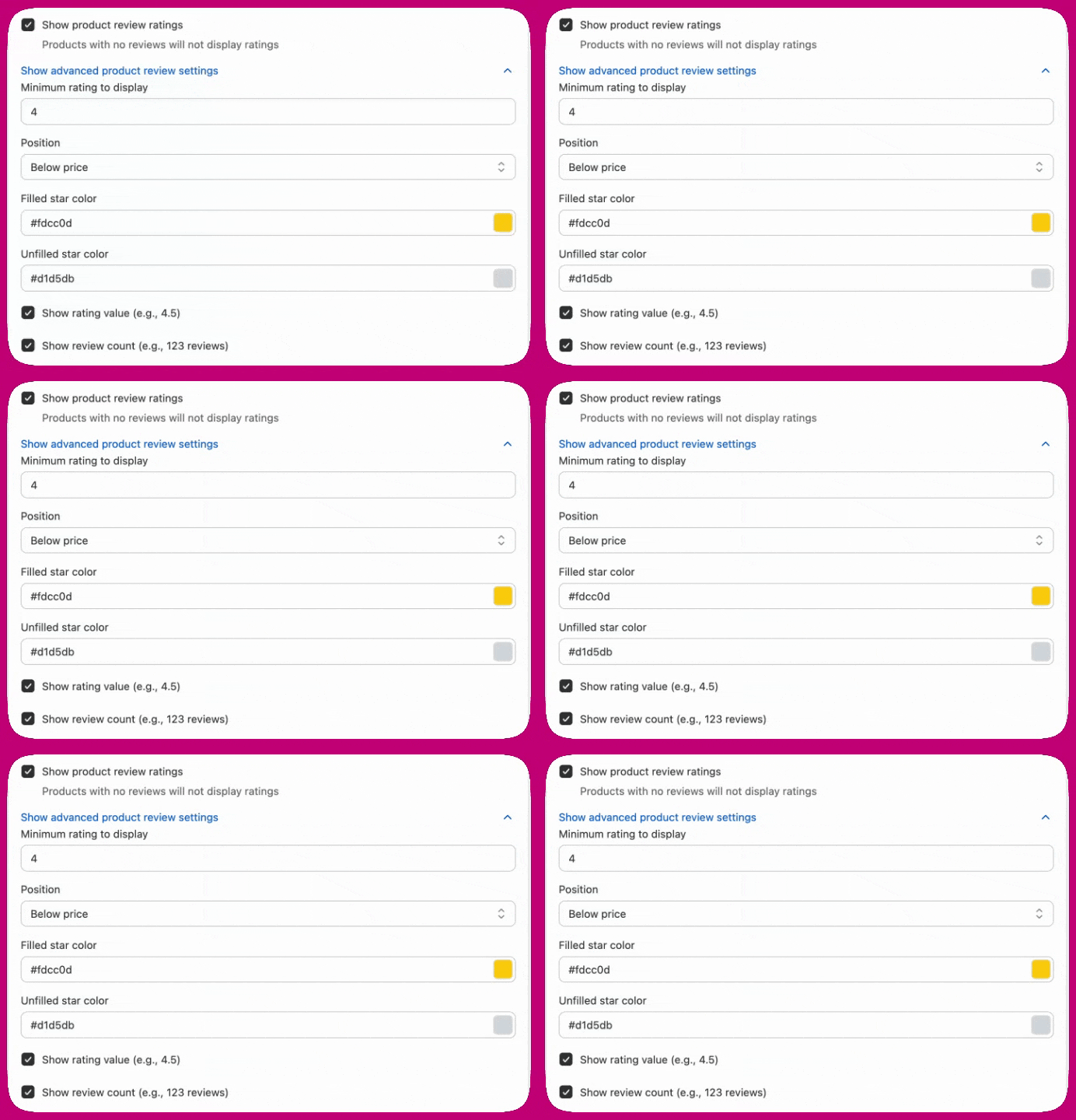
- Aktivér Show product review ratings.
- (Valgfrit) Åbn Advanced product review settings for at tilpasse visningen.
- Angiv en minimumsbedømmelse for visning (0-5, standard 4.0).
- Vælg, hvor stjernerne vises (below title eller below price).
- Tilpas farverne på udfyldte og tomme stjerner.
- Vis eller skjul den numeriske bedømmelse og antallet af anmeldelser.
Vi understøtter anmeldelsesapps, der gemmer bedømmelser i produkt-metafelter, herunder:
- Shopify Product Reviews
- Junip
- Okendo
- Growave
- Fera
- Stamped
- Loox
- REVIEWS.io
- Automizely Reviews
- Judge.me
- Ali Reviews
- Trustoo
- Rivo
- Rivyo
- Vitals
Fejlfinding: anmeldelser vises i editoren, men ikke på live checkout
- Gå til Settings → Custom data → Products → Metafields i din Shopify Admin.
- Find metafelt-definitionerne
reviews.ratingogreviews.rating_count. - Aktivér Storefront API access for hver definition.
Cart Controls
- Variantvælger: Lad kunderne skifte til en anden variant på lager.
- Antalsvælger: Lad kunderne ændre antallet af et produkt.
- Fjern vare: Lad kunderne fjerne upsell-produkter. Når du slår Show Remove Item Button til, vises Allow Removal of Non-Upsell Products, som udvider fjernelsen til de varer, kunden oprindeligt tilføjede.
- Abonnementsvælger: Lad kunderne ændre den aktuelt valgte abonnementsmulighed (f.eks. fra hver 60. dag til hver 30. dag).
- Abonnementsopgradering: Lad kunderne opgradere et engangskøb til et abonnement.
- Tilpasset tekst: Tilføj tilpasset tekst under hver linjevare.
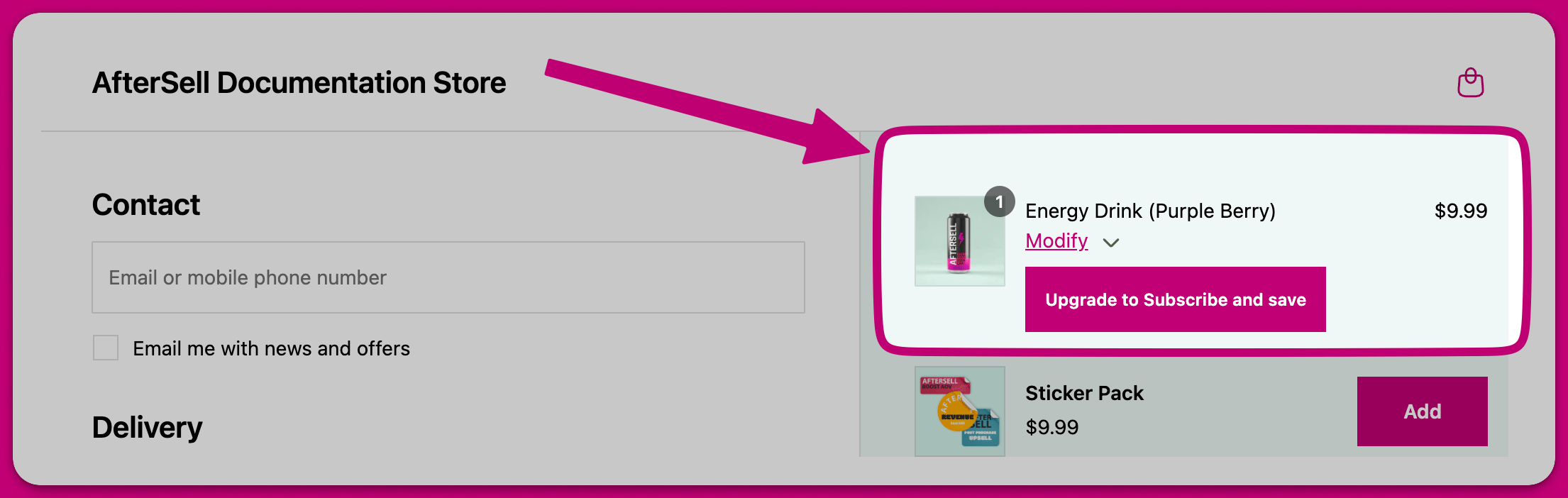
Bedømmelser af produktanmeldelser
- Åbn Checkout, og rediger cart controls-widgetten.
- Naviger til sektionen Product review ratings.
- Aktivér Show product review ratings.
- (Valgfrit) Tilpas visningsindstillingerne.
- Angiv en minimumsbedømmelse for visning (0-5, standard 4.0). Produkter under denne bedømmelse viser ikke stjerner.
- Vælg, hvor stjernerne vises (below product title eller below cart controls).
- Tilpas farven på udfyldte stjerner (standard: #fdcc0d) og farven på tomme stjerner (standard: #d1d5db).
- Vis eller skjul bedømmelsesværdien (f.eks. 4.5) og antallet af anmeldelser (f.eks. 123 anmeldelser).
Vi understøtter anmeldelsesapps, der gemmer bedømmelser i produkt-metafelter, herunder:
- Shopify Product Reviews
- Junip
- Okendo
- Growave
- Fera
- Stamped
- Loox
- REVIEWS.io
- Automizely Reviews
- Judge.me
- Ali Reviews
- Trustoo
- Rivo
- Rivyo
- Vitals
Abonnementsprodukter
- Åbn din cart controls-widget i Checkout-editoren.
- Udvid sektionen Subscription management.
- Under Subscription products skal du vælge Add product og vælge et produkt, der har selling plans konfigureret i Shopify.
- Åbn produktets række, og brug Plans customers can choose — vælg Select plans for at åbne vælgeren, og markér derefter de planer, kunderne må vælge. Valgte planer vises som tags, der kan fjernes, og der findes en Select all-handling.
- Brug dropdownen Default plan til at angive, hvilken plan abonnementsopgraderingen anvender for det produkt. Dens egen standard er First available plan.
- Gem dine ændringer.
Subscription products er en overskrift, ikke et sammenklappeligt panel — den sektion, der kan udvides, er Subscription management. Indtil du tilføjer et produkt, står der “No products added yet”, og kontrollerne pr. produkt i trin 4 og 5 vises først, når en produktrække findes.
- Plans customers can choose — Indsnævrer abonnementsvælgeren til kun de planer, du markerer. Hvis en produktvariant ikke understøtter nogen af dem, vises alle variantens egne planer i stedet, så kunderne aldrig står uden en abonnementsmulighed.
- Default plan — Angiver den plan, abonnementsopgraderingen anvender for det produkt. Hvis den ikke er kompatibel med varianten i kurven, bruges den første valgbare plan i stedet.
- Ukonfigurerede produkter — Produkter uden en række her beholder alle deres planer og bruger Shopifys standardrækkefølge.
Upgrade to {{subscription_group}} — variablen erstattes med den første abonnementsgruppe, der er tilgængelig for produktet.
💡 Tip: Hvis du vælger alle tilgængelige planer for et produkt, normaliseres konfigurationen tilbage til “alle planer”. Det betyder, at eventuelle nye planer, du senere tilføjer i Shopify, automatisk inkluderes i stedet for at blive udelukket i det skjulte.
Produktmålretning
- All products in cart: Cart controls vises for hvert produkt (standard).
- Only selected products: Cart controls vises kun for de produkter, du vælger. Klik på Select products for at vælge, hvilke produkter der skal vise cart controls.
- All products except selected: Cart controls vises for alle produkter undtagen dem, du vælger. Klik på Select products for at vælge, hvilke produkter der ikke skal vise cart controls.
- Åbn din cart controls-widget i Checkout-editoren.
- Naviger til sektionen Visibility.
- Vælg din foretrukne målretningstilstand i dropdownen Apply cart controls to.
- Hvis du valgte Only selected products eller All products except selected, skal du klikke på knappen Select products for at vælge dine produkter.
- Gem dine ændringer.
Belønninger
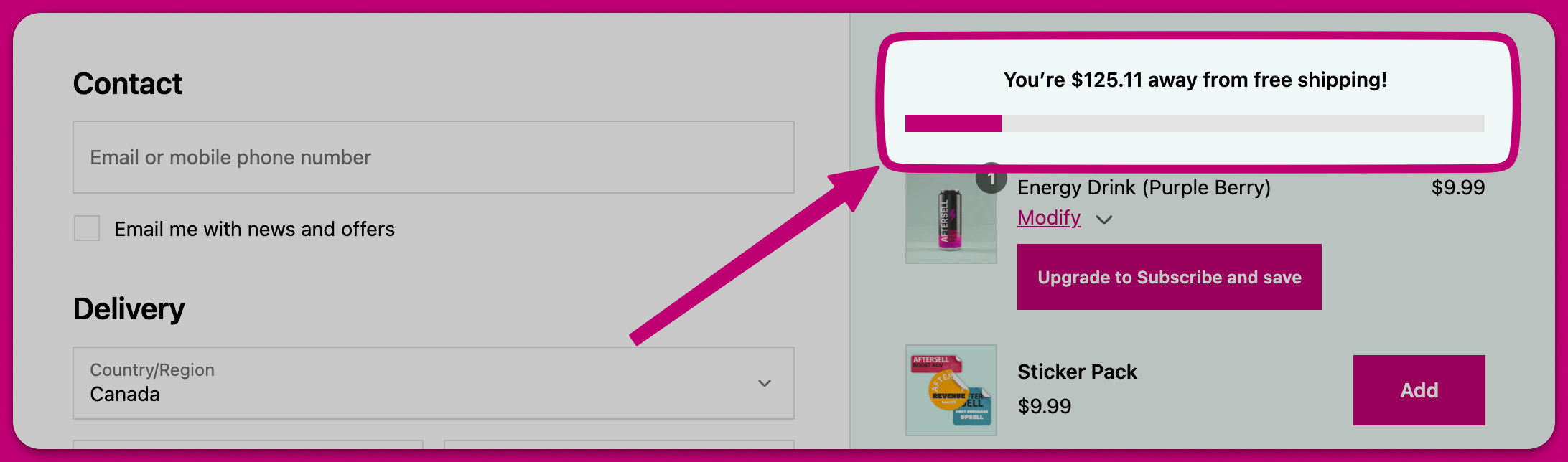
Beløbsgrundlag
- Order total — Bruger den fulde ordresum, inklusive fragt og moms.
- Subtotal — Bruger varesubtotalen før rabat (før eventuelle rabatkoder anvendes).
- Subtotal after discounts (excludes tax and shipping) — Bruger kurvsummen, efter rabatter, fragt og moms er fratrukket. Dette svarer til, hvordan Shopify evaluerer grænser for gratis fragt, så belønningsbjælken præcist afspejler, om kunden reelt har nået grænsen, når en rabatkode anvendes.
💡 Tip: Hvis du tilbyder gratis fragt som belønning, skal du bruge Subtotal after discounts (excludes tax and shipping) for at sikre, at bjælken matcher Shopifys egen evaluering af gratis fragt. Med andre grundlag kan en rabatkode få bjælken til at vise “låst op”, mens Shopify stadig opkræver fragt.
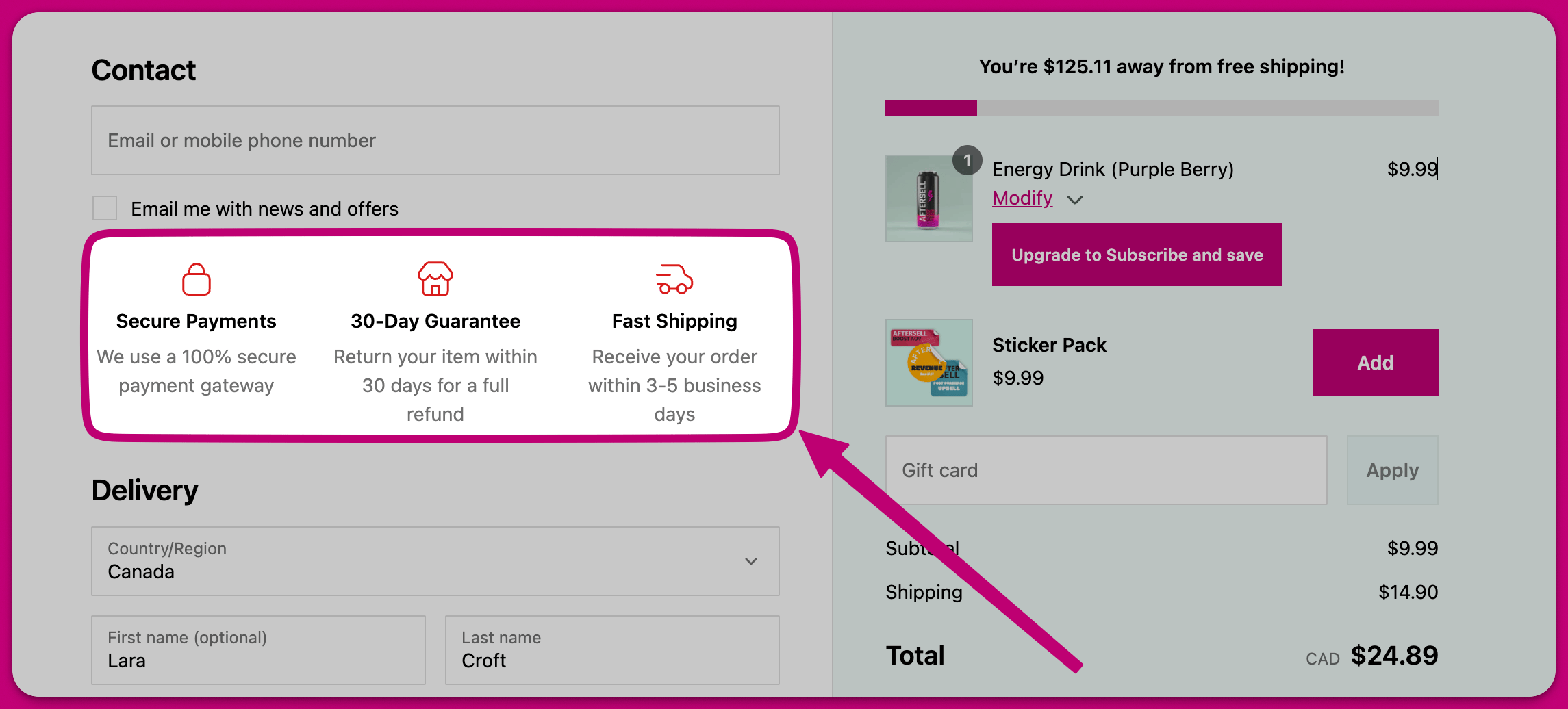
Trust Badges
Testimonials
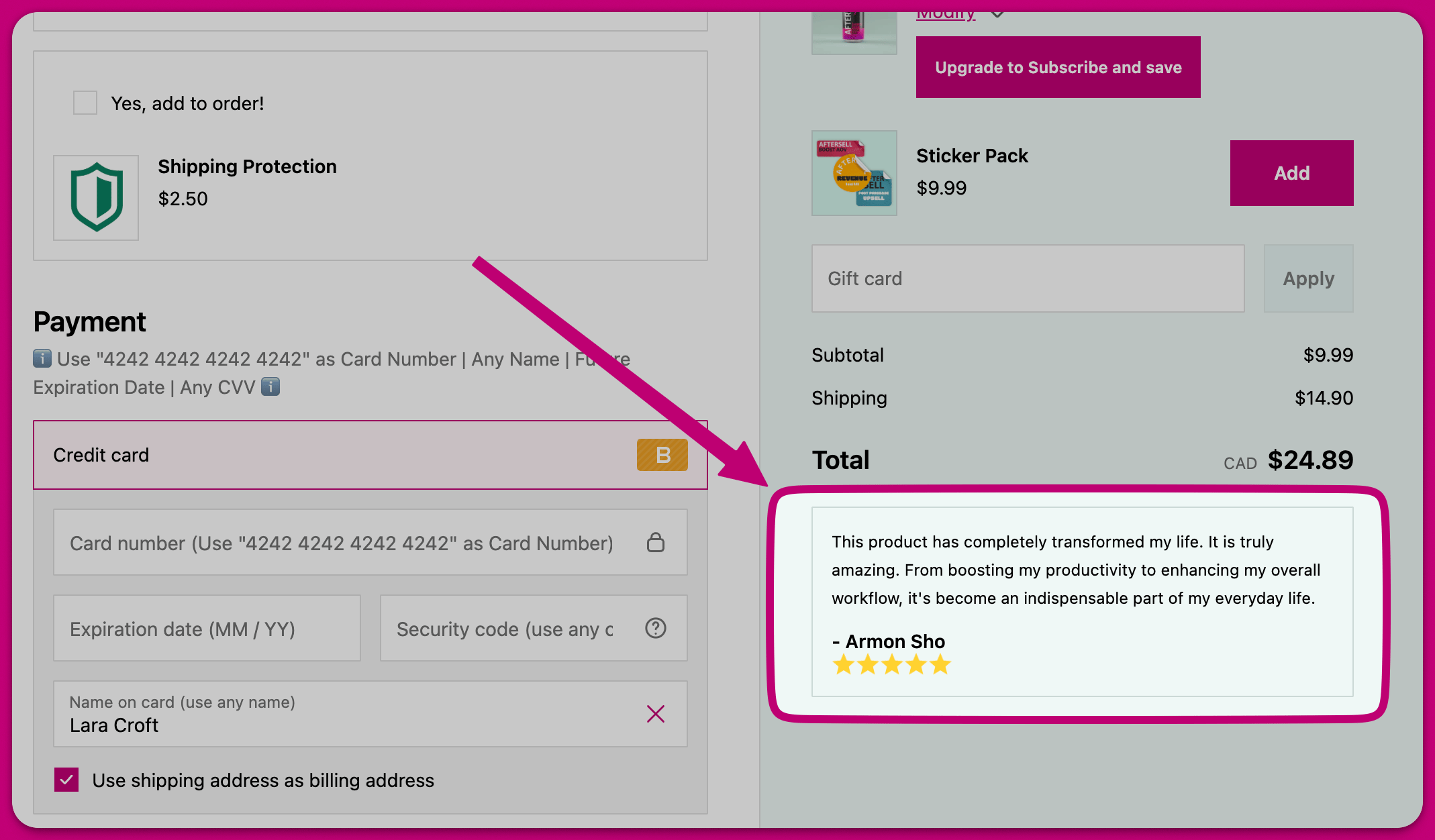
Vælg en anmeldelsesudbyder
Vælg, hvilke anmeldelser der skal vises
- Manual selection - Vælg de specifikke anmeldelser, der skal vises i widgetten.
- Dynamic - Hent og vis automatisk anmeldelser baseret på produkterne i kundens kurv.
Dynamisk tilstand
Visningsindstillinger
- Max reviews to show - Styr, hvor mange anmeldelser der vises, fra 1 til 3.
- Display type - Vælg mellem en lodret liste eller en karrusel.
- Widget title - Angiv overskriften, der vises over anmeldelserne, med sin egen justering.
- Truncate review text after (optional) - Angiv en maksimal tegnlængde for anmeldelsestekst. Når en anmeldelse overstiger denne grænse, afkortes den med en ellipse, og en “Read more”-knap vises. Ved klik på “Read more” åbnes en popover med hele anmeldelsen. Lad feltet stå tomt for ingen grænse (standard).
- Show verified buyer badge - Tilføj et badge for verificeret køber til hver anmeldelse med en konfigurerbar badgefarve.
- Filled star color og Unfilled star color - Angiv de farver, der bruges til stjernebedømmelsen.
Integrationer med anmeldelsesapps
- Judge.me - Kræver din Private API-token
- Klaviyo - Kræver din private API-nøgle
- Okendo - Kræver dit User ID
- Yotpo - Kræver din App Key
Noter
Billeder
Tekst
- Information: En blå baggrund med et blåt informationsikon.
- Success: En grøn baggrund med et grønt fluebensikon.
- Critical: En rød baggrund med et rødt udråbstegnsikon.
- Warning: En gul baggrund med et gult advarselstrekantsikon.