

Шаги по настройке интеграции
- Найдите Nosto в Shopify App Store и установите приложение.
- Перейдите в раздел «Settings» приложения Nosto, затем нажмите «Authentication Tokens».
- Если вы не видите токенов API, вам нужно обратиться в поддержку Nosto, чтобы получить его, прежде чем продолжить.
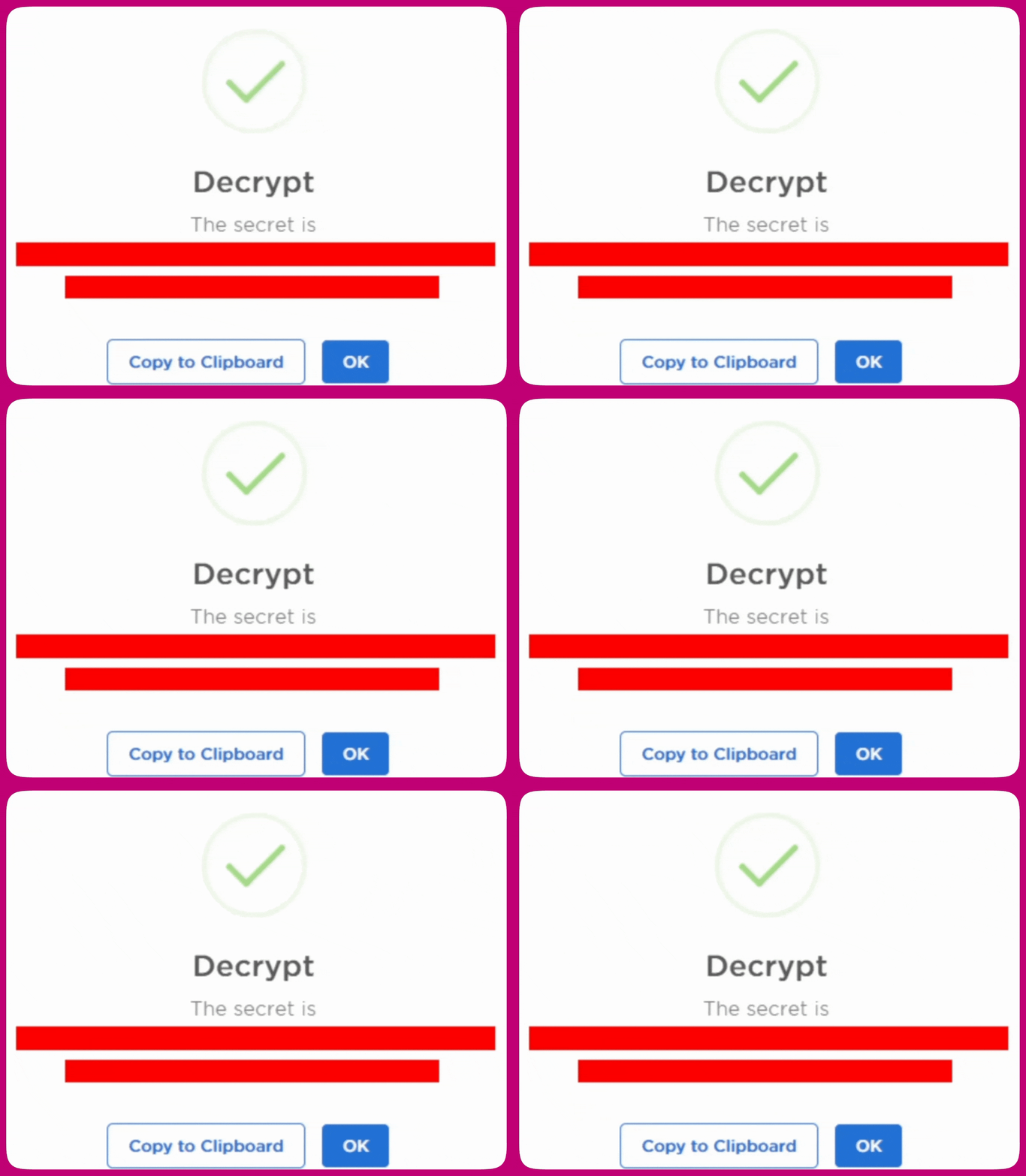
- После получения токена API нажмите синюю кнопку «Decrypt»:
Откроется окно с ключом API. Обязательно нажмите «Copy to Clipboard», чтобы скопировать ключ API, и не забудьте хранить его в тайне.

- Теперь, когда у вас есть ключ API, вернитесь в Aftersell и перейдите на вкладку «Settings» в левой части приложения. Затем перейдите в раздел Automatic Upsells.
- Убедитесь, что «Nosto» выбран в качестве приложения Product Recommendations и что вы вставили полученный ранее токен API в поле Nosto API key:
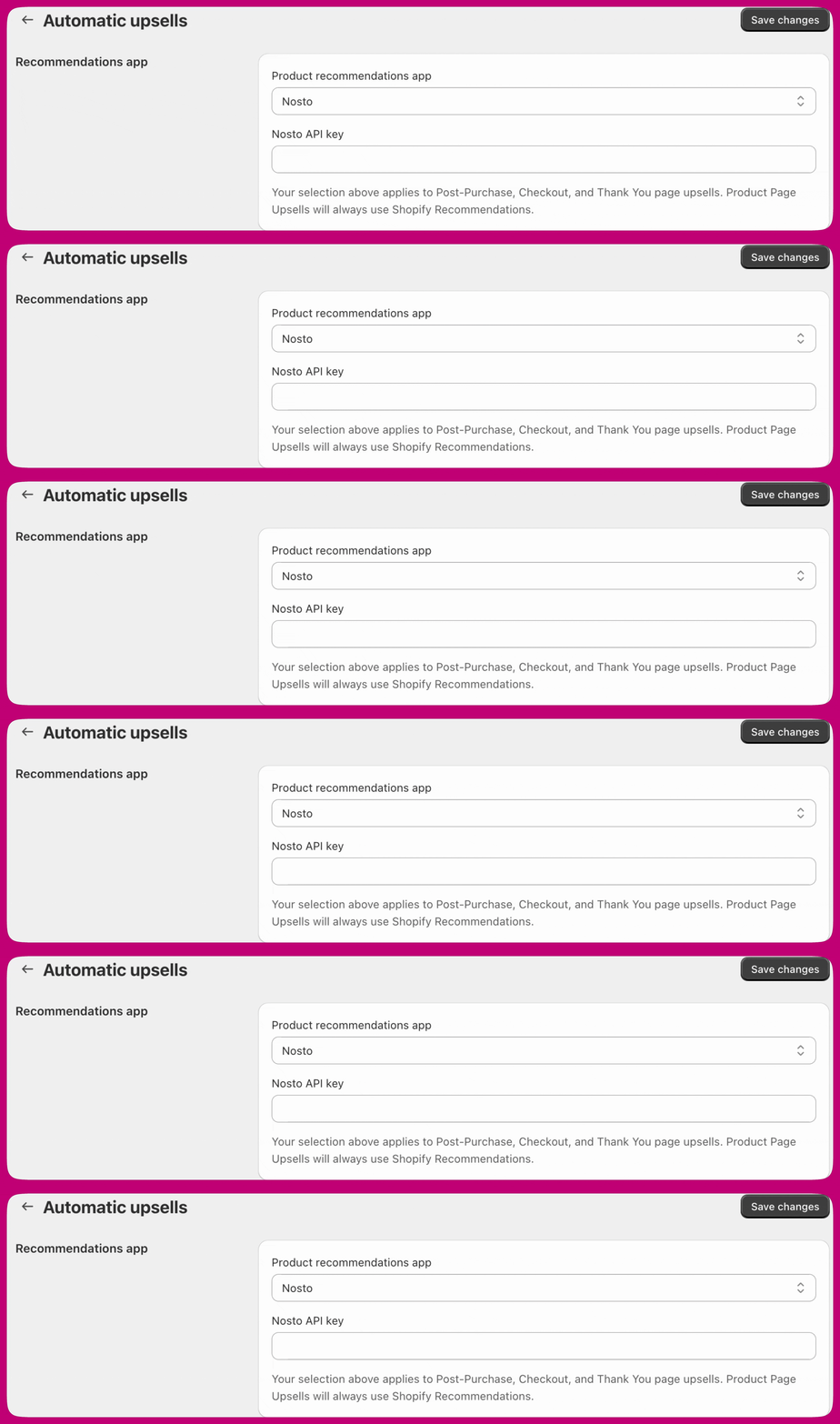
- Сохраните изменения — Nosto подключен. Далее нужно настроить автоматические апселлы, которые он будет использовать.
- Перейдите в редактор воронок и создайте автоматический апселл.
- Вы можете создать как один автоматический апселл, так и несколько; ограничений на их количество нет.
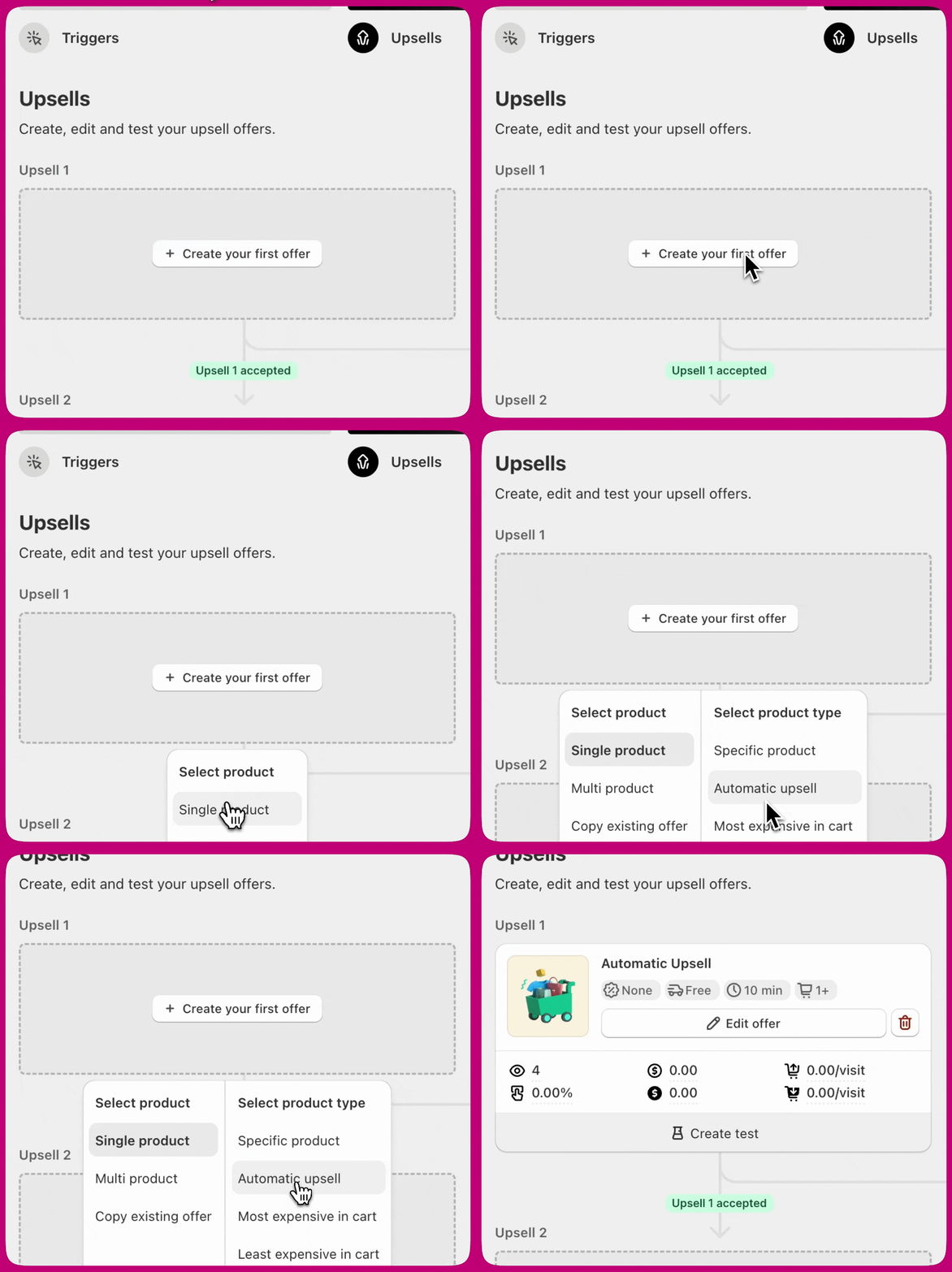
- Вы можете создать как один автоматический апселл, так и несколько; ограничений на их количество нет.
- Если вы готовы протестировать интеграцию, убедитесь, что воронка с вашими автоматическими апселлами активна. После активации оформите заказ в вашем магазине, соответствующий условиям срабатывания воронки. Это позволит вам проверить, что рекомендации товаров работают корректно.
- Если вы недавно установили Nosto, рекомендуем подождать несколько часов, чтобы его алгоритм рекомендаций товаров активировался в вашем магазине. В противном случае у него может еще не быть рекомендаций для ваших клиентов.
Выбор алгоритма Nosto
Настройка задается для каждого предложения отдельно, поэтому разные автоматические апселлы в одной воронке могут использовать разные алгоритмы. Этот раздел отображается только тогда, когда Nosto выбран в качестве провайдера.