

O bloco Upsells mostra ofertas de produtos no drawer do carrinho, escolhidas por uma Strategy que você seleciona. Quando um comprador abre o carrinho, o bloco exibe os produtos que sua Strategy retorna com base no conteúdo atual do carrinho e em quaisquer regras de segmentação que você tenha configurado.
Aumente o valor médio do pedido exibindo ofertas de produtos relevantes no momento em que os compradores abrem o carrinho, usando uma Strategy que escolhe o que mostrar com base no conteúdo do carrinho e nas suas regras de segmentação.
Ao contrário do bloco Product add-on, que sempre mostra um produto que você escolhe, o Upsells é orientado por uma Strategy que decide o que mostrar.
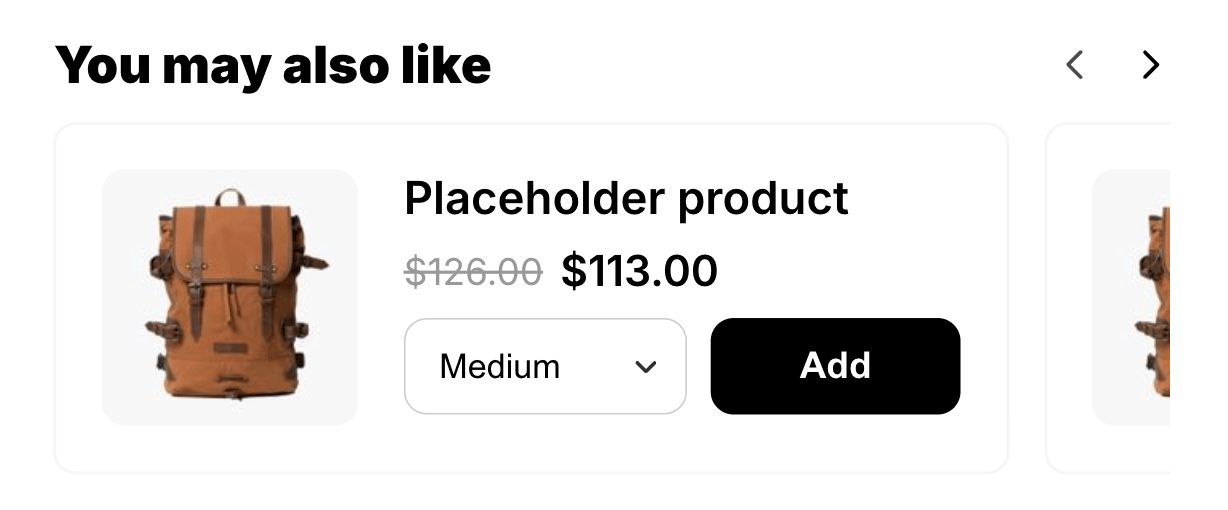
Comportamento
- Os produtos são buscados ao vivo com base no carrinho atual do comprador, então as ofertas refletem o que realmente está no carrinho.
- A seção inteira se oculta quando nenhum produto é resolvido — nenhuma Strategy anexada, a Strategy não retorna nada, ou nenhum dos produtos retornados pode ser comprado. Os compradores nunca veem uma seção de Upsells vazia.
- Se uma oferta retornada carrega um desconto, o comprador vê um preço riscado honesto e um selo de desconto, e o desconto é aplicado no checkout.
Configurações
Apps de avaliações suportados
Design
Estilização de texto
Os elementos de texto que você pode estilizar estão agrupados por categoria:
Heading
- Heading — o cabeçalho da seção acima dos cartões de upsell (por exemplo, You may also like). Também suporta uma família de fonte personalizada. Negrito e cor são definidos no Rich Text Editor acima.
- Product title — o nome do produto em cada cartão de upsell.
- Review count — a contagem de avaliações exibida quando Show product reviews está ativado.
- Price — o preço atual em cada cartão.
- Compare-at price — o preço original riscado.
- Discount — o rótulo de desconto (por exemplo, 20% off).
Cores dos cartões
Avaliações
Posicionamento e limites
- Região: corpo ou parte inferior.
- Máximo: 1 por estado do carrinho — o carrinho com itens e o carrinho vazio recebem cada um o seu.
- Estado: tanto carrinho com itens quanto vazio.
- Não adicionado por padrão. Não bloqueado — você pode removê-lo ou ocultá-lo.
Selecionando uma strategy
- Create strategy from selected products — escolha produtos específicos diretamente e uma Strategy é criada para você automaticamente.
- Create strategy from scratch — abre o editor de Strategy para você construir regras sem sair do editor do carrinho.
- Shopify AI recommendations — cria uma Strategy baseada nas recomendações da própria Shopify, chamada Shopify AI recommended products onde quer que apareça depois. Esta entrada desaparece quando você tem uma, já que uma loja só precisa de uma única strategy Shopify AI.
- Suas Strategies existentes, listadas por nome. Digite no campo de busca para filtrá-las.
Gerenciando uma strategy selecionada
- Edit strategy — abre o editor de Strategy em uma nova aba, para que sua sessão no editor do carrinho e quaisquer alterações não salvas fiquem intactas. Esta opção não está disponível para a strategy recomendada da Shopify AI, que é gerenciada automaticamente e não tem regras editáveis.
- Remove from upsell — desanexa a Strategy deste bloco. A Strategy em si não é excluída; ela continua disponível na sua lista de Strategies.
Template personalizado
Conteúdo do bloco
Adicionando ao carrinho
Controles do carrossel
layout é 'carousel'.
O cartão de upsell
upsells:
Cada entrada em
variants carrega id, title, price e compareAtPrice (brutos, não formatados, na unidade principal da moeda como strings), availableForSale, imageUrl, sku e selectedOptions ([{ name, value }]).
priceLabel e compareAtLabel já estão formatados para exibição, enquanto variants[].price e variants[].compareAtPrice são strings brutas na unidade principal da moeda. Não misture os dois: mostre os rótulos e use os valores brutos apenas para comparações.