

Passos para configurar a integração
- Procure por Nosto na Shopify App Store e instale o app.
- Navegue até a seção “Settings” do app da Nosto e clique em “Authentication Tokens”.
- Se você não vir nenhum token de API, precisará entrar em contato com o suporte da Nosto para obter um antes de prosseguir.
- Depois de obter o token de API, clique no botão azul “Decrypt”:
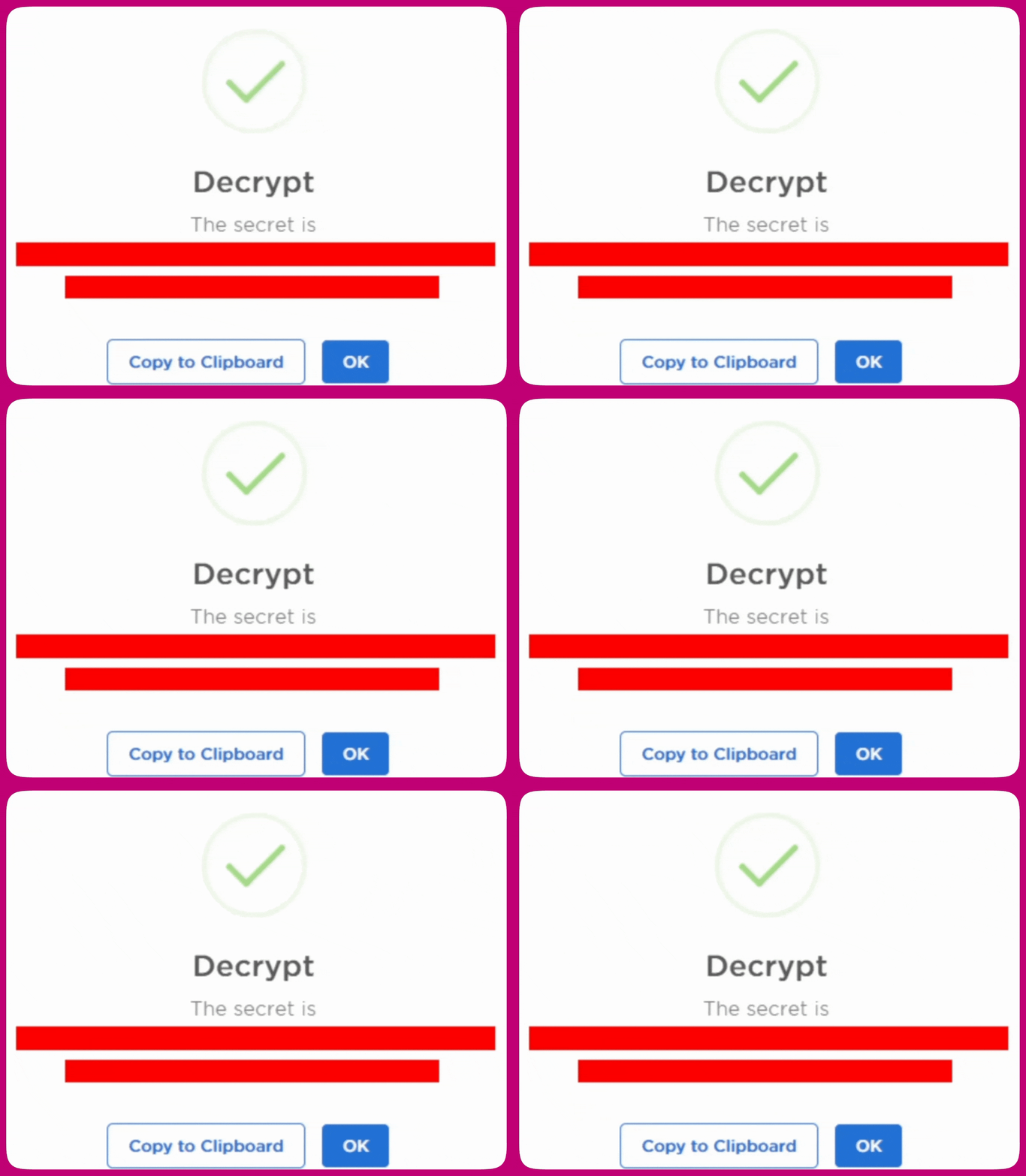
Isso abrirá uma janela exibindo a chave de API. Certifique-se de clicar em “Copy to Clipboard” para copiar a chave de API e lembre-se de mantê-la privada.

- Agora que você tem a chave de API, volte à Aftersell e navegue até a aba “Settings” no lado esquerdo do app. Em seguida, vá até a seção Automatic Upsells.
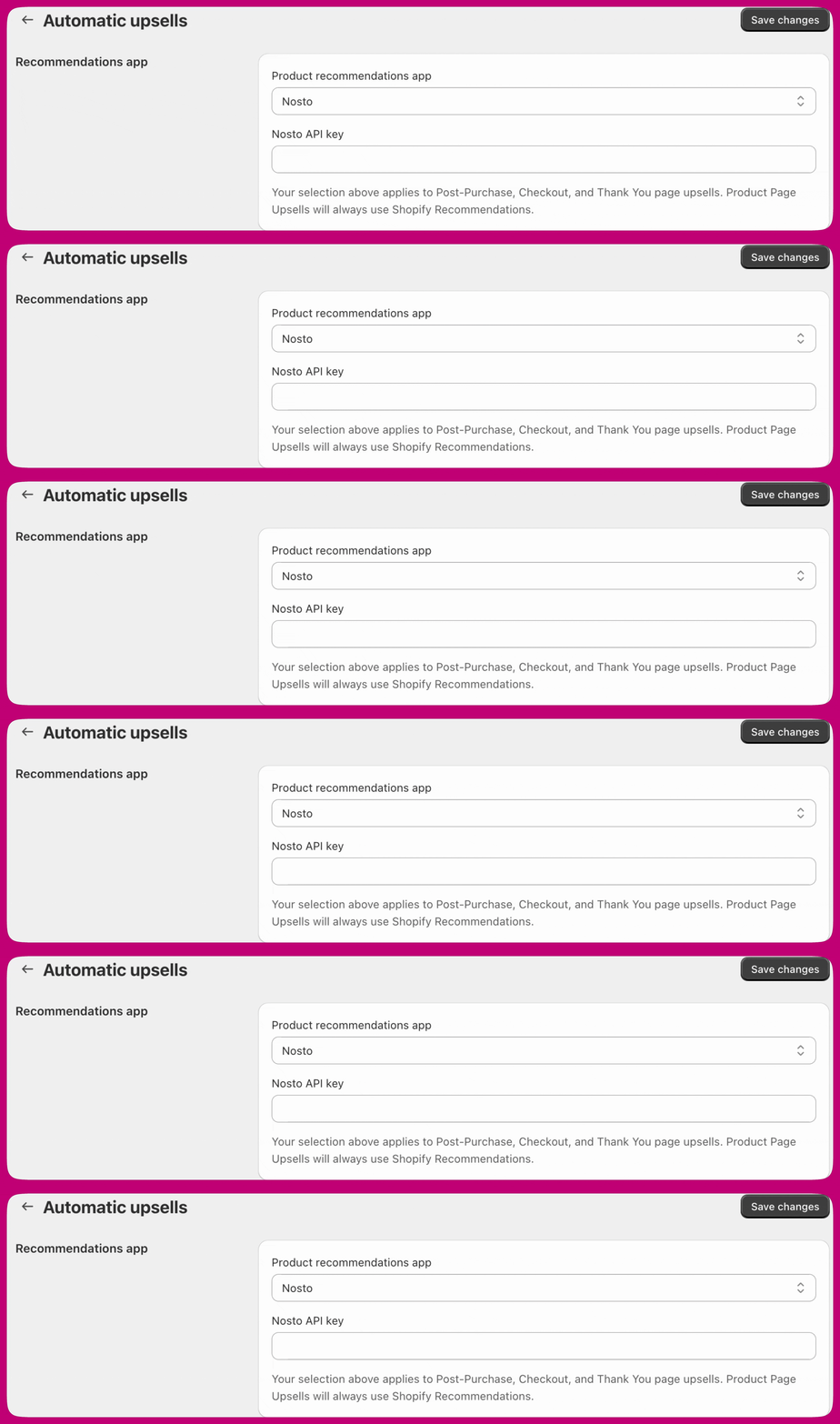
- Certifique-se de que “Nosto” esteja selecionada como seu app de Product Recommendations e de que você colou o token de API obtido anteriormente no campo Nosto API key:
- Salve suas alterações, e a Nosto estará conectada. Em seguida, precisamos configurar alguns Automatic Upsells para que ela seja utilizada.
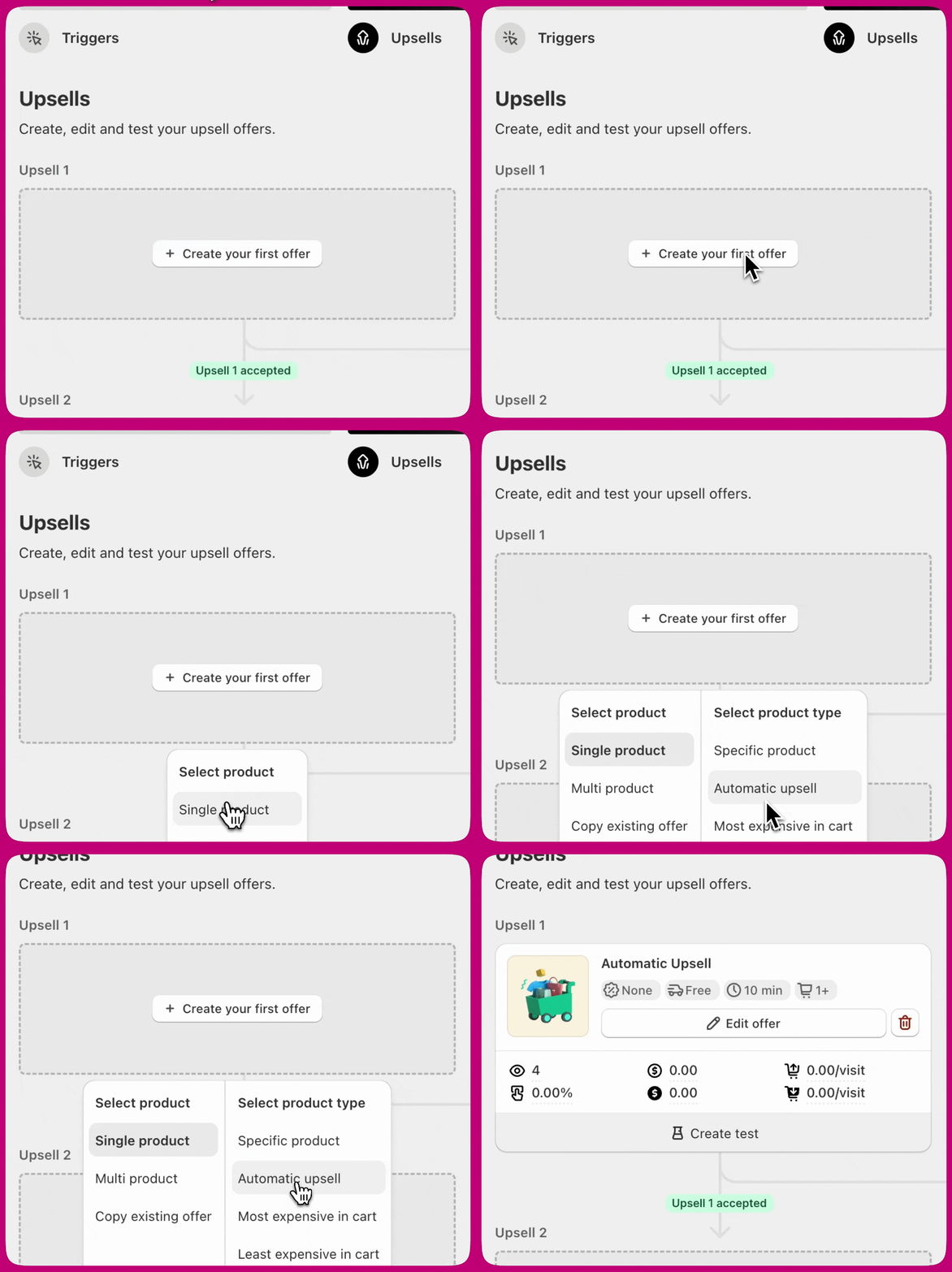
- Vá até o editor de funis e crie um Automatic Upsell.
- Você pode optar por criar um único Automatic Upsell ou vários; não há limite para quantos você pode configurar.
- Você pode optar por criar um único Automatic Upsell ou vários; não há limite para quantos você pode configurar.
- Se você estiver pronto para testar, garanta que o funil com seus Automatic Upsells esteja ativo. Assim que estiver ativo, faça um pedido na sua loja que atenda aos requisitos de acionamento do funil. Isso permitirá que você verifique se as recomendações de produtos estão funcionando corretamente.
- Se você instalou a Nosto recentemente, recomendamos aguardar algumas horas para permitir que o algoritmo de recomendação de produtos deles seja ativado na sua loja. Caso contrário, ele pode ainda não ter recomendações para seus clientes.
Escolhendo um algoritmo da Nosto
A configuração é por oferta, então diferentes Automatic Upsells no mesmo funil podem usar algoritmos diferentes. Essa seção só aparece enquanto a Nosto for o provedor selecionado.