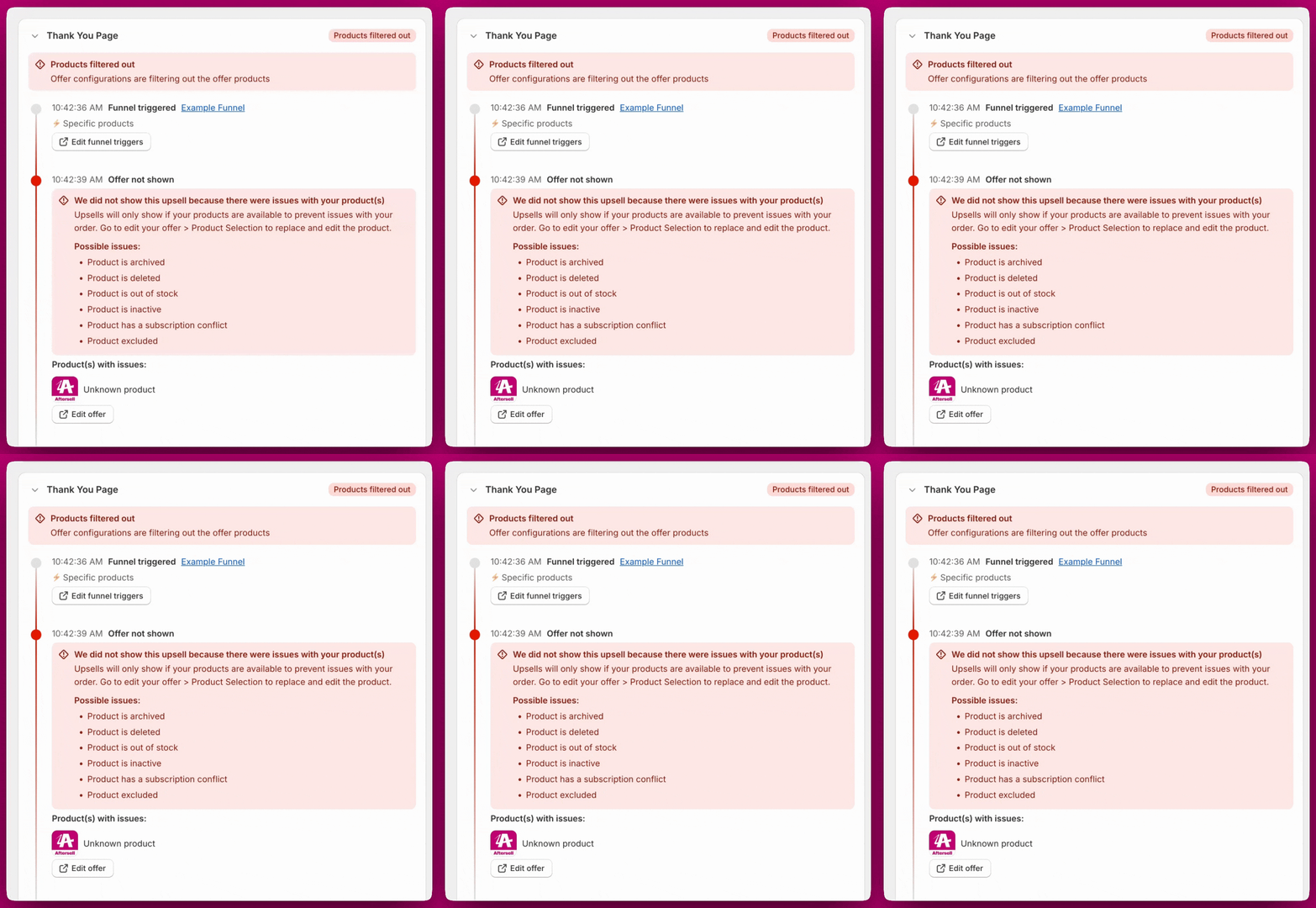
Pełny przegląd wszystkich statusów Order Browser znajdziesz w przeglądzie Order Browser. Korzystaj z tego przewodnika, gdy badasz konkretny status lub nieoczekiwaną lukę.
Niekwalifikujące się zamówienia są kontrolowane w całości przez Shopify, a nie Aftersell. Najczęstsze przyczyny to nieobsługiwane metody płatności (portfele cyfrowe, BNPL, płatność w całości kartą podarunkową), zamówienia poniżej 0,50 USD, wielowalutowość oraz cła lub koszty landed cost.Aby to zbadać: użyj filtra Ineligibility reason w tabeli zamówień, aby pogrupować zamówienia według konkretnej przyczyny. Następnie kliknij pojedyncze zamówienie, aby potwierdzić metodę płatności lub szczegóły zamówienia, które za tym stoją.Pełny opis każdej przyczyny braku kwalifikacji i tego, co z nią zrobić, znajdziesz w przeglądzie Order Browser. Informacje o obsługiwanych i nieobsługiwanych metodach płatności znajdziesz w artykule Metody płatności.
Wskazówka: jeśli duża część Twoich zamówień nie kwalifikuje się z powodu metody płatności, skonfigurowanie upsellów na stronie podziękowania to najlepszy sposób na odzyskanie tego ruchu, ponieważ TYP nie podlega ograniczeniom Shopify dotyczącym strony po zakupie.
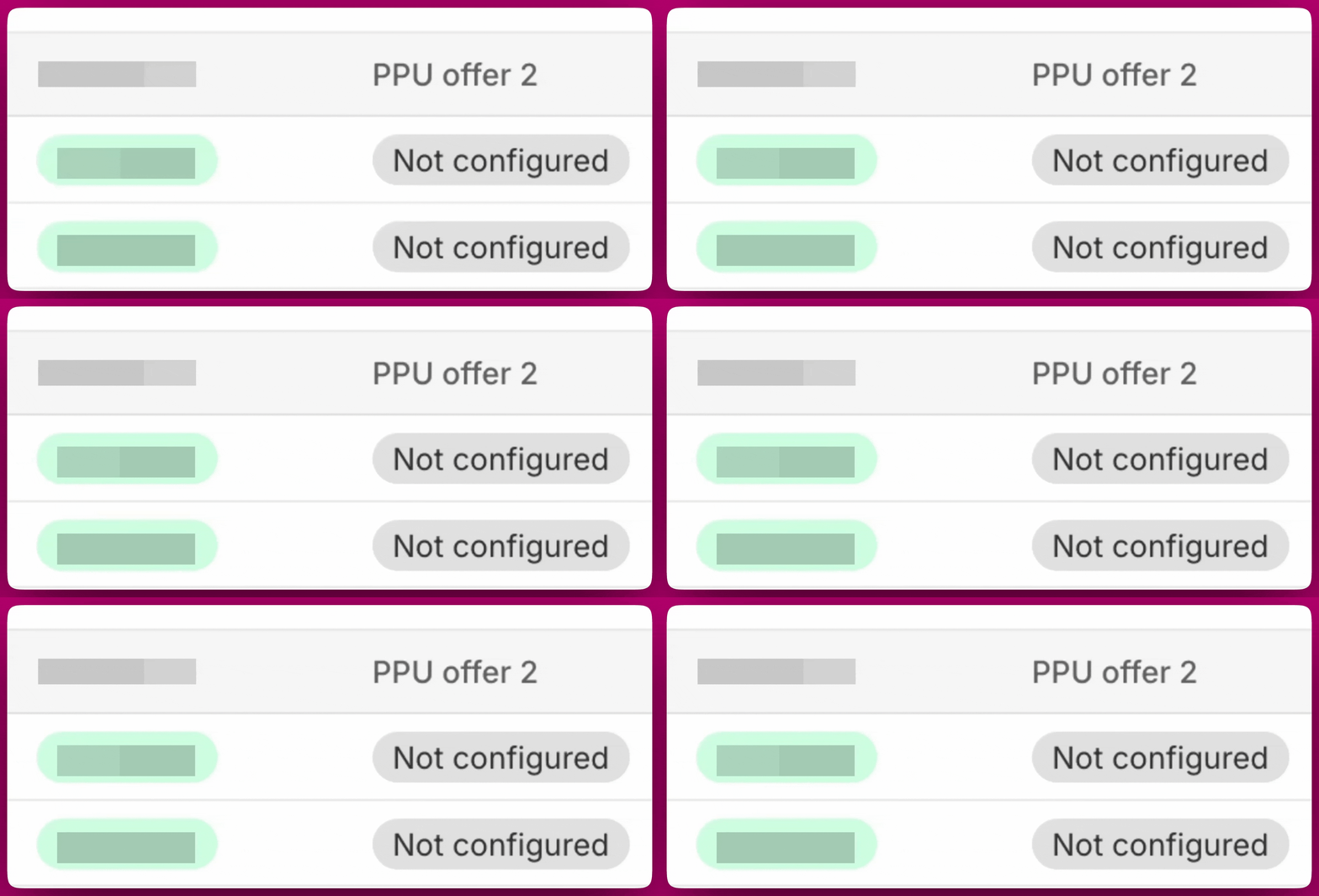
Not configured oznacza, że lejek ma slot oferty (np. Offer 2), który istnieje, ale nie ma jeszcze skonfigurowanej oferty.Aby to naprawić: kliknij link PPU Funnel w tabeli zamówień, aby przejść bezpośrednio do tego lejka, a następnie dodaj ofertę do pustego slotu.
Products excluded na slocie oferty PPU oznacza, że każdy produkt w Twojej ofercie był wykluczony w momencie tego zamówienia. Kliknij zamówienie i otwórz zakładkę PPU — oś czasu pokaże ostrzeżenie Products excluded z konkretną przyczyną wymienioną poniżej.
Product already in order: produkt z oferty był już w koszyku klienta. Wyłącz opcję „Hide offer if already purchased” w ustawieniach oferty lub dodaj do oferty inne produkty.
Product OOS: produkt z oferty był niedostępny w magazynie. Dodaj więcej produktów, aby zawsze było coś do pokazania.
Product Inactive: produkt z oferty został wycofany z publikacji lub dezaktywowany w Shopify. Opublikuj produkt ponownie lub zamień go na aktywny.
All products filtered: każdy produkt został wykluczony przez kombinację reguł. Przejrzyj ustawienia filtrów oferty i poszerz pulę kwalifikujących się produktów.
Wskazówka: aby z czasem to ograniczyć, dodawaj do każdej oferty więcej produktów jako rezerwowych i okresowo sprawdzaj, czy produkty z ofert są dostępne w magazynie i opublikowane.
Wiele zamówień pokazuje No interaction. Co mogę zrobić?
No interaction oznacza, że oferta została pokazana, ale klient opuścił stronę bez kliknięcia Accept lub Decline. Część z tego to normalne zachowanie, ale stale wysoki wskaźnik może wskazywać na problemy z konstrukcją oferty.Kilka rzeczy, które pomagają:
Mniej produktów na ofertę. Więcej niż cztery pozycje w jednej ofercie może powodować paraliż decyzyjny. Utrzymuj ofertę skupioną i powiązaną z tym, co klient właśnie kupił.
Włącz Require Confirmation Click to Accept w ustawieniach oferty. Sprawia to, że akcja Accept/Decline jest bardziej świadoma i zwykle daje czystsze dane o konwersji.
Sprawdź trafność oferty. Jeśli oferta nie wydaje się powiązana z pierwotnym zakupem, klienci częściej ją ignorują.
Uwaga o blokadach realizacji: gdy zamówienie ma status „No interaction”, nakładana jest blokada realizacji na maksymalnie 60 minut. Blokada zostaje zdjęta, gdy klient zaakceptuje, odrzuci ofertę lub sesja zostanie zamknięta. Więcej szczegółów znajdziesz w dokumencie Realizacja.
Zamówienia pokazują Customer skipped. Czy coś jest zepsute?
Niekoniecznie. Customer skipped oznacza, że klient zamknął przeglądarkę lub opuścił stronę, zanim strona po zakupie zdążyła się załadować. Częste przyczyny:
Klient opuścił stronę natychmiast po checkout
Przeglądarka została zamknięta przed zakończeniem przekierowania po zakupie
Checkout został ukończony w przyspieszonym przepływie, który pominął etap po zakupie
Jeśli widzisz niezwykle dużą liczbę pominięć, sprawdź, czy nie było ostatnio zmian w konfiguracji checkout lub czy konkretny kanał sprzedaży nie generuje więcej pominięć niż inne.
PPU Funnel pokazuje „No funnel triggered”. Jak to naprawić?
No funnel triggered oznacza, że zamówienie się kwalifikowało, ale żaden lejek nie pasował do jego warunków wyzwalania. Częste przyczyny:
Żaden lejek nie ma wyzwalacza ustawionego na „All orders” jako uniwersalnej opcji zapasowej
Warunki wyzwalaczy lejków (tagi produktów, tagi klientów, wartość zamówienia) nie pasują już do przychodzących zamówień
Wiele lejków ze sobą konkuruje, a oczekiwany przegrał w priorytecie
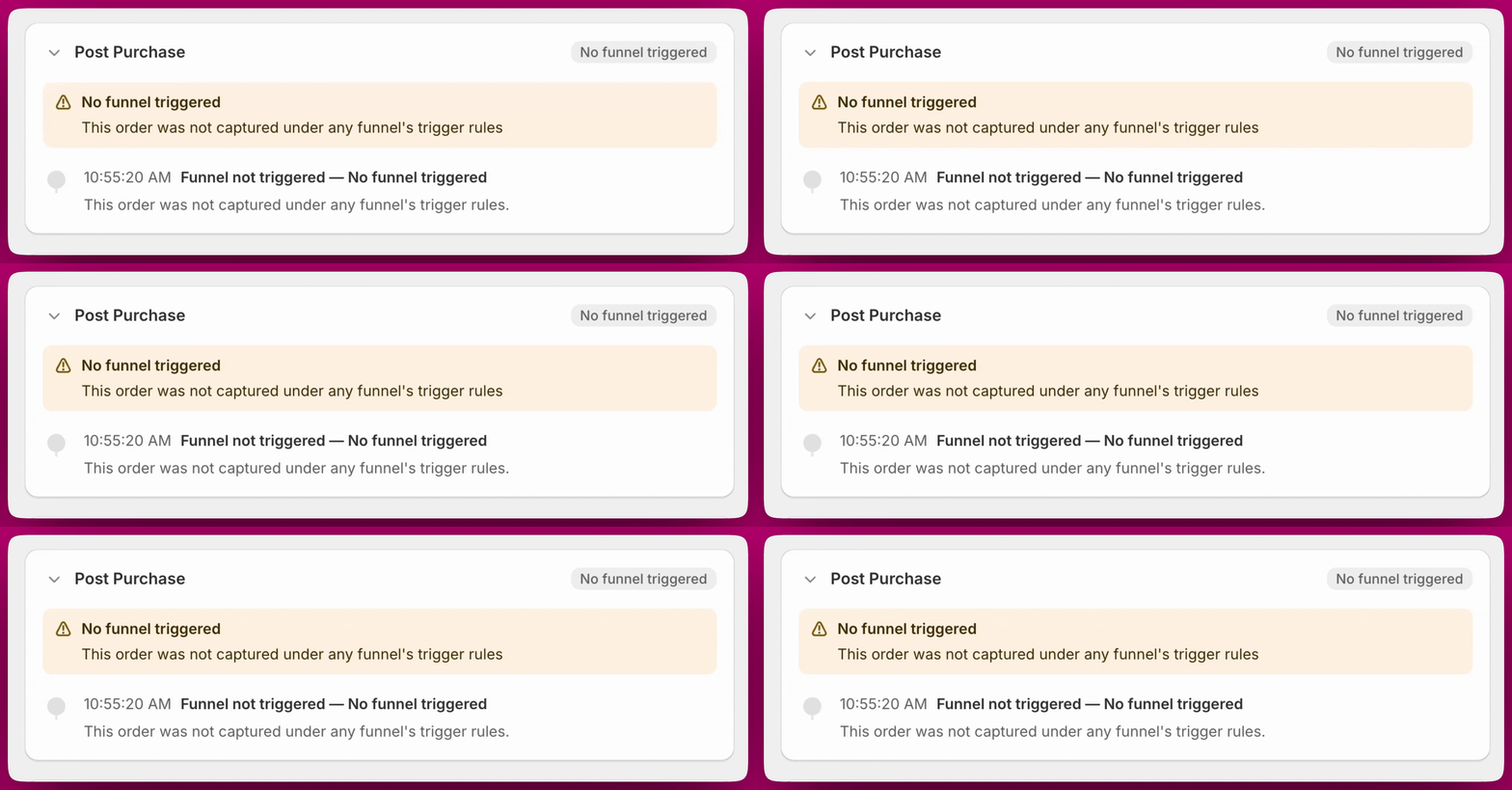
Aby rozwiązać to długoterminowo: upewnij się, że masz co najmniej jeden lejek o niskim priorytecie z wyzwalaczem ustawionym na wszystkie zamówienia, aby zawsze istniała opcja zapasowa. Kliknij link PPU Funnel w tabeli zamówień (lub zdarzenie Funnel triggered na osi czasu zamówienia), aby bezpośrednio przejrzeć i zaktualizować logikę wyzwalaczy.
Panel Improvement Opportunities sygnalizuje luki. Co powinienem zrobić?
Funnel & Offer opportunities oznacza, że co najmniej jeden z Twoich lejków ma nieskonfigurowany lub brakujący slot oferty. Użyj filtra Offer opportunities w tabeli zamówień, aby znaleźć konkretne zamówienia, a następnie przejdź do lejka i skonfiguruj brakującą ofertę.Product opportunities oznacza, że oferta jest skonfigurowana, ale jej produkty są często filtrowane lub niedostępne. Użyj filtra Product opportunities, aby wyświetlić te zamówienia, sprawdź, które produkty powodują lukę, a następnie zamień je lub poluzuj ustawienia filtrów.
Timer expired oznacza, że zegar sesji po zakupie wygasł, gdy oferta była na ekranie. Strona po zakupie Shopify ma limit czasu i jeśli klient był na stronie zbyt długo bez interakcji, sesja wygasa.Jest to oczekiwane dla niewielkiego odsetka zamówień. Jeśli widzisz to często, sprawdź, czy Twoja oferta nie ma niezwykle dużej liczby produktów lub kroków, które mogą spowalniać ładowanie lub czas przeglądania.
Oś czasu PPU mojego zamówienia testowego jest pusta lub niekompletna
Jeśli złożyłeś zamówienie testowe, a zakładka PPU nie pokazuje żadnych zdarzeń lub tylko częściowe dane, prawdopodobnie identyfikator zamówienia nie był dostępny w momencie wystąpienia najwcześniejszych zdarzeń. Rozwiązuje się to automatycznie w miarę finalizacji zamówienia — poczekaj kilka minut i odśwież stronę.
Technical issue oznacza, że doświadczenie po zakupie nie załadowało się dla tego zamówienia. To coś innego niż Ineligible (gdzie Shopify je zablokował) — sesja się rozpoczęła, ale coś uniemożliwiło wyrenderowanie strony.
„Not loaded” to status wyłącznie Rokt Thanks. Nigdy nie pojawia się na osi czasu PPU, gdzie ten sam stan jest raportowany jako Technical issue.
Częste przyczyny to problemy z przeglądarką po stronie klienta, przerwa w połączeniu sieciowym w trakcie przekierowania lub przejściowy błąd platformy Shopify. Zazwyczaj nie jest to spowodowane Twoją konfiguracją Aftersell.Jeśli widzisz Not loaded na niewielkiej liczbie zamówień, nie musisz nic robić. Jeśli widzisz to konsekwentnie na wielu zamówieniach, skontaktuj się z pomocą techniczną i podaj numery zamówień, aby zespół mógł zbadać, czy nie występuje problem na poziomie platformy.
Shopify skipped oznacza, że Shopify pominął stronę po zakupie dla tego zamówienia na poziomie platformy. Gdy klikniesz zamówienie i otworzysz zakładkę PPU, zobaczysz:
Shopify skipped może wystąpić w szerszym zakresie sytuacji niż tylko ekstremalne obciążenie platformy — w tym w sklepach deweloperskich. Jeśli testujesz w sklepie deweloperskim i widzisz ten status, jest to oczekiwane zachowanie. Jeśli widzisz go w dużej liczbie w działającym sklepie bez wyraźnej przyczyny, zgłoś to bezpośrednio do Shopify, ponieważ może to wskazywać na problem platformy Shopify.
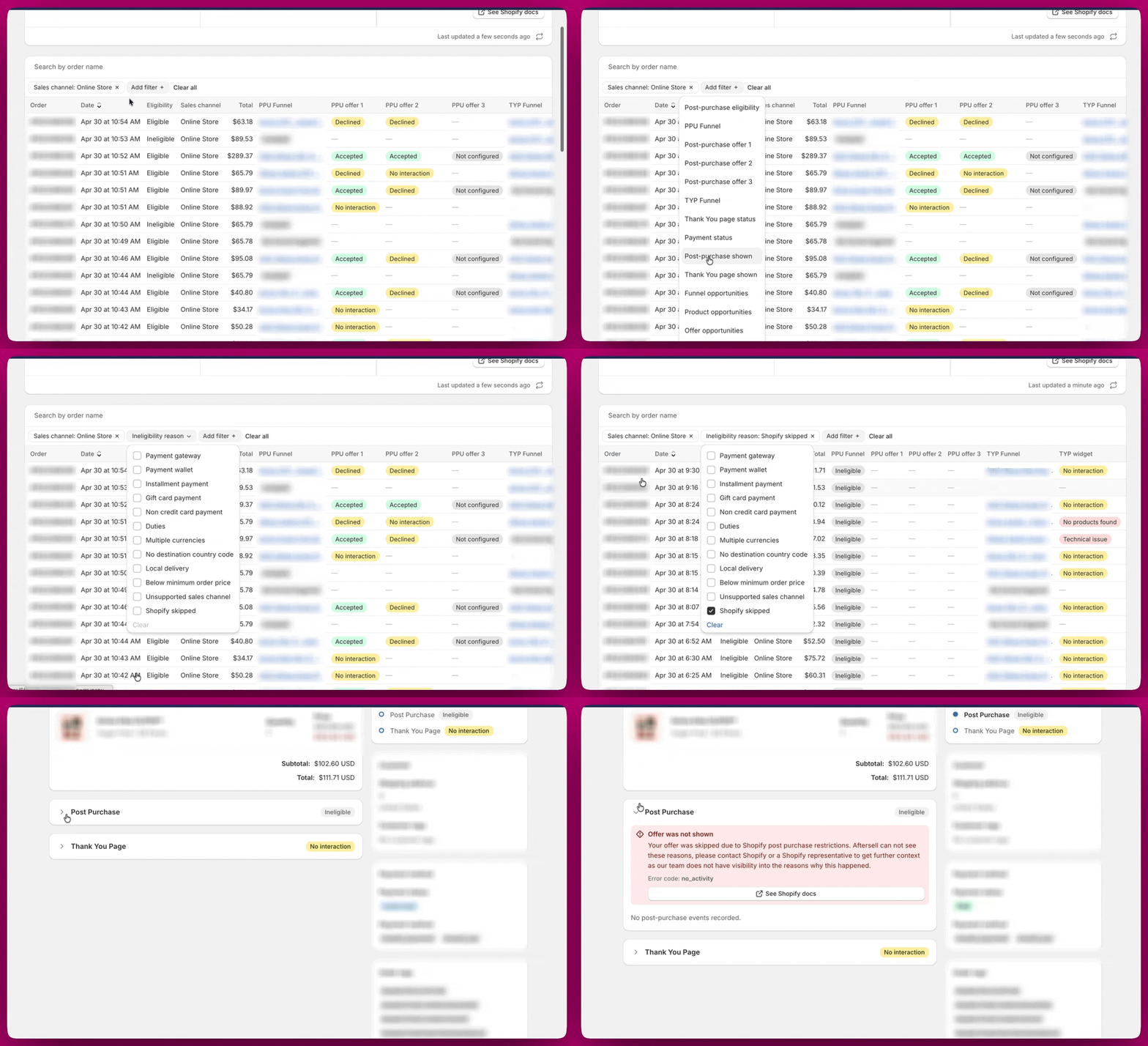
Zanim skontaktujesz się z Shopify, użyj filtra Ineligibility reason w Order Browser i wybierz Skipped by Shopify, aby wyodrębnić tylko te zamówienia. Wiele niekwalifikujących się zamówień ma jasną przyczynę (metoda płatności, cła, minimalna wartość zamówienia itd.), którą można rozwiązać bez angażowania Shopify. Tylko zamówienia oznaczone konkretnie jako Shopify skipped to te, w których Aftersell nie ma wglądu i konieczny jest kontakt z Shopify.Gdy potwierdzisz, że zamówienia rzeczywiście mają status Shopify skipped, użyj przycisku See Shopify docs w widoku szczegółów zamówienia lub skontaktuj się bezpośrednio z pomocą Shopify, aby uzyskać dalszy kontekst.
Pending conversion oznacza, że oferta na stronie podziękowania została wyświetlona, ale ostateczna decyzja nie została jeszcze zarejestrowana. Najczęstszą przyczyną jest to, że strona jest nadal otwarta w przeglądarce klienta. Zwykle status zmienia się na Accepted lub No interaction po zamknięciu sesji.
Jeśli widzisz utrzymującą się liczbę zamówień, które nigdy się nie rozstrzygają, skontaktuj się z pomocą techniczną.
No products found oznacza, że doświadczenie strony podziękowania nie mogło załadować żadnych produktów do wyświetlenia. To coś innego niż Products filtered out (gdzie produkty istnieją, ale zostały wykluczone przez regułę), Out of stock / unavailable (gdzie warianty zostały zwrócone, ale wszystkie są niedostępne) oraz Selected variant unavailable (gdzie skonfigurowany wariant nie jest już rozpoznawany przez Shopify). No products found zwykle wskazuje na problem z konfiguracją samej oferty TYP, np. wszystkie produkty są niepublikowane lub niedostępne.Aby to naprawić: przejrzyj wybór produktów w ofercie TYP i upewnij się, że co najmniej jeden produkt jest opublikowany i dostępny w magazynie.
Technical issue oznacza, że wystąpił problem z załadowaniem doświadczenia strony podziękowania dla tego zamówienia. Pojawia się jako odznaka w zakładce TYP widoku szczegółów zamówienia.Podobnie jak Not loaded w PPU, jest to zwykle spowodowane przejściowym błędem renderowania lub platformy, a nie problemem z konfiguracją. Jeśli dotyczy niewielkiej liczby zamówień, nie musisz nic robić. Jeśli widzisz to konsekwentnie, skontaktuj się z pomocą techniczną, podając numery zamówień, których to dotyczy.
Order Browser pokazuje „no products recommended” dla zamówienia Smart Funnel
Jeśli zamówienie, które przeszło przez Smart Funnel, nie pokazuje żadnych produktów w Order Browser, oznacza to, że AI nie miało kwalifikujących się kandydatów do wyświetlenia w momencie uruchomienia oferty. Smart Funnel nie ma własnego katalogu produktów — pobiera kandydatów ze źródła rekomendacji skonfigurowanego w Settings → Automatic Upsells, a następnie nakłada na nie warunki kwalifikacji Shopify i Twoje reguły wykluczeń.Częste przyczyny:
Wszystkie produkty-kandydaci zostały odfiltrowane. Wszelkie SKU wykluczone w Settings → Automatic Upsells są usuwane z puli. Jeśli Twoja lista wykluczeń jest szeroka, pozostała pula może być pusta dla niektórych zamówień.
Produkty-kandydaci były niedostępne lub niepublikowane. Produkty, które są OOS, nieaktywne lub nieopublikowane w kanale sprzedaży Online Store, są odrzucane przed wyrenderowaniem oferty. Jeśli Twój wyróżniony produkt jest niedostępny, Smart Funnel próbuje go zastąpić — ale jeśli żadne produkty zapasowe też się nie kwalifikują, nic się nie wyświetla.
Nieangielski język checkout. Smart Funnel działa tylko wtedy, gdy język checkout kupującego jest angielski — odczytuje ustawienie językowe, które Shopify wysyła z zamówieniem, a nie główny język Twojego sklepu. Anglojęzyczny sklep i tak pomija Smart Funnel dla kupującego, który przeszedł przez checkout w innym języku, a takie zamówienia trafiają do Twoich zwykłych lejków.
Maksymalny rabat 0%. Maksymalny rabat równy 0 nie zatrzymuje działania Smart Funnel — pole akceptuje wartości 0–99, a wartość jedynie skaluje procentowy rabat oferty. Przy 0 produkt nadal jest oferowany, tyle że w pełnej cenie, co zwykle słabo konwertuje. Zwiększ maksymalny rabat, jeśli oferty Smart Funnel są pokazywane, ale rzadko akceptowane.
Zamówienie było niekwalifikujące się na poziomie Shopify. Upewnij się, że zamówienie nie ma przypisanej przyczyny braku kwalifikacji Shopify (portfel płatniczy, wielowalutowość, karta podarunkowa, BNPL itd.) — jeśli ma, strona po zakupie w ogóle nie miała szansy się załadować. Zobacz przyczyny braku kwalifikacji w przeglądzie Order Browser.
Aby to zbadać: otwórz pojedyncze zamówienie w Order Browser i sprawdź oś czasu PPU pod kątem ostrzeżenia Products excluded — wskazuje ono konkretną przyczynę (np. Product OOS, Product Inactive, All products filtered). Następnie zawęź listę wykluczeń rekomendacji, opublikuj ponownie lub uzupełnij stan magazynowy produktów, których to dotyczy, albo dodaj więcej produktów zapasowych, aby poszerzyć pulę.Szczegóły dotyczące sposobu, w jaki Smart Funnel wybiera i zastępuje produkty, znajdziesz w artykule Smart Funnel.
Widzę „Out of stock / unavailable” na widżecie TYP
Out of stock / unavailable oznacza, że widżet rekomendacji produktów na stronie podziękowania znalazł warianty produktu z oferty, ale każdy wariant okazał się niedostępny dla tego kupującego. Zwykle to faktyczny brak w magazynie, ale może to być też spowodowane ograniczeniami dostępności regionu, rynku lub kanału sprzedaży.Aby to naprawić: sprawdź, czy produkt z oferty jest dostępny w magazynie i opublikowany w kanale sprzedaży, z którego korzysta Twój sklep. Jeśli produkt jest dostępny w panelu Shopify, a status nadal się pojawia, może być ograniczony do konkretnego rynku lub kanału sprzedaży, który nie pasuje do kontekstu kupującego.
Widzę „Selected variant unavailable” na widżecie TYP
Selected variant unavailable oznacza, że konkretny wariant skonfigurowany w Twojej ofercie nie jest już rozpoznawany przez Shopify — prawdopodobnie został usunięty lub zastąpiony po skonfigurowaniu oferty.Aby to naprawić: otwórz ofertę w Aftersell, przejdź do wyboru produktów dla tej oferty, ponownie wybierz produkt i wariant, które chcesz pokazywać, i zapisz. Odświeża to konfigurację produktów oferty i usuwa nieaktualne odwołanie.
Products filtered out na widżecie TYP oznacza, że oferta na stronie podziękowania miała skonfigurowane produkty, ale wszystkie zostały wykluczone, zanim widżet mógł cokolwiek wyświetlić.To coś innego niż No products found (gdzie w ogóle nie można było załadować żadnych produktów). Products filtered out oznacza konkretnie, że produkty istnieją, ale ustawienia Twojej oferty wykluczyły je wszystkie.Aby to naprawić: przejrzyj ustawienia filtrów oferty TYP — sprawdź opcję „hide if already purchased”, wykluczenia produktów niedostępnych oraz filtry oparte na tagach, które mogą eliminować wszystkie dostępne produkty. Dodaj do oferty więcej produktów zapasowych, aby zawsze było coś kwalifikującego się do pokazania.Nadal utknąłeś? Napisz do nas na czacie lub wyślij e-mail na adres support@aftersell.app.
Czy ta strona była pomocna?
⌘I
Assistant
Responses are generated using AI and may contain mistakes.