Order Browser zapewnia scentralizowany widok wyników Aftersell na poziomie zamówień. Użyj go, aby zobaczyć, które zamówienia kwalifikowały się do oferty po zakupie, czy oferta została pokazana, jak klienci wchodzili w interakcję z każdym slotem oferty i gdzie są luki w Twojej konfiguracji.
Order Browser obejmuje doświadczenia Post-Purchase (PPU), Thank You Page (TYP) i Rokt Thanks. Wkrótce: dane osi czasu Checkout zostaną dodane w przyszłej aktualizacji.

Dostęp do Order Browser
Aby uzyskać do niego dostęp, przejdź do: Apps → Aftersell → Order Browser w panelu Shopify. Menu nawigacyjne aplikacji Aftersell w panelu Shopify z zaznaczonym Order Browser Możesz również przejść bezpośrednio do strony szczegółów konkretnego zamówienia z Shopify. Podczas przeglądania dowolnego zamówienia w panelu Shopify otwórz menu More actions i wybierz Open order browser. Przeniesie Cię to prosto do strony szczegółów Aftersell tego zamówienia bez konieczności jego wyszukiwania.

Pasek podsumowania

U góry Order Browser trzy metryki dają szybki wgląd w wyniki dla wybranego zakresu dat. Pasek podsumowania Order Browser pokazujący łączną liczbę kwalifikujących się zamówień, pokazanych ofert i przychód z upsellów Order Browser domyślnie pokazuje ostatnie 30 dni. Użyj selektora dat w prawym górnym rogu, aby dostosować zakres. Dane są dostępne od 25 lutego 2026 r. — selektor nie pozwoli wybrać wcześniejszej daty początkowej. Każda metryka podsumowania, w tym Total orders, odzwierciedla tylko wybrany przez Ciebie zakres. Użyj przycisku Export (również w prawym górnym rogu), aby pobrać bieżący widok jako plik CSV. Eksport uwzględnia wszystkie aktywne filtry, więc najpierw przefiltruj, jeśli chcesz tylko podzbiór zamówień. Plik CSV zawiera następujące kolumny, w tej kolejności: Order, Date, Eligibility, Sales channel, Total, Currency, PPU Funnels, PPU status, PPU offer 1, PPU offer 2, PPU offer 3, TYP Funnels, TYP status, Rokt Thanks status, Payment Gateway oraz Payment Wallet. Nie ma selektora kolumn, więc każdy eksport zawiera wszystkie szesnaście. Kolumna Rokt Thanks status pokazuje te same wartości co odznaka na ekranie (Accepted, Shown, not accepted, No offer shown, Not loaded). Jeśli Twój sklep nie ma włączonego Rokt Thanks, kolumna jest uwzględniona, ale komórki są puste.
Dane zamówień aktualizują się co kilka minut, więc bardzo świeże zamówienie może pojawić się z niewielkim opóźnieniem. Odśwież stronę, jeśli na jakieś czekasz.

Panele wyników

Poniżej paska podsumowania trzy panele przedstawiają Twoje wyniki bardziej szczegółowo. Razem pomagają szybko wykryć problemy z kwalifikacją, luki w konfiguracji i możliwości poprawy pokrycia.

Kwalifikujące się zamówienia post-purchase

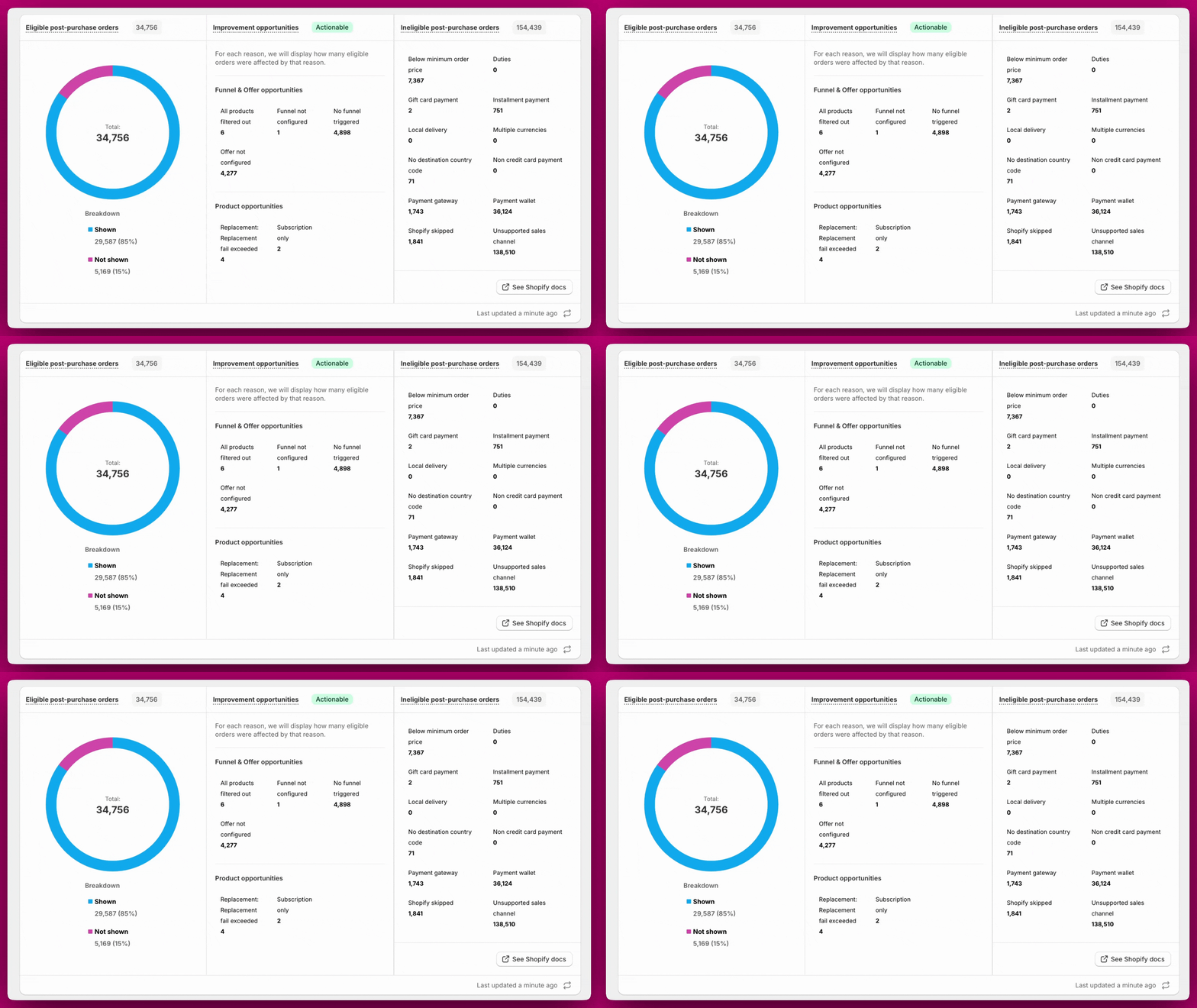
Pokazuje łączną liczbę kwalifikujących się zamówień wraz z wykresem pierścieniowym dzielącym je na Shown i Not shown. Wysoki udział „Not shown” zwykle wskazuje na luki w konfiguracji lejków, filtrowanie produktów lub problemy z kwalifikacją po stronie Shopify. Kolejne kroki znajdziesz w przewodniku rozwiązywania problemów z Order Browser.

Możliwości poprawy

Ten panel wyróżnia kwalifikujące się zamówienia, w których co najmniej jedna oferta nie wyrenderowała się z powodu luk w konfiguracji lejka, oferty lub produktów. Niektóre z tych zamówień mogły pokazać inne oferty — naprawa tych luk zwiększa ogólne pokrycie. Panel jest podzielony na dwie kategorie: Funnel & Offer opportunities oraz Product opportunities. Dla każdej przyczyny panel pokazuje, ilu kwalifikujących się zamówień dotyczyła. Funnel & Offer opportunities
Co to oznacza: przyszło kwalifikujące się zamówienie, ale żaden lejek nie pasował do jego warunków wyzwalania.Co zrobić: utwórz uniwersalny lejek z wyzwalaczem Show for All Customers i ustaw mu najniższy priorytet, aby uruchamiał się zawsze, gdy żaden inny lejek nie pasuje.
Co to oznacza: lejek został uruchomiony, ale co najmniej jeden slot oferty nie miał skonfigurowanej oferty.Co zrobić: przejdź do lejka i dodaj ofertę do pustego slotu.
Co to oznacza: lejek pasował do zamówienia, ale nie ma skonfigurowanych żadnych ofert, więc nic nie mogło zostać pokazane.Co zrobić: otwórz lejek i dodaj ofertę do co najmniej jednego slotu.
Co to oznacza: Twój sklep w ogóle nie miał aktywnego lejka dostępnego do obsłużenia tego zamówienia.Co zrobić: utwórz lejek i włącz go.
Co to oznacza: lejek był skonfigurowany i pasował do zamówienia, ale każdy produkt we wszystkich slotach ofert został odfiltrowany przez Twoje reguły targetowania lub filtrów, zanim cokolwiek mogło się wyświetlić.Co zrobić: przejrzyj filtry produktów i reguły targetowania lejka. Poszerz kryteria filtrów lub dodaj produkty zapasowe, aby co najmniej jedna oferta miała coś kwalifikującego się do pokazania.
Co to oznacza: pojedynczy slot oferty został uruchomiony, ale każdy produkt w nim został odfiltrowany, zanim oferta mogła się wyświetlić.Co zrobić: przejrzyj ustawienia filtrów oferty i dodaj więcej produktów zapasowych, aby zawsze było coś kwalifikującego się do pokazania.
Co to oznacza: slot oferty istnieje, ale nie wybrano dla niego produktu.Co zrobić: otwórz lejek i wybierz produkt dla tego slotu.
Co to oznacza: slot oferty istnieje, ale nie wybrano dla niego szablonu oferty.Co zrobić: otwórz lejek i wybierz szablon dla tego slotu.
Co to oznacza: oferta korzysta z automatycznych rekomendacji, a dostawca rekomendacji nie zwrócił nic dla tego zamówienia.Co zrobić: dodaj do oferty ręcznie wybrany produkt zapasowy, aby zawsze było coś do pokazania.
Co to oznacza: każdy rekomendowany produkt dla slotu był niedostępny w magazynie w momencie zamówienia.Co zrobić: uzupełnij stany magazynowe lub dodaj produkty zapasowe, które są niezawodnie dostępne.
Co to oznacza: każdy produkt-kandydat był niedostępny w lokalizacjach wymaganych przez filtr magazynowy oferty dla poszczególnych lokalizacji.Co zrobić: uzupełnij stany w tych lokalizacjach lub poluzuj filtr magazynowy oferty.
Co to oznacza: każdy rekomendowany produkt dla slotu znajduje się na liście wykluczeń automatycznych rekomendacji Twojego sklepu.Co zrobić: tej listy nie można edytować z panelu — skontaktuj się z pomocą techniczną, aby ją przejrzeć.
Możliwości są oznaczane na podstawie faktycznej ścieżki klienta, a nie konfiguracji lejka. Na przykład, jeśli lejek nie ma skonfigurowanej oferty w slocie 3, ale klient odrzucił slot 2 i nigdy nie dotarł do slotu 3, nie zostanie to oznaczone. Flaga pojawia się tylko wtedy, gdy ścieżka klienta dotarłaby do tego kroku.Możesz kliknąć dowolną kategorię możliwości, aby przefiltrować tabelę zamówień do zamówień dotkniętych tą konkretną luką.
Product opportunities
Co to oznacza: zabezpieczenie zastępczych upsellów zostało uruchomione, ponieważ sklep osiągnął próg niepowodzeń zamian w ciągu ostatnich 7 dni. Zastępcze upselle są wstrzymane dla całego sklepu, dopóki kroczący 7-dniowy licznik błędów nie spadnie poniżej progu lub nie zresetujesz zabezpieczenia. Zamówienia przypisane do tej przyczyny nigdy nie podjęły próby zamiany.Co zrobić: przejdź do Settings → Replacement Upsells, aby zobaczyć kartę statusu zabezpieczenia i bieżący kroczący licznik błędów. Po rozwiązaniu problemu źródłowego kliknij Reset failsafe, aby wznowić działanie. Jeśli błędy ustały, zabezpieczenie wyłącza się także automatycznie po upływie 7-dniowego okna. Jeśli nie masz pewności co do przyczyny źródłowej, skontaktuj się z pomocą techniczną przed resetem.
Co to oznacza: żadna pozycja w zamówieniu nie pasowała do identyfikatora wariantu docelowego zamiany, więc zamiana została pominięta.Co zrobić: przejrzyj konfigurację zastępczego upsellu i potwierdź, że wariant docelowy występuje w zamówieniach, do których ma pasować.
Co to oznacza: więcej niż jedna pozycja pasowała do celu zamiany, więc Aftersell nie mógł określić, którą zamienić.Co zrobić: zawęź cel zamiany do wariantu, który występuje maksymalnie raz na zamówienie.
Co to oznacza: pozycja, którą zamiana miała objąć, miała już zastosowany rabat, a przełącznik Allow replacement if product has discount applied w ofercie jest wyłączony.Co zrobić: nic, jeśli chcesz chronić pozycje z rabatem. Jeśli chcesz, aby te zamówienia konwertowały, włącz ten przełącznik w ustawieniach oferty.
Co to oznacza: rekomendowany produkt jest sprzedawany wyłącznie w subskrypcji, ale checkout klienta zawierał już subskrypcję, więc nie można go było dodać jako upsell po zakupie.Co zrobić: rozważ zastąpienie produktów dostępnych wyłącznie w subskrypcji w tej ofercie alternatywami bez subskrypcji lub przenieś oferty subskrypcyjne na stronę podziękowania, gdzie to ograniczenie nie obowiązuje.
Co to oznacza: produkt z oferty był niedostępny w magazynie, gdy przyszło zamówienie.Co zrobić: uzupełnij stany magazynowe lub dodaj do oferty produkty zapasowe.
Co to oznacza: produkt z oferty był niepublikowany lub ustawiony jako nieaktywny w Shopify.Co zrobić: opublikuj produkt ponownie lub zamień go na aktywny.
Co to oznacza: produkt był niedostępny w lokalizacjach wymaganych przez filtr magazynowy oferty dla poszczególnych lokalizacji.Co zrobić: uzupełnij stany w tych lokalizacjach lub poluzuj filtr magazynowy oferty.
Co to oznacza: produkt został usunięty przez jeden z filtrów wykluczających oferty — według tagu produktu, metapola, produktu lub kolekcji.Co zrobić: otwórz ustawienia filtrów oferty i sprawdź, czy reguła nie jest szersza, niż zamierzano.
Co to oznacza: produkt-kandydat został usunięty przez reguły wykluczania kolekcji na poziomie sklepu — pierwsza sytuacja, gdy wykluczono automatyczną rekomendację, druga, gdy symbol zastępczy najdroższego/najtańszego produktu wybrał wykluczony produkt.Co zrobić: te reguły pochodzą z Settings → Automatic upsells, a nie z lejka. Przejrzyj tam wykluczone kolekcje, jeśli pula okazuje się pusta.
To nie są błędy. To sygnały, że coś można naprawić, aby poprawić pokrycie.

Niekwalifikujące się zamówienia post-purchase

Pokazuje zamówienia, które nie mogły otrzymać oferty po zakupie, w podziale na konkretne przyczyny. Panel wyświetla dokładne liczby dla każdej przyczyny, dzięki czemu widzisz, gdzie są największe luki w kwalifikacji.
Shopify nie informuje Aftersell dokładnie, dlaczego zamówienie zostało pominięte przy post-purchase. System identyfikuje prawdopodobne przyczyny na podstawie udokumentowanych ograniczeń Shopify. Ponieważ jedno zamówienie może pasować do wielu przyczyn, liczby dla poszczególnych przyczyn nie sumują się do łącznej liczby niekwalifikujących się zamówień. Z tego powodu dla tej sekcji nie są pokazywane wartości procentowe.Możesz kliknąć dowolną przyczynę braku kwalifikacji, aby przefiltrować tabelę zamówień tylko do tych zamówień.
Co to oznacza: wartość zamówienia była poniżej 0,50 USD (np. zamówienia w pełni objęte rabatem).Co zrobić: ograniczenie Shopify — brak rozwiązania. Skonfiguruj upselle na stronie podziękowania, aby przechwycić te zamówienia.
Co to oznacza: zamówienie zawierało cła lub koszty landed cost.Co zrobić: ograniczenie Shopify — brak rozwiązania. Upselle TYP nie są objęte tym ograniczeniem.
Co to oznacza: zamówienie zostało w całości opłacone kartą podarunkową.Co zrobić: ograniczenie Shopify — brak rozwiązania. Upselle TYP nie są objęte tym ograniczeniem.
Co to oznacza: zamówienie użyło metody BNPL (Klarna, Afterpay, Shop Pay Installments).Co zrobić: ograniczenie Shopify — brak rozwiązania. Upselle TYP nie są objęte tym ograniczeniem.
Co to oznacza: zamówienie użyło metody dostawy lokalnej nieobsługiwanej przy post-purchase.Co zrobić: ograniczenie Shopify — brak rozwiązania. Upselle TYP nie są objęte tym ograniczeniem.
Co to oznacza: zamówienie zostało złożone w walucie innej niż domyślna waluta sklepu.Co zrobić: ograniczenie Shopify — brak rozwiązania. Upselle TYP obsługują wielowalutowość i będą pokazywane tym klientom.
Co to oznacza: w adresie wysyłki brakowało kodu kraju.Co zrobić: zwykle problem z danymi zamówienia. Brak rozwiązania dla przeszłych zamówień.
Co to oznacza: zamówienie użyło metody płatności innej niż karta kredytowa, nieobsługiwanej przez Shopify.Co zrobić: ograniczenie Shopify — brak rozwiązania. Upselle TYP nie są objęte tym ograniczeniem.
Co to oznacza: zamówienie użyło zewnętrznej bramki płatności, która nie obsługuje post-purchase.Co zrobić: sprawdź, czy Twoja bramka obsługuje API post-purchase Shopify. Pełną listę obsługiwanych bramek znajdziesz w artykule Metody płatności.
Co to oznacza: zamówienie użyło portfela cyfrowego (Apple Pay, Google Pay, PayPal).Co zrobić: ograniczenie Shopify — brak rozwiązania. Skonfiguruj upselle na stronie podziękowania, aby przechwycić zamówienia z portfeli — TYP nie jest objęty ograniczeniem.
Co to oznacza: Shopify pominął post-purchase dla tego zamówienia. Aftersell nie ma wglądu w przyczynę — kod błędu pokazywany w szczegółach zamówienia to no_activity.Co zrobić: skontaktuj się bezpośrednio z pomocą Shopify. Aftersell nie może tego zbadać ani rozwiązać — leży to w całości po stronie platformy Shopify.
Co to oznacza: zamówienie przyszło przez kanał, który nie obsługuje post-purchase (np. POS lub zewnętrzny marketplace). Oferty po zakupie są obsługiwane dla zamówień złożonych przez Online Store, obsługiwany kanał headless lub niestandardowy kanał sprzedaży, albo link płatności do zamówienia roboczego.Co zrobić: brak rozwiązania. Te zamówienia całkowicie omijają standardowy checkout Shopify, więc ani upselle po zakupie, ani upselle na stronie podziękowania nie mogą do nich dotrzeć.
Panele Order Browser z wykresem pierścieniowym pokazanych i niepokazanych ofert oraz podziałem przyczyn braku kwalifikacji Payment wallet i Unsupported sales channel to zwykle największe czynniki w większości sklepów. W przypadku ograniczeń metod płatności upselle na stronie podziękowania to najlepszy sposób na odzyskanie tego ruchu, ponieważ TYP nie podlega ograniczeniom Shopify dotyczącym post-purchase. Pełny opis obsługiwanych i nieobsługiwanych metod płatności znajdziesz w artykule Metody płatności

Tabela zamówień

Poniżej paneli wyników znajduje się szczegółowa tabela na poziomie zamówień. Każdy wiersz to jedno zamówienie. To tutaj możesz wyszukiwać, filtrować i wnikać w to, co dokładnie wydarzyło się dla dowolnego zamówienia.

Kolumny

PPU oznacza Post-Purchase Upsell (upsell po zakupie). TYP oznacza Thank You Page (strona podziękowania). Każdy lejek po zakupie może mieć do trzech slotów ofert (PPU offer 1, 2 i 3), z których każdy jest pokazywany lub rozstrzygany niezależnie.

Definicje statusów ofert

Statusy ofert PPU (kolumny PPU offer 1, 2, 3) Statusy widżetu TYP (kolumna TYP widget) Wynik interakcji dla oferty pokazanej na stronie podziękowania. Lejek Post Purchase i lejek Thank You Page dla zamówienia mogą być takie same lub różne. Statusy Rokt Thanks (kolumna Rokt Thanks) Ta kolumna jest widoczna tylko, jeśli Twój sklep ma włączony Rokt Thanks. Statusy kolumn lejków (kolumny PPU Funnel, TYP Funnel)
Odznaka w kolumnie Funnel brzmi po prostu Funnel. Dłuższe sformułowanie — Funnel not set up — to nazwa tej samej przyczyny w panelu Improvement Opportunities.
Statusy, które są często mylone:
  • Customer skipped = oferta nigdy się nie załadowała (klient wyszedł, zanim strona mogła się pokazać)
  • No interaction = oferta załadowała się i była widoczna, ale klient nic nie kliknął
  • Timer expired = sesja wygasła, gdy oferta była na ekranie
  • Ineligible = Shopify całkowicie zablokował uruchomienie post-purchase dla tego zamówienia
  • No funnel triggered = zamówienie się kwalifikowało, ale żaden lejek nie pasował do jego reguł wyzwalania
  • Funnel (kolumna Funnel) / Funnel not set up (Improvement Opportunities) = lejek pasował, ale nie pokazał oferty
  • All offers filtered out = lejek pasował i miał skonfigurowane oferty, ale każdy produkt został odfiltrowany przez reguły targetowania lub filtrów
  • Subscription upgrade issue = oferta została zaakceptowana i produkt dodany do zamówienia, ale aktualizacja subskrypcji u dostawcy nie powiodła się — otwórz zamówienie, aby poznać konkretną przyczynę i rozwiązanie

Wyszukiwanie i filtrowanie zamówień

Użyj paska wyszukiwania u góry, aby znaleźć konkretne zamówienie po nazwie.

Filtry

Kliknij Add filter +, aby przefiltrować tabelę zamówień. Można łączyć wiele filtrów, aby zawęzić wyniki. Kliknij Clear all, aby usunąć aktywne filtry.

Przeglądanie pojedynczego zamówienia

Przeglądanie pojedynczego zamówienia

Kliknij dowolny numer zamówienia, aby otworzyć widok szczegółów zamówienia, lub użyj skrótu More actions → Open order browser ze strony zamówienia w panelu Shopify. To kompletny zapis aktywności Aftersell dla tego zamówienia. Użyj View in Shopify w prawym górnym rogu, aby otworzyć zamówienie bezpośrednio w Shopify.
Szczegółowy widok osi czasu jest dostępny tylko dla zamówień złożonych po uruchomieniu Order Browser. Zamówienia złożone przed tą datą będą pokazywać ograniczone dane osi czasu.
Jeśli zamówienie nie ma zarejestrowanej aktywności Aftersell, strona szczegółów pokazuje baner informacyjny zamiast osi czasu. Zwykle oznacza to jedną z poniższych sytuacji:
  • Zamówienie zostało złożone bardzo niedawno, a nowe zamówienia mogą pojawiać się z pewnym opóźnieniem.
  • Zamówienie jest wcześniejsze niż instalacja Aftersell, więc nie było aktywności do zarejestrowania.
  • Zamówienie przyszło z kanału, którego Aftersell nie śledzi, takiego jak POS lub subskrypcje.
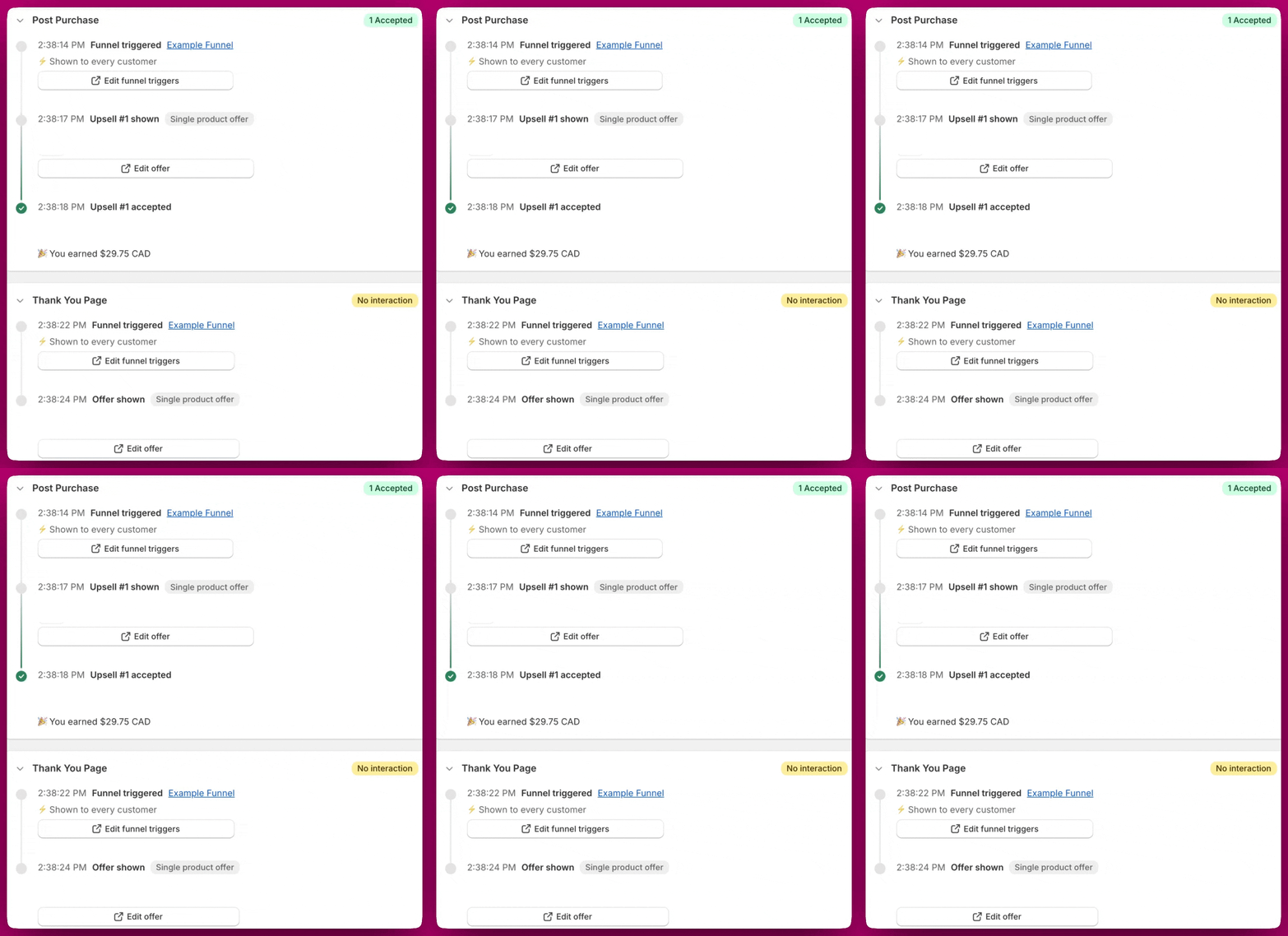
Widok szczegółów ma do czterech zwijanych sekcji w głównej kolumnie: Order Summary, Post Purchase, Thank You Page i Rokt Thanks — ostatnia pokazywana tylko, gdy zamówienie ma aktywność Rokt Thanks. Order Summary jest domyślnie rozwinięta, a pozostałe zaczynają zwinięte; kliknij nagłówek sekcji (szewron po lewej), aby ją rozwinąć lub zwinąć. Każda sekcja wyświetla odznakę statusu na pierwszy rzut oka, na przykład 1 Accepted lub No interaction, dzięki czemu możesz zrozumieć wynik bez jej rozwijania. Prawy pasek boczny zawiera nawigację po sekcjach oraz osobne karty Customer, Payment method, Order tags i Discounts codes. Widok szczegółów pojedynczego zamówienia z osiami czasu zdarzeń Post Purchase i Thank You Page

Podsumowanie zamówienia

Zwijana sekcja w głównej kolumnie, domyślnie otwarta. Wymienia każdy produkt w zamówieniu — w tym wszelkie zaakceptowane upselle — z ilościami i cenami, następnie sumę częściową i sumę zamówienia, a na końcu nazwę lejka strony podziękowania, którego oferta została zaakceptowana. Prawy pasek boczny zawiera cztery osobne karty: Customer (adres wysyłki, e-mail, tagi klienta), Payment method, Order tags i Discounts codes. Wszystko pochodzi bezpośrednio z Shopify i nie wymaga dodatkowej konfiguracji.

Post Purchase (zakładka PPU)

Krok po kroku oś czasu kamieni milowych doświadczenia po zakupie dla tego zamówienia. Jeśli produkty zostały wykluczone z oferty, pod kamieniem milowym zobaczysz ostrzeżenie Products excluded z konkretną przyczyną. Możliwe przyczyny obejmują:
Co to spowodowało: Shopify zablokował zamówienie na poziomie platformy.
Co to spowodowało: żaden lejek nie pasował do warunków wyzwalania tego zamówienia.
Co to spowodowało: każdy produkt w ofercie został odfiltrowany przez Twoje ustawienia.
Co to spowodowało: slot oferty istnieje, ale nie skonfigurowano oferty.
Co to spowodowało: produkt z oferty znajdował się już w pierwotnym zamówieniu klienta.
Co to spowodowało: produkt z oferty był niedostępny w magazynie w momencie zamówienia.
Co to spowodowało: produkt z oferty był niepublikowany lub nieaktywny w Shopify.
Co to spowodowało: produkt z oferty był niedostępny w lokalizacjach wymaganych przez filtr magazynowy oferty dla poszczególnych lokalizacji. Uzupełnij stany w tych lokalizacjach lub dostosuj filtr w strategii oferty.
Co to spowodowało: produkt z oferty został wykluczony przez filtr tagów produktów w strategii oferty. Przejrzyj filtr lub poszerz pulę produktów w strategii oferty.
Co to spowodowało: produkt z oferty został wykluczony przez filtr metapól produktów w strategii oferty. Przejrzyj filtr lub poszerz pulę produktów w strategii oferty.
Co to spowodowało: produkt z oferty został wykluczony przez filtr produktów w strategii oferty. Przejrzyj filtr lub poszerz pulę produktów w strategii oferty.
Co to spowodowało: licznik sesji po zakupie wygasł, zanim oferta miała szansę się załadować.
Jeśli złożyłeś zamówienie testowe, a oś czasu PPU nie pokazuje zdarzeń lub pokazuje niekompletne dane, może to wynikać z tego, że identyfikator zamówienia nie był dostępny, gdy wystąpiły najwcześniejsze zdarzenia. Rozwiązuje się to automatycznie w miarę finalizacji zamówienia.

Thank You Page (zakładka TYP)

Pokazuje tę samą strukturę kamieni milowych co zakładka PPU, ograniczoną do zdarzeń strony podziękowania. Odznaka Technical issue oznacza, że wystąpił problem z załadowaniem doświadczenia TYP dla tego zamówienia.
Coś wygląda nie tak? Zobacz przewodnik Rozwiązywanie problemów z Order Browser lub napisz do nas na czacie albo wyślij e-mail na adres support@aftersell.app.