

Krok 1: Włącz widżet w Aftersell
- Przejdź do zakładki Checkout w panelu administracyjnym Aftersell
- Wybierz typ widżetu, który chcesz skonfigurować (Upsells, Cart Controls, Rewards, Trust Badges, Testimonials, Notes, Images lub Text)
- Kliknij Create, aby zbudować nowy widżet, lub wybierz istniejący widżet do edycji
- Skonfiguruj ustawienia widżetu (zobacz Typy widżetów i konfiguracja poniżej)
- Kliknij przełącznik Enable w prawym górnym rogu ustawień widżetu
- W przypadku ograniczonych lub zaawansowanych upselli upewnij się, że przed kontynuowaniem włączysz niestandardowe wyzwalacze
Krok 2: Otwórz edytor Shopify Checkout
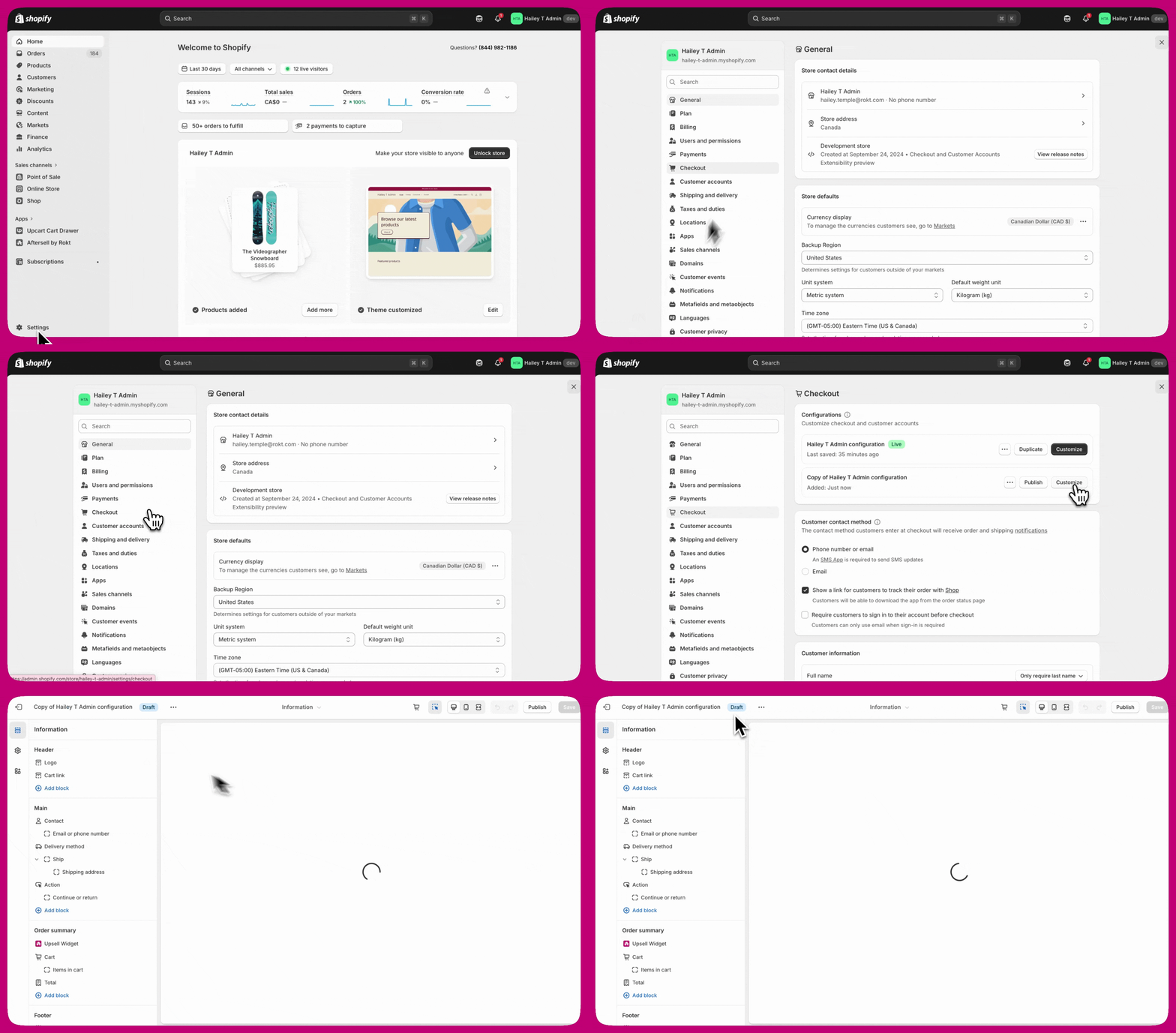
- Przejdź do Settings w panelu administracyjnym Shopify
- Kliknij Checkout w lewej nawigacji
- Kliknij Customize obok wybranego profilu checkout
- Kliknij przycisk Open Shopify Checkout Editor w prawym dolnym rogu strony edytora Checkout w Aftersell
Krok 3: Dodaj blok aplikacji do checkoutu
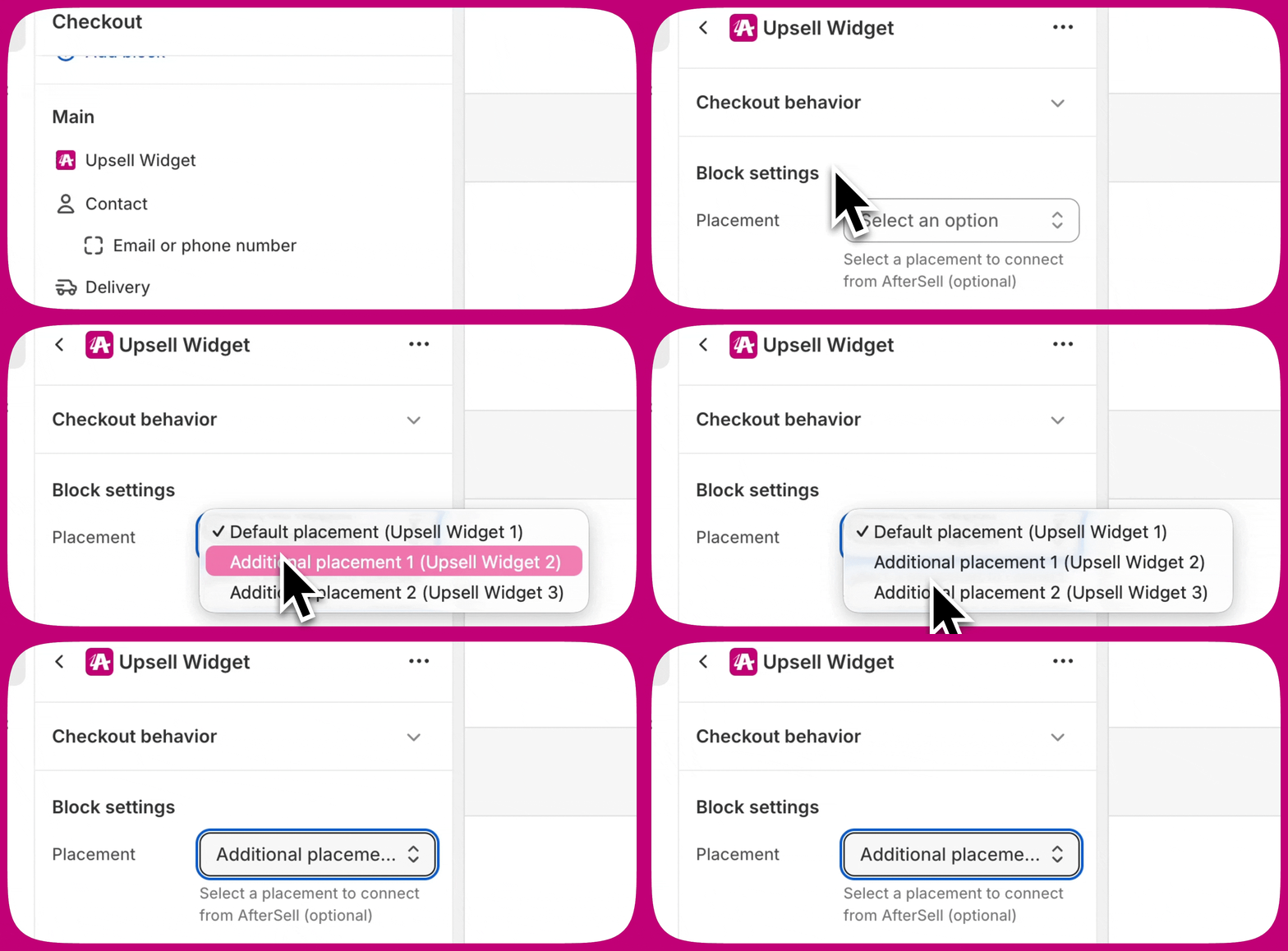
- W edytorze Shopify Checkout kliknij Add app block
- Wybierz odpowiedni widżet Aftersell z listy dostępnych widżetów
- Wybierz właściwe rozmieszczenie dla widżetu (zobacz Dostępne rozmieszczenia poniżej)
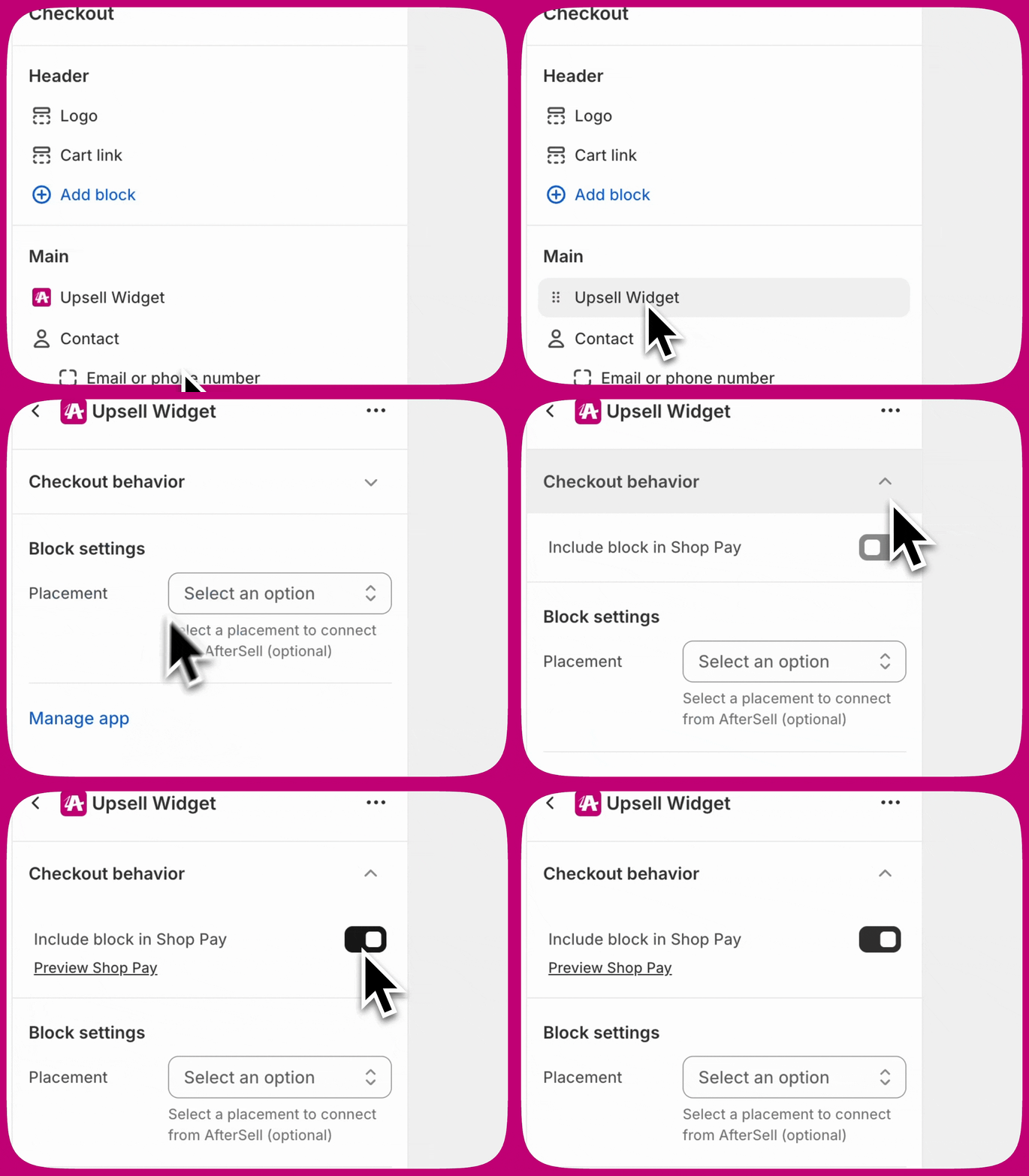
- Jeśli chcesz, aby widżety wyświetlały się w checkout Shop Pay, zaznacz opcję Include app block in Shop Pay
- Kliknij Save w prawym górnym rogu

Krok 4: Umieść widżet
- Przeciągnij i upuść blok aplikacji w wybranym miejscu w obrębie wybranego obszaru rozmieszczenia
- Kliknij Save w prawym górnym rogu

Typy widżetów i konfiguracja
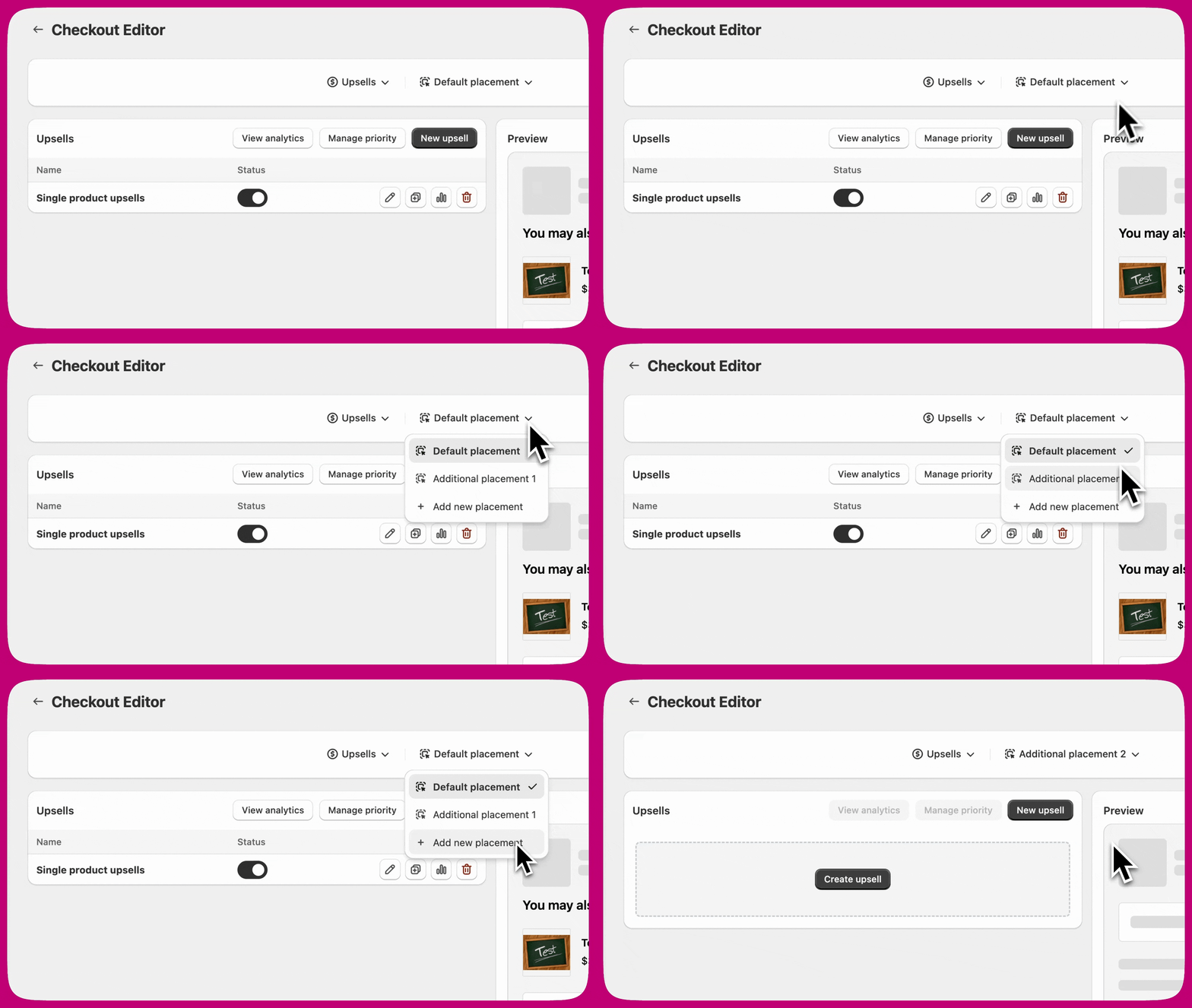
Rozmieszczenia
Dostępne rozmieszczenia
- Default placement: podstawowe rozmieszczenie. Każdy typ widżetu zaczyna tutaj.
- Additional placement 1: drugie miejsce rozmieszczenia do wyświetlenia kolejnego widżetu tego samego typu na tej samej stronie.
- Additional placement 2: trzecie miejsce rozmieszczenia zapewniające dalsze rozdzielenie.
Umieszczanie widżetu wewnątrz wiersza opcji wysyłki
- Skonfiguruj i włącz widżet w panelu administracyjnym Aftersell w normalny sposób.
- Otwórz edytor Shopify Checkout.
- Kliknij Add app block i wybierz swój widżet Aftersell.
- Przeciągnij blok aplikacji do sekcji Shipping checkoutu, umieszczając go wewnątrz wiersza opcji wysyłki.
- Wybierz pasujące rozmieszczenie (na przykład Default placement) w ustawieniach bloku aplikacji.
- Kliknij Save.
- Widżet renderuje się tylko wewnątrz wiersza dla tej metody wysyłki, którą klient wybrał. Nie pojawia się w każdym wierszu jednocześnie.
- Sekcja wysyłki — oraz jakiekolwiek widżety umieszczone w niej — nie renderuje się dla odbioru lokalnego ani dla koszyków wyłącznie cyfrowych.
- Widżety upsell umieszczone w wierszu opcji wysyłki mogą dodawać produkty do koszyka bezpośrednio z wewnątrz wiersza.
Kiedy używać wielu rozmieszczeń
- Wyświetlić więcej niż jeden widżet tego samego typu na jednej stronie checkout
- Pokazywać widżety w różnych sekcjach strony
- Kierować różne oferty do różnych odbiorców
- Uruchamiać widżety o podobnych lub nakładających się wyzwalaczach
Dopasowywanie rozmieszczeń w edytorze Shopify Checkout
Upsells
- Single Product Upsell: wyświetlanie jednego produktu z przyciskiem Add to Cart
- Multi-Product Upsell: pokazywanie wielu produktów w układzie stosu lub karuzeli, umożliwiając klientom zaakceptowanie wielu ofert
- Checkmark Upsell: wyświetlanie pojedynczego produktu z polem wyboru zamiast przycisku Add to Cart (idealne dla tanich dodatków, np. ochrony przesyłki)
- Specific Products: ręczny wybór poszczególnych produktów do upsellu
- Collection: wybierz kolekcję i wyświetlaj do 5 losowych produktów (produkty już w koszyku są automatycznie wykluczane)
- Automatic upsell(s): automatyczne rekomendowanie produktów na podstawie zawartości koszyka
- Most Expensive Product: automatyczny upsell najdroższego produktu z koszyka
- Spend threshold: rekomendowanie produktów, które pomagają klientom osiągnąć progi nagród (opcja dostępna dopiero po włączeniu Show rewards bar na tym samym widżecie upsell)
- Strategy: dynamiczny wybór produktu z wykorzystaniem targetowania opartego na regułach. Widoczne tylko w sklepach z włączonymi Strategies
- Dodawanie rabatów bezpośrednio w widżecie
- Blokowanie planów subskrypcyjnych do konkretnych opcji
- Wyświetlanie gwiazdek recenzji produktów (wymaga zgodnej aplikacji recenzji)
- Ustawienie maksymalnej liczby zaakceptowanych ofert na widżet (tylko typy Single i Multi upsell)
Cart Controls
- Variant selector: zmiana na inny dostępny wariant
- Quantity selector: zmiana ilości produktów
- Remove item: Show Remove Item Button usuwa produkty upsell z koszyka. Powiązane ustawienie Allow Removal of Non-Upsell Products (domyślnie wyłączone) rozszerza usuwanie na wszystko w koszyku
- Subscription selector: zmiana częstotliwości subskrypcji
- Subscription upgrade: zmiana zakupów jednorazowych na subskrypcje
- Custom text: dodanie niestandardowego tekstu pod pozycjami zamówienia
- Zastosuj do wszystkich produktów w koszyku
- Zastosuj tylko do wybranych produktów
- Zastosuj do wszystkich produktów z wyjątkiem wybranych
- Wyświetlanie gwiazdek recenzji dla produktów w koszyku
Rewards
- Podstawa nagrody: Cart total lub Item count
- Podstawa kwoty (dla Cart total): Order total (includes shipping and tax), Subtotal (before discounts) lub Subtotal after discounts (excludes tax and shipping)
- Komunikat i styl nagrody
- Kolory i wygląd paska postępu
- Łącz z widżetami upsell, aby pomóc klientom osiągnąć progi nagród
- Używaj typu produktu spend threshold w upsellach, aby automatycznie rekomendować produkty domykające lukę
- Twórz nagrody w Shopify za pomocą Automatic Discounts (dla nagród rabatowych) lub Shipping Rules (dla darmowej wysyłki)
- Używaj Subtotal after discounts (excludes tax and shipping) jako podstawy kwoty przy oferowaniu darmowej wysyłki, aby pasek odpowiadał ocenie progu przez Shopify, gdy stosowane są kody rabatowe
Trust Badges
- Układ znaczków: pionowy stos lub układ poziomy
- Niestandardowe ikony i tekst dla każdego znaczka
- Opcje stylizacji i odstępów
- Podkreślaj funkcje bezpieczeństwa (bezpieczny checkout, szyfrowanie SSL)
- Prezentuj gwarancje (gwarancja zwrotu pieniędzy, darmowe zwroty)
- Pokazuj korzyści wysyłkowe (darmowa wysyłka, szybka dostawa)
Testimonials
- Dostawca recenzji: pobiera prawdziwe recenzje z Twojej aplikacji recenzji (Judge.me, Klaviyo, Okendo lub Yotpo)
- Tryb wyboru: Manual (wybór konkretnych recenzji) lub Dynamic (automatyczne pobieranie recenzji na podstawie zawartości koszyka)
- Typ wyświetlania: pozioma karuzela lub pionowy stos
- Filtr minimalnej oceny
- Skonfiguruj dane dostępowe aplikacji recenzji w Settings > Product Reviews
- Recenzje synchronizują się automatycznie w ciągu 24 godzin, a następnie co tydzień
Notes
- Notatki ręczne: pole tekstowe do wpisania przez klienta
- Notatki predefiniowane: pola wyboru dla opcji takich jak pakowanie na prezent czy eko-opakowanie
Images
- Przesyłanie obrazu
- Suwak regulacji szerokości
- Brak wymagania minimalnego rozmiaru
Text
- Container Style: Plain Text (domyślne) lub Badge. Kolory banera poniżej pojawiają się dopiero po wybraniu Badge
- Banner Type (tylko Badge):
- Info (Blue): niebieskie tło z ikoną informacji
- Success (Green): zielone tło z ikoną znacznika
- Warning (Yellow): żółte tło z ikoną trójkąta ostrzegawczego
- Critical (Red): czerwone tło z ikoną wykrzyknika
- Rozmiar tekstu w polu Body (Small lub Base) — pole Heading nie ma kontroli rozmiaru
- Wyrównanie w polach Heading i Body
- Odstępy: None, Extra Tight, Tight, Base, Loose lub Extra Loose
Rozwiązywanie problemów
Widżety się nie wyświetlają
- Sprawdź, czy widżet jest włączony w panelu administracyjnym Aftersell
- Upewnij się, że blok aplikacji jest dodany w edytorze Shopify Checkout
- Potwierdź, że blok aplikacji jest zapisany w edytorze Shopify Checkout
- Sprawdź, czy wybrano właściwe rozmieszczenie. Dodając blok aplikacji w edytorze Shopify Checkout, musisz wybrać pasujące rozmieszczenie, np. Default placement, Additional placement 1 lub Additional placement 2. Jeśli wybrano złe rozmieszczenie, widżet może się nie pojawić lub wyświetlić w złym miejscu. Usuń blok aplikacji i dodaj go ponownie, upewniając się, że wybrano zamierzone rozmieszczenie.
- Dla Shop Pay: sprawdź, czy zaznaczono „Include app block in Shop Pay”
- Wyczyść pamięć podręczną przeglądarki lub spróbuj trybu incognito
- Poczekaj kilka minut na propagację zmian
Widżety Shop Pay się nie pokazują
- Otwórz widżet w edytorze Shopify Checkout
- Zaznacz opcję Include app block in Shop Pay w sekcji Checkout behaviour
- Zapisz zmiany
Następne kroki
- Poznaj wyzwalacze checkout, aby wyświetlać widżety warunkowo
- Skonfiguruj testy A/B checkout, aby optymalizować rozmieszczenia
- Skonfiguruj branding checkout, aby dopasować go do wyglądu sklepu
- Poznaj zaawansowane strategie upsell, aby maksymalizować AOV