

Jak uzyskać dostęp
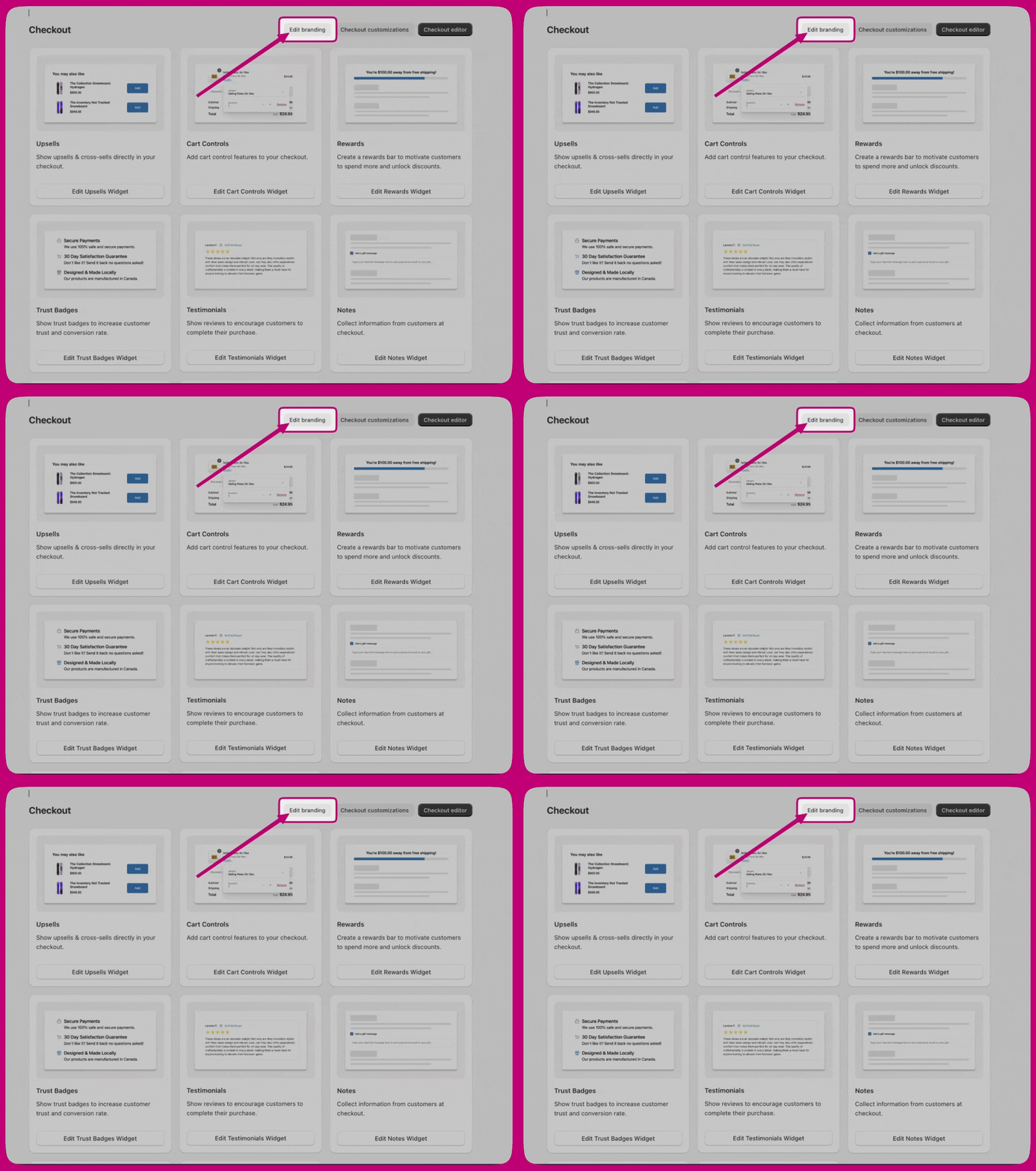
Edytowanie brandingu w tym miejscu wymaga planu Shopify Plus. Shopify pozwala aplikacjom odczytywać i zapisywać branding checkoutu wyłącznie na planie Plus, więc na innych planach tych ustawień nie da się zapisać. Jeśli twój sklep nie jest na Plus, wprowadź te same zmiany w edytorze checkoutu Shopify: Settings → Checkout → Customize w panelu administracyjnym Shopify.
System projektowy
Kolory globalne
- Brand – główny kolor twojej marki.
- Accent – używany dla elementów interaktywnych i wyróżnionych.
- Decorative – używany dla wspierających elementów dekoracyjnych.
- Success – stany potwierdzenia.
- Warning – komunikaty ostrzegawcze.
- Critical – błędy i alerty.
- Info – komunikaty informacyjne.
Kolory powierzchni i przycisków nie są ustawiane tutaj. Znajdują się w sekcji Advanced > Color schemes.
Typografia
- Font size – ustaw Base size oraz Scale ratio, z którego wyprowadzana jest reszta skali typograficznej.
- Primary font – używany dla większości komponentów, takich jak zwykły tekst, przyciski i kontrolki formularza. Wybierz Font family, Base weight i Bold weight.
- Secondary font – używany dla komponentów nagłówkowych, z tymi samymi trzema kontrolkami.
Zaokrąglenie narożników
Dostosowania
- Corner radius – Small, Medium, Large lub None (kwadratowe).
- Background – Solid lub None.
- Vertical padding i Horizontal padding.
- Show border.
Kolory przycisków są dziedziczone ze schematów kolorów. Jeśli nie ustawiono wartości schematu, używane są kolory globalne.
Pola formularza
- Corner radius
- Label position – Inside lub Outside.
- Show border
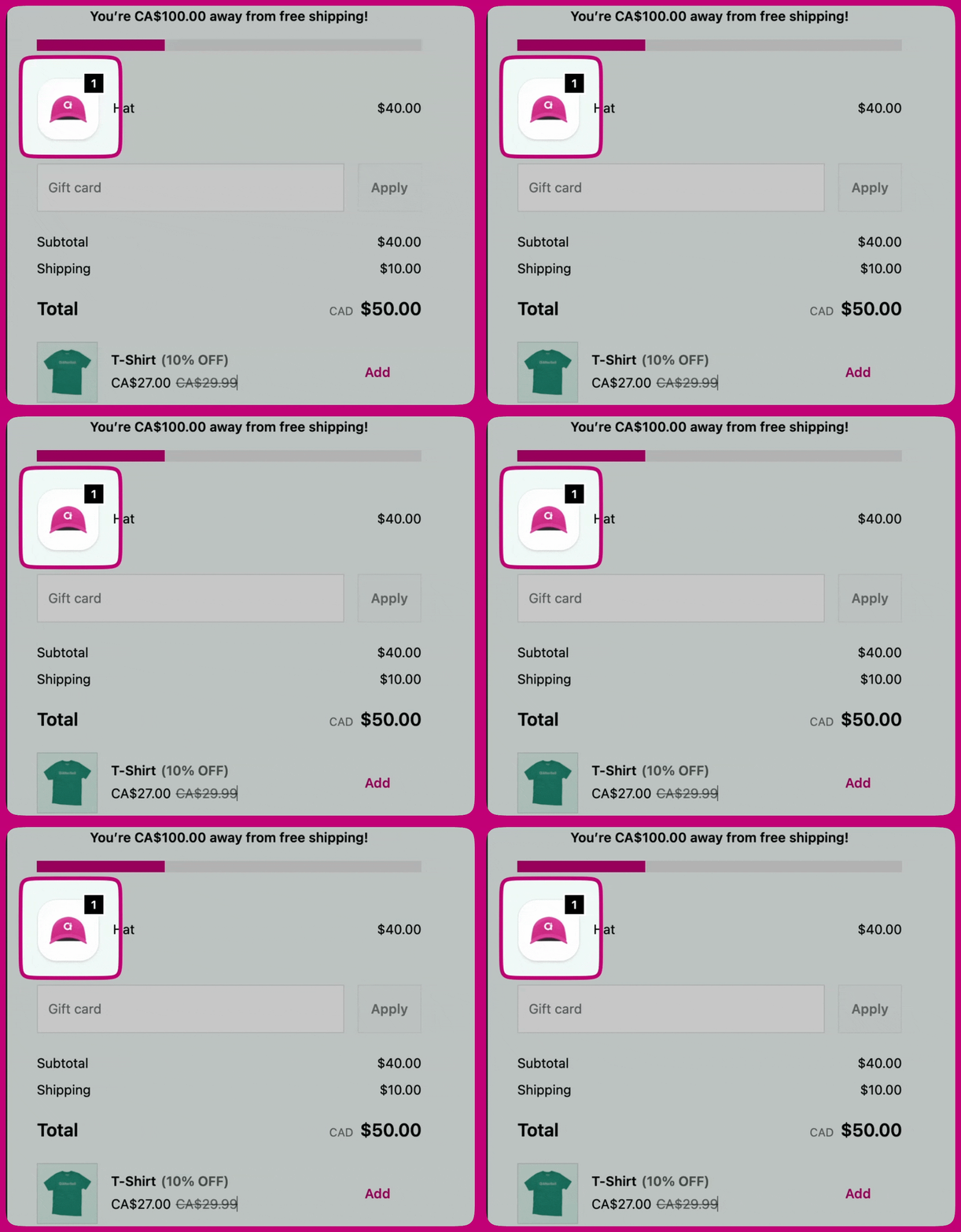
Miniatury produktów
- Show border
- Border radius
- Fit
- Badge background color – Accent (kolor akcentu schematu) lub Base (kolor bazowy schematu).
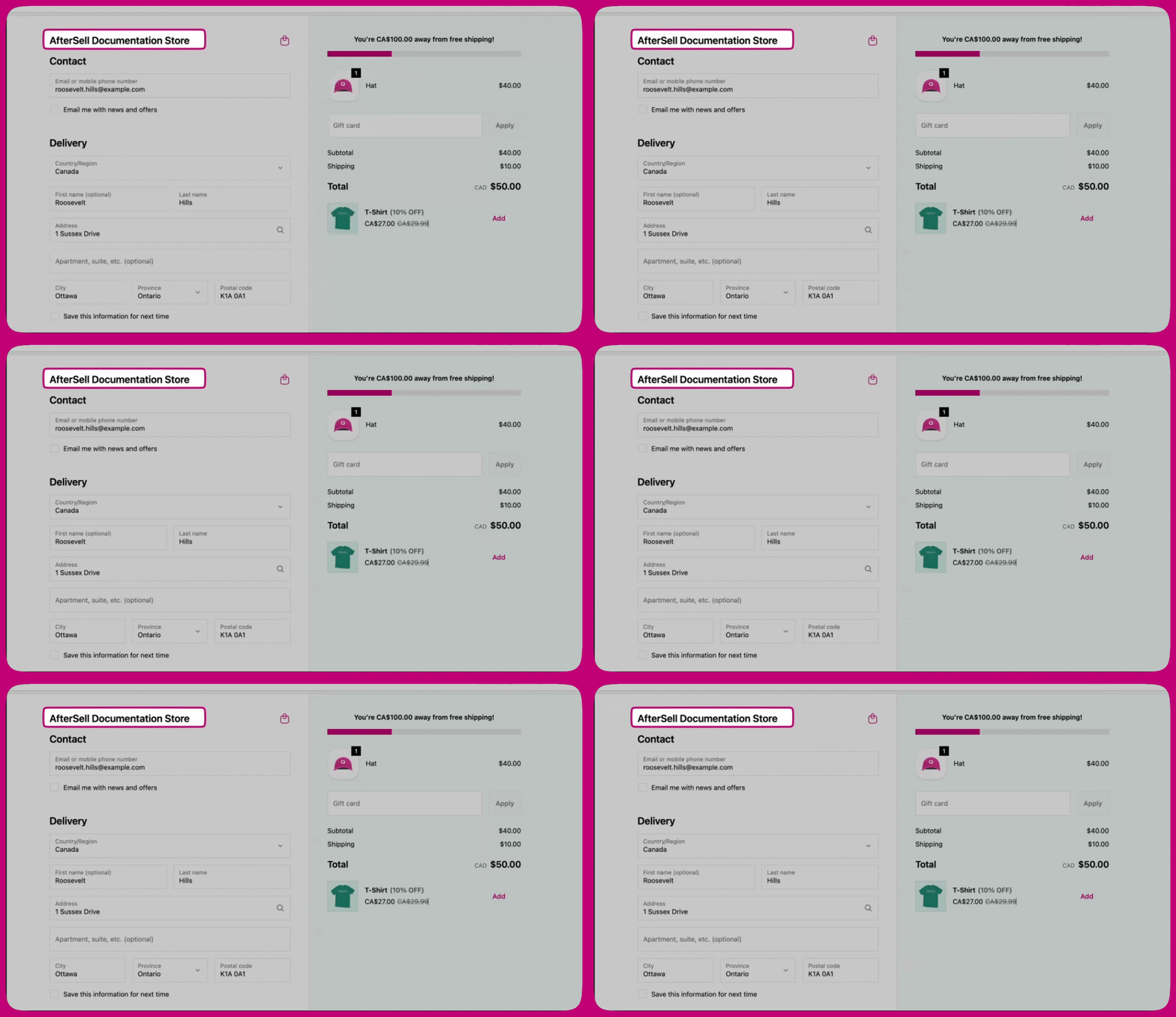
Nagłówek
- Layout – Placement (Top bar, Left section lub Right section) oraz Alignment (Left, Center lub Right).
- Container – Padding, Color scheme oraz Show divider.
Obszar treści
Obszar główny
- Section containers – tło i obramowanie wokół każdej sekcji: Background, Show border, Border style, Border weight.
- Section dividers – linie wyświetlane między sekcjami.
Podsumowanie zamówienia
- Container – Color scheme zastosowany do całego kontenera podsumowania zamówienia.
- Section dividers – Show divider, Border style, Border weight.
- Section containers – tło i obramowanie wokół każdej sekcji: Show border, Background, Border style, Border weight, Color scheme, Corner radius, Padding i Shadow.
- Layout – Placement i Alignment.
- Container – Show footer content, Padding, Color scheme oraz Show divider.
Zaawansowane
Schematy kolorów
- Scheme 1 - Main area
- Scheme 2 - Supporting areas
- Buttons – używane dla głównego przycisku płatności i akcji pomocniczych. Primary button i Secondary button są konfigurowane osobno, każdy z własnym stanem domyślnym i stanem najechania.
- Form controls – używane dla pól tekstowych, list rozwijanych i list wyboru.
- Base surfaces – tło powierzchni, tekst treści oraz role pomocnicze: obramowanie, akcent (linki i fokus), dekoracja (subtelne wyróżnienia) i kolor ikon.