Po utworzeniu pierwszych widżetów checkoutu w Aftersell kolejnym krokiem jest dodanie widżetów w Twoim checkoucie Shopify.

Krok 1: Przejdź do strony dostosowywania checkoutu Shopify

Możesz to zrobić na dwa sposoby:
  1. Przejdź do zakładki “Settings” w Shopify. Kliknij “Checkout” w nawigacji po lewej stronie. Kliknij “Customize” obok wybranego profilu checkoutu.
  2. Kliknij “Open Shopify Checkout Editor” w prawym dolnym rogu strony edytora checkoutu Aftersell.
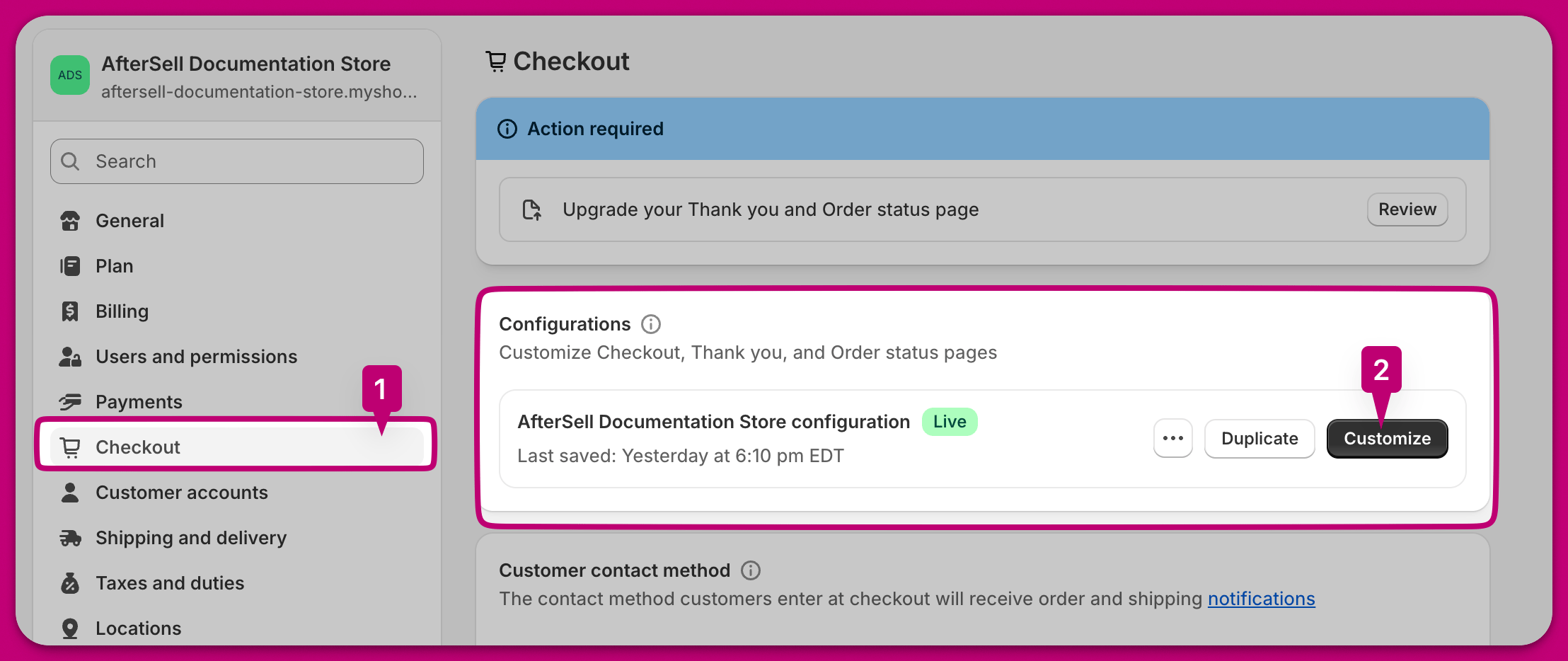
Pierwsza opcja daje Ci większą kontrolę nad tym, który profil checkoutu edytujesz, natomiast druga opcja przeniesie Cię do aktywnej (live) wersji profilu Twojego checkoutu. Zalecamy najpierw przetestowanie na wersji roboczej, aby upewnić się, że wszystko działa zgodnie z oczekiwaniami, zanim ją opublikujesz. Ustawienia checkoutu Shopify z wyróżnioną zakładką Checkout i przyciskiem Customize

Krok 2: Dodaj blok aplikacji

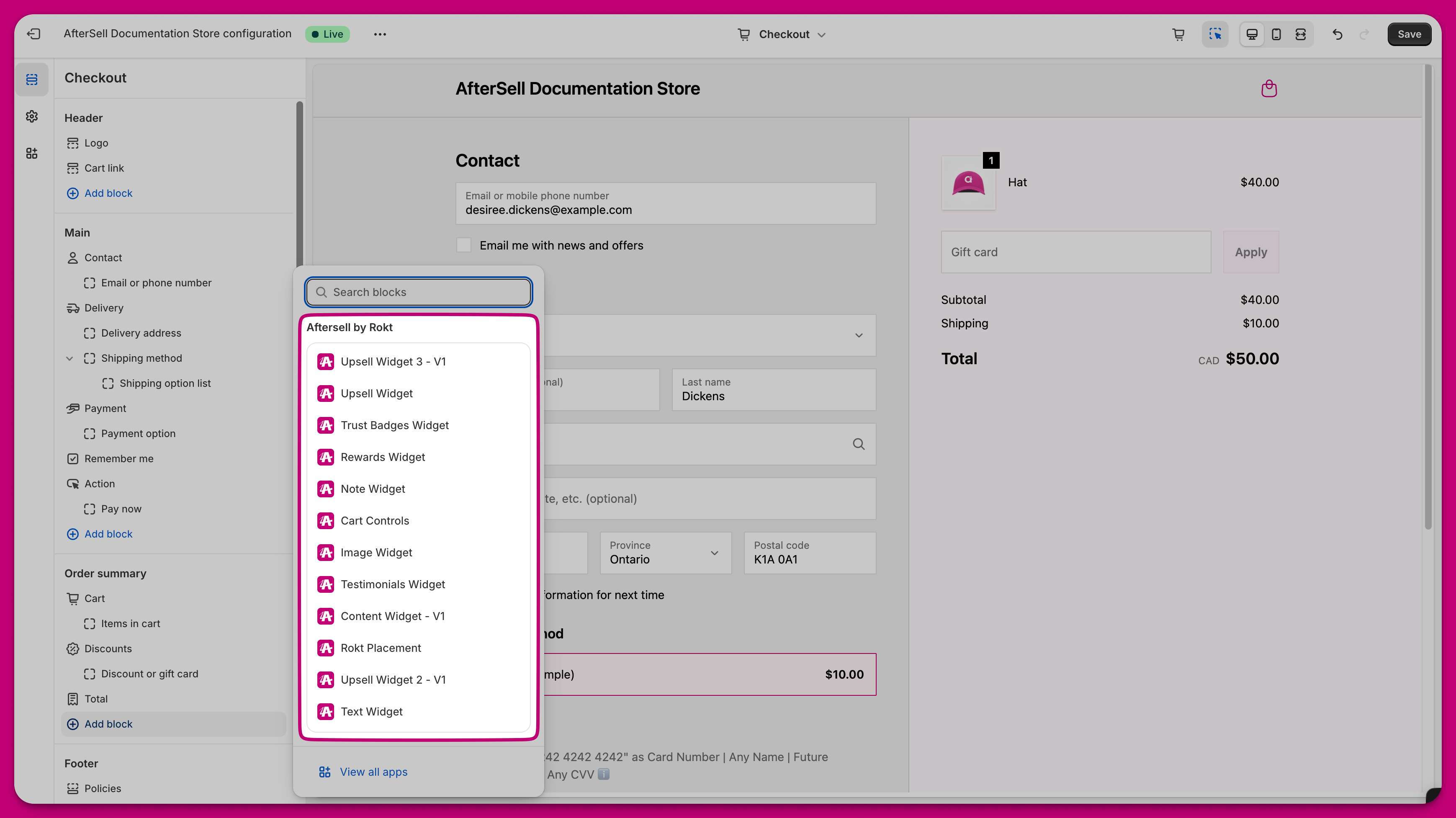
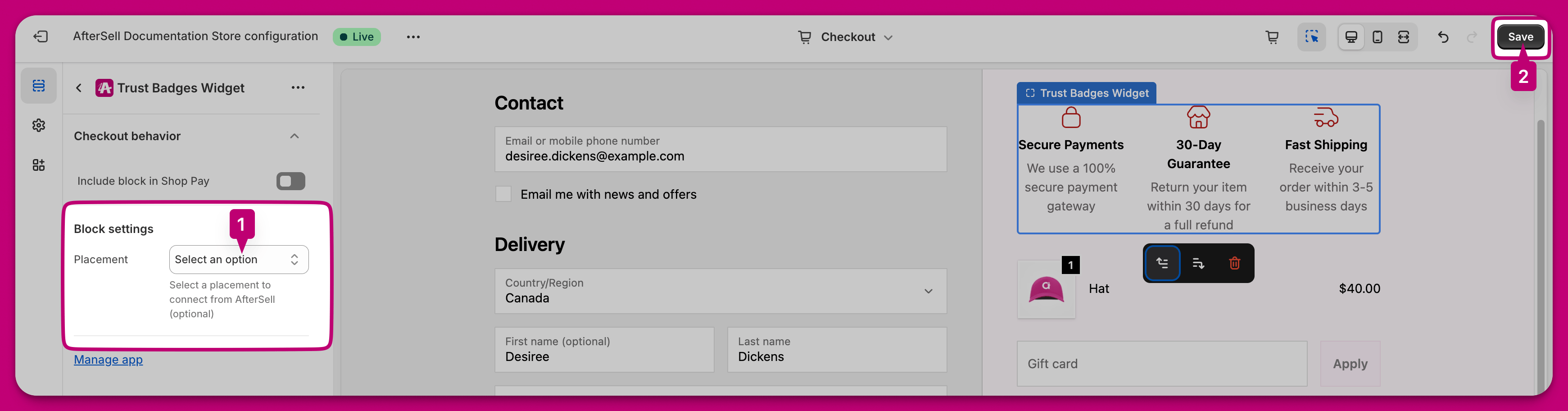
Kliknij “Add app block” na stronie dostosowywania checkoutu Shopify. Edytor checkoutu Shopify ze strzałką wskazującą przycisk Add app block Zobaczysz różne opcje widżetów oferowane przez Aftersell. W tym przykładzie wybierzemy widżet Trust Badges. Lista bloków Shopify z opcjami widżetów Aftersell by Rokt, takimi jak Trust Badges Widget Po wybraniu żądanego widżetu wybierz odpowiednie umiejscowienie, a następnie naciśnij przycisk zapisu w prawym górnym rogu. Warto rozważyć zaznaczenie opcji “Include app block in Shop Pay”, jeśli chcesz, aby Twoje widżety checkoutu wyświetlały się w checkoucie Shop Pay. Ustawienia bloku Trust Badges Widget z listą rozwijaną umiejscowienia i wyróżnionym przyciskiem Save

Krok 3: Zmień pozycję bloku aplikacji

Przeciągnij i upuść blok aplikacji w wybrane miejsce, a następnie naciśnij przycisk zapisu w prawym górnym rogu. Przeciąganie bloku aplikacji Aftersell w celu zmiany jego pozycji w edytorze checkoutu Shopify