

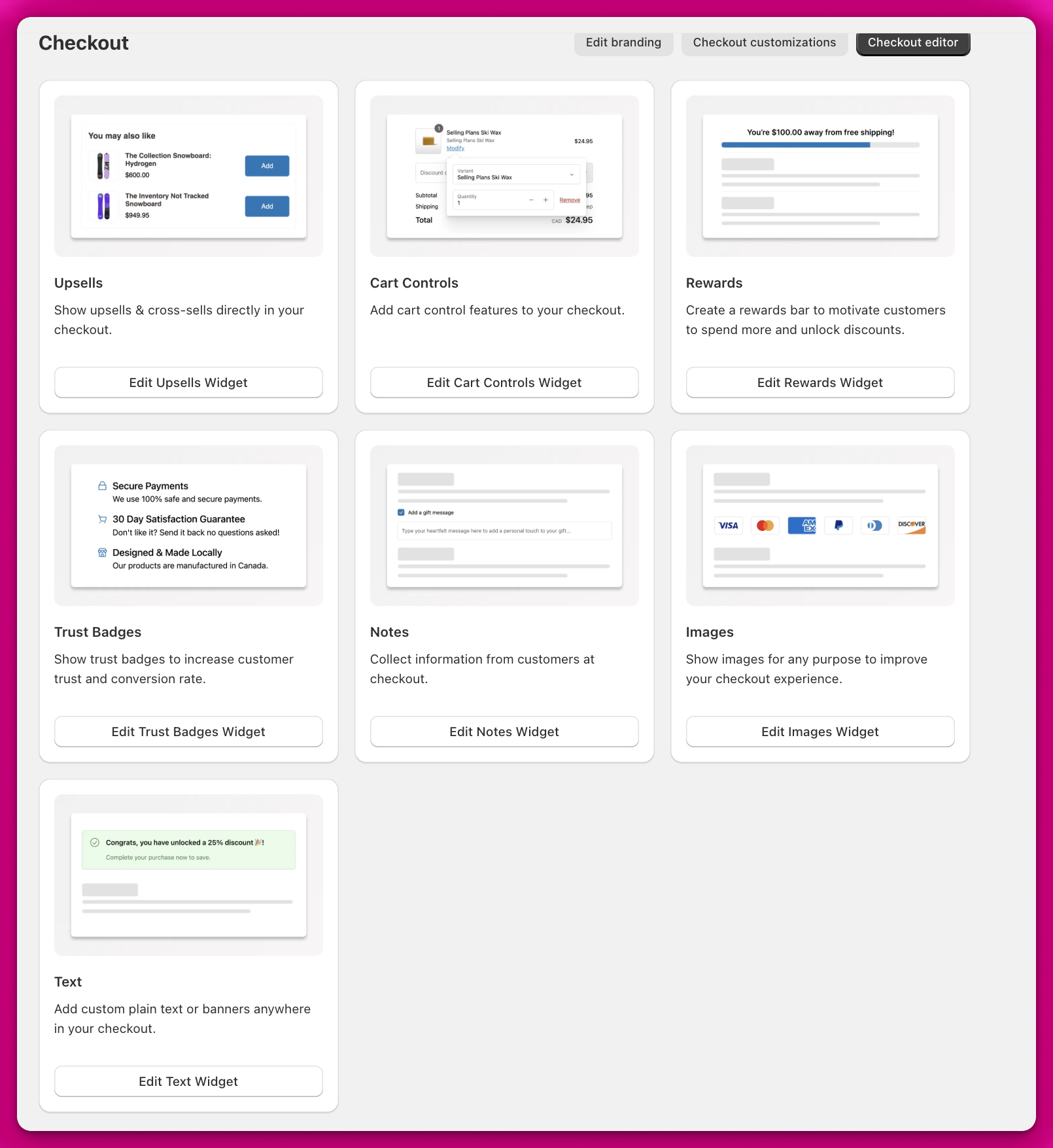
Upselle
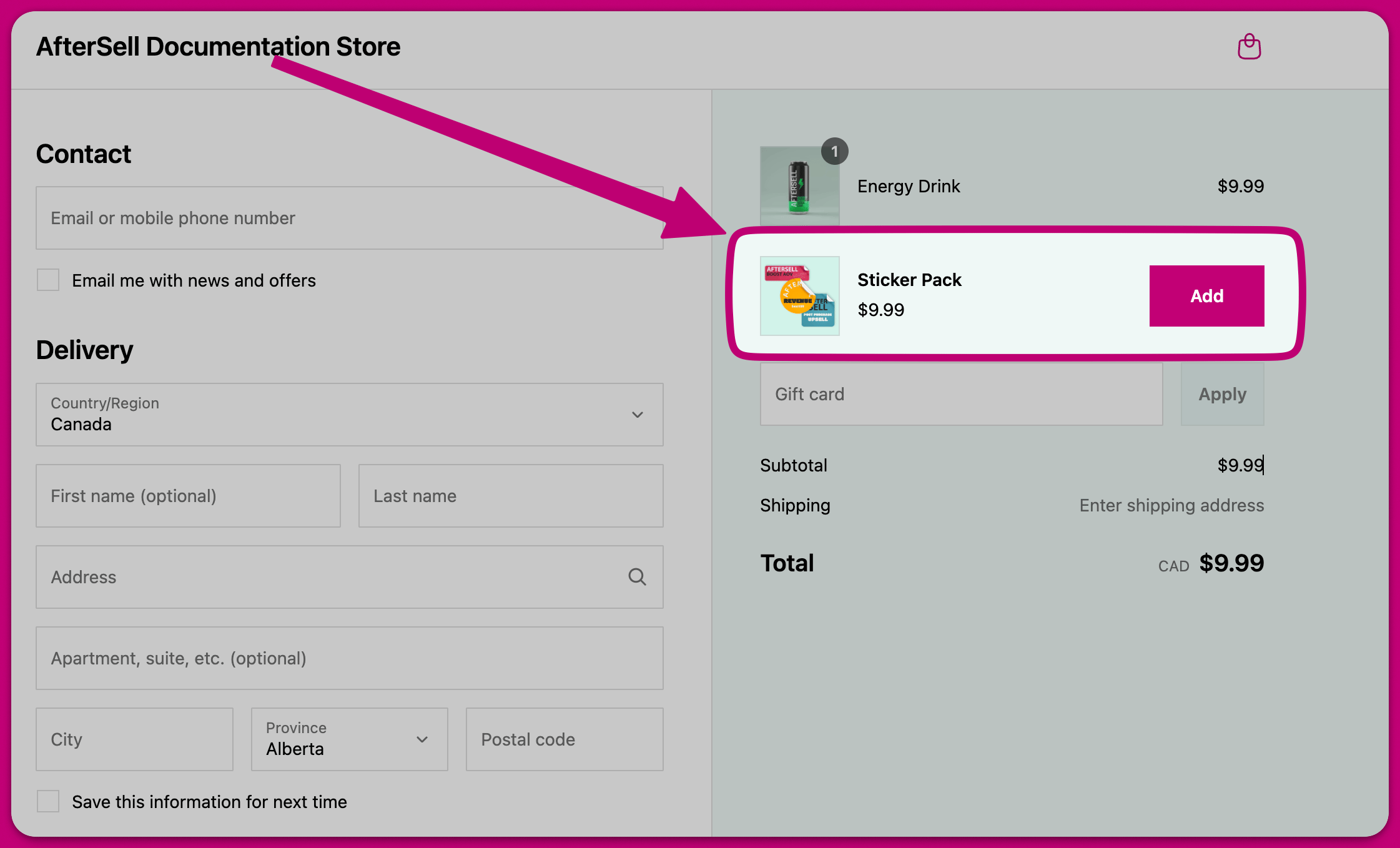
- Single Product Upsell: zaoferuj klientowi jeden produkt.
- Multi-Product Upsell: pokaż wiele produktów w układzie stosu lub karuzeli. Pozwól klientom zaakceptować wiele ofert.
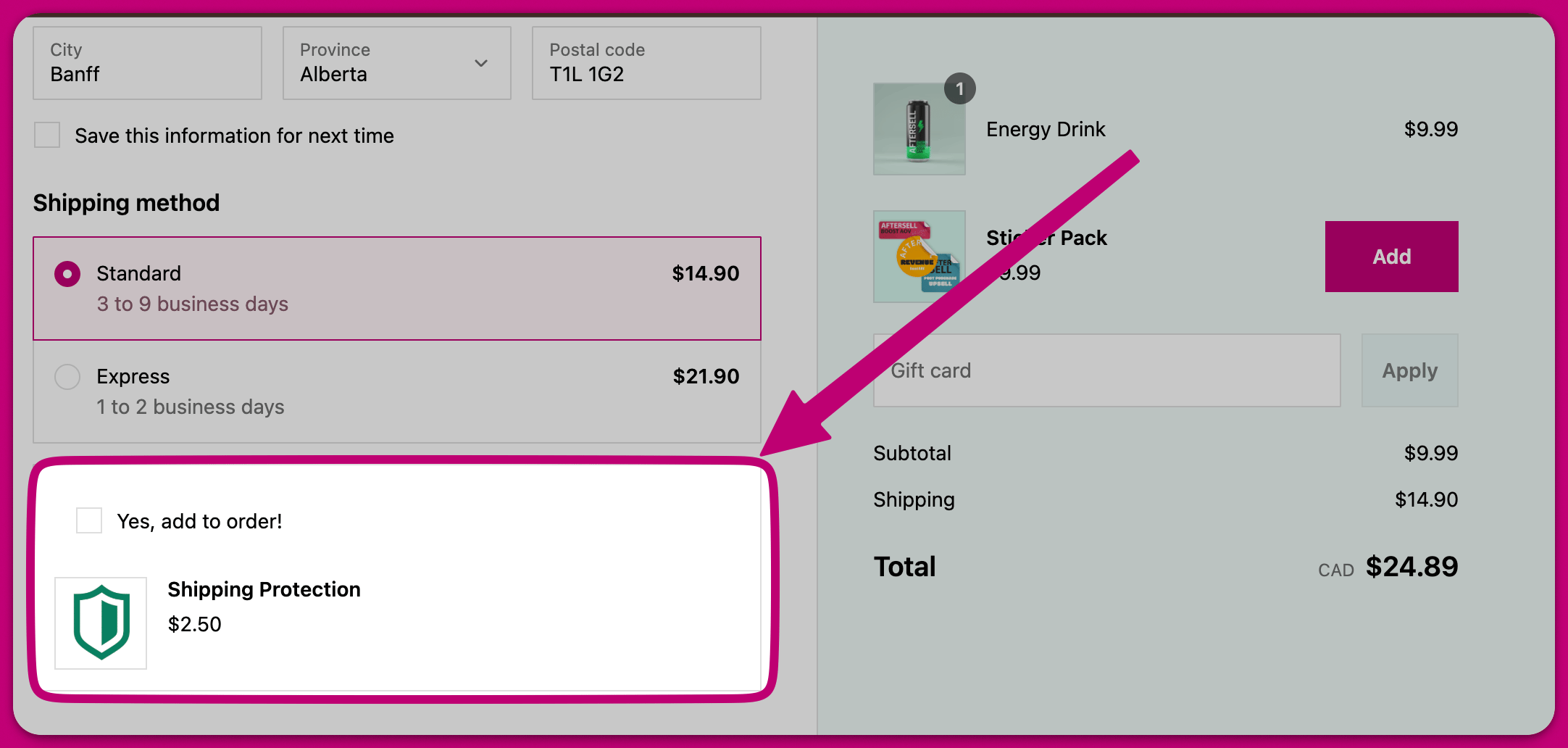
- Checkmark Upsell: proponuj pojedynczy produkt z polem wyboru zamiast przycisku dodania do koszyka. Jest to powszechnie używane dla tańszych dodatków, takich jak ochrona przesyłki czy priorytetowa wysyłka.
Opcje doboru produktów
- Specific Products: ręcznie wybierz pojedyncze produkty do upsellu.
- Collection: wybierz kolekcję i wyświetlaj do 5 losowych produktów z tej kolekcji. Produkty już znajdujące się w koszyku są automatycznie wykluczane.
- AI Recommendations: pozwól Aftersell automatycznie rekomendować produkty na podstawie zawartości koszyka klienta.
- Most Expensive Product: automatycznie proponuj najdroższy produkt z koszyka klienta.
Typy produktów
- Specific product — wybierz konkretny produkt ze swojego sklepu do wyświetlenia
- Automatic upsell — rekomenduje produkty komplementarne na podstawie zawartości koszyka, korzystając z dostawcy rekomendacji ustawionego w Settings > Automatic upsells (domyślnie Shopify, albo Nosto lub Constructor, jeśli je podłączysz)
- Most expensive product — pokazuje najdroższą pozycję z koszyka klienta
- Spend threshold — inteligentnie rekomenduje produkty, które pomagają klientom osiągnąć progi nagród (wymaga włączonego paska nagród)
- Collection — wyświetlaj produkty z konkretnej kolekcji
- Strategy — dynamicznie dobieraj produkt za pomocą targetowania opartego na regułach. Wyświetlane tylko w sklepach z włączonymi Strategiami
Wyświetlanie nazwy wariantu
Blokowanie planu subskrypcji
- Gdy ukryjesz opcję wariantu, klienci nie zobaczą jej w upsellu w checkoucie.
- Wybrana przez ciebie wartość domyślna jest automatycznie stosowana do produktu.
- Klientom będą dostępne tylko warianty pasujące do wybranych przez ciebie wartości domyślnych.
- Jeśli ukryjesz wiele opcji, pokazane będą tylko warianty pasujące do wszystkich wybranych wartości domyślnych. Tworząc upselle dla produktów subskrypcyjnych, możesz zablokować upsell na konkretnym planie subskrypcji. Uniemożliwia to klientom zmianę planu subskrypcji w checkoucie, gwarantując, że otrzymają dokładnie tę opcję subskrypcji, którą skonfigurujesz.
- Otwórz widżet upsell w edytorze Checkout.
- Ustaw Purchase option na Subscription.
- Na liście rozwijanej Subscription plan wybierz konkretny plan zamiast „Any plan (customer chooses)”.
- Plan jest teraz zablokowany — klienci zobaczą ten plan w checkoucie, ale nie mogą go zmienić.
- Ukryj opcję Color i ustaw wartość domyślną na „Black”
- Pozostaw opcję Size widoczną
- Klienci zobaczą tylko opcje rozmiaru dla czarnej koszulki
- Show subscription option on checkout — przełącz, czy wiersz opcji subskrypcji (etykieta + nazwa planu) pojawia się w checkoucie. Domyślnie włączone.
- Subscription option label — dostosuj etykietę wyświetlaną nad nazwą planu (domyślnie: „Subscription”). Na przykład możesz zmienić ją na „Subskrybuj”, „Dostawa” lub inne określenie pasujące do twojej marki.
- Plan name — nadpisz nazwę planu wyświetlaną w checkoucie. Domyślnie używana jest nazwa planu z Shopify.
- Product image corner radius — zastosuj zaokrąglone narożniki do zdjęć produktów. Do wyboru:
- None — kwadratowe narożniki
- Base — lekko zaokrąglone narożniki
- Large — bardziej zaokrąglone narożniki (domyślnie)
- Fully Rounded — maksymalne zaokrąglenie
- Product image size — kontroluj wymiary obrazu:
- Default — standardowy rozmiar (64px dla układów pionowych)
- Small — mniejsze obrazy (48px dla pionowych, wyższe proporcje dla poziomych)
- Medium — średnie obrazy (72px dla pionowych, kwadratowe proporcje dla poziomych) (domyślnie)
- Large — większe obrazy (96px dla pionowych, niższe proporcje dla poziomych)
- Product image display — wybierz, jak obrazy wypełniają swój kontener:
- Fill — obraz rozciąga się od krawędzi do krawędzi (domyślnie)
- Bordered — dodaje widoczne obramowanie wokół obrazu
- Card padding — ustaw wewnętrzny odstęp między krawędzią karty a treścią:
- None — brak odstępu
- Tight — minimalny odstęp
- Base — standardowy odstęp
- Loose — maksymalny odstęp (domyślnie)
- Button width style — kontroluj, jak wyświetlana jest szerokość przycisku dodania do koszyka we wszystkich upsellach. Do wyboru:
- Auto (domyślnie) — szerokość przycisku zmienia się w zależności od obecności selektorów wariantów
- Compact (uniform small) — wszystkie przyciski używają kompaktowej szerokości dla spójnego rozmiaru
- Full width (uniform large) — wszystkie przyciski używają pełnej szerokości dla spójnego rozmiaru
Button width style jest pokazywany dla każdego typu upsellu z wyjątkiem Checkmark i nie jest ukryty za opcją Try new look.
- Wybierzesz konkretny plan subskrypcji (jak opisano powyżej)
- Produkt ma tylko jeden dostępny plan subskrypcji
- Add dla standardowych upselli
- Upgrade • $X savings dla upselli zamiennych, gdzie klient oszczędza pieniądze
- Upgrade • $X dla upselli zamiennych, gdzie produkt kosztuje więcej
Buy Now • $5 savings).
Możesz ustawić osobny własny prefiks dla przycisku w ofertach zamiennych. Nadpisuje on zarówno domyślny prefiks „Upgrade”, jak i tekst wpisany w polu Add button text dla ofert zamiennych. Sufiks ceny (np. • $5.00 savings) jest zawsze dodawany automatycznie.
Na przykład wpisanie Trade up daje Trade up • $5.00 savings w ofercie zamiennej, w której klient oszczędza $5.
💡 Wskazówka: symbol zastępczy{Amount}nie jest podstawiany w polu tekstu przycisku zamiany — jest traktowany jako zwykły tekst. Użyj pola Upsell button text z{Amount}, jeśli potrzebujesz pełnej kontroli nad formatem etykiety.
Używanie symbolu zastępczego {Amount}
{Amount} w polu Upsell button text, aby osadzić kwotę ceny lub oszczędności bezpośrednio w etykiecie. Gdy {Amount} jest obecny, twój tekst staje się całą etykietą przycisku — automatyczny sufiks nie jest dodawany.
Symbol zastępczy nie rozróżnia wielkości liter —
{Amount}, {amount} i {AMOUNT} działają tak samo.
⚠️ Uwaga: jeśli użyjesz{Amount}w standardowym (niezamiennym) upsellu, podstawiona zostanie cena produktu. Symbol zastępczy jest zawsze zastępowany sformatowaną kwotą, więc darmowy produkt renderuje sformatowane zero (na przykład\$0.00), a nie pominięcie symbolu.
Maksymalna liczba zaakceptowanych ofert
- Pozostaw puste — limit nie jest stosowany. Widżet nadal pokazuje oferty niezależnie od tego, ile klient już zaakceptował.
- Ustaw liczbę dodatnią — widżet przestaje wyświetlać oferty, gdy klient zaakceptuje z niego tyle ofert.
💡 Wskazówka: to ustawienie nie jest dostępne dla widżetów Checkmark Upsell.
Rabaty
Dodawanie rabatu do upsellu
- Pick existing — wybierz spośród już utworzonych rabatów. Możesz przeszukać istniejące rabaty, aby znaleźć ten, który chcesz zastosować.
- Create new — utwórz nowy rabat bezpośrednio w edytorze, ustawiając:
- Title — tekst kodu rabatowego pokazywany klientom w checkoucie (np. „SAVE”)
- Amount — wybierz między rabatem procentowym a rabatem kwotowym, a następnie wpisz wartość
Ukrywanie tekstu kwoty rabatu
- Gdy włączone, sufiks oszczędności jest ukryty. Sama obniżona cena nadal wyświetla się normalnie.
- Gdy wyłączone (domyślnie), sufiks oszczędności pojawia się obok tytułu produktu.
💡 Wskazówka: to ustawienie działa per widżet. Jeśli masz wiele widżetów upsell, możesz skonfigurować każdy z nich niezależnie.
Dostosowywanie etykiety sufiksu rabatu
Pokazywanie obniżonej ceny, gdy rabat Aftersell jest pomijany
⚠️ Ważne: to ustawienie zmienia wyświetlaną cenę w widżecie zarówno w podglądzie, jak i dla rzeczywistych klientów, ale nie stosuje rabatu Aftersell. Włączaj je tylko wtedy, gdy rabat na poziomie koszyka dokładnie odpowiada rabatowi upsellu — w przeciwnym razie klienci mogą zobaczyć nieprawidłową cenę.To pole wyboru jest widoczne tylko wtedy, gdy opcja Skip upsell discount if a non-Aftersell discount is already applied? jest już włączona.
Ograniczanie liczby sztuk objętych rabatem
- Przełącznik wyłączony (domyślnie): każda sztuka zaakceptowanego produktu z upsellu jest objęta rabatem.
- Przełącznik włączony: rabat otrzymuje tylko określona przez ciebie liczba sztuk. Dodatkowe sztuki są naliczane w pełnej cenie.
💡 Wskazówka: to ustawienie jest przydatne, gdy chcesz zaoferować mocny rabat (na przykład darmowy produkt) bez pozwalania klientom na mnożenie oszczędności przez zwiększanie ilości.
Jak działają rabaty
- Rabaty Aftersell podlegają tym samym zasadom co każdy inny rabat Shopify. Aby dwa rabaty się połączyły, oba muszą być jawnie ustawione jako łączone w panelu administracyjnym Shopify. Na przykład jeśli Aftersell tworzy kod rabatowy, a ty masz też osobny rabat, np. „10% off”, oba muszą mieć włączone łączenie. Jeśli którykolwiek z nich nie jest ustawiony na łączenie, nie połączą się. W całym procesie obowiązują standardowe zasady rabatowania Shopify:
- Shopify pozwala tylko na jeden rabat na pozycję zamówienia dla produktu naraz. Jeśli produkt ma już zastosowany rabat, dodatkowy rabat upsellu nie skumuluje się na tej samej pozycji
- Rabaty na poziomie zamówienia i na poziomie pozycji mogą się łączyć, jeśli oba są ustawione jako „łączone” w panelu administracyjnym Shopify. Pełne informacje o zasadach łączenia rabatów w Shopify znajdziesz w dokumentacji łączenia rabatów Shopify. Ważne ograniczenia Istnieje kilka scenariuszy, w których rabaty mogą się nie zastosować:
- Wiele rabatów na ten sam produkt: jeśli rabat upsellu Aftersell jest skonfigurowany dla produktu, który ma już zastosowany rabat, rabat Aftersell się nie skumuluje
- Nieprawidłowa konfiguracja kolekcji: jeśli rabaty targetują kolekcje, upewnij się, że wszystkie odpowiednie produkty należą do właściwej kolekcji. Ukrytych kolekcji można używać, aby objąć konkretne produkty bez pokazywania ich klientom
- Konflikty z aplikacjami zewnętrznymi: funkcjonalność rabatów w checkoucie nie jest obecnie obsługiwana, gdy inna aplikacja dynamicznie modyfikuje twój checkout. Jeśli używasz aplikacji, która to robi, rabaty dodawane przez Aftersell mogą nie zostać zastosowane zgodnie z oczekiwaniami. Na przykład jeśli aplikacja dodaje ceny lub dodatki w checkoucie i przelicza sumę zamówienia, może to zakłócać sposób, w jaki Aftersell stosuje rabaty.
Gwiazdki opinii w upsellach
- Pamiętaj, że jest to obecnie dostępne w wersji 2 Checkoutu Aftersell, a nie w wersji 1, ze względu na ograniczenia API.
- Otwórz Checkout i edytuj upsell.
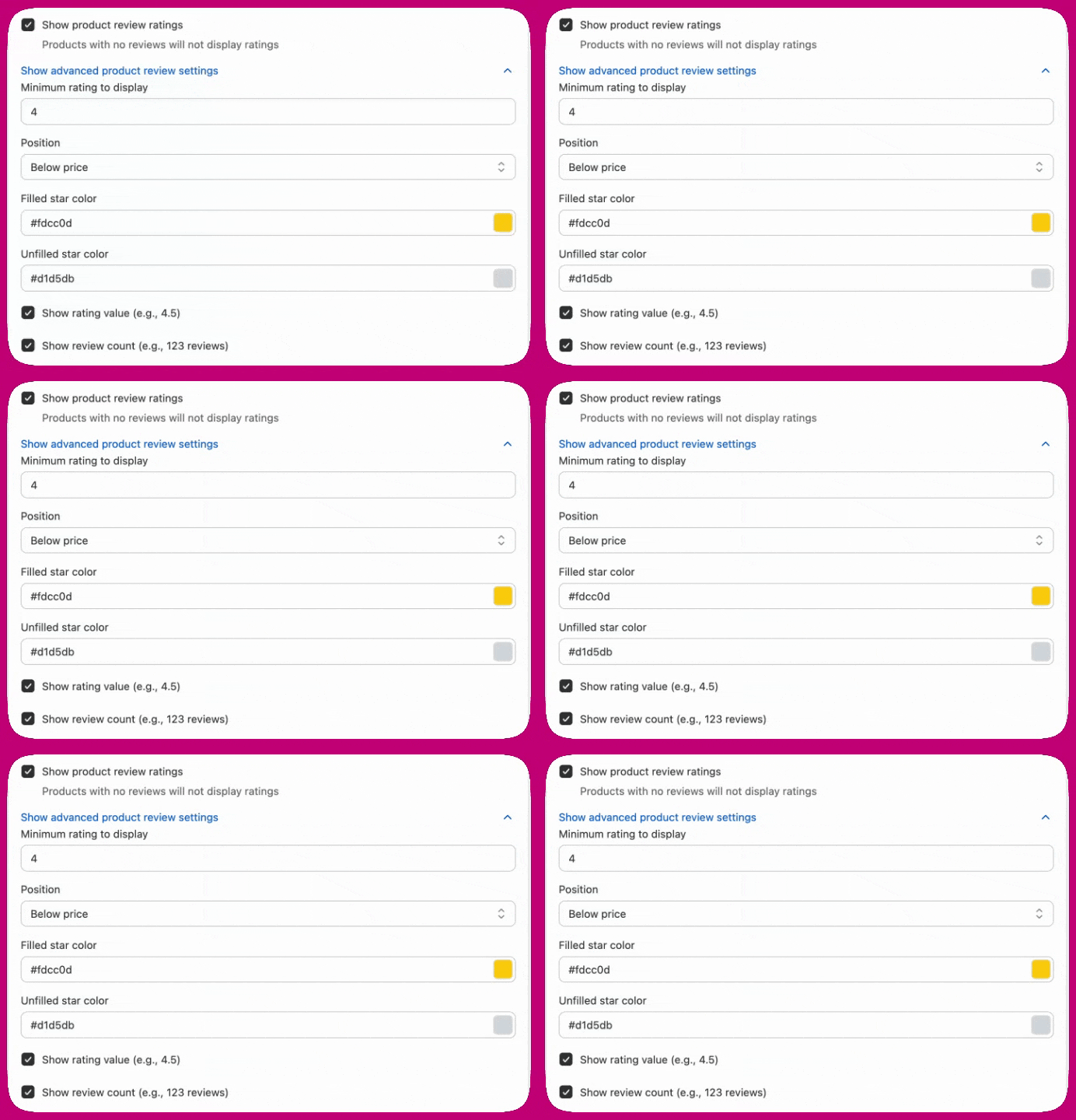
- Włącz Show product review ratings.
- (Opcjonalnie) Otwórz Advanced product review settings, aby dostosować wyświetlanie.
- Ustaw minimalną ocenę do wyświetlania (0-5, domyślnie 4.0).
- Wybierz, gdzie pojawiają się gwiazdki (pod tytułem lub pod ceną).
- Dostosuj kolory wypełnionych i niewypełnionych gwiazdek.
- Pokaż lub ukryj ocenę liczbową i liczbę opinii.
Obsługujemy aplikacje opinii, które przechowują oceny w metafields produktów, w tym:
- Shopify Product Reviews
- Junip
- Okendo
- Growave
- Fera
- Stamped
- Loox
- REVIEWS.io
- Automizely Reviews
- Judge.me
- Ali Reviews
- Trustoo
- Rivo
- Rivyo
- Vitals
Rozwiązywanie problemów: opinie widoczne w edytorze, ale nie w rzeczywistym checkoucie
- Przejdź do Settings → Custom data → Products → Metafields w panelu administracyjnym Shopify.
- Znajdź definicje metafields
reviews.ratingireviews.rating_count. - Włącz Storefront API access dla każdej definicji.
Kontrolki koszyka
- Selektor wariantu: pozwól klientom zmienić wariant na inny dostępny w magazynie.
- Selektor ilości: pozwól klientom zmienić ilość produktu.
- Usuwanie pozycji: pozwól klientom usuwać produkty z upselli. Włączenie Show Remove Item Button odsłania opcję Allow Removal of Non-Upsell Products, która rozszerza usuwanie na pozycje pierwotnie dodane przez klienta.
- Selektor subskrypcji: pozwól klientom zmienić aktualnie wybraną opcję subskrypcji (np. z co 60 dni na co 30 dni).
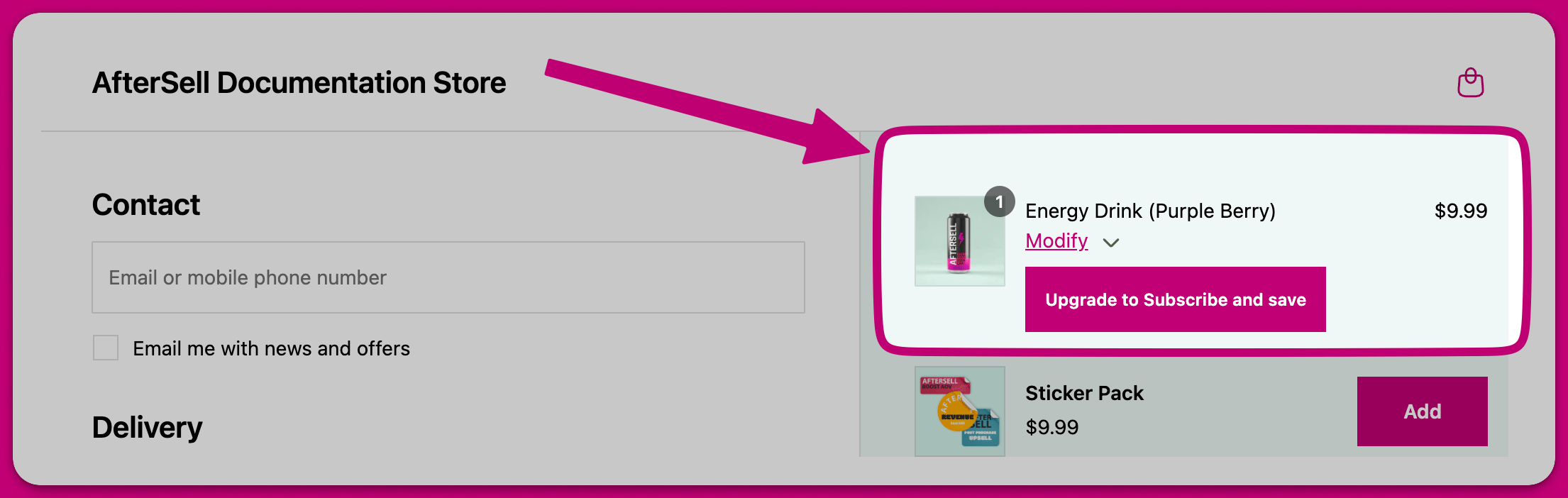
- Przejście na subskrypcję: pozwól klientom zamienić zakup jednorazowy na subskrypcję.
- Własny tekst: dodaj własny tekst pod każdą pozycją.
Oceny opinii o produktach
- Otwórz Checkout i edytuj widżet kontrolek koszyka.
- Przejdź do sekcji Product review ratings.
- Włącz Show product review ratings.
- (Opcjonalnie) Dostosuj ustawienia wyświetlania.
- Ustaw minimalną ocenę do wyświetlania (0-5, domyślnie 4.0). Produkty poniżej tej oceny nie pokażą gwiazdek.
- Wybierz, gdzie pojawiają się gwiazdki (pod tytułem produktu lub pod kontrolkami koszyka).
- Dostosuj kolor wypełnionych gwiazdek (domyślnie: #fdcc0d) i kolor niewypełnionych gwiazdek (domyślnie: #d1d5db).
- Pokaż lub ukryj wartość oceny (np. 4.5) i liczbę opinii (np. 123 opinie).
Obsługujemy aplikacje opinii, które przechowują oceny w metafields produktów, w tym:
- Shopify Product Reviews
- Junip
- Okendo
- Growave
- Fera
- Stamped
- Loox
- REVIEWS.io
- Automizely Reviews
- Judge.me
- Ali Reviews
- Trustoo
- Rivo
- Rivyo
- Vitals
Produkty subskrypcyjne
- Otwórz widżet kontrolek koszyka w edytorze Checkout.
- Rozwiń sekcję Subscription management.
- W Subscription products wybierz Add product i wskaż produkt, który ma skonfigurowane plany sprzedaży w Shopify.
- Otwórz wiersz produktu i użyj Plans customers can choose — wybierz Select plans, aby otworzyć selektor, a następnie zaznacz plany, które kupujący mogą wybrać. Wybrane plany pojawiają się jako usuwalne tagi, dostępna jest też akcja Select all.
- Użyj listy rozwijanej Default plan, aby ustawić, który plan stosuje przejście na subskrypcję dla tego produktu. Jej własną wartością domyślną jest First available plan.
- Zapisz zmiany.
Subscription products to nagłówek, a nie zwijany panel — sekcją, która się rozwija, jest Subscription management. Dopóki nie dodasz produktu, widnieje tam „No products added yet”, a kontrolki per produkt z kroków 4 i 5 pojawiają się dopiero, gdy istnieje wiersz produktu.
- Plans customers can choose — zawęża selektor subskrypcji tylko do zaznaczonych planów. Jeśli wariant produktu nie obsługuje żadnego z nich, pokazywane są wszystkie własne plany tego wariantu, dzięki czemu kupujący nigdy nie zostają bez opcji subskrypcji.
- Default plan — ustawia plan, który przejście na subskrypcję stosuje dla tego produktu. Jeśli nie jest zgodny z wariantem w koszyku, używany jest pierwszy wybieralny plan.
- Nieskonfigurowane produkty — produkty bez wiersza w tej sekcji zachowują wszystkie swoje plany i używają domyślnej kolejności Shopify.
Upgrade to {{subscription_group}} — zmienna jest zastępowana pierwszą grupą subskrypcji dostępną dla produktu.
💡 Wskazówka: jeśli zaznaczysz wszystkie dostępne plany dla produktu, konfiguracja normalizuje się z powrotem do „każdego planu”. Oznacza to, że wszelkie nowe plany dodane później w Shopify są automatycznie uwzględniane, zamiast być po cichu wykluczane.
Targetowanie produktów
- All products in cart: kontrolki koszyka pojawiają się przy każdym produkcie (domyślnie).
- Only selected products: kontrolki koszyka pojawiają się tylko przy wybranych przez ciebie produktach. Kliknij Select products, aby wybrać, które produkty mają wyświetlać kontrolki koszyka.
- All products except selected: kontrolki koszyka pojawiają się przy wszystkich produktach z wyjątkiem wybranych. Kliknij Select products, aby wybrać, które produkty nie mają wyświetlać kontrolek koszyka.
- Otwórz widżet kontrolek koszyka w edytorze Checkout.
- Przejdź do sekcji Visibility.
- Wybierz preferowany tryb targetowania z listy rozwijanej Apply cart controls to.
- Jeśli wybierzesz Only selected products lub All products except selected, kliknij przycisk Select products, aby wybrać produkty.
- Zapisz zmiany.
Nagrody
Podstawa kwoty
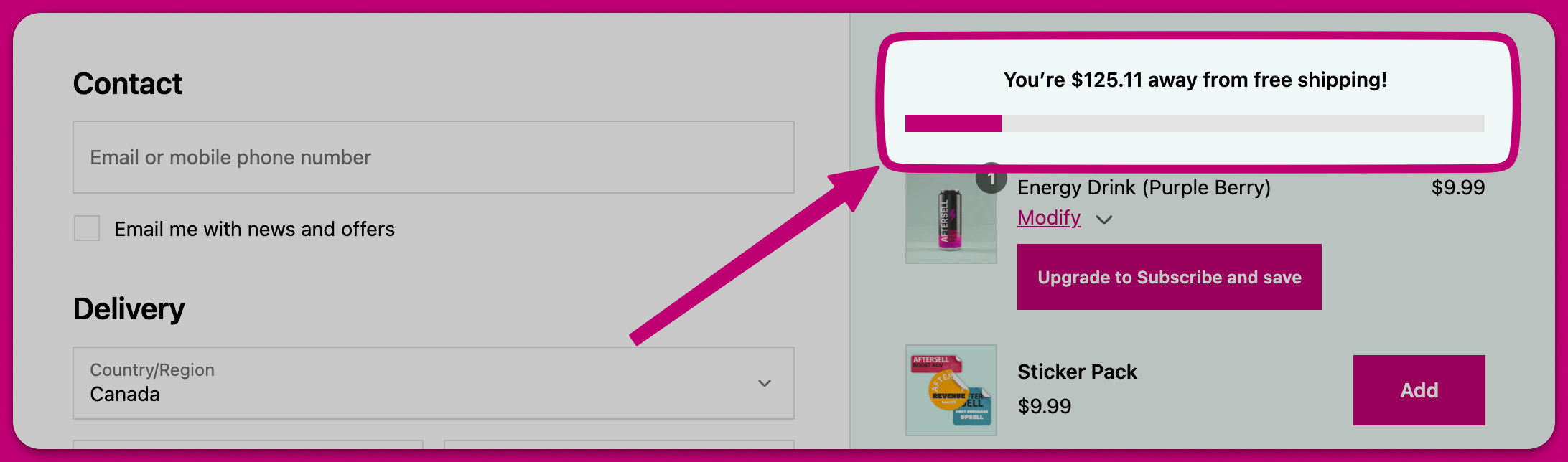
- Order total — używa pełnej sumy zamówienia, łącznie z wysyłką i podatkami.
- Subtotal — używa sumy częściowej towarów sprzed rabatów (przed zastosowaniem kodów rabatowych).
- Subtotal after discounts (excludes tax and shipping) — używa sumy koszyka po odjęciu rabatów, wysyłki i podatków. Odpowiada to sposobowi, w jaki Shopify ocenia progi darmowej wysyłki, więc pasek nagród dokładnie odzwierciedla, czy klient rzeczywiście osiągnął próg po zastosowaniu kodu rabatowego.
💡 Wskazówka: jeśli oferujesz darmową wysyłkę jako nagrodę, użyj Subtotal after discounts (excludes tax and shipping), aby pasek był zgodny z oceną darmowej wysyłki w Shopify. Przy innych podstawach kod rabatowy może sprawić, że pasek pokaże „odblokowane”, podczas gdy Shopify wciąż naliczy wysyłkę.
Odznaki zaufania
Opinie
Wybór dostawcy opinii
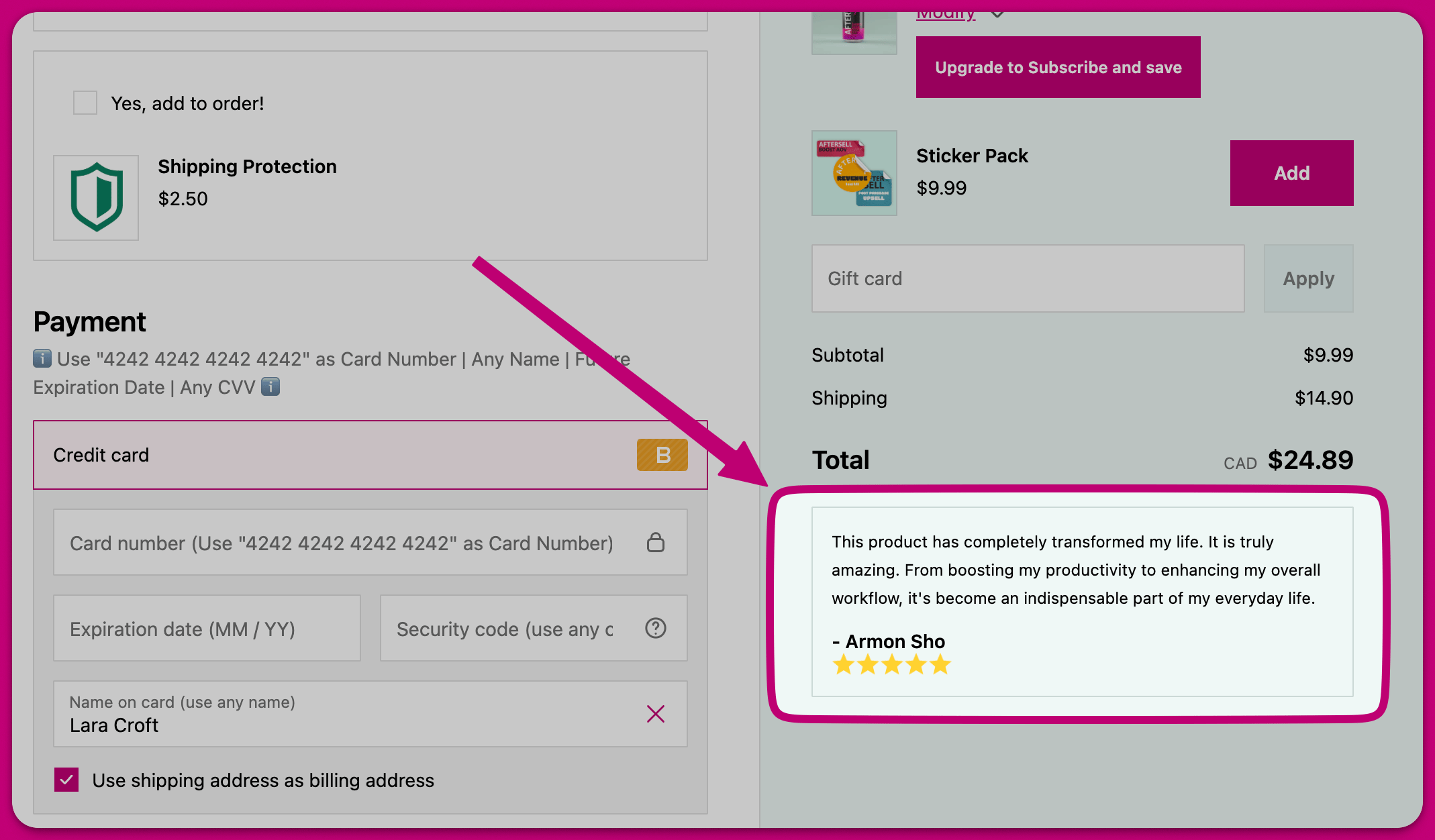
Wybór wyświetlanych recenzji
- Manual selection — wybierz konkretne recenzje do wyświetlania w widżecie.
- Dynamic — automatycznie pobieraj i wyświetlaj recenzje na podstawie produktów w koszyku kupującego.
Tryb dynamiczny
Ustawienia wyświetlania
- Max reviews to show — kontroluj, ile recenzji się pojawia, od 1 do 3.
- Display type — wybierz między pionową listą a karuzelą.
- Widget title — ustaw nagłówek wyświetlany nad recenzjami, z własnym wyrównaniem.
- Truncate review text after (optional) — ustaw maksymalną długość tekstu recenzji w znakach. Gdy recenzja przekracza ten limit, jest przycinana wielokropkiem i pojawia się przycisk „Read more”. Kliknięcie „Read more” otwiera okienko z pełną recenzją. Pozostaw puste, aby nie stosować limitu (domyślnie).
- Show verified buyer badge — dodaj do każdej recenzji odznakę zweryfikowanego kupującego z konfigurowalnym kolorem odznaki.
- Filled star color i Unfilled star color — ustaw kolory używane w ocenie gwiazdkowej.
Integracje aplikacji opinii
- Judge.me — wymaga twojego prywatnego tokenu API
- Klaviyo — wymaga twojego prywatnego klucza API
- Okendo — wymaga twojego User ID
- Yotpo — wymaga twojego App Key
Notatki
Obrazy
Tekst
- Information: niebieskie tło z niebieską ikoną informacji.
- Success: zielone tło z zieloną ikoną znacznika wyboru.
- Critical: czerwone tło z czerwoną ikoną wykrzyknika.
- Warning: żółte tło z żółtą ikoną trójkąta ostrzegawczego.