

Welke moet ik gebruiken?
Pagina’s
Een pagina maken
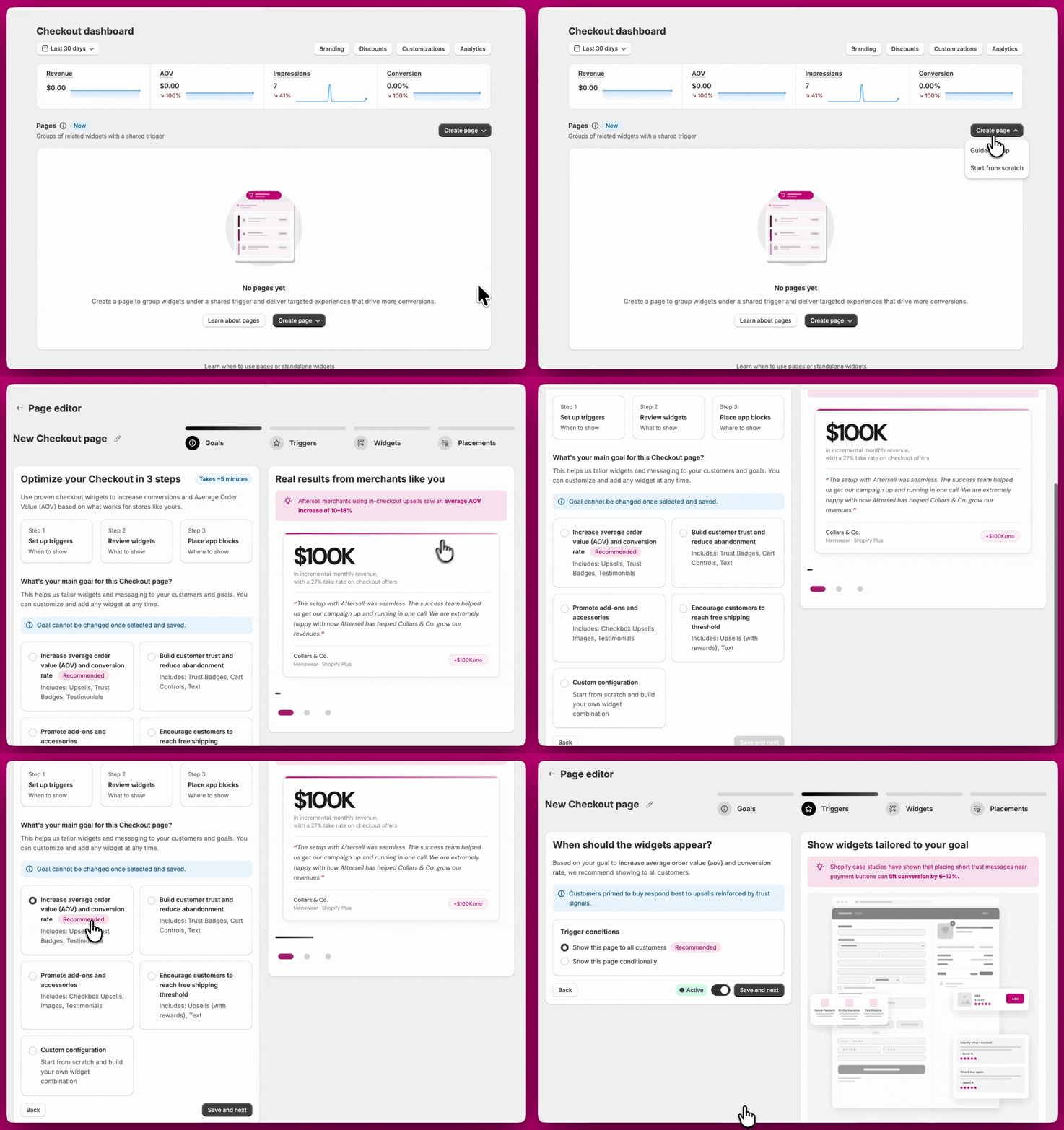
Belangrijk: Je doel kan na het opslaan niet meer worden gewijzigd. Als je een ander doel nodig hebt, moet je de pagina verwijderen en een nieuwe maken. Widgets kunnen echter op elk moment aan een pagina worden toegevoegd of ervan worden verwijderd. Neem even de tijd om het doel te kiezen dat het beste bij je strategie past voordat je verdergaat.
Zodra je je doel hebt geselecteerd, klik je op Save and next om verder te gaan.
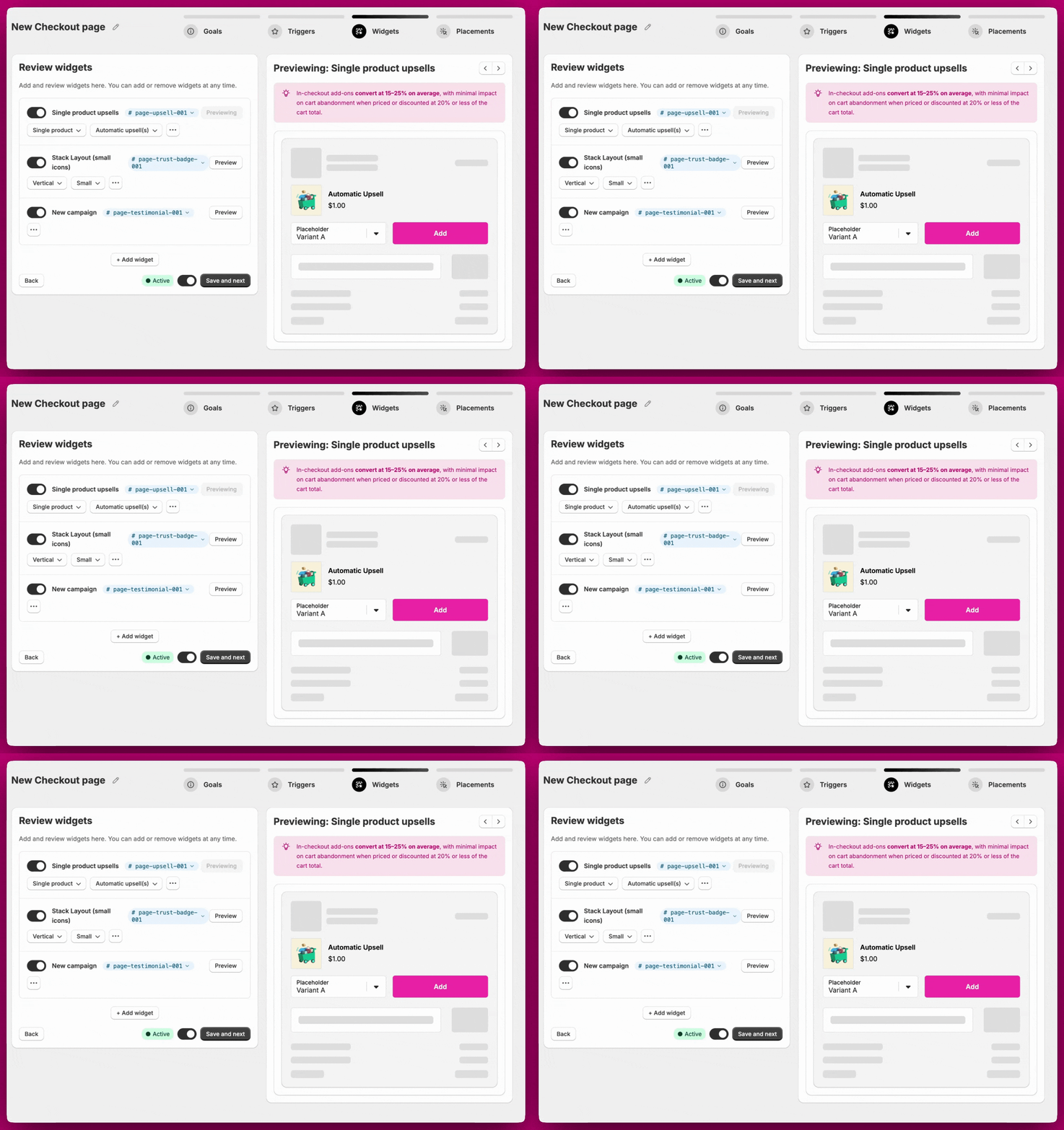
- Noteer de BlockID die aan je widget is toegewezen in het Aftersell-dashboard.
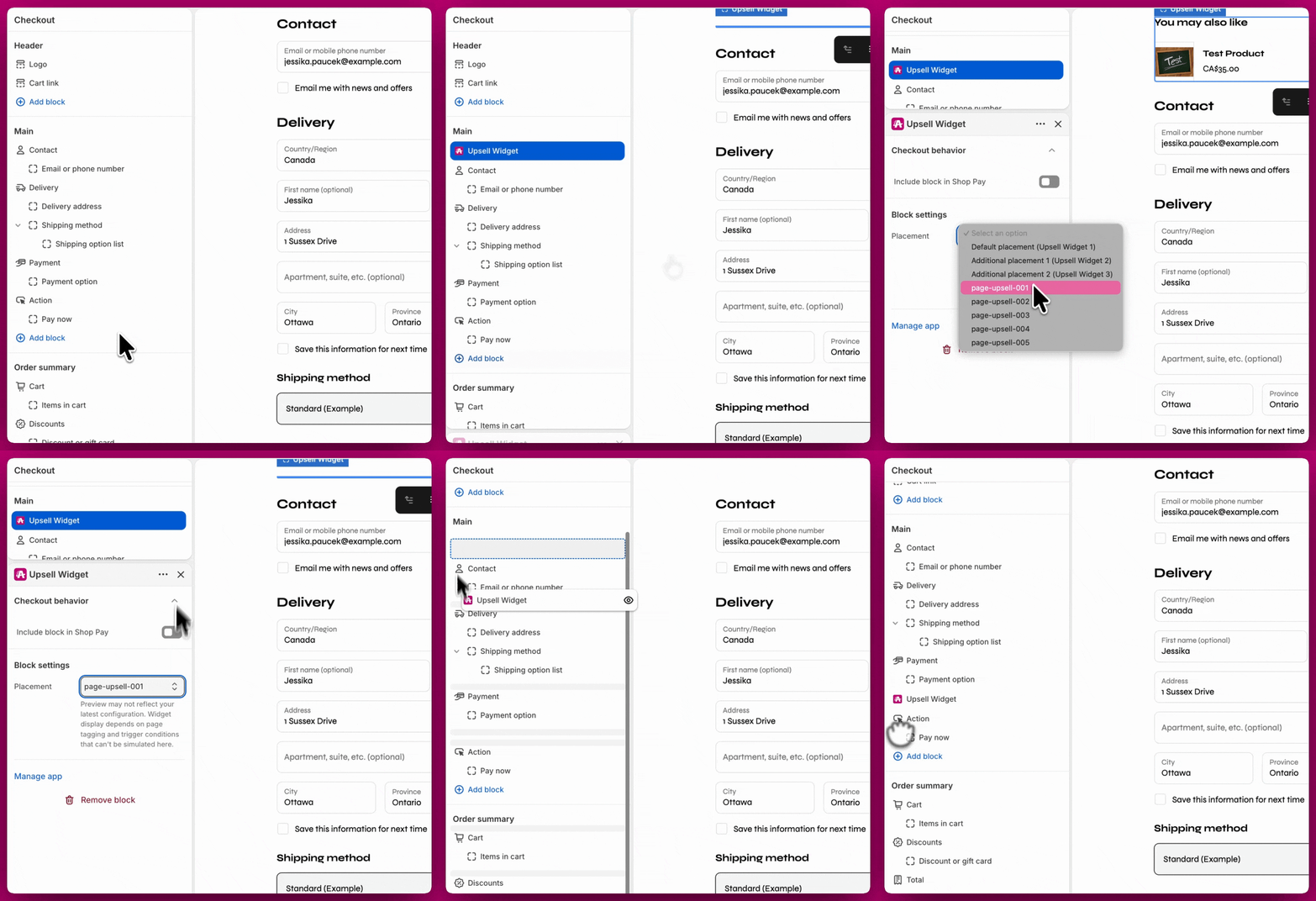
- Open de Shopify Checkout-editor.
- Voeg het Aftersell app-blok toe.
- Selecteer in de dropdown de BlockID die bij je widget hoort (bijv. page-upsell-003).
Start from scratch Start from scratch volgt hetzelfde proces als Guided setup, maar slaat de doelstap over. Je configureert je triggers, voegt je widgets handmatig toe en plaatst ze vervolgens in je Shopify Checkout-editor met behulp van hun BlockID’s. Een pagina bewerken Je kunt een pagina op elk moment na het maken bewerken, inclusief het toevoegen of verwijderen van widgets en het bijwerken van triggers. Het enige dat niet kan worden gewijzigd, is het doel. Als je het doel moet wijzigen, verwijder je de pagina en maak je een nieuwe. Een pagina dupliceren Om een kopie van een bestaande pagina te maken, klik je op het Duplicate-pictogram op de paginarij in het dashboard. De gedupliceerde pagina wordt aangemaakt in een inactieve staat met de naam voorafgegaan door “(Duplicated)” en bevat dezelfde widgets en triggerconfiguratie als het origineel. Je kunt de pagina hernoemen en activeren wanneer je er klaar voor bent.
Standalone widgets
Een standalone widget maken
- Widgettype: Het type widget dat je wilt maken (Upsells, Rewards, Trust Badges, Testimonials, Cart Controls, Notes, Text of Images). Voor een volledig overzicht van elk widgettype en de bijbehorende instellingen, zie Checkout-widgettypes.
- Blok: Aan welk blok je de widget toevoegt. Er zijn drie blokken beschikbaar, en de naamgeving volgt het widgettype dat je hebt geselecteerd. Bijvoorbeeld:
- Upsells: Default upsell, Additional upsell 1, Additional upsell 2
- Trust Badges: Default trust badge, Additional trust badge 1, Additional trust badge 2
- Enzovoort voor elk widgettype
Bloklimiet
Plaatsing
- Default placement
- Additional placement 1
- Additional placement 2
- Open de Shopify Checkout-editor.
- Voeg het Aftersell app-blok toe op de gewenste locatie.
- Selecteer in de dropdown de BlockID die bij je widget hoort.