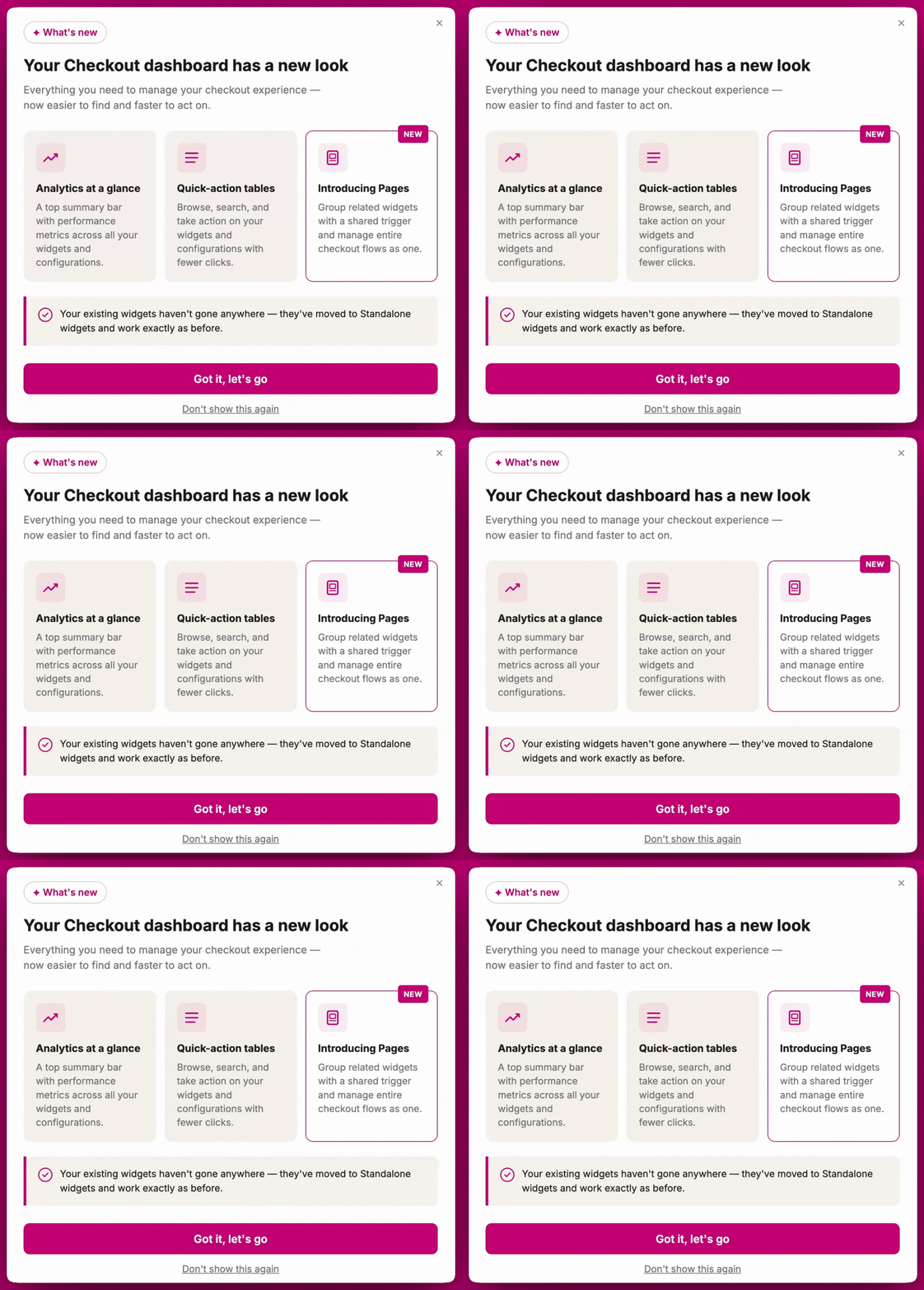
Het Checkout-dashboard is je centrale hub voor het beheren van alle Checkout-widgets en -pagina’s, en voor het monitoren van de algemene prestaties. Dit artikel behandelt de indeling van het dashboard en wat elke sectie doet. Voor een gedetailleerde uitleg van hoe Pages en Standalone widgets werken, inclusief setup, configuratie, block-ID’s en plaatsing — zie Pages & Standalone Widgets: A Complete Guide. Aftersell Checkout-dashboard What's new-modal die Pages en analytics introduceert

Dashboard-metrics

Bovenaan het Checkout-dashboard vind je een samenvatting van je checkout-prestaties over vier belangrijke metrics:
  • Revenue: Totale omzet toegeschreven aan je Checkout upsells-widgets
  • AOV: Gemiddelde bestelwaarde van bestellingen die een Checkout-widget bevatten
  • Impressions: Totaal aantal checkout-sessies waarin minstens één widget werd weergegeven. Meerdere widgets die in dezelfde sessie werden getoond, tellen nog steeds één keer
  • Conversion: Het percentage checkout-sessies met widget-impressies dat resulteerde in een voltooide aankoop
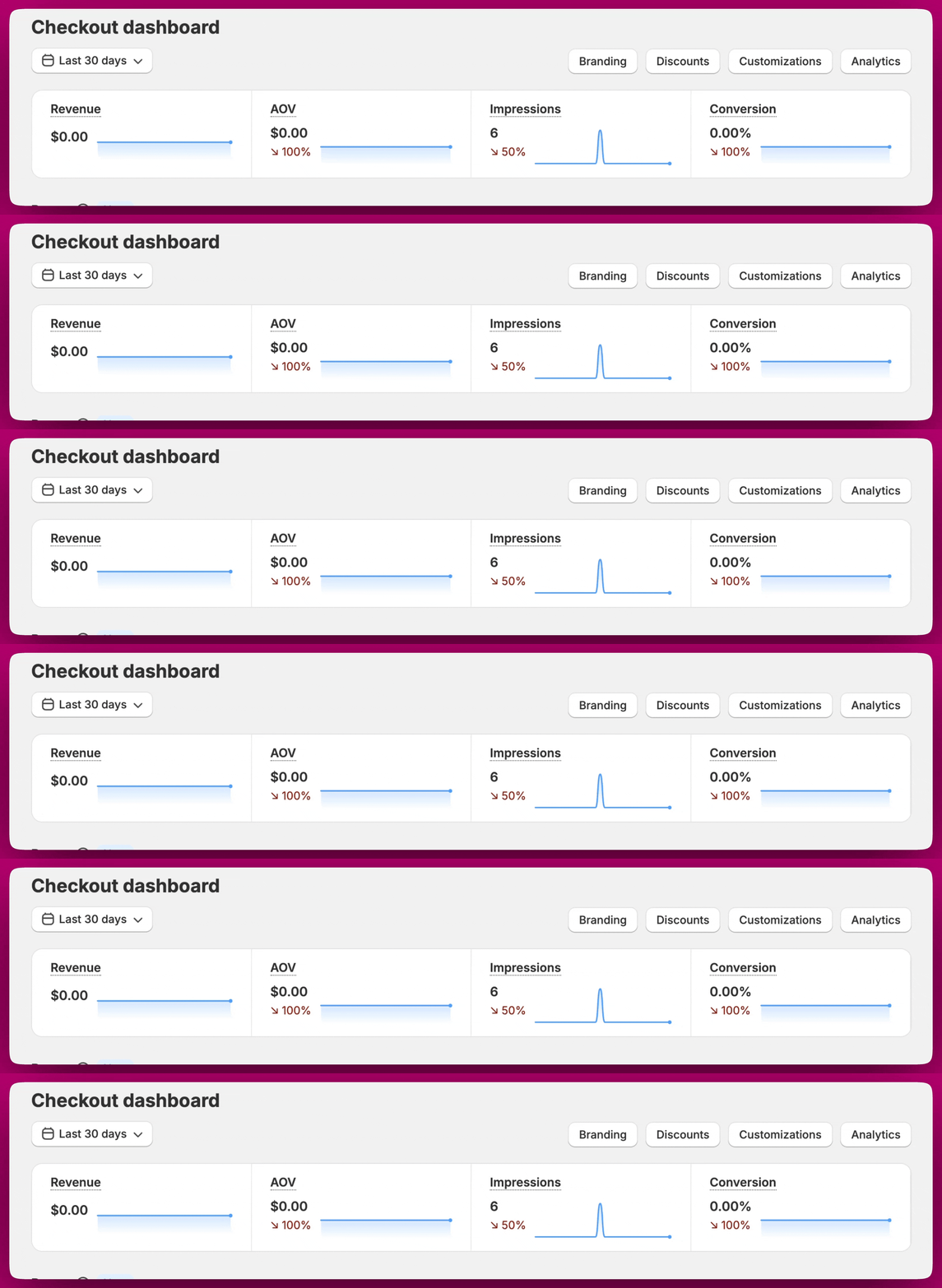
Gebruik de datumselector linksboven om alle metrics te filteren op een aangepast datumbereik (bijv. de laatste 30 dagen). Dit is van toepassing op alle metrics op het Checkout-dashboard, inclusief die in de tabellen Pages en Standalone widgets. Checkout-dashboard metrics-balk met de tegels Revenue, AOV, Impressions en Conversion

Pages

Een Page is een groep gerelateerde widgets die samen op je checkout worden weergegeven op basis van een gedeelde set triggervoorwaarden (die meerdere voorwaarden kan bevatten). Hoewel widgets binnen een Page zijn gegroepeerd en tegelijkertijd worden getriggerd, moet elke widget nog steeds afzonderlijk worden geconfigureerd en vereist elke widget zijn eigen app block-plaatsing. Deze opzet helpt te coördineren wanneer widgets verschijnen, maar neemt de noodzaak niet weg om elke widget apart te beheren. De Pages-sectie toont de volgende informatie voor elke pagina: Elke pagina heeft actieknoppen aan de rechterkant:
  • Edit (potlood-icoon): Open de pagina-editor
  • View analytics (staafdiagram-icoon): Bekijk analytics voor deze specifieke pagina
  • Duplicate (dupliceer-icoon): Maak een kopie van de pagina, inclusief al zijn widgets en triggerconfiguratie. De gedupliceerde pagina wordt in inactieve staat aangemaakt met de naam voorafgegaan door “(Duplicated)” zodat hij niet conflicteert met de weergaveregels van het origineel. Je kunt hem dan hernoemen en activeren wanneer je er klaar voor bent.
  • Active-toggle: Zet de pagina aan of uit zonder hem te openen. Dit is de enige control op de rij die verandert of de pagina live is.
Gebruik Manage priority om de volgorde te bepalen waarin je pagina’s worden geëvalueerd, en Create page om een nieuwe pagina toe te voegen.

Standalone widgets

Standalone widgets zijn individuele widgets die onafhankelijk functioneren, elk met hun eigen triggers en prioriteit geconfigureerd op variantniveau. De Standalone widgets-sectie toont het volgende voor elke widget: Elke standalone widget heeft ook:
  • Edit (potlood-icoon): Open de widget-editor
  • View analytics (staafdiagram-icoon): Bekijk analytics voor deze specifieke widget
Let op: Er kunnen maximaal 3 blocks worden toegevoegd voor Standalone widgets. Elk block kan meerdere varianten bevatten, maar er kunnen niet meer dan 3 blocks per widget worden aangemaakt.

Analytics

Je kunt analytics voor elke individuele Page of Standalone widget rechtstreeks vanaf het dashboard bekijken door op het staafdiagram-icoon ernaast te klikken. Analytics is ook toegankelijk vanuit de pagina- of widget-editor. Zo kun je de prestaties van je verschillende widgets en pagina’s monitoren en vergelijken om te zien wat het beste werkt voor jouw winkel.