Nadat je je eerste checkoutwidgets in Aftersell hebt gemaakt, is de volgende stap om de widgets toe te voegen aan je Shopify-checkout.

Stap 1: Ga naar de Shopify-pagina voor checkoutaanpassing

Er zijn twee manieren om dit te doen:
  1. Ga naar het tabblad “Settings” in Shopify. Klik op “Checkout” in de navigatie aan de linkerkant. Klik op “Customize” naast het gewenste checkoutprofiel.
  2. Klik op “Open Shopify Checkout Editor” rechtsonder op de checkouteditorpagina van Aftersell.
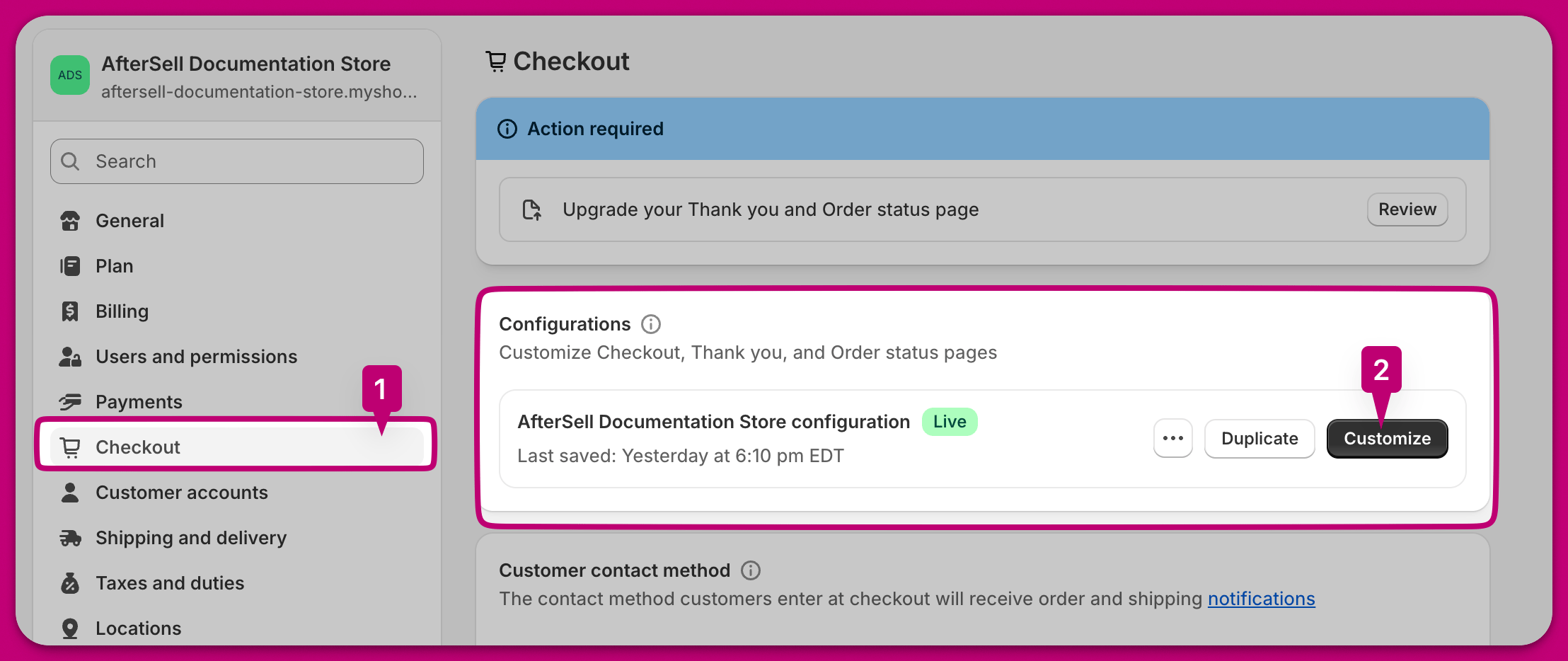
De eerste optie geeft je meer controle over welk checkoutprofiel je bewerkt, terwijl de tweede optie je naar de live profielversie van je checkout brengt. We raden aan om eerst te testen op een conceptversie om er zeker van te zijn dat alles naar wens werkt voordat je het live zet. Shopify-checkoutinstellingen met het tabblad Checkout en de knop Customize gemarkeerd

Stap 2: Voeg een app-blok toe

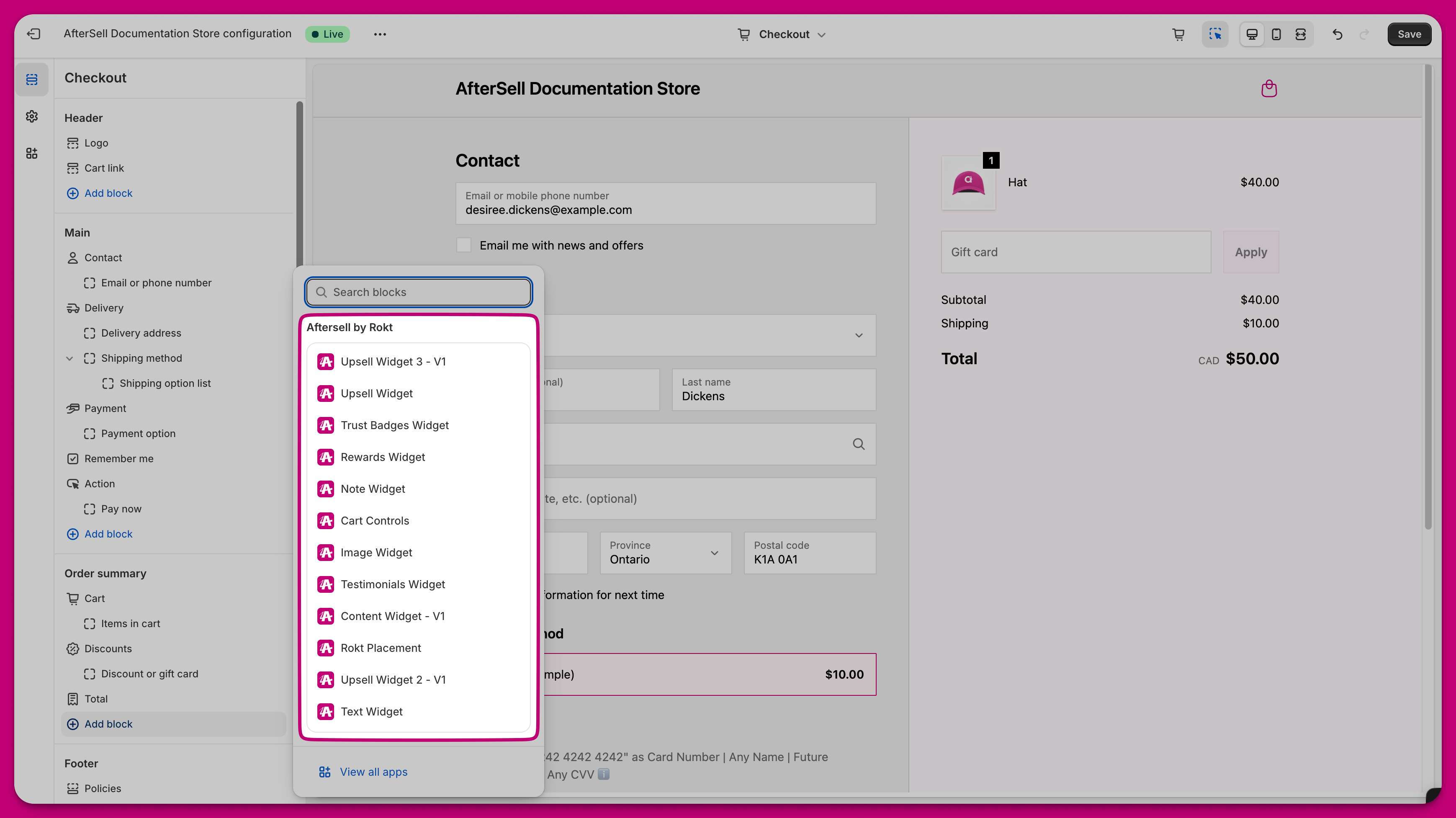
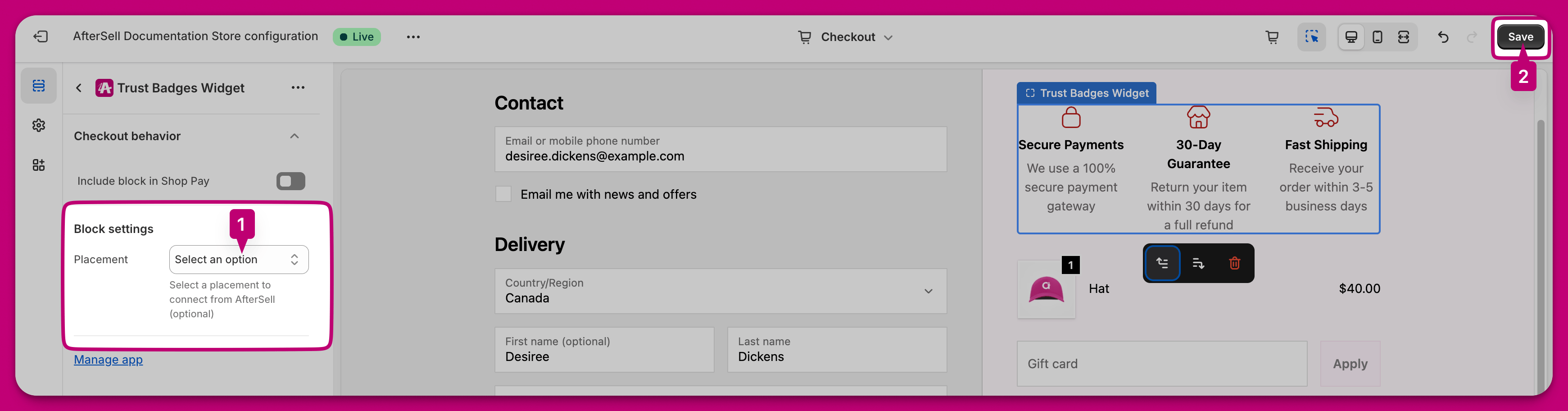
Klik op “Add app block” op de Shopify-pagina voor checkoutaanpassing. Shopify-checkouteditor met een pijl die naar de knop Add app block wijst Je krijgt de verschillende widgetopties te zien die Aftersell aanbiedt. In dit voorbeeld selecteren we de Trust Badges Widget. Shopify-blokkiezer met een lijst van Aftersell by Rokt-widgetopties zoals de Trust Badges Widget Nadat je de gewenste widget hebt geselecteerd, kies je de juiste plaatsing en druk je op save rechtsboven. Je kunt overwegen de optie “Include app block in Shop Pay” aan te vinken als je wilt dat je checkoutwidgets worden weergegeven in de Shop Pay-checkout. Blokinstellingen van de Trust Badges Widget met een plaatsingsdropdown en de knop Save gemarkeerd

Stap 3: Wijzig de positie van het app-blok

Sleep het app-blok naar de gewenste locatie en druk op save rechtsboven. Een Aftersell-app-blok verslepen om het te verplaatsen in de Shopify-checkouteditor