

Stap 1: Schakel je widget in binnen Aftersell
- Ga naar het tabblad Checkout in je Aftersell-beheer
- Selecteer het widgettype dat je wilt configureren (Upsells, Cart Controls, Rewards, Trust Badges, Testimonials, Notes, Images of Text)
- Klik op Create om een nieuwe widget te bouwen of selecteer een bestaande widget om te bewerken
- Configureer je widgetinstellingen (zie Widgettypes en configuratie hieronder)
- Klik op de schakelaar Enable in de rechterbovenhoek van de widgetinstellingen
- Voor beperkte of geavanceerde upsells: zorg dat je aangepaste triggers inschakelt voordat je verdergaat
Stap 2: Open de Shopify Checkout Editor
- Ga naar Settings in je Shopify Admin
- Klik op Checkout in de linkernavigatie
- Klik op Customize naast het gewenste checkout-profiel
- Klik op de knop Open Shopify Checkout Editor rechtsonder op de pagina van de Aftersell Checkout-editor
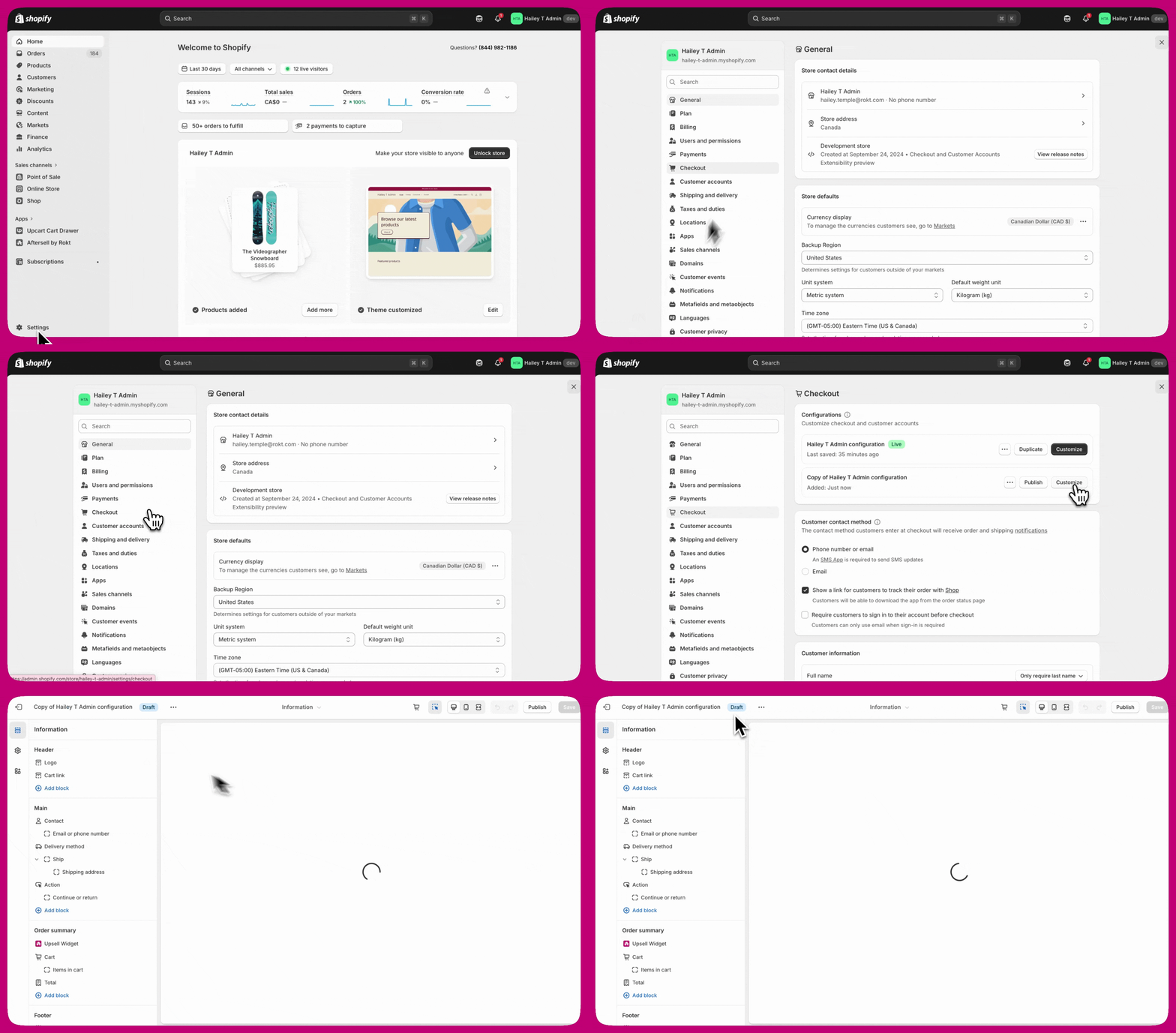
Stap 3: Voeg het app block toe aan je checkout
- Klik in de Shopify Checkout Editor op Add app block
- Selecteer de gewenste Aftersell-widget in de lijst met beschikbare widgets
- Kies de juiste plaatsing voor je widget (zie Beschikbare plaatsingen hieronder)
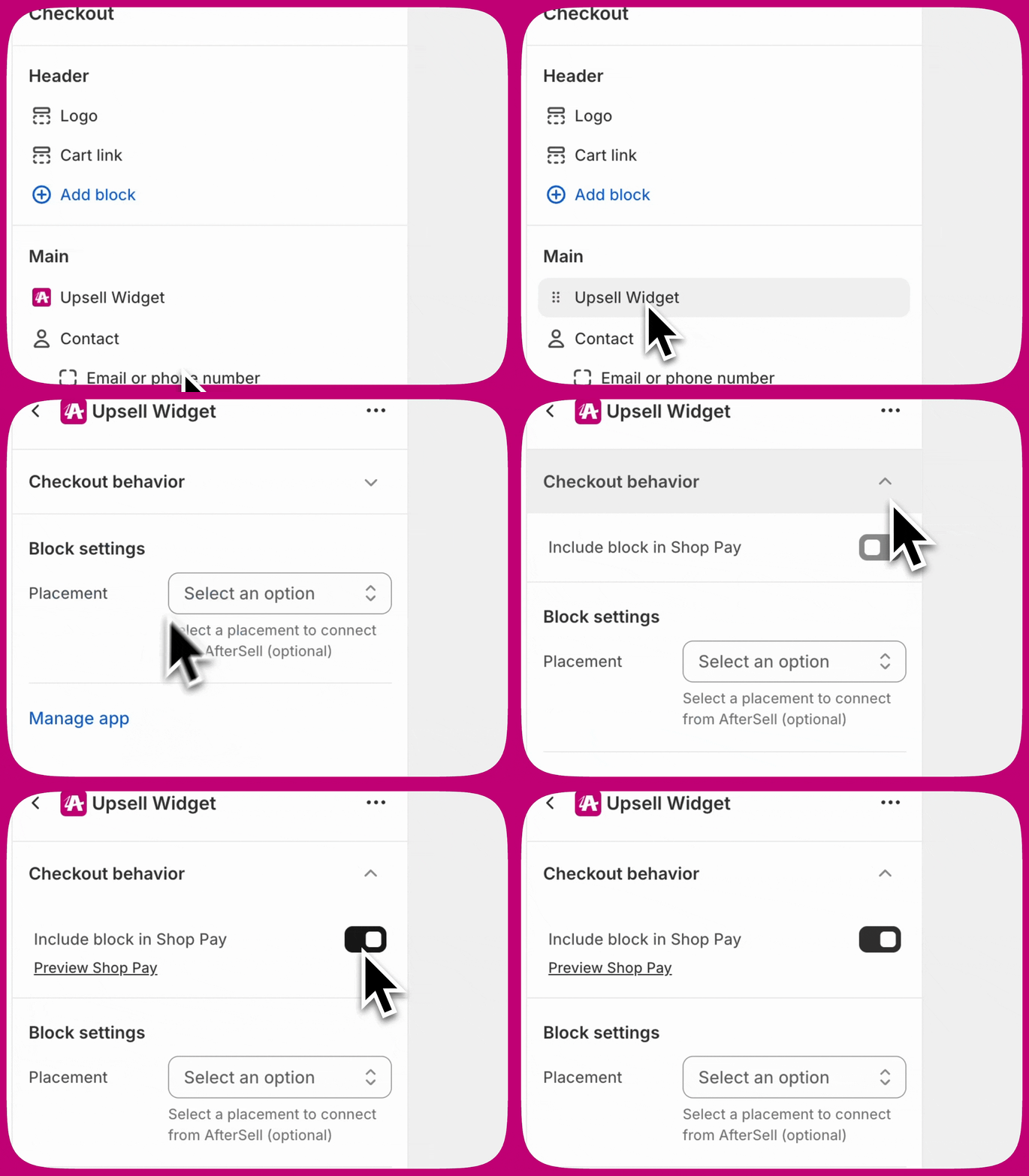
- Als je wilt dat je widgets in de Shop Pay-checkout worden getoond, vink dan de optie Include app block in Shop Pay aan
- Klik op Save in de rechterbovenhoek

Stap 4: Positioneer je widget
- Sleep het app block naar de gewenste locatie binnen het geselecteerde plaatsingsgebied
- Klik op Save in de rechterbovenhoek

Widgettypes en configuratie
Plaatsingen
Beschikbare plaatsingen
- Default placement: De primaire plaatsing. Elk widgettype begint hier.
- Additional placement 1: Een tweede plaatsingsslot om nog een widget van hetzelfde type op dezelfde pagina te tonen.
- Additional placement 2: Een derde plaatsingsslot voor verdere scheiding.
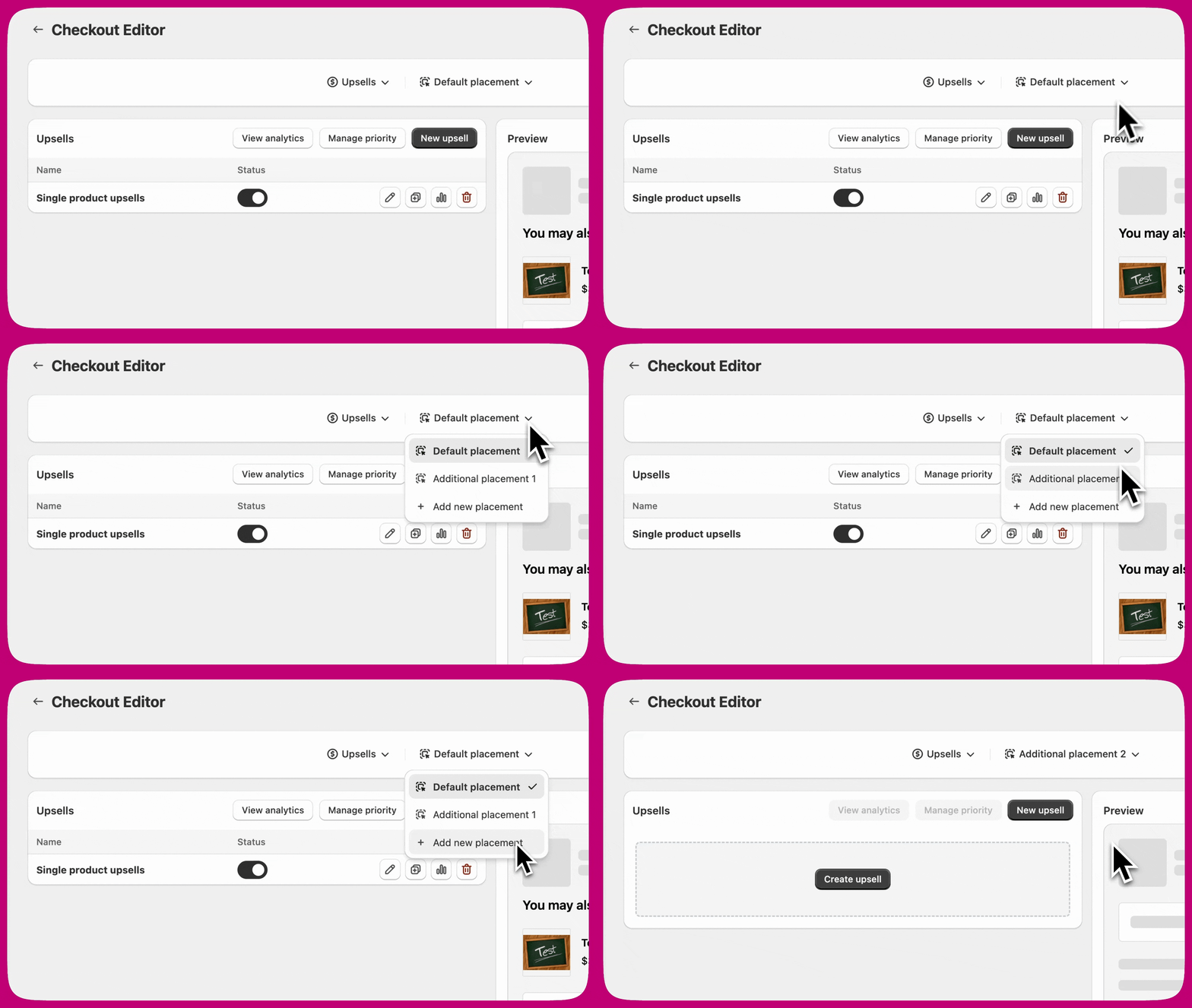
Een widget in een verzendoptierij plaatsen
- Configureer en schakel je widget zoals gebruikelijk in binnen het Aftersell-beheer.
- Open de Shopify Checkout Editor.
- Klik op Add app block en selecteer je Aftersell-widget.
- Sleep het app block naar de sectie Shipping van de checkout en plaats het in een verzendoptierij.
- Selecteer de bijbehorende plaatsing (bijvoorbeeld Default placement) in de app block-instellingen.
- Klik op Save.
- De widget wordt alleen gerenderd in de rij van de verzendmethode die de klant heeft geselecteerd. Hij verschijnt niet tegelijk in elke rij.
- De verzendsectie — en dus ook widgets die daarin zijn geplaatst — wordt niet gerenderd bij afhalen in de winkel of bij digital-only winkelwagens.
- Upsell-widgets die in een verzendoptierij zijn geplaatst kunnen rechtstreeks vanuit die rij producten aan de winkelwagen toevoegen.
Wanneer gebruik je meerdere plaatsingen
- Meer dan één widget van hetzelfde type op één checkout-pagina wilt tonen
- Widgets in verschillende secties van de pagina wilt tonen
- Verschillende doelgroepen wilt targeten met verschillende aanbiedingen
- Widgets wilt draaien met vergelijkbare of overlappende triggers
Plaatsingen matchen in de Shopify Checkout Editor
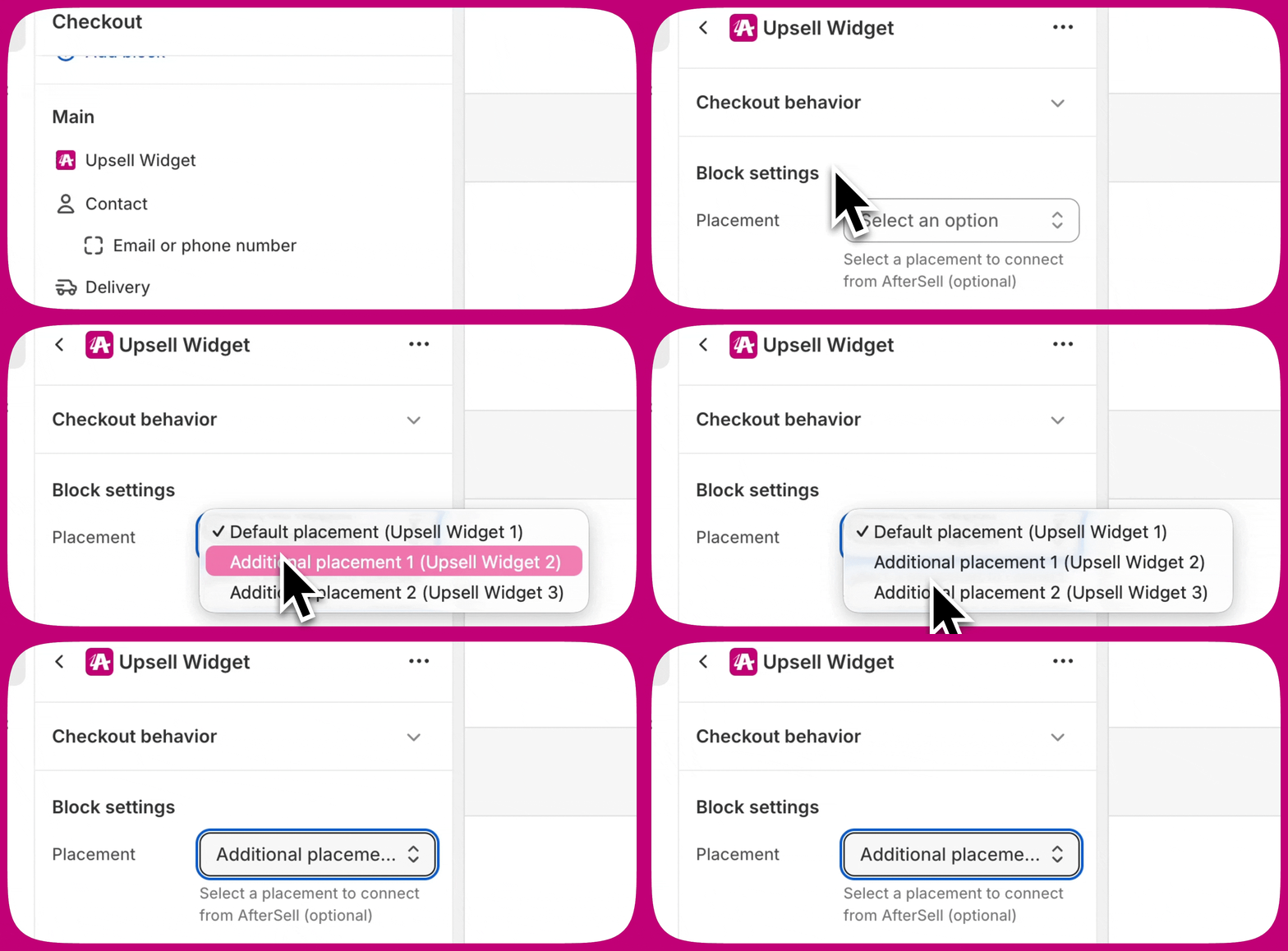
Upsells
- Single Product Upsell: Toon één product met een Add to Cart-knop
- Multi-Product Upsell: Toon meerdere producten in een stapel- of carrousel-lay-out, zodat klanten meerdere aanbiedingen kunnen accepteren
- Checkmark Upsell: Toon één product met een selectievakje in plaats van een Add to Cart-knop (ideaal voor goedkope add-ons zoals verzendbescherming)
- Specific Products: Selecteer handmatig individuele producten voor de upsell
- Collection: Selecteer een collectie en toon maximaal 5 willekeurige producten (producten die al in de winkelwagen zitten, worden automatisch uitgesloten)
- Automatic upsell(s): Beveel automatisch producten aan op basis van de winkelwageninhoud
- Most Expensive Product: Upsell automatisch het duurste product uit de winkelwagen
- Spend threshold: Beveel producten aan die klanten helpen beloningsdrempels te bereiken (alleen selecteerbaar zodra Show rewards bar is ingeschakeld op dezelfde upsell-widget)
- Strategy: Selecteer dynamisch een product met behulp van op regels gebaseerde targeting. Alleen zichtbaar in winkels waar Strategies is ingeschakeld
- Voeg kortingen direct toe binnen de widget
- Vergrendel abonnementsplannen op specifieke opties
- Toon productreviewsterren (vereist een compatibele review-app)
- Stel een maximumaantal geaccepteerde aanbiedingen per widget in (alleen upselltypes Single en Multi)
Cart Controls
- Variant selector: Wissel naar een andere variant die op voorraad is
- Quantity selector: Pas productaantallen aan
- Remove item: Show Remove Item Button verwijdert upsell-producten uit de winkelwagen. Een bijbehorende instelling, Allow Removal of Non-Upsell Products (standaard uit), breidt het verwijderen uit naar alles in de winkelwagen
- Subscription selector: Wijzig de abonnementsfrequentie
- Subscription upgrade: Upgrade eenmalige aankopen naar abonnementen
- Custom text: Voeg aangepaste tekst toe onder regelitems
- Toepassen op alle producten in de winkelwagen
- Alleen toepassen op geselecteerde producten
- Toepassen op alle producten behalve de geselecteerde
- Toon productreviewsterren voor producten in de winkelwagen
Rewards
- Beloningsbasis: Cart total of Item count
- Bedragsbasis (voor Cart total): Order total (includes shipping and tax), Subtotal (before discounts) of Subtotal after discounts (excludes tax and shipping)
- Beloningsbericht en styling
- Kleuren en ontwerp van de voortgangsbalk
- Combineer met upsell-widgets om klanten te helpen beloningsdrempels te bereiken
- Gebruik het producttype spend threshold in upsells om automatisch producten aan te bevelen die het verschil overbruggen
- Maak beloningen in Shopify met Automatic Discounts (voor kortingsbeloningen) of Shipping Rules (voor gratis verzending)
- Gebruik Subtotal after discounts (excludes tax and shipping) als bedragsbasis bij het aanbieden van gratis verzending, zodat de balk overeenkomt met Shopify’s eigen drempelevaluatie wanneer kortingscodes worden toegepast
Trust Badges
- Badge-lay-out: verticale stapel of horizontale weergave
- Aangepaste pictogrammen en tekst voor elke badge
- Opties voor styling en tussenruimte
- Benadruk beveiligingsfuncties (veilige checkout, SSL-versleuteling)
- Toon garanties (geld-terug-garantie, gratis retourneren)
- Toon verzendvoordelen (gratis verzending, snelle levering)
Testimonials
- Reviewprovider: Haalt echte reviews op uit je review-app (Judge.me, Klaviyo, Okendo of Yotpo)
- Selectiemodus: Manual (kies specifieke reviews) of Dynamic (haal automatisch reviews op op basis van de winkelwageninhoud)
- Weergavetype: horizontale carrousel of verticale stapel
- Filter op minimale beoordeling
- Configureer de inloggegevens van je review-app in Settings > Product Reviews
- Reviews synchroniseren automatisch binnen 24 uur, daarna wekelijks
Notes
- Handmatige notities: vrij tekstveld voor klantinvoer
- Vooraf geschreven notities: selectievakjes voor opties zoals cadeauverpakking of milieuvriendelijke verpakking
Images
- Afbeelding uploaden
- Schuifregelaar voor breedteaanpassing
- Geen minimale groottevereiste
Text
- Container Style: Plain Text (de standaard) of Badge. De onderstaande bannerkleuren verschijnen pas zodra je Badge kiest
- Banner Type (alleen Badge):
- Info (Blue): blauwe achtergrond met informatiepictogram
- Success (Green): groene achtergrond met vinkje
- Warning (Yellow): gele achtergrond met waarschuwingsdriehoek
- Critical (Red): rode achtergrond met uitroepteken
- Tekstgrootte op het veld Body (Small of Base) — het veld Heading heeft geen groottecontrole
- Uitlijning op zowel het Heading- als Body-veld
- Tussenruimte: None, Extra Tight, Tight, Base, Loose of Extra Loose
Probleemoplossing
Widgets worden niet getoond
- Controleer of de widget is ingeschakeld in het Aftersell-beheer
- Controleer of het app block is toegevoegd in de Shopify Checkout Editor
- Bevestig dat het app block is opgeslagen in de Shopify Checkout Editor
- Controleer of de juiste plaatsing is geselecteerd. Bij het toevoegen van een app block in de Shopify Checkout Editor moet je de overeenkomende plaatsing kiezen, zoals Default placement, Additional placement 1 of Additional placement 2. Als de verkeerde plaatsing is geselecteerd, verschijnt de widget mogelijk niet of wordt deze op de verkeerde locatie getoond. Verwijder het app block en voeg het opnieuw toe, waarbij je zorgt dat de juiste plaatsing is geselecteerd.
- Voor Shop Pay: controleer of “Include app block in Shop Pay” is aangevinkt
- Wis je browsercache of probeer de incognitomodus
- Wacht een paar minuten tot de wijzigingen zijn doorgevoerd
Shop Pay-widgets worden niet getoond
- Open de widget in de Shopify Checkout Editor
- Vink de optie Include app block in Shop Pay aan onder Checkout behaviour
- Sla je wijzigingen op
Volgende stappen
- Leer meer over checkout-triggers om widgets voorwaardelijk te tonen
- Stel checkout A/B-tests in om plaatsingen te optimaliseren
- Configureer checkout-branding om aan te sluiten bij het ontwerp van je winkel
- Verken geavanceerde upsell-strategieën om je AOV te maximaliseren