Om extra omzet te genereren met Rokt Thanks op je bedankpagina (Thank You), orderstatuspagina (Order Status) en klantaccountpagina’s, moet je Rokt Thanks eerst instellen en inschakelen vanuit de Aftersell-admin. Zo doe je dat:
Ga naar het tabblad Rokt Thanks in het navigatiemenu.
Klik op “Get Started”
Kies in de stap Your store je branche in de dropdown Your industry en kies vervolgens de bijbehorende subcategorie in Your products/services. Beide zijn verplicht — Save & Continue blijft uitgeschakeld totdat beide zijn ingesteld, en de tweede dropdown wordt pas selecteerbaar zodra je een branche hebt gekozen. Zie je de exacte branche of subcategorie niet, kies dan de optie die het dichtst in de buurt komt.
Klik op “Save & Continue” om naar de volgende stap te gaan. Er is geen aparte toestemmingscheckbox in deze wizard — Rokt Thanks valt onder de voorwaarden die je hebt geaccepteerd toen je Aftersell voor het eerst instelde. Ter referentie: zie onze Algemene Voorwaarden en ons Privacybeleid.
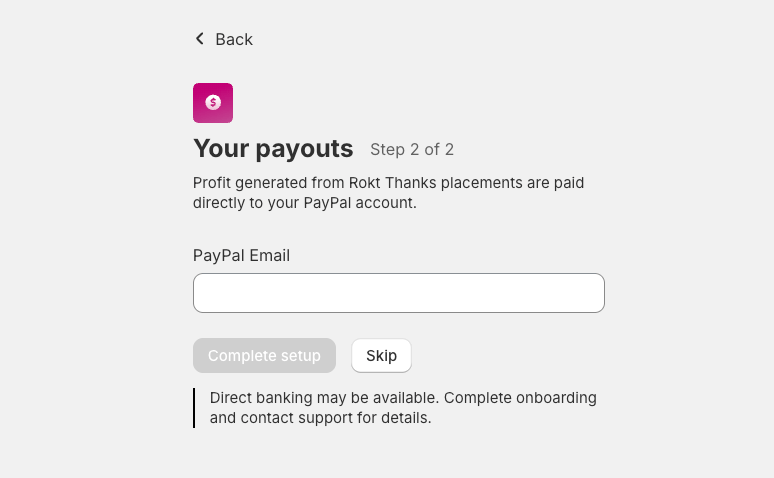
Om betaald te krijgen voor je Rokt Thanks-aanbiedingen moet je een PayPal-e-mailadres opgeven. Als je geen PayPal-account hebt, kun je alsnog het e-mailadres invoeren waarop je betalingen wilt ontvangen; PayPal helpt je dan een account aan te maken zodra je eerste betaling is verwerkt. Lees hier meer over uitbetalingen.
Daarna toont de app een laadscherm terwijl we je Rokt-account aanmaken en je toegang geven tot onze Rokt Thanks-functie. Dit schakelt Rokt Thanks niet meteen in op je winkel.
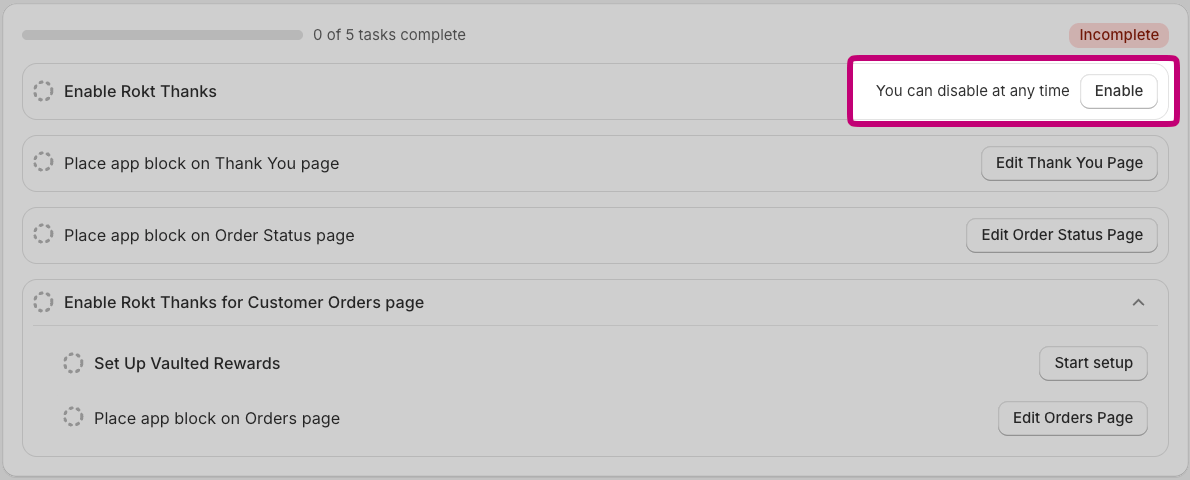
Zodra je account is aangemaakt, schakel je Rokt Thanks in door op de knop “Enable” te klikken in de installatiehandleiding.
VOLGENDE: We plaatsen de aanbiedingen op je winkel.
Plaatsing van het app-blok
Rokt Thanks is gebouwd op Shopify’s Checkout Extensibility-framework en vereist de plaatsing van een app-blok op Shopify-pagina’s om weergegeven te kunnen worden. Het app-blok dat we gebruiken voor Rokt Network-producten heet het ‘Rokt Thanks’-blok.
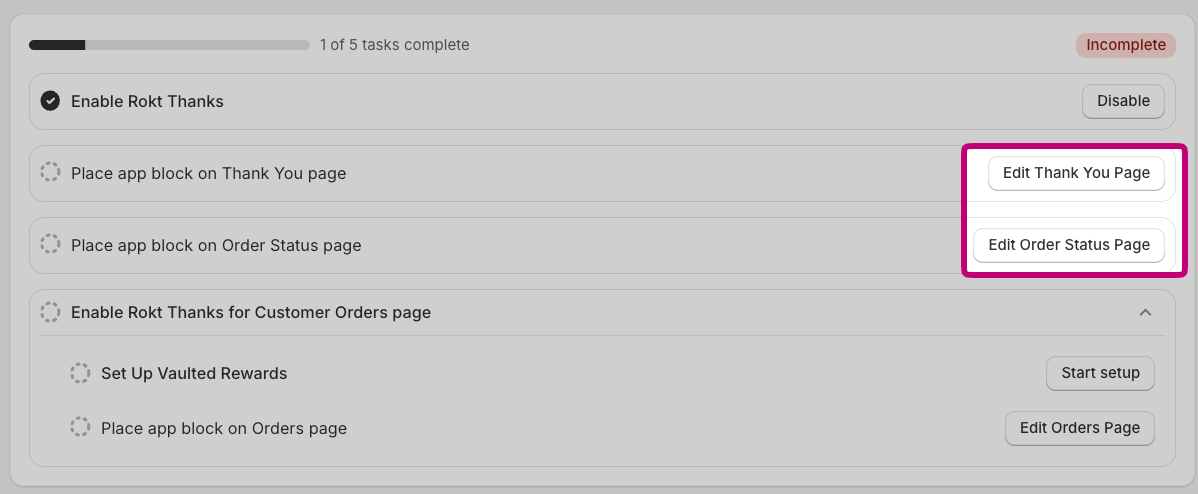
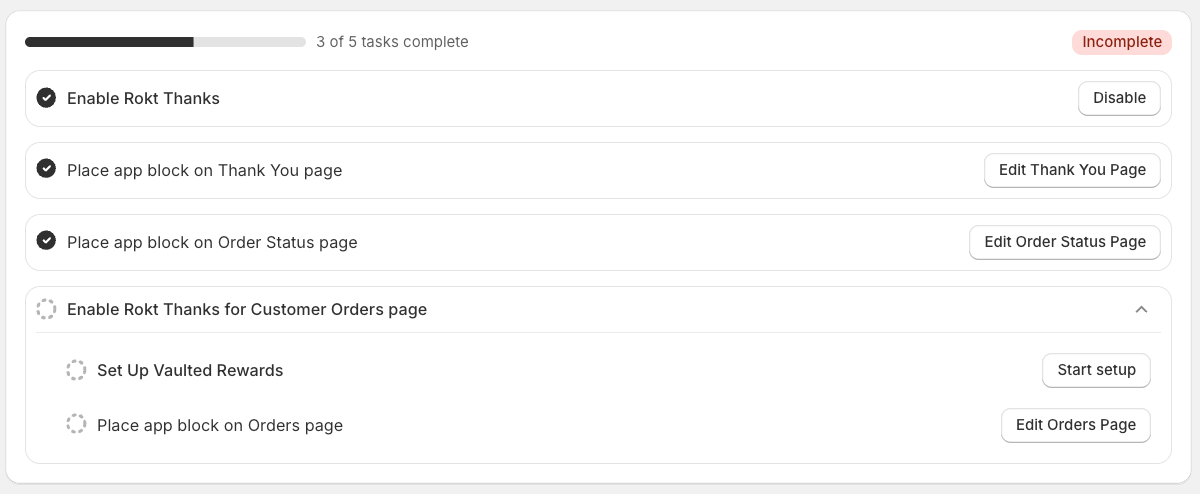
Om dit blok op je bedankpagina en orderstatuspagina te plaatsen, klik je simpelweg op de knoppen ‘Edit Thank you page’ en ‘Edit Order status page’ in de Rokt Thanks-admin om doorgestuurd te worden naar de Shopify Checkout Editor.
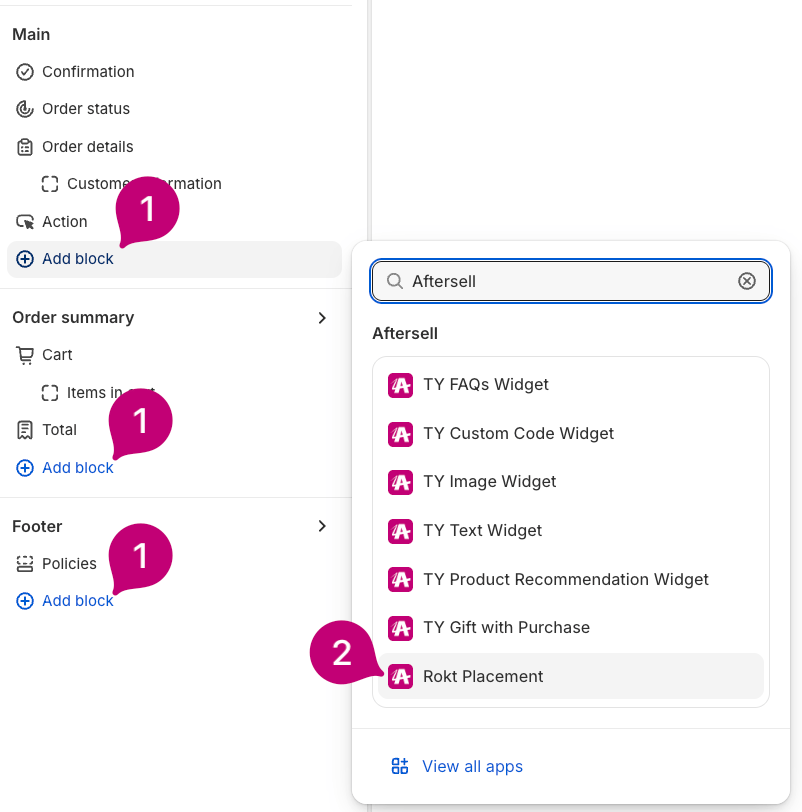
Klik van daaruit, in een van de secties op je pagina, op ‘Add block’ en selecteer ‘Rokt Thanks’ in de lijst met Aftersell-blokken.
Zodra het blok is geplaatst, klik je op “Save”.
Wanneer je teruggaat naar de Rokt Thanks-admin, detecteren we de blokplaatsing automatisch en wordt je takenlijst bijgewerkt. Let op: de installatie blijft onvolledig totdat de app-blokken succesvol zijn opgeslagen in de Shopify Checkout Editor.
Rokt Vaulted Rewards (klantaccountpagina’s)
Overzicht
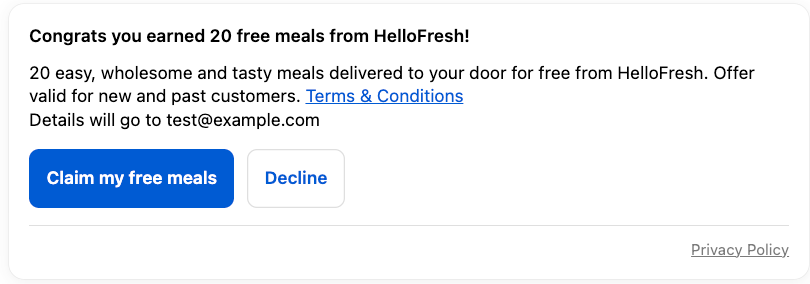
Shopify heeft een nieuwe generatie klantaccountpagina’s geïntroduceerd — met name de pagina’s Profile en Orders — die app-blokken ondersteunen. Als je winkel is gemigreerd naar deze nieuwe accountpagina’s, kun je nu Rokt Thanks-advertenties op deze plaatsingen tonen, op dezelfde manier als ze op je bedankpagina verschijnen.
Dit is een aanzienlijke extra omzetkans, met een geschatte uplift van 10-20% bovenop je huidige plaatsingen.
Vereisten
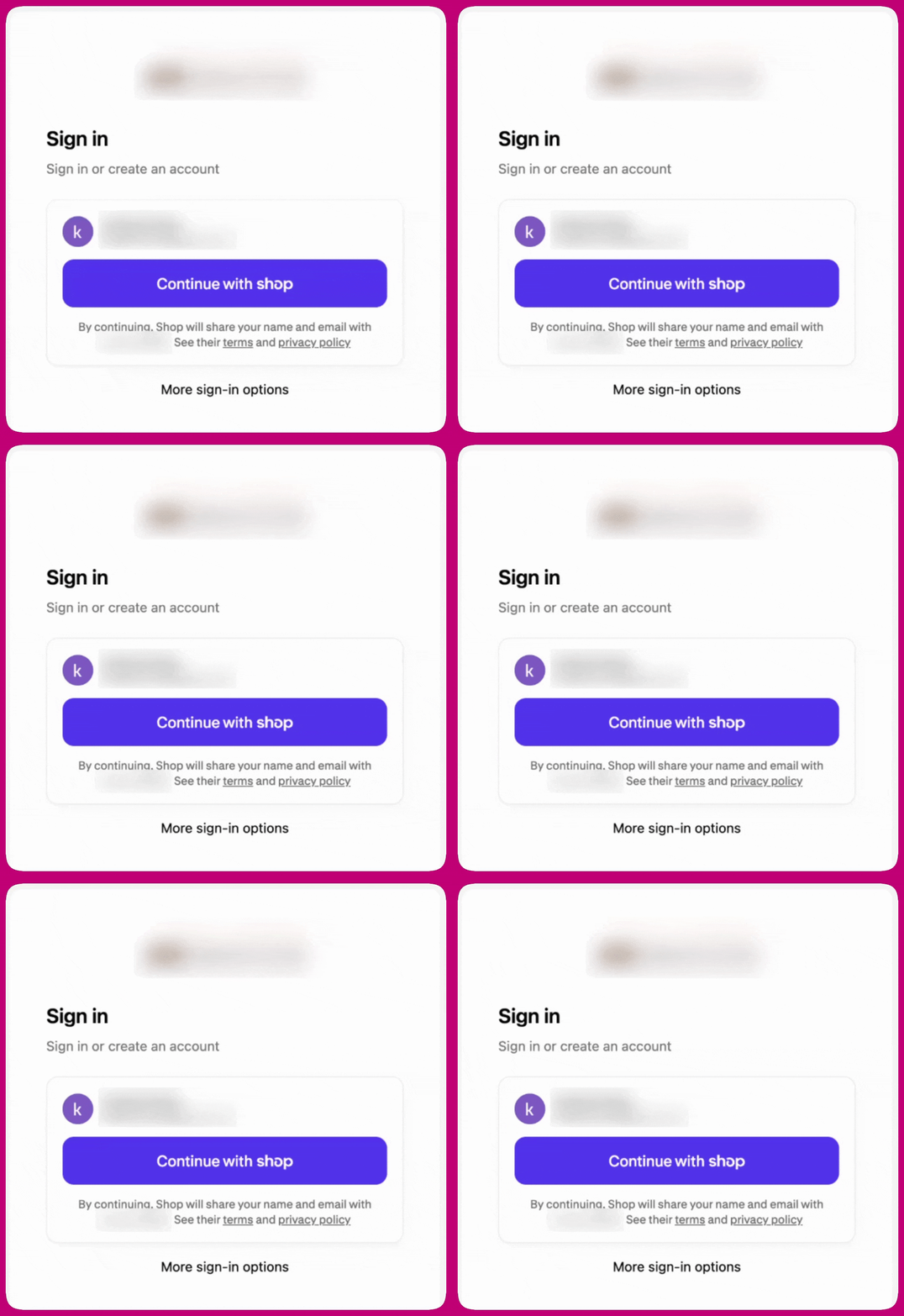
Je winkel moet de nieuwe klantaccountpagina’s van Shopify gebruiken. Je kunt dit controleren via je inlogervaring:
Klik op de knop “My Account” in de navigatiebalk van je storefront. Als het inlogscherm een knop “Continue with Shop” toont in een kenmerkende paars/indigo kleur en Shop Pay-authenticatie gebruikt, dan gebruikt je winkel de nieuwe accountpagina’s en komt deze in aanmerking voor deze plaatsing.
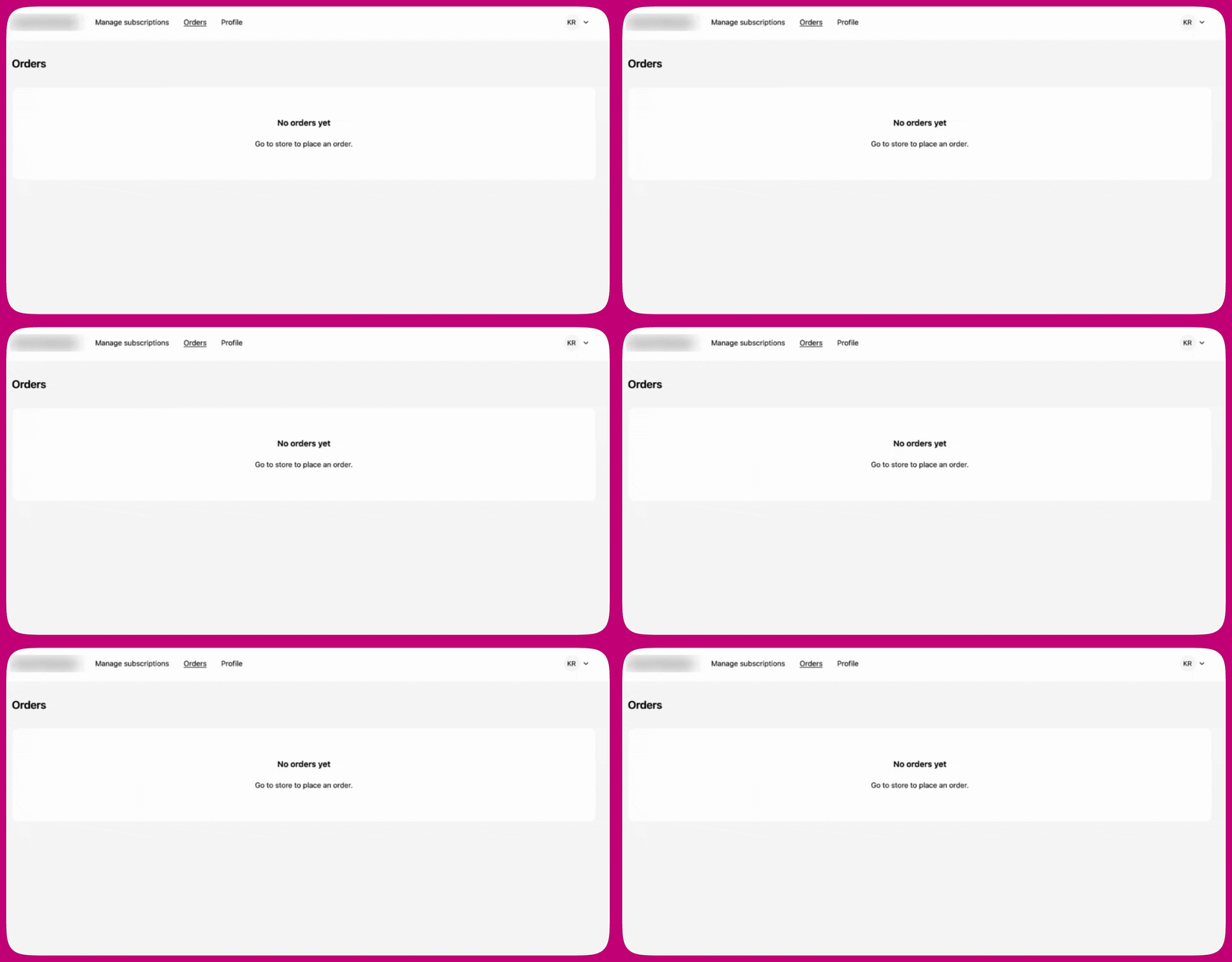
Weergave na inloggen:
Stap 1: Installatie voltooien
Er verschijnt een nieuwe kaart op het tabblad “Rokt Thanks” in Aftersell. Klik op “Start setup” en er verschijnt een laadindicator. Tijdens het laden worden er twee nieuwe pagina’s in je account aangemaakt — één voor Orders en één voor Profile — waarbij alle afhankelijkheden automatisch worden toegevoegd.
Stap 2: Gegevenstoegang verlenen
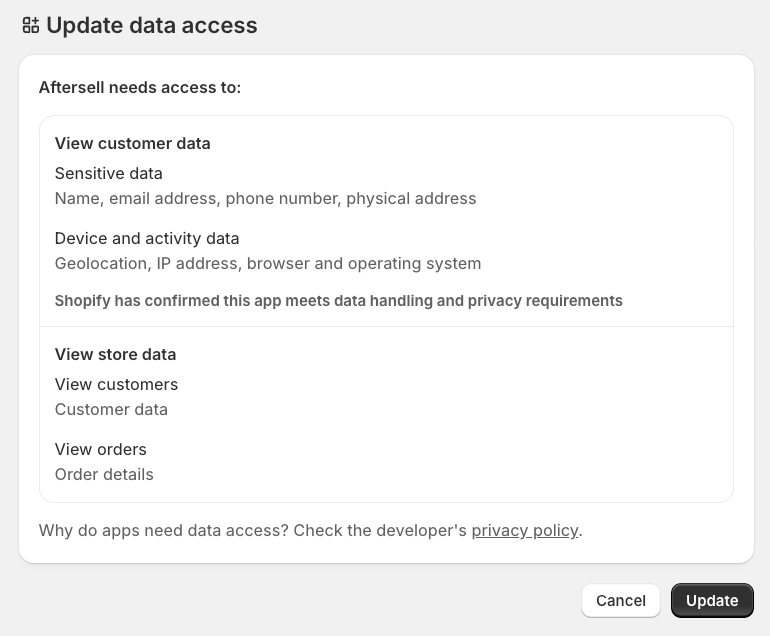
Bepaalde toegangsrechten zijn vereist om Rokt op je accountpagina’s te kunnen tonen. Hiervoor is geen aparte knop — Start setup vraagt customer_read_customers en customer_read_orders voor je aan zodra de pagina’s zijn aangemaakt, en Shopify opent een prompt “Update data access”. Keur deze goed om verder te gaan.
Stap 3: App-blokken plaatsen
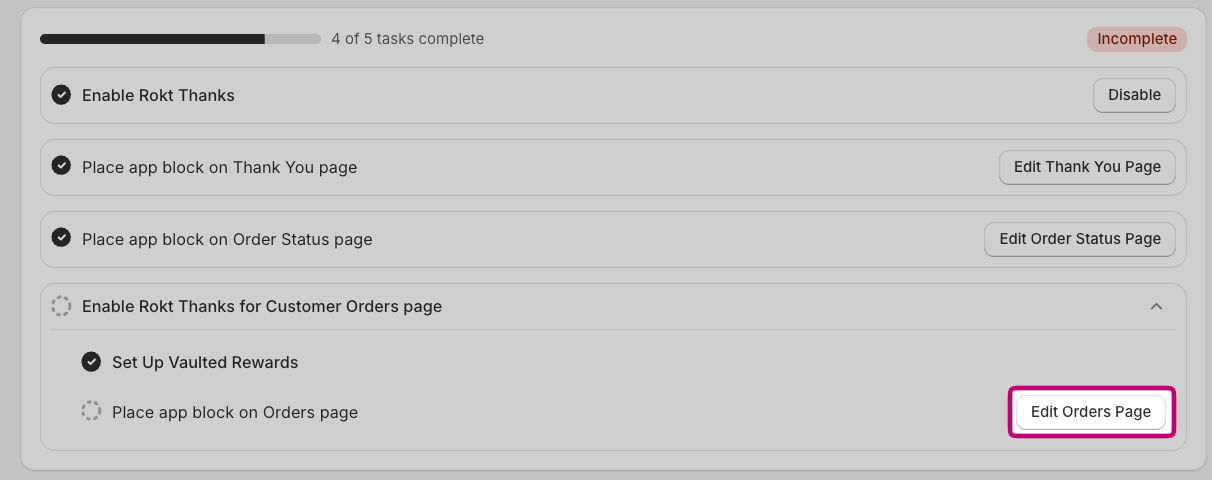
Zodra de rechten zijn verleend, klik je op “Edit Orders page” om je Shopify-editor te openen.
We moeten het app-blok “Rokt Thanks” toevoegen aan zowel de Profile- als de Orders-pagina. Herhaal de volgende stappen dus voor beide oppervlakken.
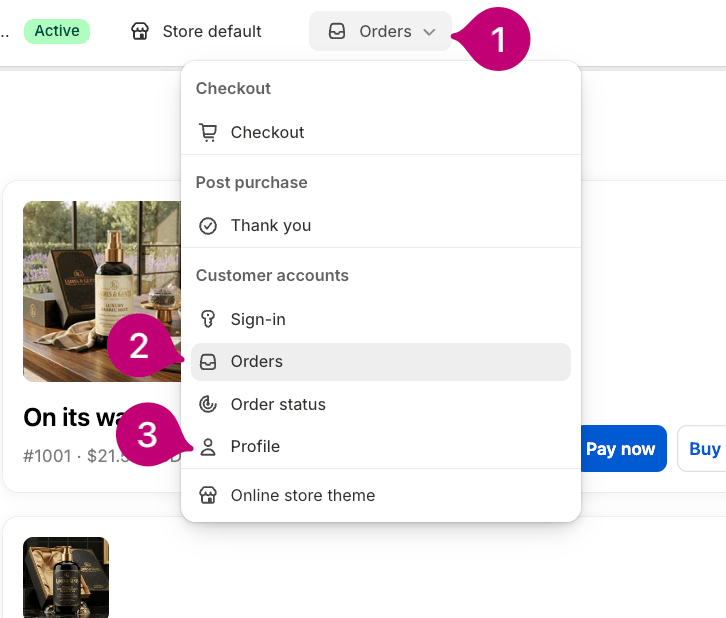
Selecteer eerst het oppervlak in de dropdown bovenaan de Shopify Editor.
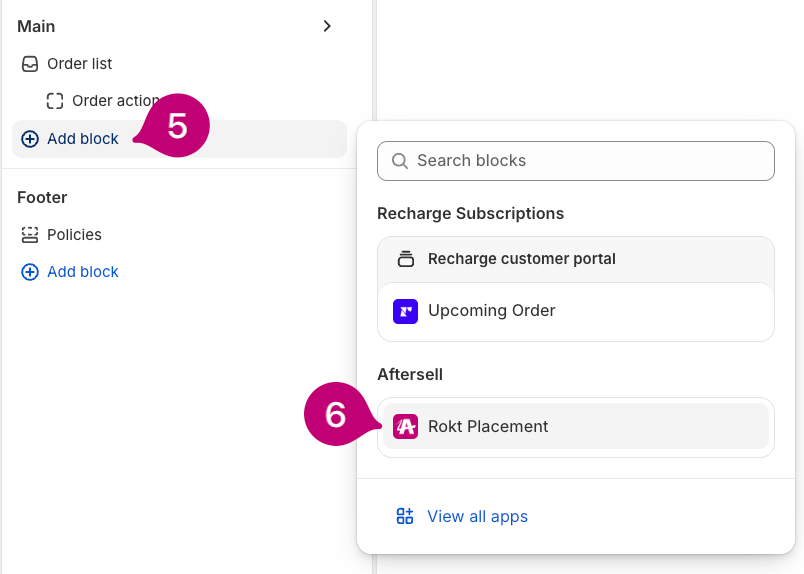
Klik op “Add Block” en selecteer “Rokt Thanks”.
Zodra het blok is geplaatst, klik je op “Save”. Herhaal dezelfde stappen voor het andere oppervlak.
De installatiegids volgt alleen het blok op de Orders-pagina. Deze stap wordt als voltooid weergegeven zodra dat blok is geplaatst, zelfs als het Profile-blok nog ontbreekt — controleer dus zelf het Profile-oppervlak voordat je de installatie als afgerond beschouwt.
Dat is alles — Rokt Thanks is nu live op je accountpagina’s.
Vaulted rewards is beschikbaar voor winkels die de nieuwe klantaccounts van Shopify gebruiken. Zie je de optie vaulted rewards niet in je Rokt Thanks-admin, dan komt je winkel mogelijk nog niet in aanmerking.
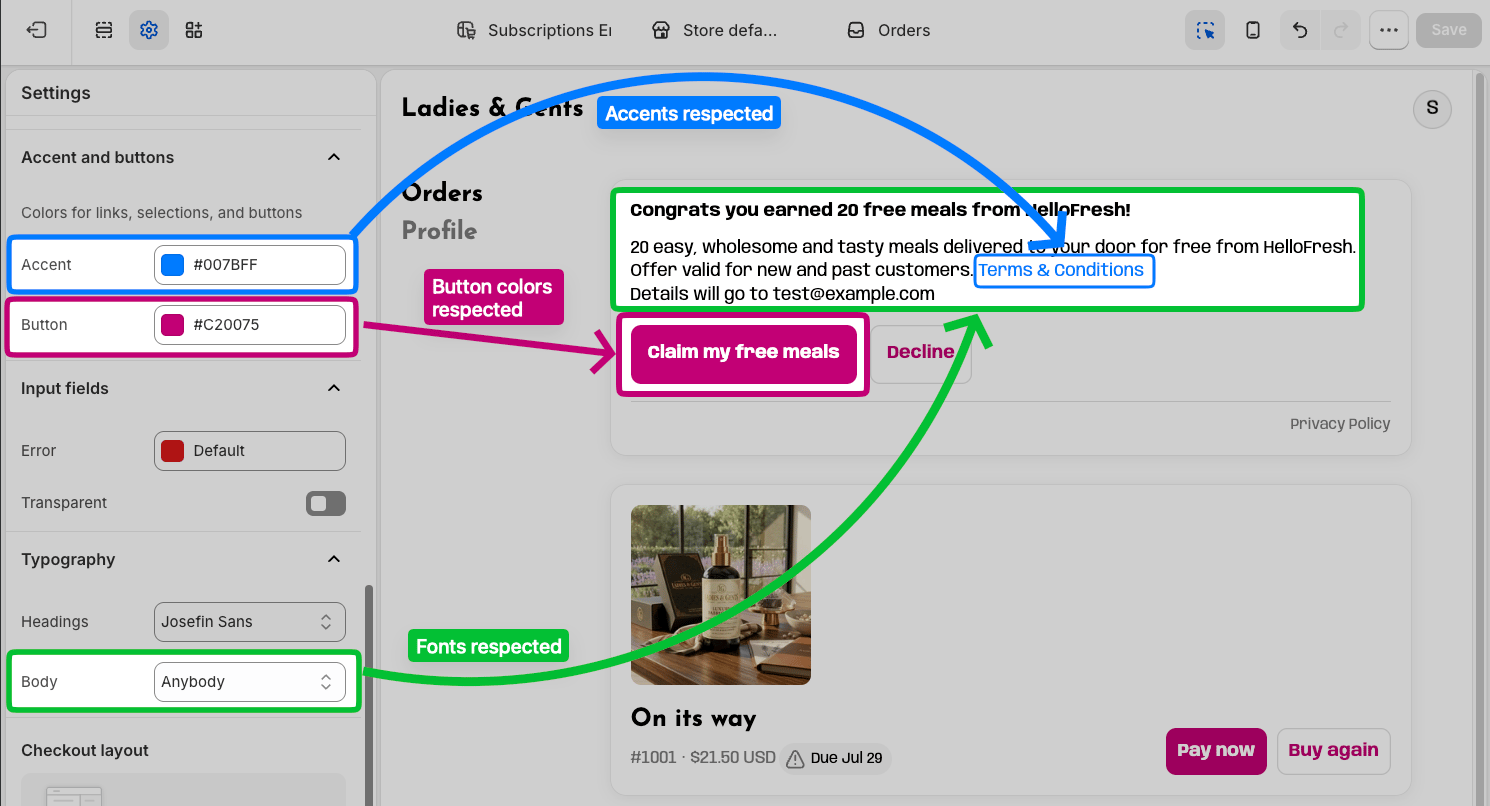
In het Extensibility-framework van Shopify zijn er enkele weergaveopties voor je beschikbaar. Deze aanpassingsopties worden door Shopify beheerd vanuit hun Checkout Editor. Je opent de Checkout Editor via Shopify’s Settings > Checkout > Customize.
Rokt Thanks neemt specifiek de typografie over die is geselecteerd voor je checkoutpagina’s, evenals de Button- en Accent-kleuren die zijn opgegeven in de sectie Color.
Volg deze stappen om de plaatsing op je daadwerkelijke pagina’s te bekijken:
- Schakel Rokt Thanks in in de Aftersell-admin
- Zorg ervoor dat de ‘Rokt Thanks’-app-blokken zijn geplaatst op je bedankpagina, orderstatuspagina en (indien van toepassing) klantaccountpagina’s via de Shopify Checkout Editor
- Wacht 10 minuten na het inschakelen van de plaatsing voordat je een testaankoop doet
- Doe een testaankoop in je winkel en bekijk de pagina’s
Wordt Rokt Thanks niet zoals verwacht weergegeven, klik dan op de onderstaande knop voor meer informatie:
Meer informatie