감사(Thank You) 페이지, 주문 상태(Order Status) 페이지, 고객 계정 페이지에서 Rokt Thanks로 추가 수익을 창출하려면 먼저 Aftersell 관리자에서 Rokt Thanks를 설정하고 활성화해야 합니다. 방법은 다음과 같아요:
내비게이션 메뉴에서 Rokt Thanks 탭으로 이동하세요.
“Get Started”를 클릭하세요.
Your store 단계에서 Your industry 드롭다운에서 업종을 선택한 다음, Your products/services에서 해당하는 하위 카테고리를 선택하세요. 두 항목 모두 필수입니다 — 각 항목이 설정될 때까지 Save & Continue 버튼은 비활성화 상태로 유지되며, 두 번째 드롭다운은 업종을 선택한 후에만 선택할 수 있어요. 정확히 일치하는 업종이나 하위 카테고리가 없다면 가장 가까운 항목을 선택하세요.
“Save & Continue”를 클릭하여 다음 단계로 이동하세요. 이 마법사에는 별도의 동의 체크박스가 없습니다 — Rokt Thanks는 Aftersell을 처음 설정할 때 동의한 약관에 포함되어 있어요. 참고로 이용 약관 및 개인정보 처리방침을 확인하실 수 있습니다.
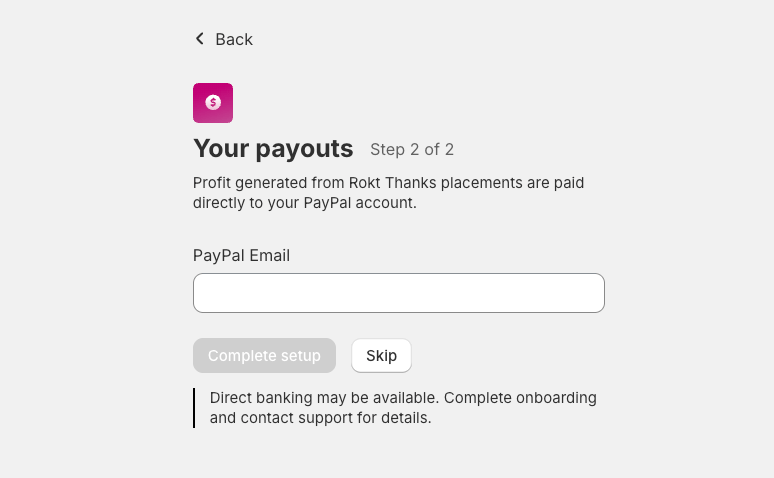
Rokt Thanks 오퍼에 대한 대금을 받으려면 PayPal 이메일 주소를 입력해야 해요. PayPal 계정이 없더라도 대금을 받고자 하는 이메일 주소를 입력할 수 있으며, 첫 번째 지급이 처리되면 PayPal이 계정 생성을 도와드립니다. 지급에 대한 자세한 내용은 여기에서 확인하세요.
이후 앱은 Rokt 계정을 생성하고 Rokt Thanks 기능에 대한 액세스 권한을 부여하는 동안 로딩 화면을 표시해요. 이 과정만으로는 스토어에서 Rokt Thanks가 바로 활성화되지 않습니다.
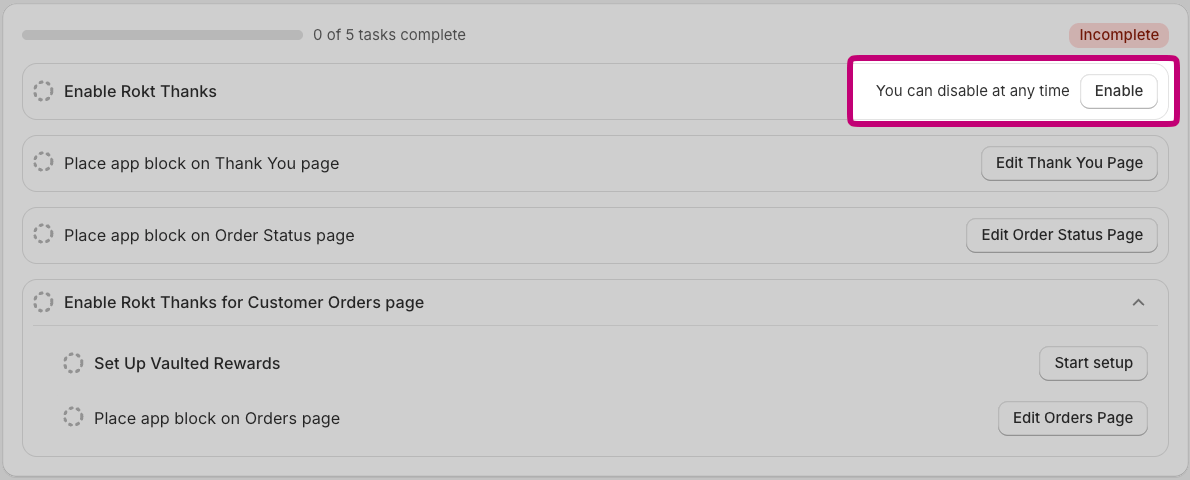
계정이 생성되면 설정 안내에서 “Enable” 버튼을 클릭하여 Rokt Thanks를 활성화하세요.
다음 단계: 스토어에 오퍼를 배치할 차례예요.
Rokt Thanks는 Shopify의 Checkout Extensibility 프레임워크를 기반으로 구축되어 있어, 렌더링되려면 Shopify 페이지에 앱 블록을 배치해야 해요. Rokt Network 제품에 사용하는 앱 블록의 이름은 ‘Rokt Thanks’ 블록입니다.
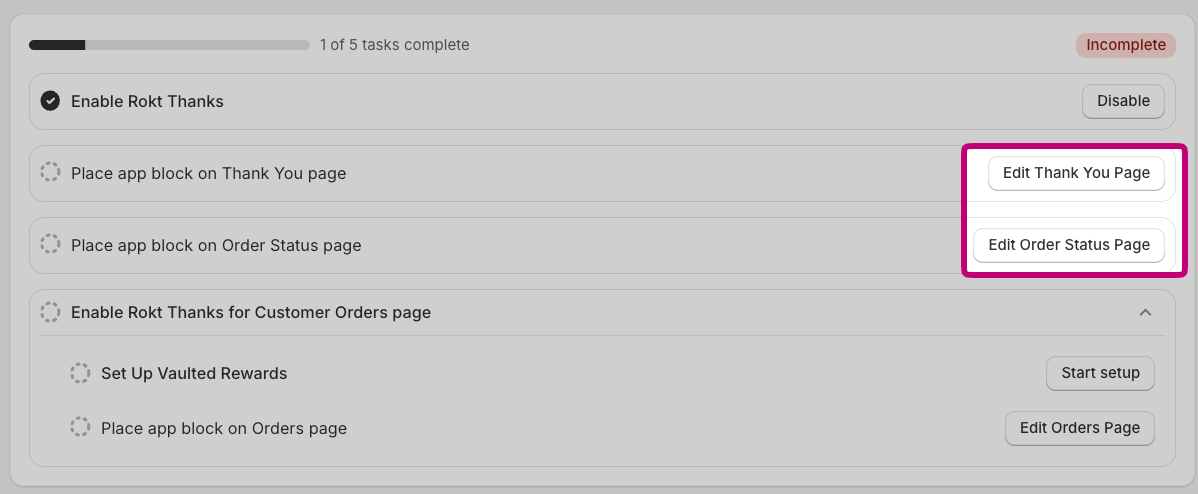
이 블록을 감사 페이지와 주문 상태 페이지에 배치하려면 Rokt Thanks 관리자에서 ‘Edit Thank you page’ 및 ‘Edit Order status page’ 버튼을 클릭하기만 하면 Shopify Checkout Editor로 이동해요.
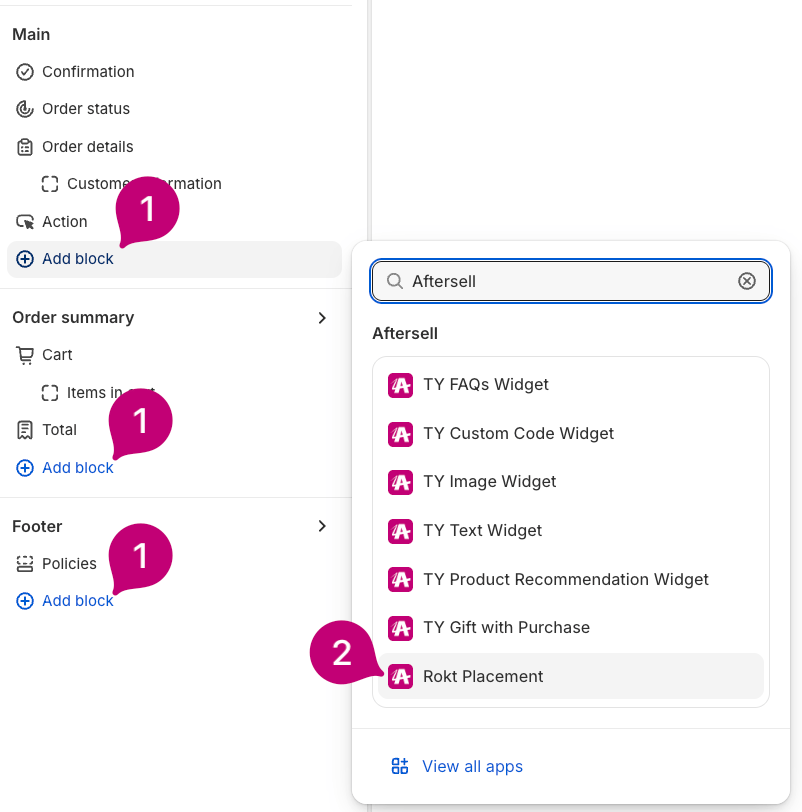
거기에서 페이지의 원하는 섹션에서 ‘Add block’을 클릭하고 Aftersell 블록 목록에서 ‘Rokt Thanks’를 선택하세요.
배치가 완료되면 반드시 “Save”를 클릭하세요.
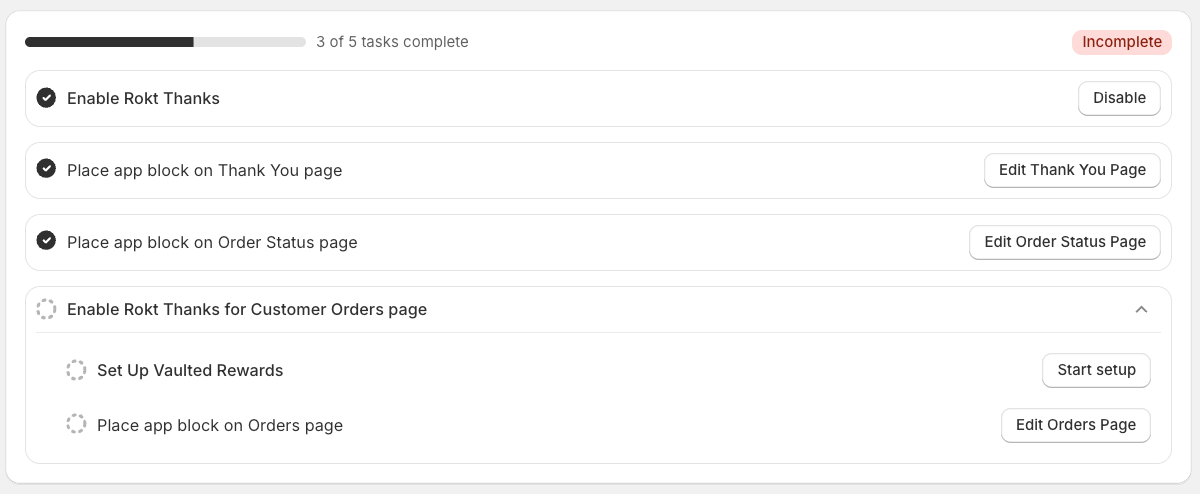
Rokt Thanks 관리자로 다시 돌아오면 블록 배치가 자동으로 감지되고 작업 체크리스트가 업데이트돼요. Shopify Checkout Editor에서 앱 블록이 성공적으로 저장될 때까지 설정은 미완료 상태로 유지된다는 점에 유의하세요.
Rokt Vaulted Rewards (고객 계정 페이지)

개요
Shopify는 앱 블록을 지원하는 새로운 세대의 고객 계정 페이지 — 특히 프로필(Profile) 및 주문(Orders) 페이지 — 를 도입했어요. 스토어가 이 새로운 계정 페이지로 마이그레이션되었다면, 감사 페이지에 표시되는 것과 같은 방식으로 이 배치 위치에도 Rokt Thanks 광고를 표시할 수 있습니다.
이는 현재 배치 대비 약 10-20%의 추가 수익 상승이 예상되는 의미 있는 증분 수익 기회예요.
요구 사항
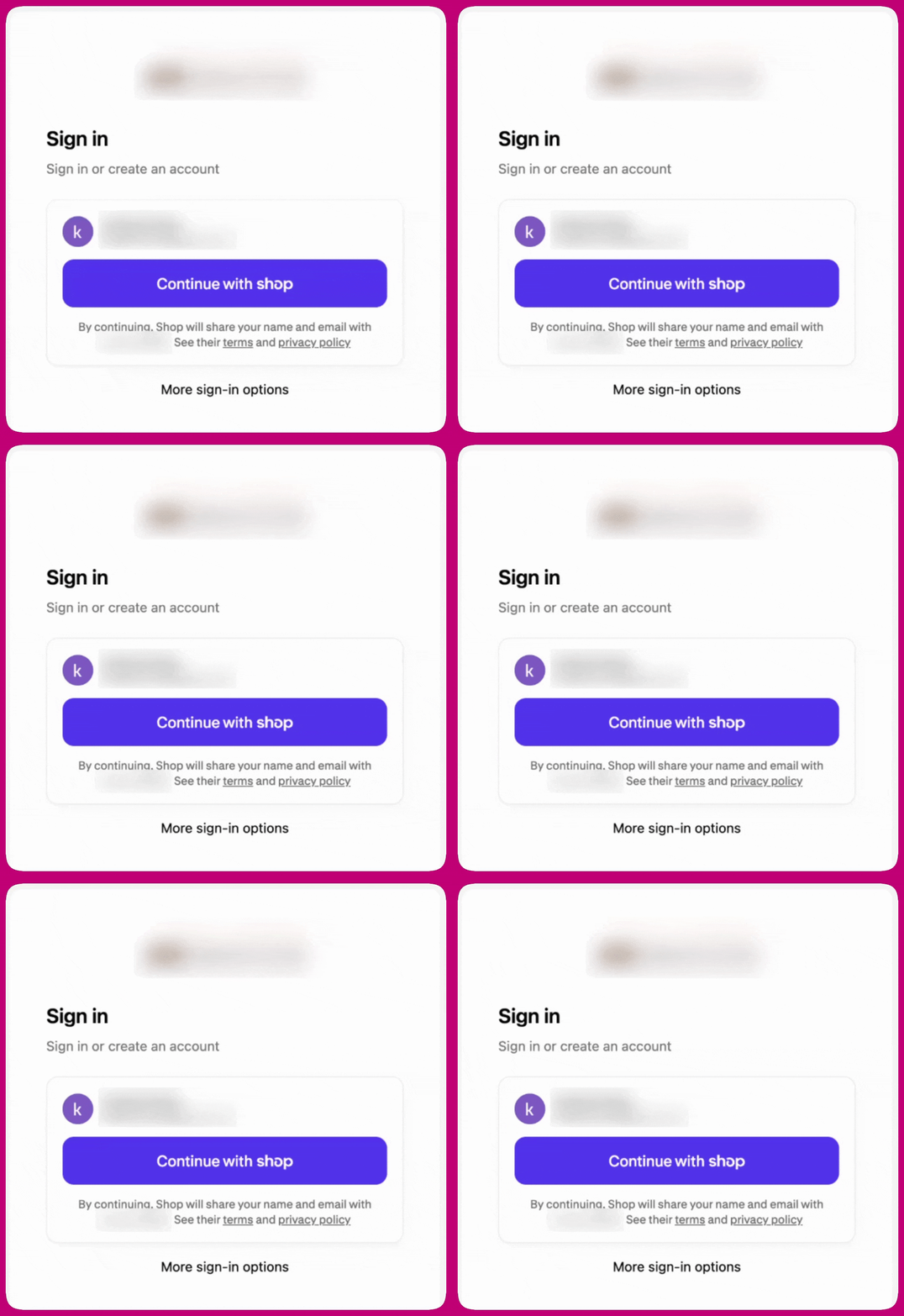
스토어가 Shopify의 새로운 고객 계정 페이지를 사용하고 있어야 해요. 로그인 화면을 확인하여 이를 검증할 수 있습니다:
스토어프론트 내비게이션 바에서 “My Account” 버튼을 클릭하세요. 로그인 화면에 눈에 띄는 보라색/인디고 색상의 “Continue with Shop” 버튼이 표시되고 Shop Pay 인증을 사용한다면, 스토어가 새로운 계정 페이지를 사용 중이며 이 배치 위치를 이용할 수 있습니다.
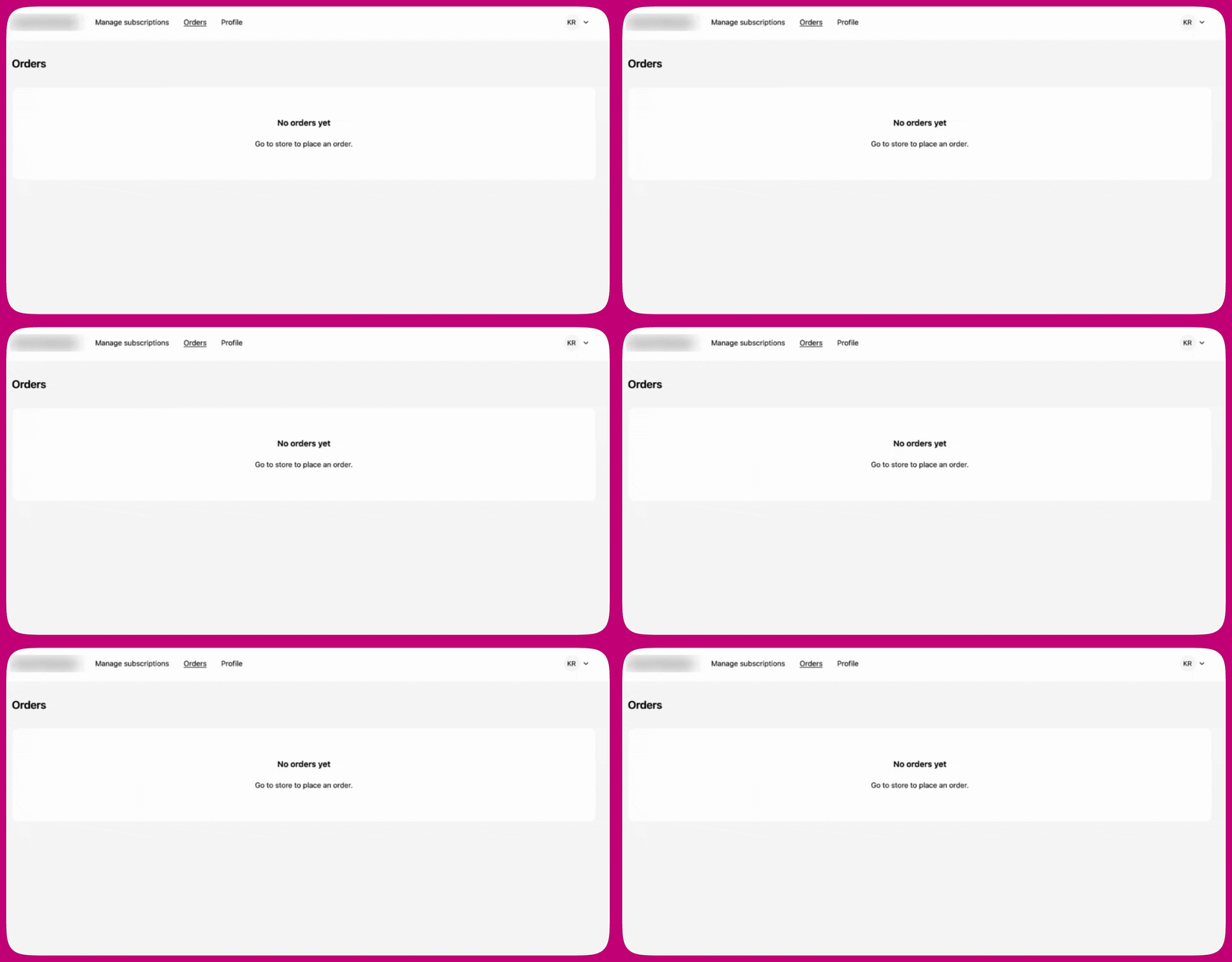
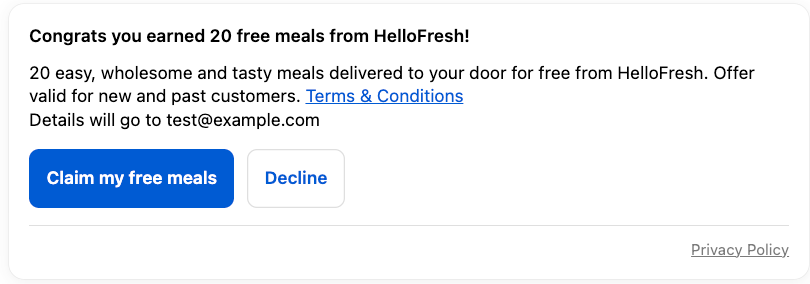
로그인된 화면:
1단계: 설정 완료하기
Aftersell의 “Rokt Thanks” 탭에 새 카드가 표시돼요. “Start setup”을 클릭하면 로더가 나타납니다. 로딩되는 동안 계정에 두 개의 새 페이지 — 주문용 하나와 프로필용 하나 — 가 생성되며, 모든 종속 항목이 자동으로 연결돼요.
2단계: 데이터 액세스 권한 부여하기
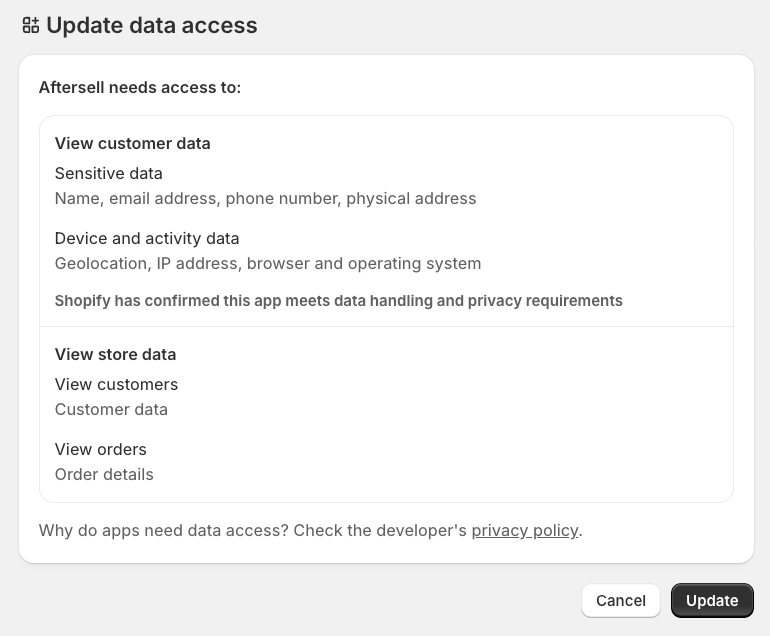
계정 페이지에 Rokt가 표시되려면 특정 액세스 범위가 필요해요. 이를 위한 별도의 버튼은 없습니다 — 페이지가 생성되는 즉시 Start setup이 customer_read_customers와 customer_read_orders 권한을 요청하며, Shopify가 “Update data access” 프롬프트를 표시합니다. 계속하려면 이를 승인하세요.
3단계: 앱 블록 배치하기
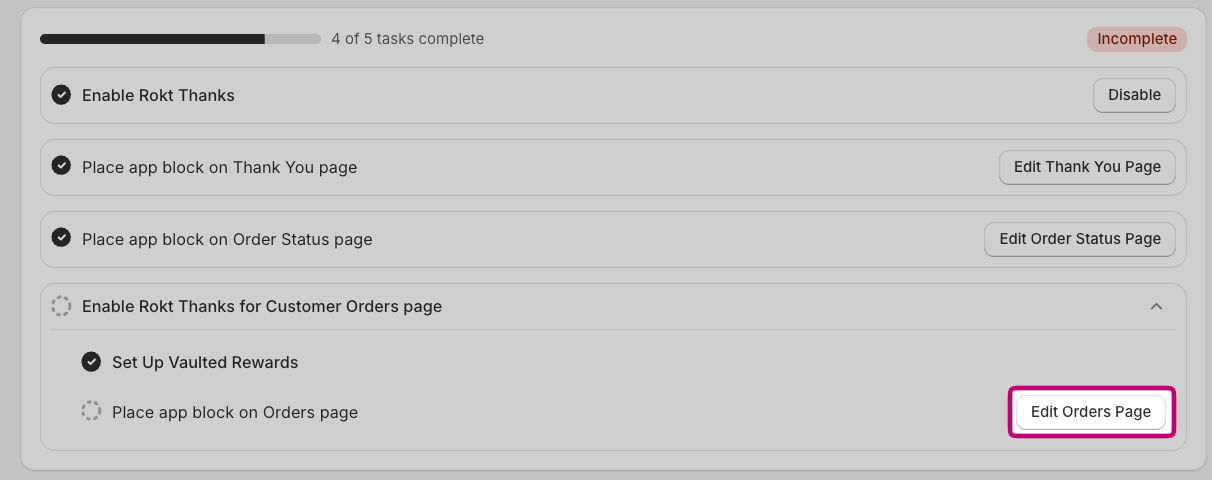
권한이 부여되면 “Edit Orders page”를 클릭하여 Shopify 에디터를 여세요.
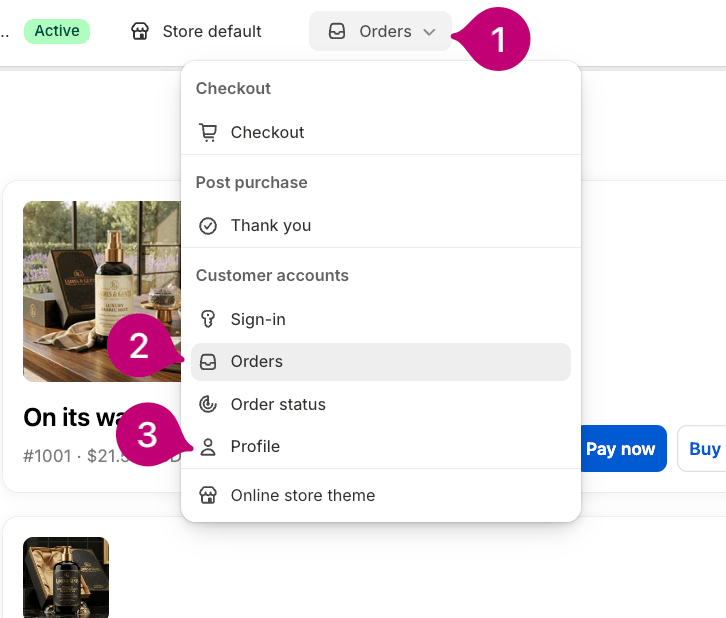
“Rokt Thanks” 앱 블록을 프로필과 주문 페이지 **모두**에 추가해야 해요. 따라서 아래 단계를 두 화면 모두에 대해 반복하세요.
먼저 Shopify 에디터 상단의 드롭다운에서 화면을 선택하세요.
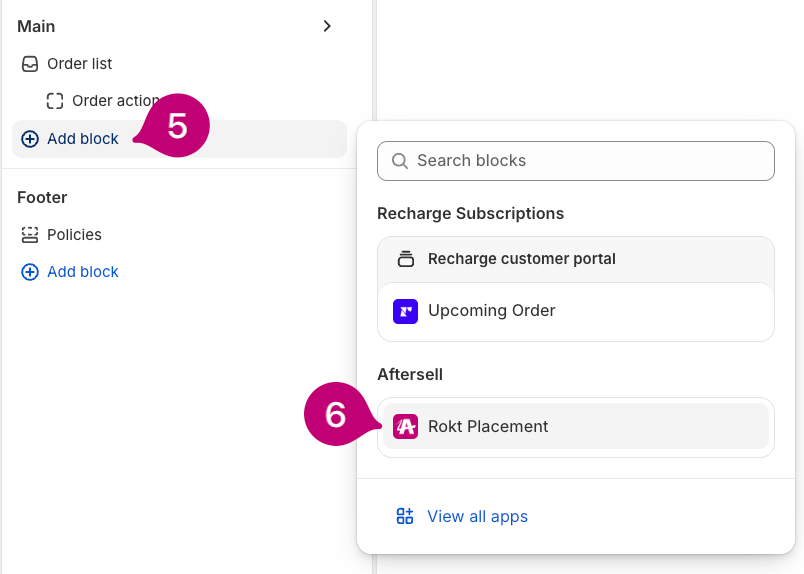
“Add Block”을 클릭하고 “Rokt Thanks”를 선택하세요.
배치가 완료되면 반드시 “Save”를 클릭하세요. 다른 화면에 대해서도 같은 단계를 반복하세요.
설정 가이드는 Orders 페이지 블록만 추적해요. 프로필 블록이 아직 배치되지 않았더라도 주문 페이지 블록이 배치되면 이 단계를 완료로 표시하므로, 설정이 끝났다고 판단하기 전에 프로필 화면을 직접 확인하세요.
이제 끝입니다 — Rokt Thanks가 계정 페이지에 게시되었어요.
Vaulted rewards는 Shopify의 새로운 고객 계정을 사용하는 스토어에서 이용할 수 있어요. Rokt Thanks 관리자에서 vaulted rewards 옵션이 보이지 않는다면 스토어가 아직 대상이 아닐 수 있습니다.
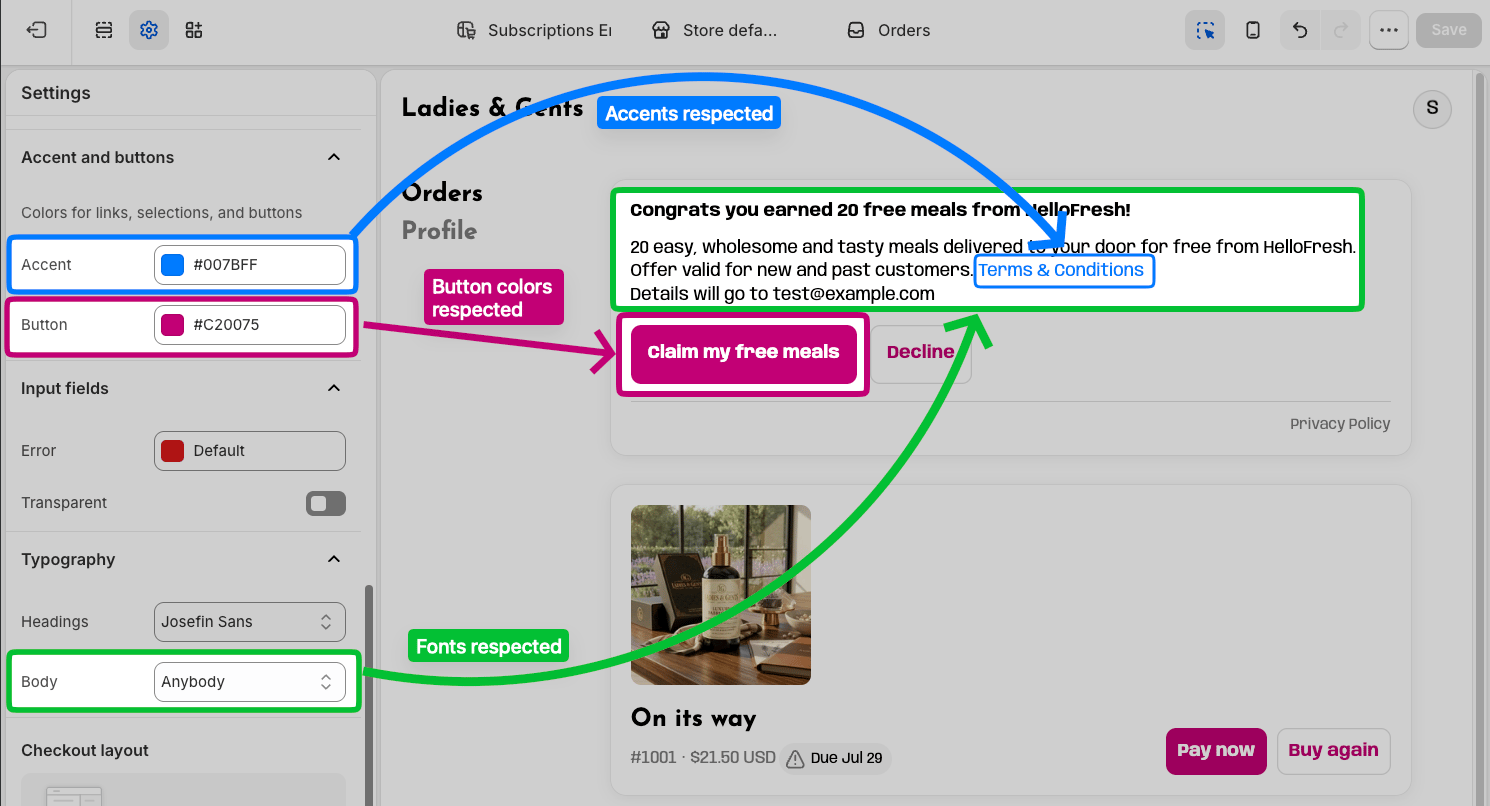
Shopify의 Extensibility 프레임워크에는 사용할 수 있는 몇 가지 디자인 옵션이 있어요. 이러한 커스터마이징 옵션은 Shopify의 Checkout Editor 내에서 Shopify가 제어합니다. Checkout Editor는 Shopify의 Settings > Checkout > Customize를 통해 접근할 수 있어요.
Rokt Thanks는 체크아웃 페이지에 선택된 타이포그래피와 Color 섹션에 지정된 Button 및 Accent 색상을 그대로 상속받습니다.
실제 페이지에서 배치를 확인하려면 다음 단계를 따르세요:
- Aftersell 관리자에서 Rokt Thanks를 활성화하세요
- Shopify Checkout Editor를 통해 ‘Rokt Thanks’ 앱 블록이 감사 페이지, 주문 상태 페이지, (해당되는 경우) 고객 계정 페이지에 배치되어 있는지 확인하세요
- 배치를 활성화한 후 테스트 구매를 진행하기 전에 10분 정도 기다리세요
- 스토어에서 테스트 구매를 하고 페이지를 확인하세요
Rokt Thanks가 예상대로 표시되지 않는다면 아래 버튼을 클릭하여 자세히 알아보세요:
자세히 알아보기