

どちらを使うべき?
ページ
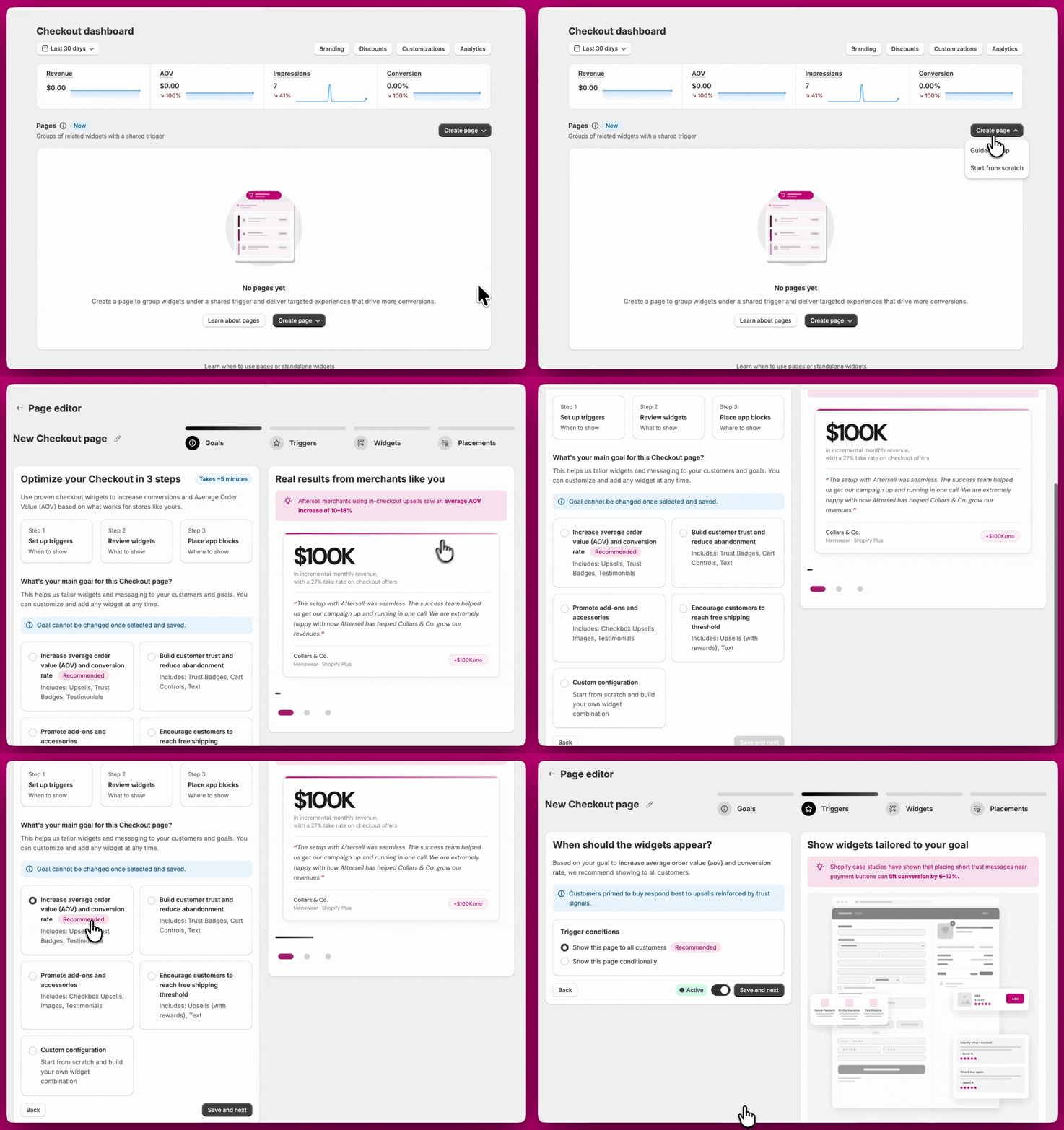
ページの作成
重要: 目標は保存後に変更できません。別の目標が必要な場合は、ページを削除して新しく作成する必要があります。ただし、ウィジェットはいつでもページに追加・削除できます。先に進む前に、戦略に最も合った目標を選ぶよう少し時間をかけて検討してください。
目標を選択したら、Save and next をクリックして続行します。
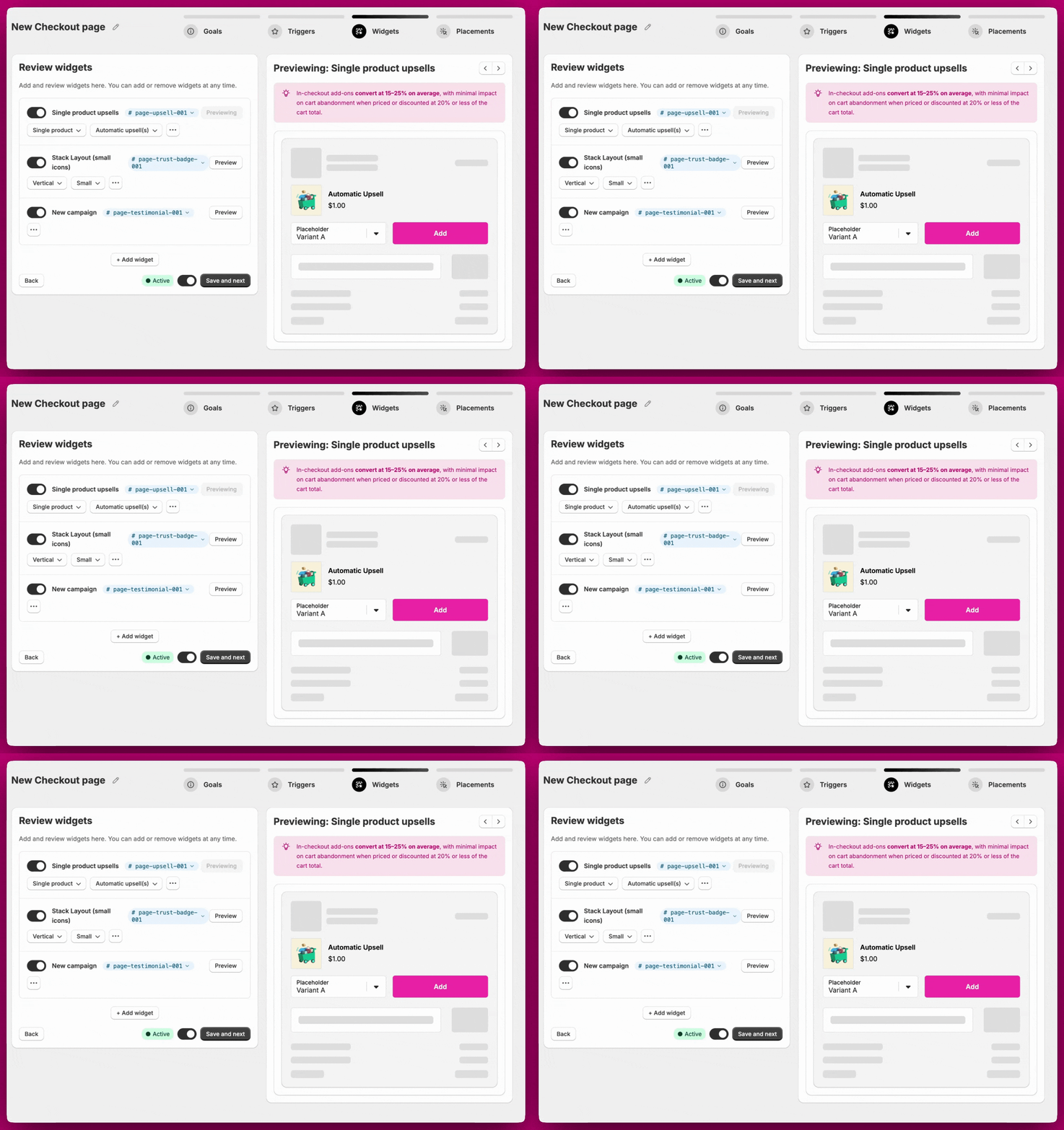
- Aftersellダッシュボードでウィジェットに割り当てられた BlockID を確認します。
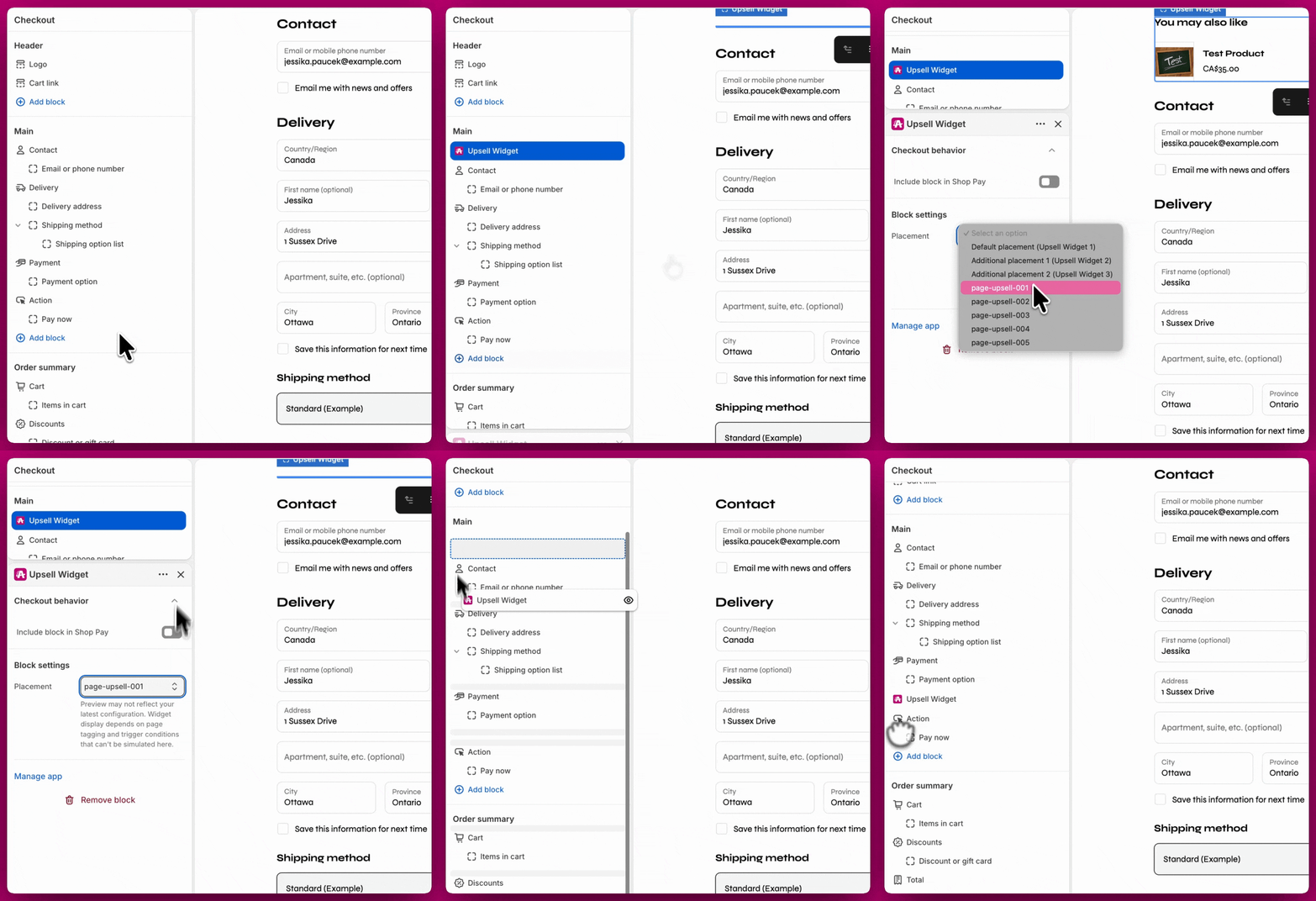
- Shopify Checkoutエディターを開きます。
- Aftersellアプリブロックを追加します。
- ドロップダウンから、ウィジェットに対応するBlockID(例: page-upsell-003)を選択します。
Start from scratch Start from scratchはGuided setupと同じプロセスに従いますが、Goalステップをスキップします。トリガーを設定し、ウィジェットを手動で追加してから、BlockIDを使ってShopify Checkoutエディターに配置します。 ページの編集 作成後、ウィジェットの追加・削除やトリガーの更新など、ページはいつでも編集できます。変更できない唯一の項目は目標です。目標を変更する必要がある場合は、ページを削除して新しく作成してください。 ページの複製 既存のページのコピーを作成するには、ダッシュボードのページ行にある**複製(Duplicate)**アイコンをクリックします。複製されたページは非アクティブ状態で作成され、名前に「(Duplicated)」というプレフィックスが付き、元のページと同じウィジェットとトリガー構成をすべて含みます。準備ができたら名前を変更して有効化できます。
スタンドアロンウィジェット
スタンドアロンウィジェットの作成
- ウィジェットタイプ: 作成したいウィジェットの種類(Upsells、Rewards、Trust Badges、Testimonials、Cart Controls、Notes、Text、Images)。各ウィジェットタイプとその設定の詳細については、チェックアウトウィジェットの種類を参照してください。
- ブロック: ウィジェットを追加するブロック。利用可能なブロックは3つあり、名前は選択したウィジェットタイプに従います。例:
- Upsells: Default upsell、Additional upsell 1、Additional upsell 2
- Trust Badges: Default trust badge、Additional trust badge 1、Additional trust badge 2
- 他のウィジェットタイプも同様
ブロック上限
配置
- Default placement
- Additional placement 1
- Additional placement 2
- Shopify Checkoutエディターを開きます。
- 希望する場所に Aftersellアプリブロック を追加します。
- ドロップダウンから、ウィジェットに対応するBlockIDを選択します。