

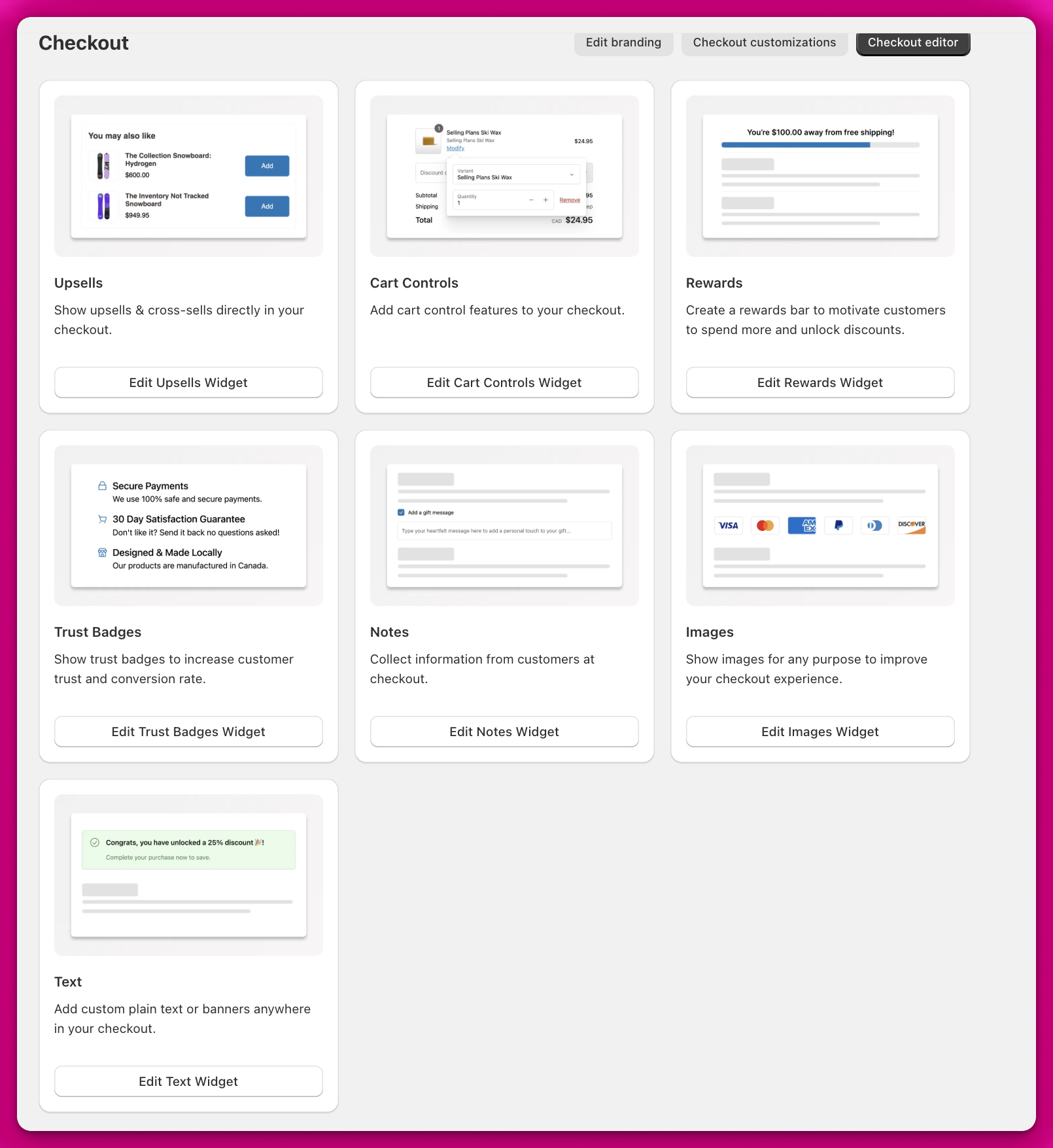
Upsells
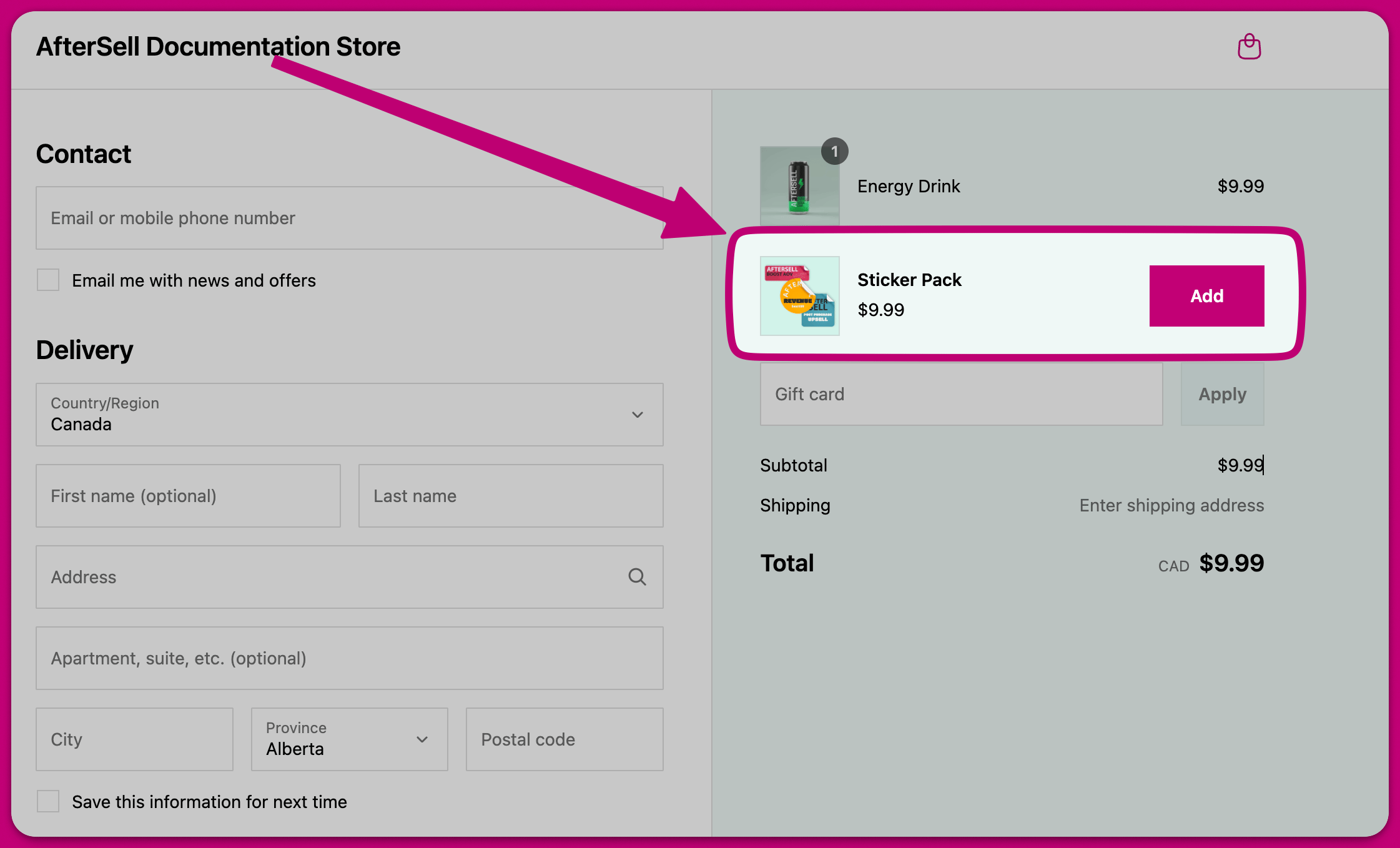
- Single Product Upsell: 顧客に 1 つの商品を提案します。
- Multi-Product Upsell: 複数の商品をスタックまたはカルーセルレイアウトで表示します。顧客は複数のオファーを受け入れられます。
- Checkmark Upsell: Add to Cart ボタンの代わりにチェックボックスで単一商品を upsell します。配送保護や優先配送など、低価格のアドオンによく使われます。
商品選択オプション
- Specific Products: upsell する個々の商品を手動で選択します。
- Collection: コレクションを選択し、そのコレクションからランダムに最大 5 商品を表示します。すでにカートに入っている商品は自動的に除外されます。
- AI Recommendations: 顧客のカート内容に基づいて Aftersell に商品を自動レコメンドさせます。
- Most Expensive Product: 顧客のカートから最も高額な商品を自動的に upsell します。
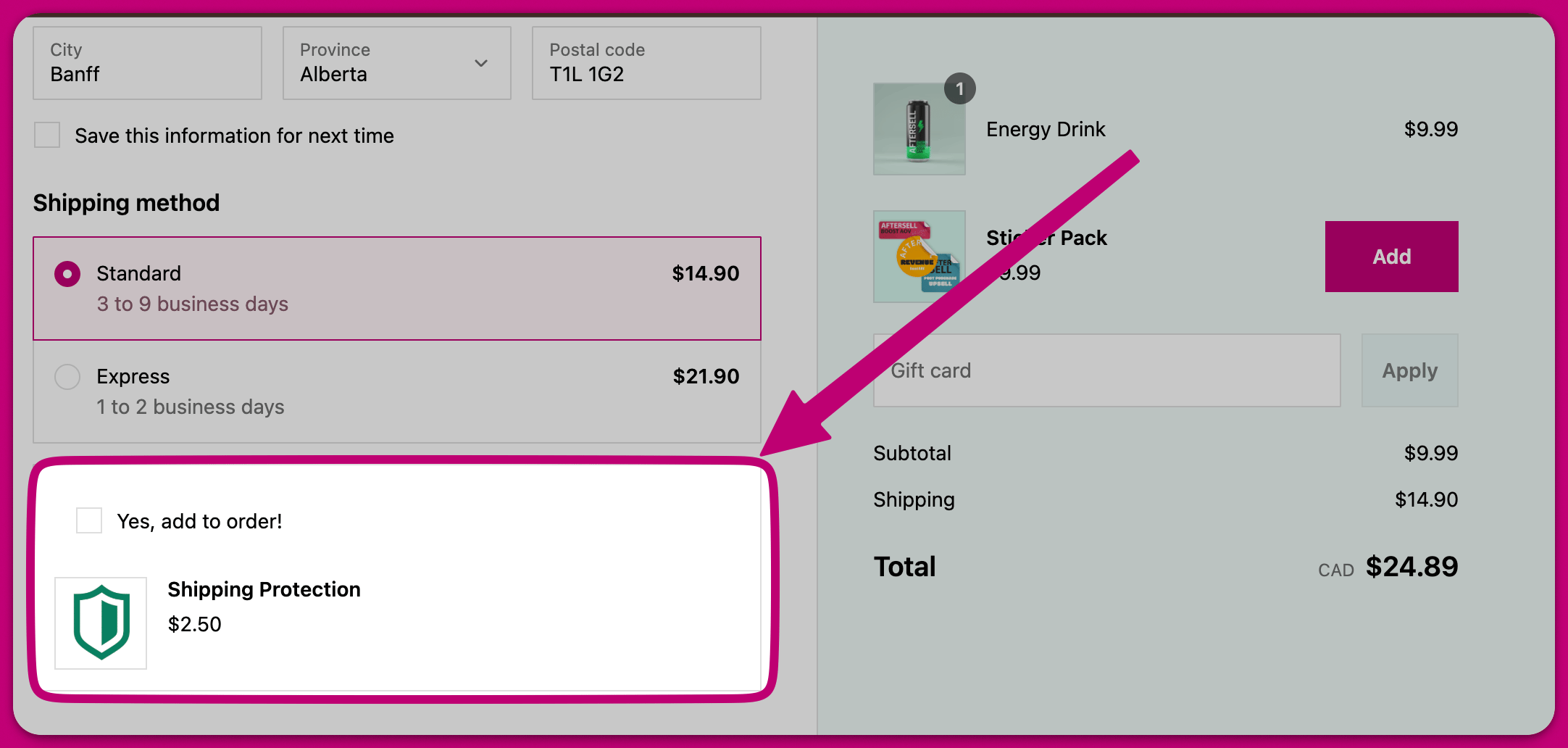
商品タイプ
- Specific product - ストアから特定の商品を選んで表示します
- Automatic upsell - Settings > Automatic upsells で設定されたレコメンデーションプロバイダー(デフォルトは Shopify、接続していれば Nosto または Constructor)を使い、カート内容に基づいて補完商品をレコメンドします
- Most expensive product - 顧客のカートから最も高額なアイテムを表示します
- Spend threshold - 顧客がリワードのしきい値に到達するのに役立つ商品をインテリジェントにレコメンドします(リワードバーの有効化が必要)
- Collection - 特定のコレクションの商品を表示します
- Strategy - ルールベースのターゲティングを使って商品を動的に選択します。Strategies が有効なストアでのみ表示されます
バリアント名の表示
サブスクリプションプランのロック
- バリアントオプションを非表示にすると、顧客のチェックアウト upsell には表示されません。
- 選択したデフォルト値が商品に自動的に適用されます。
- 選択したデフォルト値に一致するバリアントのみが顧客に提供されます。
- 複数のオプションを非表示にした場合、選択したすべてのデフォルトに一致するバリアントのみが表示されます。サブスクリプション商品の upsell を作成する際、upsell を特定のサブスクリプションプランにロックできます。これにより、顧客がチェックアウトでサブスクリプションプランを変更できなくなり、設定したとおりのサブスクリプションオプションが確実に提供されます。
- Checkout エディターで upsell ウィジェットを開きます。
- Purchase option を Subscription に設定します。
- Subscription plan ドロップダウンで、「Any plan (customer chooses)」ではなく特定のプランを選択します。
- これでプランがロックされます。顧客はチェックアウトでこのプランを見ることができますが、変更はできません。
- Color オプションを非表示にし、デフォルトを「Black」に設定
- Size オプションは表示のまま
- 顧客には黒い T シャツのサイズオプションのみが表示されます
- Show subscription option on checkout - サブスクリプションオプションの行(ラベル + プラン名)をチェックアウトに表示するかを切り替えます。デフォルトで有効です。
- Subscription option label - プラン名の上に表示されるラベルをカスタマイズします(デフォルト: 「Subscription」)。たとえば「Subscribe」、「Delivery」など、ブランドに合った用語に変更できます。
- Plan name - チェックアウトに表示されるプラン名を上書きします。デフォルトでは Shopify のプラン名が使われます。
- Product image corner radius - 商品画像に角丸を適用します。以下から選択:
- None - 四角い角
- Base - わずかに丸い角
- Large - より丸い角(デフォルト)
- Fully Rounded - 最大の丸み
- Product image size - 画像サイズを制御:
- Default - 標準サイズ(縦レイアウトで 64px)
- Small - 小さい画像(縦で 48px、横では縦長のアスペクト比)
- Medium - 中サイズの画像(縦で 72px、横では正方形のアスペクト比)(デフォルト)
- Large - 大きい画像(縦で 96px、横では横長のアスペクト比)
- Product image display - 画像がコンテナをどう満たすかを選択:
- Fill - 画像が端から端まで広がる(デフォルト)
- Bordered - 画像の周りに視認できるボーダーを追加
- Card padding - カードの端とコンテンツの間の内側の余白を設定:
- None - 余白なし
- Tight - 最小限の余白
- Base - 標準の余白
- Loose - 最大の余白(デフォルト)
- Button width style - upsell 全体でカート追加ボタンの幅の表示方法を制御。以下から選択:
- Auto(デフォルト) - バリアントセレクターの有無に応じてボタン幅が変わります
- Compact (uniform small) - すべてのボタンがコンパクト幅になり、サイズが揃います
- Full width (uniform large) - すべてのボタンが全幅になり、サイズが揃います
Button width style は Checkmark を除くすべての upsell タイプで表示され、Try new look の配下ではありません。
- 特定のサブスクリプションプランを選択した場合(上記のとおり)
- 商品に利用可能なサブスクリプションプランが 1 つしかない場合
- 標準の upsell には Add
- 顧客が節約できる置き換え型 upsell には Upgrade • $X savings
- 商品がより高額になる置き換え型 upsell には Upgrade • $X
Buy Now • $5 savings)。
置き換え型オファーのボタンには、別のカスタムプレフィックスを設定できます。これは、デフォルトの「Upgrade」プレフィックスと、置き換え型オファーで Add button text フィールドに入力したテキストの両方を上書きします。価格のサフィックス(例: • $5.00 savings)は常に自動的に付加されます。
たとえば Trade up と入力すると、顧客が $5 節約できる置き換え型オファーでは Trade up • $5.00 savings になります。
💡 ヒント: 置き換えボタンテキストのフィールドでは{Amount}プレースホルダーは置換されず、そのままのテキストとして扱われます。ラベルの形式を完全にコントロールしたい場合は、{Amount}を使って Upsell button text フィールドを使用してください。
{Amount} プレースホルダーの使用
{Amount} を含めると、価格または節約額をラベルに直接埋め込めます。{Amount} がある場合、入力したテキストがボタンラベル全体になり、自動サフィックスは付加されません。
プレースホルダーは大文字と小文字を区別しません。
{Amount}、{amount}、{AMOUNT} のいずれも機能します。
⚠️ 注: 標準(置き換え型でない)upsell で{Amount}を使うと、商品価格が代入されます。プレースホルダーは常にフォーマット済みの金額に置き換えられるため、無料の商品ではプレースホルダーが消えるのではなく、フォーマット済みのゼロ(例:\$0.00)が表示されます。
受け入れオファーの最大数
- 空欄のまま — 上限は適用されません。顧客がいくつ受け入れてもウィジェットはオファーを表示し続けます。
- 正の数を設定 — 顧客がこのウィジェットからその数のオファーを受け入れると、ウィジェットはオファーの表示を停止します。
💡 ヒント: この設定は Checkmark Upsell ウィジェットでは利用できません。
割引
upsell への割引の追加
- Pick existing - すでに作成した割引から選択します。既存の割引を検索して、適用したいものを見つけられます。
- Create new - 以下を設定してエディター内で直接新しい割引を作成します:
- Title - チェックアウトで顧客に表示される割引コードのテキスト(例: 「SAVE」)
- Amount - パーセント割引と固定額割引のどちらかを選び、値を入力します
割引額テキストの非表示
- 有効にすると、節約サフィックスが非表示になります。割引後の価格自体は通常どおり表示されます。
- 無効(デフォルト)の場合、節約サフィックスが商品タイトルの隣に表示されます。
💡 ヒント: この設定はウィジェット単位です。複数の upsell ウィジェットがある場合、それぞれ個別に設定できます。
割引サフィックスラベルのカスタマイズ
Aftersell の割引がスキップされた場合の割引後価格の表示
⚠️ 重要: この設定は、プレビューと実際の顧客の両方でウィジェットに表示される価格を変更しますが、Aftersell の割引を適用するわけではありません。カートレベルの割引が upsell 割引と完全に一致する場合にのみ有効にしてください。そうでない場合、顧客に誤った価格が表示される可能性があります。このチェックボックスは、Skip upsell discount if a non-Aftersell discount is already applied? がすでにオンになっている場合にのみ表示されます。
割引が適用される数量の制限
- トグルオフ(デフォルト): 受け入れられた upsell 商品のすべての数量が割引されます。
- トグルオン: 指定した数量のみが割引を受けます。超過分は通常価格で請求されます。
💡 ヒント: この設定は、顧客が数量を増やして節約額を倍増できないようにしつつ、強力な割引(無料アイテムなど)を提供したい場合に便利です。
割引のしくみ
- Aftersell の割引は、他の Shopify 割引と同じルールに従います。2 つの割引を組み合わせるには、両方とも Shopify 管理画面で明示的に組み合わせ可能に設定されている必要があります。たとえば、Aftersell が割引コードを作成し、別途「10% オフ」のような割引もある場合、両方で組み合わせが有効になっている必要があります。どちらか一方でも組み合わせが設定されていなければ、組み合わされません。Shopify の標準的な割引ルールが全体に適用されます:
- Shopify は商品ごとに一度に 1 つのラインアイテム割引しか許可しません。商品にすでに割引が適用されている場合、追加の upsell 割引は同じラインアイテムに重ねて適用されません
- 注文レベルとラインアイテムの割引は、両方が Shopify 管理画面で「組み合わせ可能」に設定されていれば組み合わせられます。Shopify の組み合わせルールの詳細は、Shopify の割引の組み合わせに関するドキュメントを参照してください。重要な制限事項 割引の適用に失敗する可能性があるシナリオがいくつかあります:
- 同一商品への複数の割引: すでに割引が適用されている商品に Aftersell の upsell 割引を設定した場合、Aftersell の割引は重ねて適用されません
- コレクション設定の誤り: 割引がコレクションを対象とする場合、関連するすべての商品が正しいコレクションに属していることを確認してください。非表示のコレクションを使えば、顧客に見せることなく特定の商品を含めることができます
- サードパーティアプリの競合: 別のアプリがチェックアウトを動的に変更している場合、チェックアウト割引機能は現在サポートされません。そのようなアプリを実行している場合、Aftersell が追加する割引が想定どおりに適用されないことがあります。 たとえば、アプリがチェックアウトで価格やアドオンを追加して注文合計を再計算する場合、Aftersell の割引適用の妨げになる可能性があります。
upsell レビュースター
- API の制限により、これは現在 Aftersell の Checkout バージョン 2 で利用可能で、バージョン 1 では利用できない点にご注意ください。
- Checkout を開き、upsell を編集します。
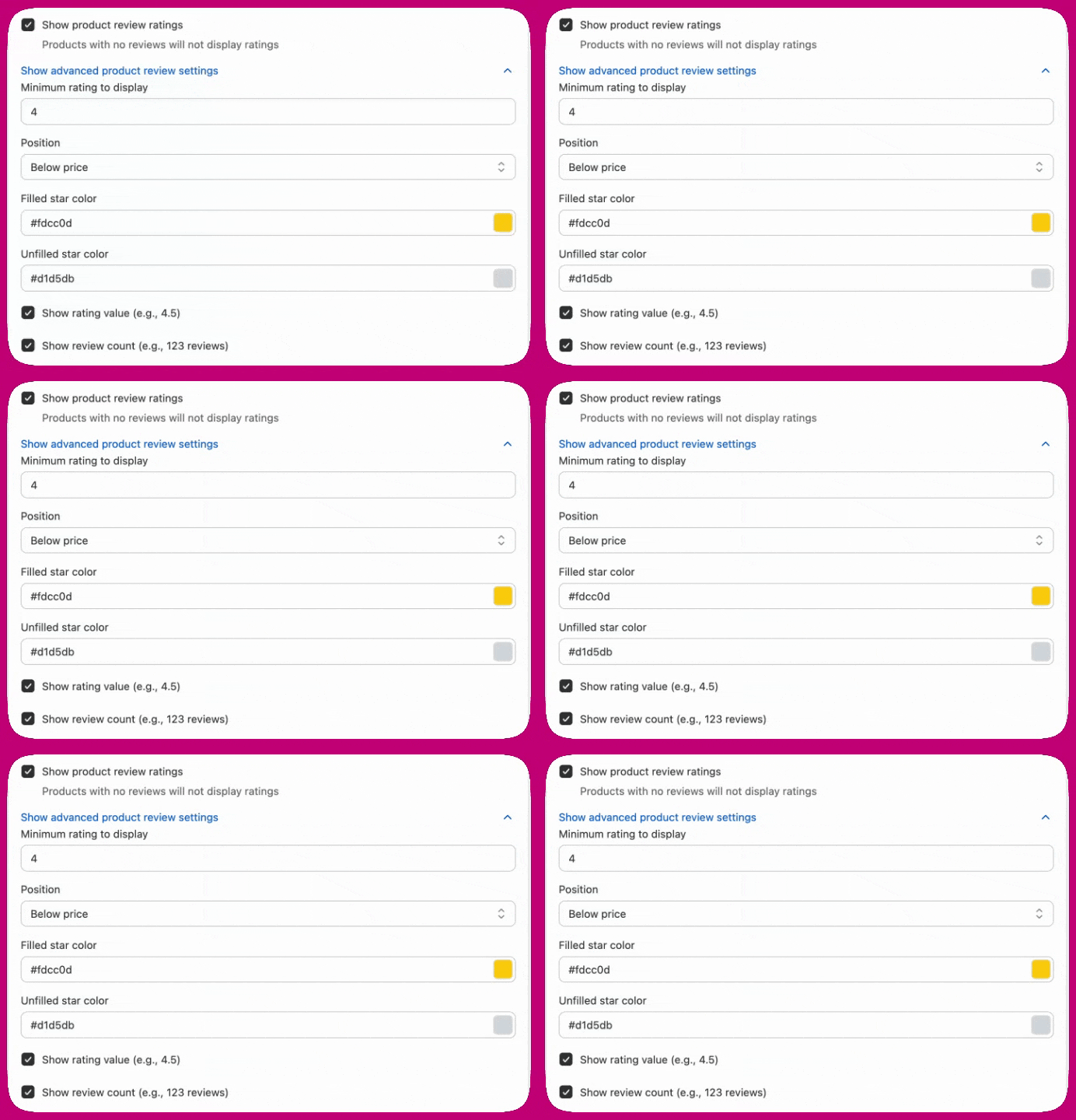
- Show product review ratings を有効にします。
- (オプション) Advanced product review settings を開いて表示をカスタマイズします。
- 表示する最低評価を設定します(0〜5、デフォルト 4.0)。
- 星の表示位置を選択します(below title または below price)。
- 塗りつぶし・非塗りつぶしの星の色をカスタマイズします。
- 数値評価とレビュー数の表示・非表示を切り替えます。
商品メタフィールドに評価を保存するレビューアプリに対応しています。以下を含みます:
- Shopify Product Reviews
- Junip
- Okendo
- Growave
- Fera
- Stamped
- Loox
- REVIEWS.io
- Automizely Reviews
- Judge.me
- Ali Reviews
- Trustoo
- Rivo
- Rivyo
- Vitals
トラブルシューティング: レビューがエディターには表示されるが本番のチェックアウトに表示されない
- Shopify 管理画面で 設定 → カスタムデータ → 商品 → メタフィールド に移動します。
reviews.ratingとreviews.rating_countのメタフィールド定義を見つけます。- 各定義で Storefront API アクセスを有効にします。
Cart Controls
- Variant selector(バリアントセレクター): 顧客が在庫のある別のバリアントに変更できるようにします。
- Quantity selector(数量セレクター): 顧客が商品の数量を変更できるようにします。
- Remove item(商品の削除): 顧客が upsell 商品を削除できるようにします。Show Remove Item Button をオンにすると Allow Removal of Non-Upsell Products が表示され、顧客が元から追加していた商品にも削除を拡張できます。
- Subscription selector(サブスクリプションセレクター): 顧客が現在選択中のサブスクリプションオプションを変更できるようにします(例: 60 日ごとから 30 日ごとへ)。
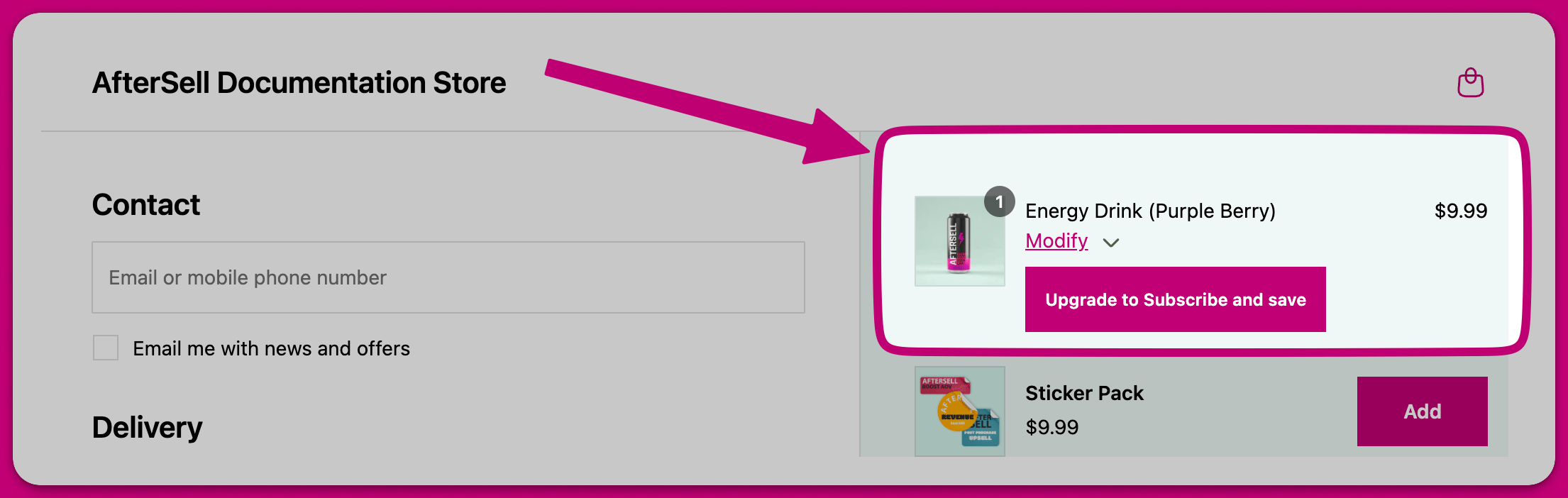
- Subscription upgrade(サブスクリプションアップグレード): 顧客が単発購入をサブスクリプションにアップグレードできるようにします。
- Custom text(カスタムテキスト): 各ラインアイテムの下にカスタムテキストを追加します。
商品レビュー評価
- Checkout を開き、カートコントロールウィジェットを編集します。
- Product review ratings セクションに移動します。
- Show product review ratings を有効にします。
- (オプション) 表示設定をカスタマイズします。
- 表示する最低評価を設定します(0〜5、デフォルト 4.0)。この評価を下回る商品には星が表示されません。
- 星の表示位置を選択します(below product title または below cart controls)。
- 塗りつぶしの星の色(デフォルト: #fdcc0d)と非塗りつぶしの星の色(デフォルト: #d1d5db)をカスタマイズします。
- 評価値(例: 4.5)とレビュー数(例: 123 reviews)の表示・非表示を切り替えます。
商品メタフィールドに評価を保存するレビューアプリに対応しています。以下を含みます:
- Shopify Product Reviews
- Junip
- Okendo
- Growave
- Fera
- Stamped
- Loox
- REVIEWS.io
- Automizely Reviews
- Judge.me
- Ali Reviews
- Trustoo
- Rivo
- Rivyo
- Vitals
サブスクリプション商品
- Checkout エディターでカートコントロールウィジェットを開きます。
- Subscription management セクションを展開します。
- Subscription products の下で Add product を選択し、Shopify で販売プランが設定されている商品を選びます。
- 商品の行を開き、Plans customers can choose を使います。Select plans を選択してピッカーを開き、購入者が選択できるプランにチェックを入れます。選択したプランは削除可能なタグとして表示され、Select all アクションもあります。
- Default plan ドロップダウンで、その商品のサブスクリプションアップグレードに適用されるプランを設定します。このドロップダウン自体のデフォルトは First available plan です。
- 変更を保存します。
Subscription products は見出しであり、折りたたみパネルではありません。展開するセクションは Subscription management です。商品を追加するまでは「No products added yet」と表示され、ステップ 4 と 5 の商品ごとのコントロールは商品の行が存在して初めて表示されます。
- Plans customers can choose — サブスクリプションセレクターを、チェックを入れたプランだけに絞り込みます。商品バリアントがそのいずれにも対応していない場合は、代わりにそのバリアント自身のすべてのプランが表示されるため、購入者がサブスクリプションオプションを失うことはありません。
- Default plan — その商品のサブスクリプションアップグレードで適用されるプランを設定します。カート内のバリアントと互換性がない場合は、代わりに最初に選択可能なプランが使われます。
- 未設定の商品 — ここに行がない商品はすべてのプランを保持し、Shopify のデフォルトの並び順を使用します。
Upgrade to {{subscription_group}} です。この変数は、その商品で利用可能な最初のサブスクリプショングループに置き換えられます。
💡 ヒント: 商品で利用可能なすべてのプランを選択すると、設定は「すべてのプラン」に正規化されます。つまり、後で Shopify に追加した新しいプランは、暗黙的に除外されるのではなく自動的に含まれます。
商品ターゲティング
- All products in cart: すべての商品にカートコントロールが表示されます(デフォルト)。
- Only selected products: 選択した商品にのみカートコントロールが表示されます。Select products をクリックして、カートコントロールを表示すべき商品を選びます。
- All products except selected: 選択した商品を除くすべての商品にカートコントロールが表示されます。Select products をクリックして、カートコントロールを表示しない商品を選びます。
- Checkout エディターでカートコントロールウィジェットを開きます。
- Visibility セクションに移動します。
- Apply cart controls to ドロップダウンで希望のターゲティングモードを選択します。
- Only selected products または All products except selected を選択した場合は、Select products ボタンをクリックして商品を選びます。
- 変更を保存します。
Rewards
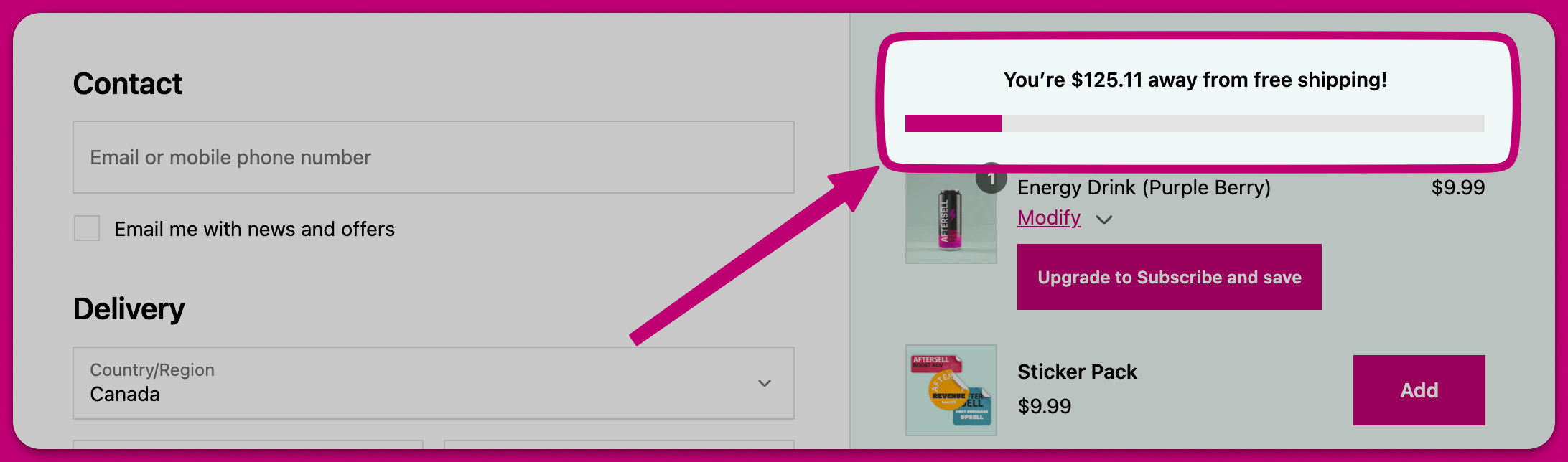
金額の基準
- Order total — 送料と税を含む注文合計を使用します。
- Subtotal — 割引前の商品小計(割引コードが適用される前)を使用します。
- Subtotal after discounts (excludes tax and shipping) — 割引、送料、税を差し引いた後のカート合計を使用します。これは Shopify が送料無料のしきい値を評価する方法と一致するため、割引コードが適用された場合でも、顧客が本当にしきい値に達しているかをリワードバーが正確に反映します。
💡 ヒント: リワードとして送料無料を提供する場合は、バーが Shopify 自身の送料無料の評価と一致するように Subtotal after discounts (excludes tax and shipping) を使用してください。他の基準では、割引コードによってバーは「達成」と表示されるのに Shopify は送料を請求する、ということが起こり得ます。
Trust Badges
Testimonials
レビュープロバイダーを選ぶ
表示するレビューを選ぶ
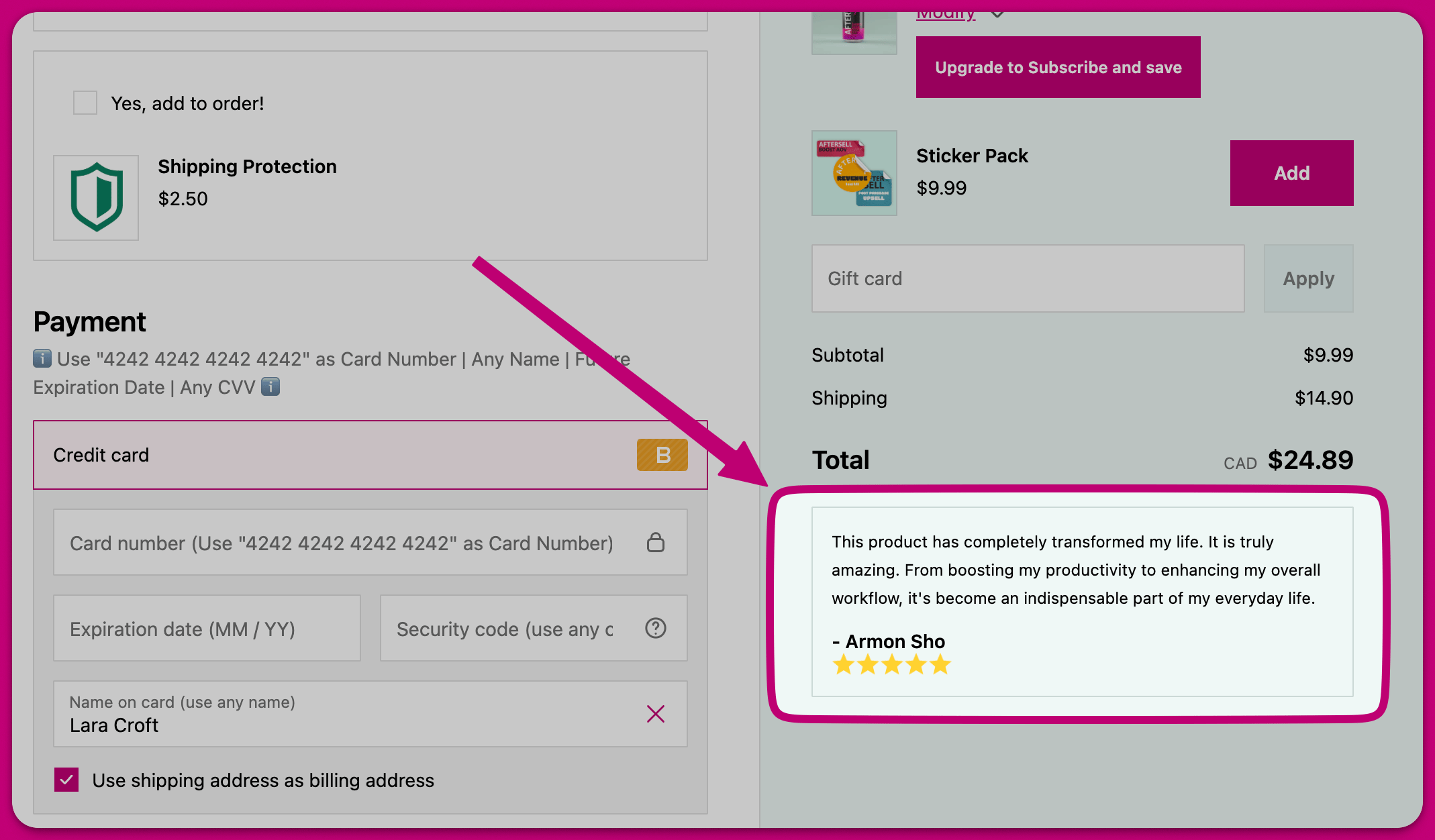
- Manual selection - ウィジェットに表示する特定のレビューを選びます。
- Dynamic - ショッパーのカート内の商品に基づいてレビューを自動取得・表示します。
Dynamic モード
表示設定
- Max reviews to show - 表示するレビュー数を 1〜3 の範囲で制御します。
- Display type - 縦型リストとカルーセルから選びます。
- Widget title - レビューの上に表示される見出しを設定します。配置も個別に設定できます。
- Truncate review text after (optional) - レビューテキストの最大文字数を設定します。レビューがこの制限を超えると、省略記号で切り詰められ、「Read more」ボタンが表示されます。「Read more」をクリックすると、レビュー全文のポップオーバーが開きます。空欄にすると制限なし(デフォルト)。
- Show verified buyer badge - 各レビューに認証済み購入者バッジを追加します。バッジの色は設定可能です。
- Filled star color と Unfilled star color - 星評価に使用する色を設定します。
レビューアプリ連携
- Judge.me - Private API トークンが必要
- Klaviyo - プライベート API キーが必要
- Okendo - User ID が必要
- Yotpo - App Key が必要
Notes
Images
Text
- Information: 青い背景に青い情報アイコン。
- Success: 緑の背景に緑のチェックマークアイコン。
- Critical: 赤い背景に赤い感嘆符アイコン。
- Warning: 黄色い背景に黄色い警告三角形アイコン。