オーダーブラウザは、Aftersellのパフォーマンスを注文レベルで一元的に確認できるビューです。どの注文が購入後オファーの対象だったか、オファーが表示されたかどうか、各オファースロットに顧客がどう反応したか、そして設定のどこにギャップがあるかを確認できます。
オーダーブラウザは、購入後(PPU)、サンキューページ(TYP)、Rokt Thanksの各体験をカバーします。近日公開: チェックアウトのタイムラインデータは今後のアップデートで追加されます。
アクセスするには、Shopify管理画面で Apps → Aftersell → Order Browser に移動します。
Shopifyから特定の注文の詳細ページに直接ジャンプすることもできます。Shopify管理画面で任意の注文を表示しているときに、More actions メニューを開いてOpen order browser を選択します。これにより、検索する必要なく、その注文のAftersell詳細ページに直接移動できます。
オーダーブラウザの上部にある3つの指標で、選択した期間のパフォーマンスをすばやく把握できます。
オーダーブラウザのデフォルトは過去30日間(Last 30 days)です。右上の日付ピッカーで期間を調整できます。データは2026年2月25日以降 が利用可能で、ピッカーではそれより前の開始日は選択できません。Total ordersを含むすべてのサマリー指標は、選択した期間のみを反映します。
Exportボタン (同じく右上)を使うと、現在のビューをCSVとしてダウンロードできます。エクスポートは有効なフィルターを反映するため、注文の一部だけが必要な場合は先にフィルターしてください。CSVには次の列がこの順序で含まれます:Order、Date、Eligibility、Sales channel、Total、Currency、PPU Funnels、PPU status、PPU offer 1、PPU offer 2、PPU offer 3、TYP Funnels、TYP status、Rokt Thanks status、Payment Gateway、Payment Wallet。列の選択機能はないため、すべてのエクスポートに16列すべてが含まれます。Rokt Thanks statusの列には、画面上のバッジと同じ値(Accepted、Shown, not accepted、No offer shown、Not loaded)が表示されます。ストアでRokt Thanksが有効になっていない場合、列は含まれますがセルは空になります。
注文データは数分ごとに更新されるため、ごく最近の注文が表示されるまで少し時間がかかることがあります。注文を待っている場合はページを再読み込みしてください。
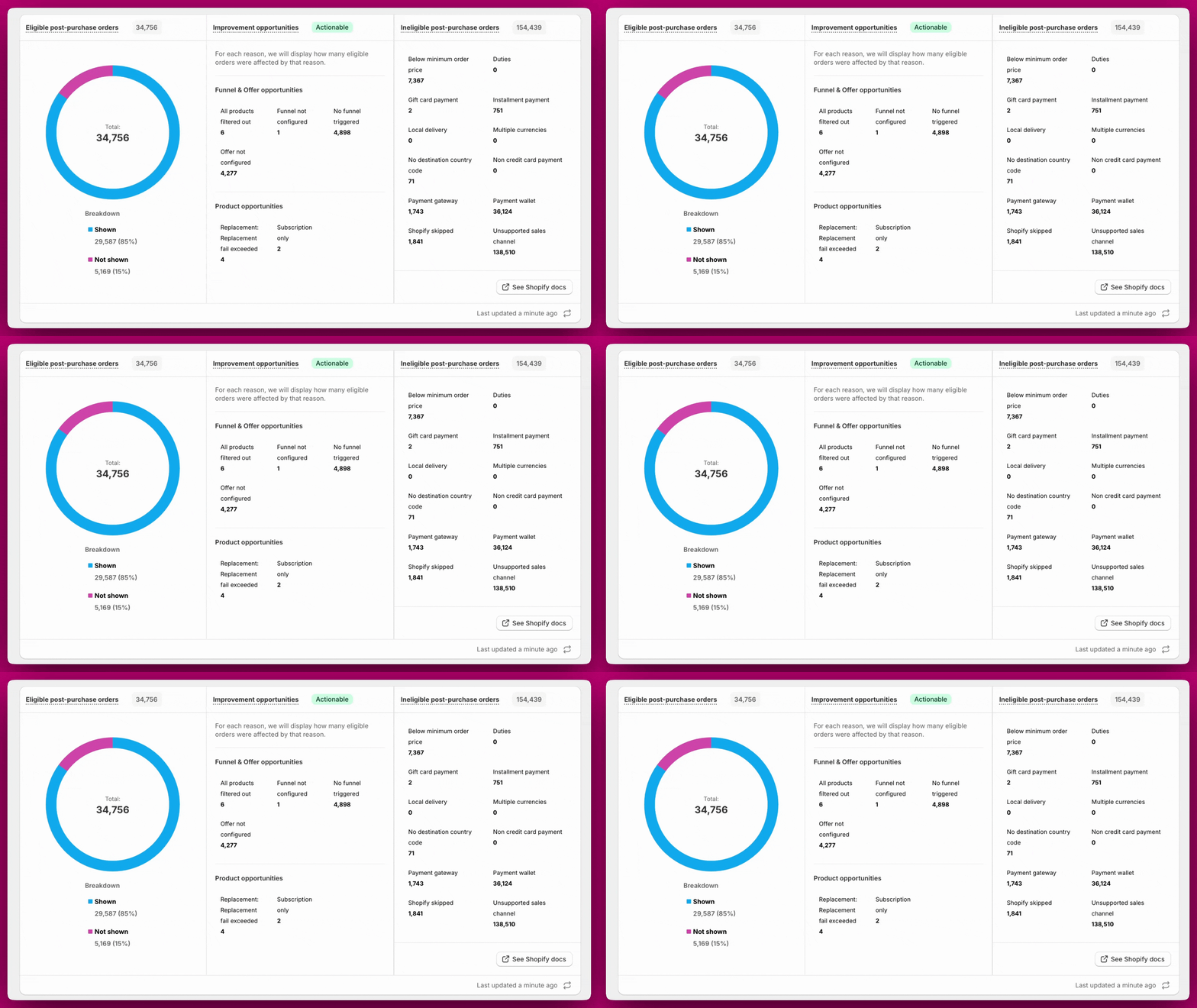
サマリーバーの下では、3つのパネルがパフォーマンスをより詳しく分解して表示します。これらを併用することで、適格性の問題、設定のギャップ、カバレッジ改善の機会をすばやく特定できます。
Eligible Post-Purchase Orders(対象の購入後注文)
対象注文の合計数を、ShownとNot shownに分けたドーナツチャートとともに表示します。「Not shown」の割合が高い場合は、通常、ファネル設定のギャップ、商品フィルタリング、またはShopifyの適格性の問題を示しています。次のステップについてはオーダーブラウザのトラブルシューティングガイドを参照してください。
Improvement Opportunities(改善機会)
このパネルは、ファネル、オファー、または商品の設定のギャップが原因で、少なくとも1つのオファーがレンダリングされなかった対象注文をハイライトします。これらの注文の一部では他のオファーが表示された可能性もあります — これらのギャップを修正することで全体のカバレッジが広がります。パネルは、Funnel & Offer opportunitiesとProduct opportunitiesの2つのカテゴリに分かれています。各理由ごとに、影響を受けた対象注文の数が表示されます。
Funnel & Offer opportunities
No funnel triggered(ファネル未発動)
意味: 対象の注文が入ってきたものの、トリガー条件に一致するファネルがありませんでした。対処法: Show for All Customers トリガーを使ったキャッチオールファネルを作成し、他のファネルが一致しないときに常に発動するよう最低優先度に設定してください。
Offer not set up(オファー未設定)
意味: ファネルは実行されたものの、1つ以上のオファースロットにオファーが設定されていませんでした。対処法: ファネルに移動し、空のスロットにオファーを追加してください。
Funnel not set up(ファネル未設定)
意味: ファネルは注文に一致したものの、オファーが1つも設定されていなかったため、何も表示できませんでした。対処法: ファネルを開き、少なくとも1つのスロットにオファーを追加してください。
No active funnels(アクティブなファネルなし)
意味: ストアにこの注文に対応できるアクティブなファネルがまったくありませんでした。対処法: ファネルを作成して有効化してください。
All offers filtered out(すべてのオファーが除外)
意味: ファネルは設定され注文に一致したものの、すべてのオファースロットにわたるすべての商品が、表示前にターゲティングまたはフィルタールールによって除外されました。対処法: ファネルの商品フィルターとターゲティングルールを見直してください。フィルター条件を広げるか、少なくとも1つのオファーに表示可能な商品が常に存在するようフォールバック商品を追加してください。
All products filtered(すべての商品がフィルターで除外)
意味: 個別のオファースロットは実行されたものの、オファー表示前にその中のすべての商品が除外されました。対処法: オファーのフィルター設定を見直し、常に表示可能な商品が存在するようフォールバック商品を追加してください。
意味: オファースロットは存在するものの、商品が選択されていません。対処法: ファネルを開き、そのスロットの商品を選んでください。
No template set(テンプレート未設定)
意味: オファースロットは存在するものの、オファーテンプレートが選択されていません。対処法: ファネルを開き、そのスロットのテンプレートを選んでください。
No recommendations(レコメンデーションなし)
意味: オファーは自動レコメンデーションを使用しており、この注文に対してレコメンデーションプロバイダーが何も返しませんでした。対処法: 常に表示できるように、手動で選択したフォールバック商品をオファーに追加してください。
All out of stock(すべて在庫切れ)
意味: 注文の時点で、そのスロットに推薦されたすべての商品が在庫切れでした。対処法: 再入荷するか、安定的に在庫のあるフォールバック商品を追加してください。
All rejected by location filter(すべてロケーションフィルターで除外)
意味: すべての候補商品が、オファーのロケーション別在庫フィルターで必要とされるロケーションで在庫切れでした。対処法: それらのロケーションで再入荷するか、オファーの在庫フィルターを緩めてください。
All in exclusion list(すべて除外リストに含まれる)
意味: そのスロットに推薦されたすべての商品が、ストアの自動レコメンデーション除外リストに含まれています。対処法: このリストはダッシュボードから編集できません — 見直しを依頼するにはサポートにお問い合わせください。
機会(Opportunities)は、ファネルの設定ではなく、顧客の実際のジャーニーに基づいてタグ付けされます。たとえば、ファネルのスロット3にオファーが設定されていなくても、顧客がスロット2で辞退してスロット3に到達しなかった場合は、フラグは立ちません。フラグは、顧客のジャーニーがそのステップに到達したはずの場合にのみ表示されます。 任意の機会カテゴリをクリックすると、その特定のギャップの影響を受けた注文に注文テーブルをフィルターできます。
Product opportunities
Replacement failsafe triggered(差し替えフェイルセーフ発動)
意味: 過去7日以内にショップが差し替え失敗のしきい値に達したため、差し替えアップセルのフェイルセーフが発動しました。ローリング7日間のエラー数がしきい値を下回るか、フェイルセーフをリセットするまで、差し替えアップセルはショップ全体で一時停止されます。この理由に分類された注文では、差し替えは一切試行されていません。対処法: Settings → Replacement Upsells に移動し、フェイルセーフのステータスカードと現在のローリングエラー数を確認してください。根本の問題を解決したら、Reset failsafe をクリックして再開します。エラーが止まっていれば、7日間のウィンドウが過ぎるとフェイルセーフは自動的に解除されます。根本原因が不明な場合は、リセットする前にサポートにお問い合わせください。
No matching line item(一致するラインアイテムなし)
意味: 注文内のどのラインアイテムも差し替え対象のバリアントIDに一致しなかったため、差し替えはスキップされました。対処法: 差し替えアップセルの設定を見直し、一致させたい注文に対象バリアントが含まれていることを確認してください。
Multi-match line items(複数一致のラインアイテム)
意味: 複数のラインアイテムが差し替え対象に一致したため、Aftersellはどれを差し替えるべきか判断できませんでした。対処法: 差し替え対象を、1注文につき最大1回しか出現しないバリアントに絞り込んでください。
Line item discounted(ラインアイテムに割引適用済み)
意味: 差し替え対象となるはずだったラインアイテムにすでに割引が適用されており、オファーの Allow replacement if product has discount applied トグルがオフでした。対処法: 割引済みのラインを保護する意図であれば、対応は不要です。これらの注文もコンバージョンさせたい場合は、オファーの設定でそのトグルをオンにしてください。
Subscription only(サブスクリプション限定)
意味: 推薦商品がサブスクリプション限定で販売されているものの、顧客のチェックアウトにすでにサブスクリプションが含まれていたため、購入後アップセルとして追加できませんでした。対処法: このオファーのサブスクリプション限定商品を非サブスクリプションの代替品に置き換えるか、この制限が適用されないサンキューページにサブスクリプションオファーを移すことを検討してください。
意味: 注文が入った時点でオファー商品が在庫切れでした。対処法: 再入荷するか、オファーにフォールバック商品を追加してください。
意味: オファー商品がShopifyで非公開または無効に設定されていました。対処法: 商品を再公開するか、アクティブな商品に差し替えてください。
Rejected by location filter(ロケーションフィルターで除外)
意味: オファーのロケーション別在庫フィルターで必要とされるロケーションで商品が在庫切れでした。対処法: それらのロケーションで再入荷するか、オファーの在庫フィルターを緩めてください。
Excluded by tag filter, metafield filter, product filter, or collection filter(タグ・メタフィールド・商品・コレクションフィルターで除外)
意味: 商品タグ、メタフィールド、商品、コレクションのいずれかによるオファーの除外フィルターで商品が除外されました。対処法: オファーのフィルター設定を開き、ルールが意図した以上に広くなっていないか確認してください。
Excluded by collection / Most/least expensive excluded(コレクションで除外/最高・最安値商品が除外)
意味: 候補商品がストアレベルのコレクション除外ルールで除外されました — 前者は自動レコメンデーションが除外された場合、後者は最高値/最安値のプレースホルダーが除外対象の商品を選んだ場合です。対処法: これらはファネルではなく Settings → Automatic upsells に由来します。プールが空になっている場合は、そこで除外コレクションを見直してください。
これらはエラーではありません。カバレッジを改善するために修正できる箇所を示すフラグです。
Ineligible Post-Purchase Orders(対象外の購入後注文)
購入後オファーを受け取れなかった注文を、具体的な理由別に分解して表示します。このパネルには理由ごとの正確な件数が表示されるため、最大の適格性ギャップがどこにあるかを確認できます。
Shopifyは、注文が購入後にスキップされた正確な理由をAftersellに伝えません。システムは、Shopifyが文書化している制限に基づいて可能性の高い理由を特定します。1つの注文が複数の理由に一致することがあるため、個別の理由の件数を足し合わせても対象外の合計数にはなりません。このため、このセクションではパーセンテージは表示されません。 任意の対象外理由をクリックすると、注文テーブルをその注文だけにフィルターできます。
Below minimum order price(最低注文金額未満)
意味: 注文金額が$0.50未満でした(例:全額割引された注文)。対処法: Shopifyの制限のため修正不可。これらの注文を取り込むにはサンキューページアップセルを設定してください。
意味: 注文に関税またはランデッドコストが含まれていました。対処法: Shopifyの制限のため修正不可。TYPアップセルには影響しません。
Gift card payment(ギフトカード決済)
意味: 注文がギフトカードで全額支払われました。対処法: Shopifyの制限のため修正不可。TYPアップセルには影響しません。
Installment payment(分割払い)
意味: 注文がBNPL方式(Klarna、Afterpay、Shop Pay Installments)を使用しました。対処法: Shopifyの制限のため修正不可。TYPアップセルには影響しません。
Local delivery(ローカルデリバリー)
意味: 注文が購入後に対応していないローカルデリバリー方式を使用しました。対処法: Shopifyの制限のため修正不可。TYPアップセルには影響しません。
Multiple currencies(複数通貨)
意味: 注文がストアのデフォルト以外の通貨で行われました。対処法: Shopifyの制限のため修正不可。TYPアップセルはマルチカレンシーに対応しており、これらの顧客にも表示されます。
No destination country code(配送先国コードなし)
意味: 配送先住所に国コードがありませんでした。対処法: 通常は注文のデータ上の問題です。過去の注文に対する修正手段はありません。
Non credit card payment(クレジットカード以外の決済)
意味: 注文がShopifyが対応していないクレジットカード以外の支払い方法を使用しました。対処法: Shopifyの制限のため修正不可。TYPアップセルには影響しません。
Payment gateway(決済ゲートウェイ)
意味: 注文が購入後に対応していないサードパーティの決済ゲートウェイを使用しました。対処法: ご利用のゲートウェイがShopifyの購入後APIに対応しているか確認してください。対応ゲートウェイの完全なリストは「支払い方法」を参照してください。
意味: 注文がデジタルウォレット(Apple Pay、Google Pay、PayPal)を使用しました。対処法: Shopifyの制限のため修正不可。ウォレット注文を取り込むにはサンキューページアップセルを設定してください — TYPには影響しません。
Shopify skipped(Shopifyがスキップ)
意味: Shopifyがこの注文の購入後をバイパスしました。Aftersellからは理由の可視性がありません — 注文詳細に表示されるエラーコードは no_activity です。対処法: Shopifyサポートに直接お問い合わせください。これは完全にShopifyのプラットフォーム内の事象であり、Aftersellでは調査も解決もできません。
Unsupported sales channel(非対応の販売チャネル)
意味: 注文が購入後に対応していないチャネル(例:POSやサードパーティのマーケットプレイス)経由で行われました。購入後オファーは、Online Store、対応するヘッドレスまたはカスタム販売チャネル、またはドラフト注文の支払いリンク経由の注文で対応しています。対処法: 修正手段はありません。これらの注文はShopifyの標準チェックアウトを完全にバイパスするため、購入後アップセルもサンキューページアップセルも届きません。
Payment walletとUnsupported sales channelは、ほとんどのストアで最大の要因になる傾向があります。支払い方法の制限に対しては、サンキューページアップセル がそのトラフィックを回収する最良の方法です。TYPはShopifyの購入後の制限を受けないためです。
対応・非対応の支払い方法の全リストは、支払い方法 を参照してください
パフォーマンスパネルの下には、詳細な注文レベルのテーブルがあります。各行が1つの注文です。ここで検索、フィルター、そして各注文で何が起きたかの詳細確認ができます。
PPUはPost-Purchase Upsell(購入後アップセル)の略です。TYPはThank You Page(サンキューページ)の略です。各購入後ファネルには最大3つのオファースロット(PPU offer 1、2、3)があり、それぞれ独立して表示または解決されます。
PPUオファーステータス (PPU offer 1、2、3の列)
TYPウィジェットステータス (TYP widget列)
サンキューページに表示されたオファーのインタラクション結果です。1つの注文のPost PurchaseファネルとThank You Pageファネルは同じ場合も異なる場合もあります。
Rokt Thanksステータス (Rokt Thanks列)
この列は、ストアでRokt Thanksが有効な場合にのみ表示されます。
ファネル列のステータス (PPU Funnel、TYP Funnel列)
Funnel列のバッジには単にFunnel と表示されます。より長い表現 — Funnel not set up — は、同じ根本理由がImprovement Opportunitiesパネルで呼ばれる名称です。
混同されやすいステータス:
Customer skipped = オファーは一度も読み込まれなかった(ページが表示される前に顧客が離脱した)
No interaction = オファーは読み込まれ表示されたが、顧客は何もクリックしなかった
Timer expired = オファーが画面に表示されている間にセッションがタイムアウトした
Ineligible = Shopifyがこの注文の購入後の実行自体をブロックした
No funnel triggered = 注文は対象だったが、トリガールールに一致するファネルがなかった
Funnel (Funnel列)/ Funnel not set up (Improvement Opportunities)= ファネルは一致したがオファーを表示しなかった
All offers filtered out = ファネルは一致しオファーも設定されていたが、すべての商品がターゲティングまたはフィルタールールで除外された
Subscription upgrade issue = オファーは承諾されアイテムも注文に追加されたが、プロバイダーでのサブスクリプションアップグレードが失敗した — 具体的な原因と修正方法は注文を開いて確認
上部の検索バーで、名前によって特定の注文を検索できます。
Add filter + をクリックして注文テーブルをフィルターします。複数のフィルターを組み合わせて結果を絞り込めます。Clear all をクリックすると有効なフィルターが解除されます。
任意の注文番号をクリックして注文詳細ビューを開くか、Shopify管理画面の注文ページから More actions → Open order browser のショートカットを使います。これはその注文に関するAftersellアクティビティの完全な記録です。右上の View in Shopify を使うと、Shopifyで注文を直接開けます。
詳細タイムラインビューは、オーダーブラウザのローンチ以降に行われた注文でのみ利用可能です。それ以前の注文では、限られたタイムラインデータのみが表示されます。
注文にAftersellのアクティビティが記録されていない場合、詳細ページにはタイムラインの代わりに情報バナーが表示されます。これは通常、次のいずれかを意味します。
注文がごく最近行われたもので、新しい注文の表示には少し時間がかかることがあります。
注文がAftersellのインストール前のもので、記録するアクティビティがありませんでした。
注文が、POSやサブスクリプションなど、Aftersellがトラッキングしないチャネルからのものでした。
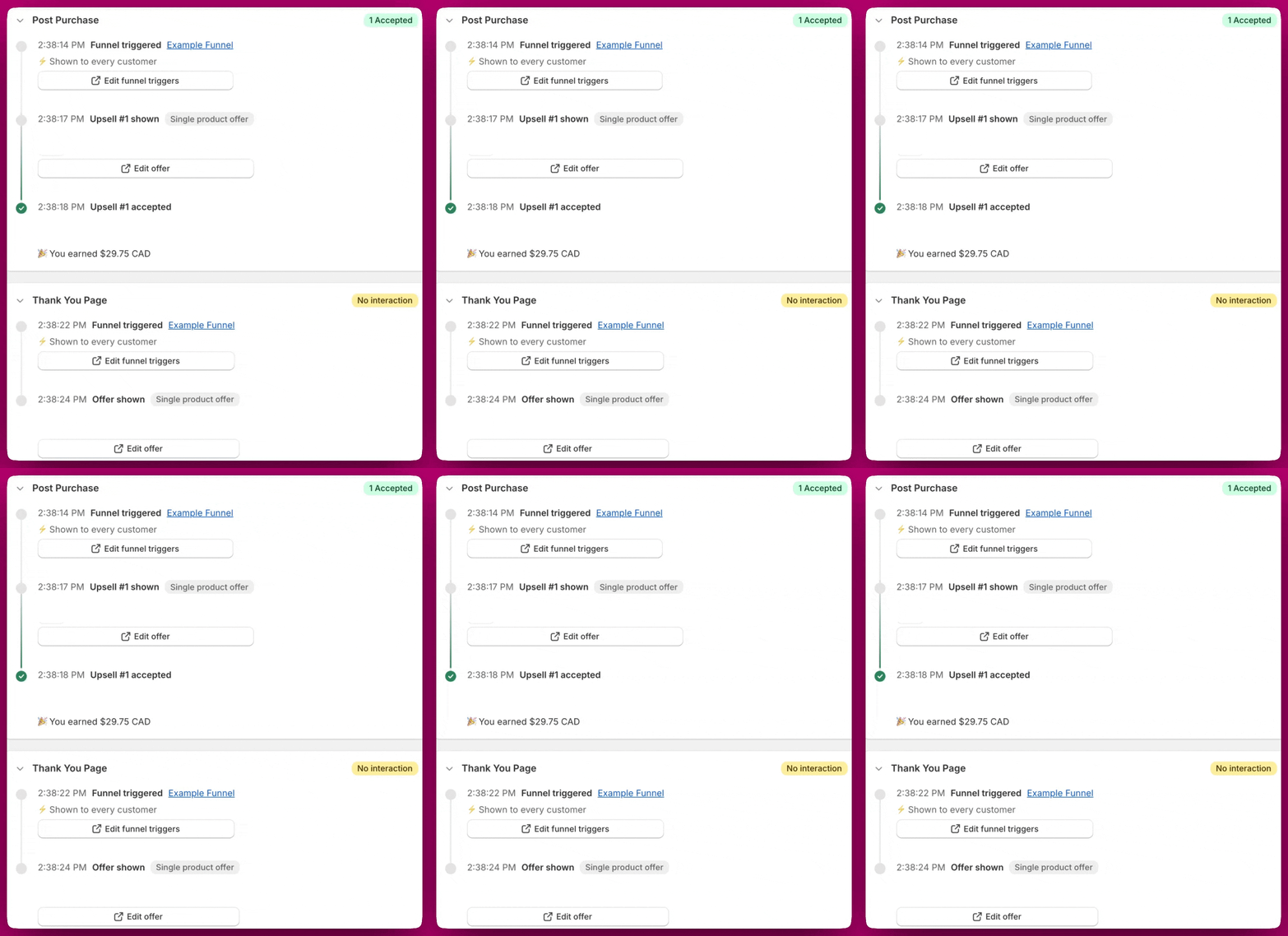
詳細ビューのメインカラムには、最大4つの折りたたみ可能なセクションがあります:Order Summary 、Post Purchase 、Thank You Page 、Rokt Thanks — 最後のものは注文にRokt Thanksのアクティビティがある場合にのみ表示されます。Order Summaryはデフォルトで展開されており、残りは折りたたまれた状態で始まります。セクションヘッダー(左側のシェブロン)をクリックすると展開・折りたたみができます。各セクションにはひと目でわかるステータスバッジ(例:1 Accepted や No interaction )が表示されるため、展開せずに結果を把握できます。右サイドバーには、セクションナビゲーションに加え、Customer、Payment method、Order tags、Discounts codesの個別カードがあります。
メインカラムの折りたたみ可能なセクションで、デフォルトで開いています。注文内のすべての商品 — 承諾されたアップセルを含む — を数量と価格とともに一覧表示し、次に注文の小計と合計、最後にオファーが承諾されたサンキューページファネルの名前を表示します。
右サイドバーには4つの個別カードがあります:Customer (配送先住所、メール、顧客タグ)、Payment method 、Order tags 、Discounts codes 。これらはすべてShopifyから直接取得され、追加の設定は不要です。
この注文の購入後体験を段階的なマイルストーンで示すタイムラインです。
オファーから商品が除外された場合、マイルストーンの下にProducts excluded の警告と具体的な理由が表示されます。考えられる理由は以下のとおりです。
原因: Shopifyがプラットフォームレベルで注文をブロックしました。
No funnel triggered(ファネル未発動)
原因: この注文のトリガー条件に一致するファネルがありませんでした。
All products filtered(すべての商品がフィルターで除外)
原因: オファー内のすべての商品が設定によって除外されました。
Placement not configured(プレースメント未設定)
原因: オファースロットは存在するものの、オファーが設定されていません。
Product already in order(商品がすでに注文に含まれる)
原因: オファー商品がすでに顧客の元の注文に含まれていました。
原因: 注文の時点でオファー商品が在庫切れでした。
原因: オファー商品がShopifyで非公開または無効でした。
Out of stock at required locations(必要なロケーションで在庫切れ)
原因: オファーのロケーション別在庫フィルターで必要とされるロケーションで、オファー商品が在庫切れでした。それらのロケーションで再入荷するか、オファー戦略のフィルターを調整してください。
Excluded by tag filter(タグフィルターで除外)
原因: オファー商品が、オファー戦略の商品タグフィルターによって除外されました。フィルターを見直すか、オファー戦略の商品プールを広げてください。
Excluded by metafield filter(メタフィールドフィルターで除外)
原因: オファー商品が、オファー戦略の商品メタフィールドフィルターによって除外されました。フィルターを見直すか、オファー戦略の商品プールを広げてください。
Excluded by product filter(商品フィルターで除外)
原因: オファー商品が、オファー戦略の商品フィルターによって除外されました。フィルターを見直すか、オファー戦略の商品プールを広げてください。
原因: オファーが読み込まれる前に購入後セッションのタイマーが切れました。
テスト注文を作成してPPUタイムラインにイベントが表示されない、またはデータが不完全な場合、最初のイベントが発生した時点で注文IDが利用できなかったことが原因の可能性があります。これは注文の完了に伴い自動的に解決されます。
PPUタブと同じマイルストーン構造で、サンキューページのイベントに絞って表示します。Technical issue バッジは、この注文のTYP体験の読み込みに問題があったことを意味します。
何かおかしい点がありますか?オーダーブラウザのトラブルシューティング ガイドを参照するか、チャットまたはsupport@aftersell.app までメールでお問い合わせください。