サンキューページで何かがうまく動作しない場合は、ここから始めてください。このガイドでは、最も一般的な問題とその解決方法を説明します。
サンキューページのウィジェットが表示されない場合は、以下のチェックを順番に確認してください。
アップセルの表示フローを理解すると、どこで問題が発生している可能性があるかを特定しやすくなります。シーケンスは次の順序で進みます:
顧客がチェックアウトを完了 → 1 クリックアップセルオファーが表示される(対象の場合)→ 顧客がサンキューページに進み、追加のアップセルやウィジェットが表示される場合がある
1 クリックアップセルオファーは、チェックアウトとサンキューページの間のレイヤーに表示されます。1 クリックオファーの読み込みに失敗した場合や設定に誤りがある場合(たとえば、商品が利用できない、またはファネルにアクティブなオファーがない場合)、顧客はアップセルを見ることなくサンキューページに直接送られることがあり、実際にはそうでなくても、サンキューページのウィジェットまで表示されていないように見えることがあります。
優先度が高い別のファネルが、テストしようとしているファネルの代わりに表示されている可能性があります。
ファネルテーブルの左側でファネルの優先度を確認します。
優先度レベルを調整するには、ファネルテーブルの右上にある Manage Priority ボタンを使用します。
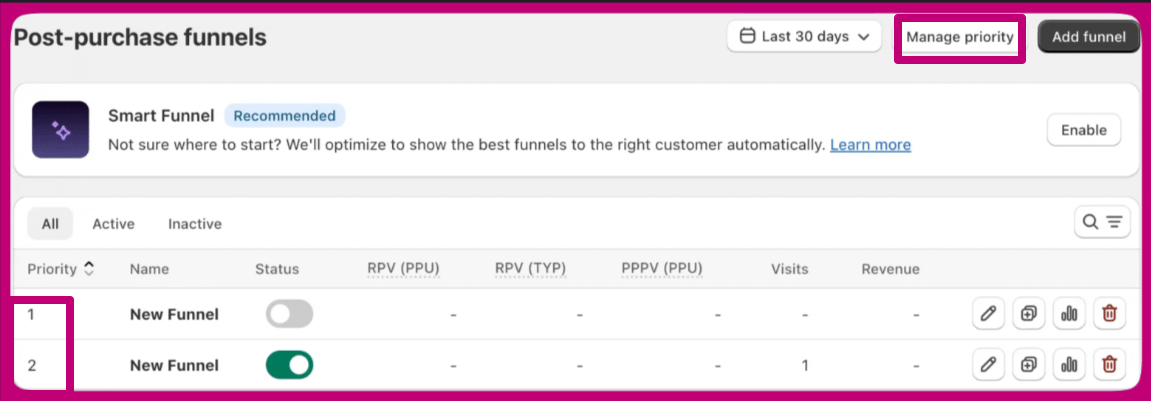
優先度レベル 1 のファネルが最初にチェックされ、次に優先度レベル 2、というように続きます。
行っている注文が、ファネルに設定されたトリガー要件を満たしていない可能性があります。トリガーが正しく設定されていることを注意深く確認してください。
たとえば、トリガーが 50.01 未満の注文にウィジェットを表示するよう設定されている場合、 50.01 未満の注文にウィジェットを表示するよう設定されている場合、 50.01 未満の注文にウィジェットを表示するよう設定されている場合、 50 の商品を含む注文は、送料が追加されると合計がそのしきい値を超え、対象外になることがあります。送料を含めた実際の注文合計をより適切に反映するようにトリガーの値を調整すれば、この問題は解決するはずです。
アップセルしようとしている商品が購入できない状態かもしれません。サンキューページのオファーを正しく表示するには:
商品が Online Store 販売チャネルに含まれており、アクティブ ステータスに設定されていることを確認します
商品に在庫があることを確認します - 在庫切れのアイテムは表示されません
提供したい商品バリアントが適切に設定されていることを確認します
ハンドルの変更やバリアントの削除など、Shopify で大きな変更が行われると、Aftersell が商品との接続を失うことがあります。接続を復元するには、オファー設定で商品を再選択するだけです。これにより、Aftersell が新しい商品情報で更新されます。
6. サンキューページの Extensibility を確認する
Shopify のサンキューページ extensibility にアップグレードしている場合は、Scripts バージョンではなく、Extensions バージョンのウィジェットを使用していることを確認してください。
Scripts ウィジェット は、サンキューページのレガシーバージョンでのみ動作します
サンキューページ extensibility にアップグレードしたストアには、Extensions ウィジェット が必要です
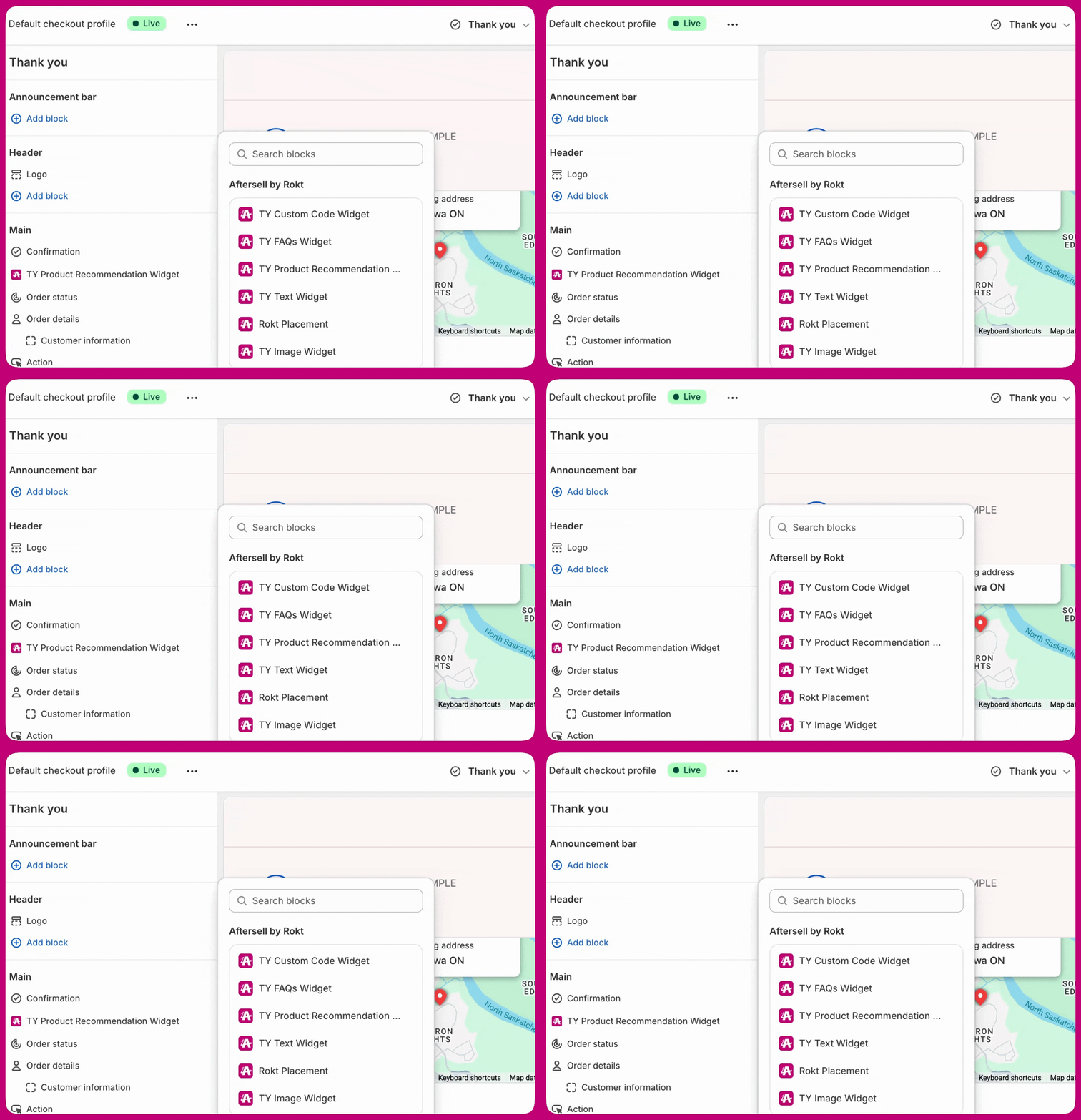
Aftersell でウィジェットをデザインしたら、Shopify チェックアウトエディター でサンキューページにアプリブロックを手動で追加する必要があります。
1 クリックアップセルオファーは自動的に統合されるため、サンキューページに手動で追加する必要はありません。手動でのアプリブロック設定が必要なのは、サンキューページウィジェットのみです。
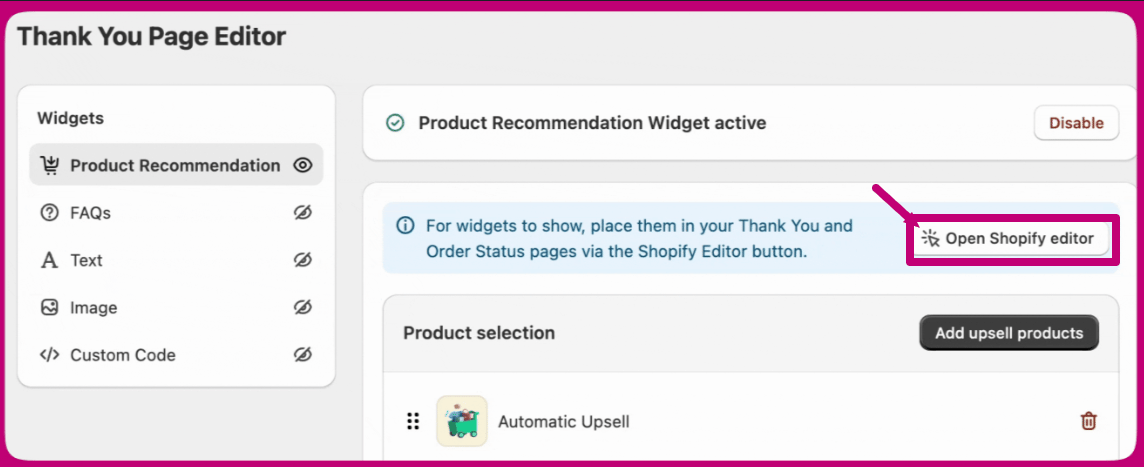
Aftersell 内のボタンをクリックして、Shopify チェックアウトエディターを開きます:
次に、対応するアプリブロックを追加します:
視認性を高めるために、ウィジェットはサンキューページの上部近くに配置してください。ページの下の方に配置されたウィジェットは、すべてのデバイスで表示されるとは限りません。特にモバイルでは、顧客がスクロールする可能性が低くなります。
サンキューページのアナリティクスが突然ゼロになったり、インプレッションが表示されなくなったりした場合は、以下のチェックを順番に確認してください。
アナリティクスがゼロになる最も一般的な原因は、Shopify チェックアウトエディターでサンキューページのアプリブロックが削除または無効化されていることです。
Shopify 管理画面に移動し、チェックアウトエディターを開きます
サンキューページに移動します
使用している各ウィジェットのアプリブロックが存在し、有効になっていることを確認します — ウィジェットタイプごとに別々のブロックです(TY Product Recommendation Widget 、TY Testimonials Widget 、TY FAQs Widget 、TY Text Widget 、TY Image Widget 、または TY Gift with Purchase )
見つからない場合は、再度追加して保存します
Aftersell ダッシュボードで、ファネルがまだアクティブ に設定されていることを確認してください。誤って一時停止または無効化されている場合、ウィジェットは表示されず、インプレッションも記録されません。
ファネルのトリガーが最近更新されている場合、注文に一致しなくなっている可能性があります。トリガー条件を確認し、対象となるはずのテスト注文を行って、ウィジェットが表示されるかどうかを確かめてください。
アナリティクスダッシュボードの日付範囲が正しく設定されていることを確認してください。範囲が誤って変更されていると、実際にはフィルタリングされているだけなのに、アナリティクスが低下したように見えることがあります。
Shopify が最近アップデートされた場合や、チェックアウト設定が変更された場合、アップデートの一環として 1 つ以上のアプリブロックが削除されている可能性があります。ウィジェットタイプごとに別々のブロックなので、使用しているすべてのブロック(TY Product Recommendation Widget 、TY Testimonials Widget 、TY FAQs Widget 、TY Text Widget 、TY Image Widget 、または TY Gift with Purchase )を確認し、見つからないものは Shopify チェックアウトエディターでサンキューページに再度追加して保存してください。
購入後オファー とは、顧客が支払いを完了した後に表示されるアップセルまたはクロスセルのことです。Aftersell には 2 つのタイプがあります:
1 クリックアップセルオファー — チェックアウト確認とサンキューページの間に表示されます。これらは Shopify のネイティブな購入後 extensibility を使用します。
サンキューページウィジェット — 顧客がすでに到着したサンキューページ自体に表示されます。
オファーが表示されない場合は、まずどちらのタイプを設定したかを確認し、その後、以下の該当するチェックを確認してください。
実現したい内容に対して正しいオファータイプが設定されていることを確認してください。サンキューページウィジェットを期待しているのに 1 クリックオファーしか設定していない場合、サンキューページには表示されません。
Smart Funnel はサンキューページアップセルをサポートしていません。サンキューページオファーの表示を Smart Funnel に頼っている場合、オファーは表示されません。サンキューページウィジェットを設定した手動ファネルが必要です。
設定手順については、サンキューページウィジェットの設定方法 をご覧ください。
1 クリックオファーとは異なり、サンキューページウィジェットは Shopify の支払い方法の制限を受けません。オファーが表示されず、支払い方法の問題が疑われる場合は、1 クリックオファーではなくサンキューページウィジェットとして設定されていることを確認してください。
上記のウィジェットが表示されない セクションで説明したのと同じトリガーと優先度のチェックを行ってください。
ヘルプが必要ですか?
上記のすべての手順を確認しても問題が解決しない場合は、アプリの右下にあるライブチャットからサポートチームにお問い合わせください。