Se riscontri un problema in Upcart per cui il cart drawer rimane visibile, sia sul lato sinistro dello schermo sia a destra o sotto l’interfaccia del negozio, ci sono due possibili cause, a seconda che tu stia usando o meno un’app di traduzione.

Il carrello appare sul lato destro o si sovrappone all’interfaccia della pagina prodotto.
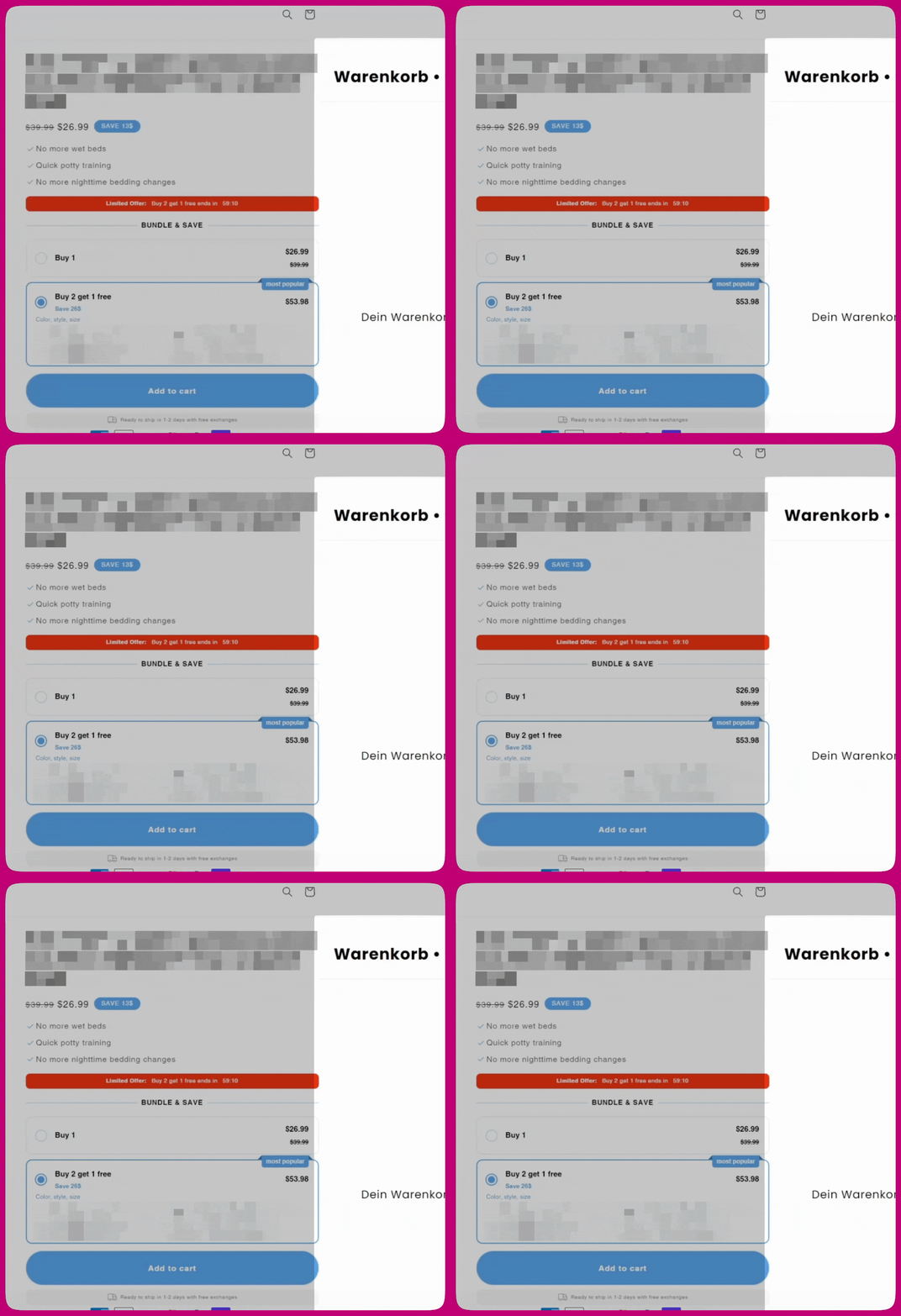
Questo problema si presenta tipicamente così su desktop (evidenziato a destra): Pagina prodotto del negozio con il cart drawer di Upcart bloccato aperto sovrapposto al lato destro Per risolvere il problema dovrai inserire un breve script nelle impostazioni HTML di Upcart. Segui questi passaggi:
  1. Nel tuo Shopify Admin, vai su Upcart > Cart Editor > Settings
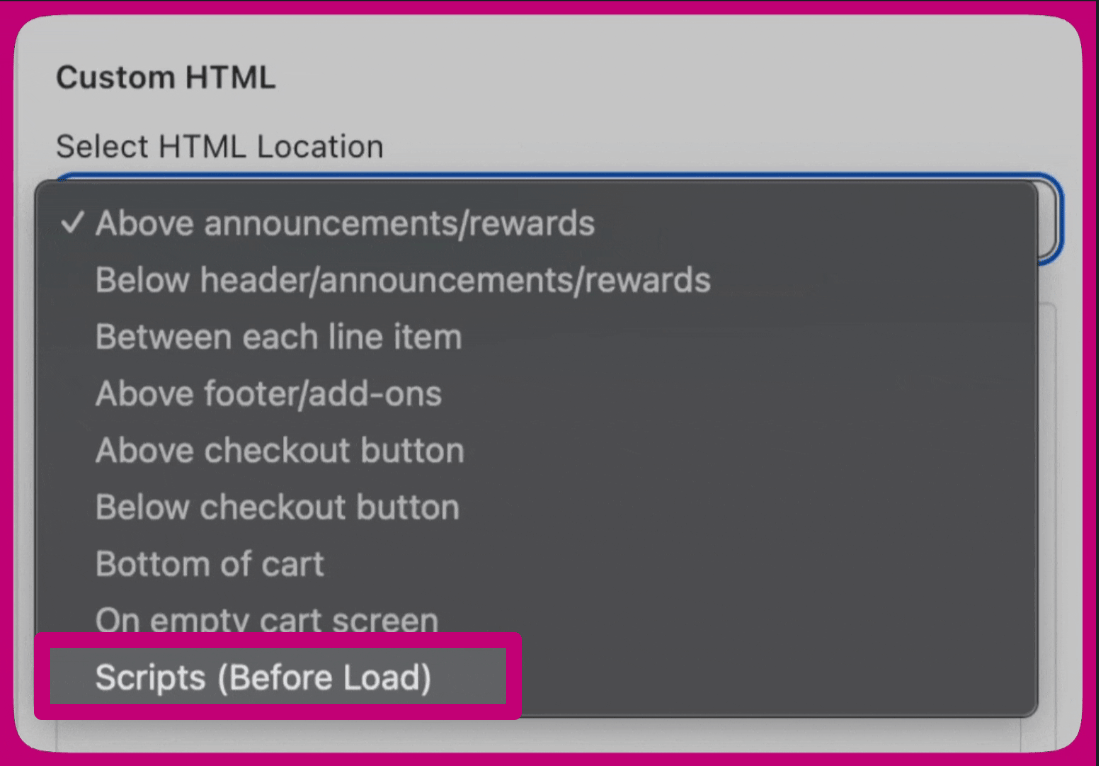
  2. In Custom HTML, seleziona il menu a tendina HTML Location > Scripts (Before load) Menu a tendina della posizione del Custom HTML di Upcart con Scripts Before Load evidenziato in basso
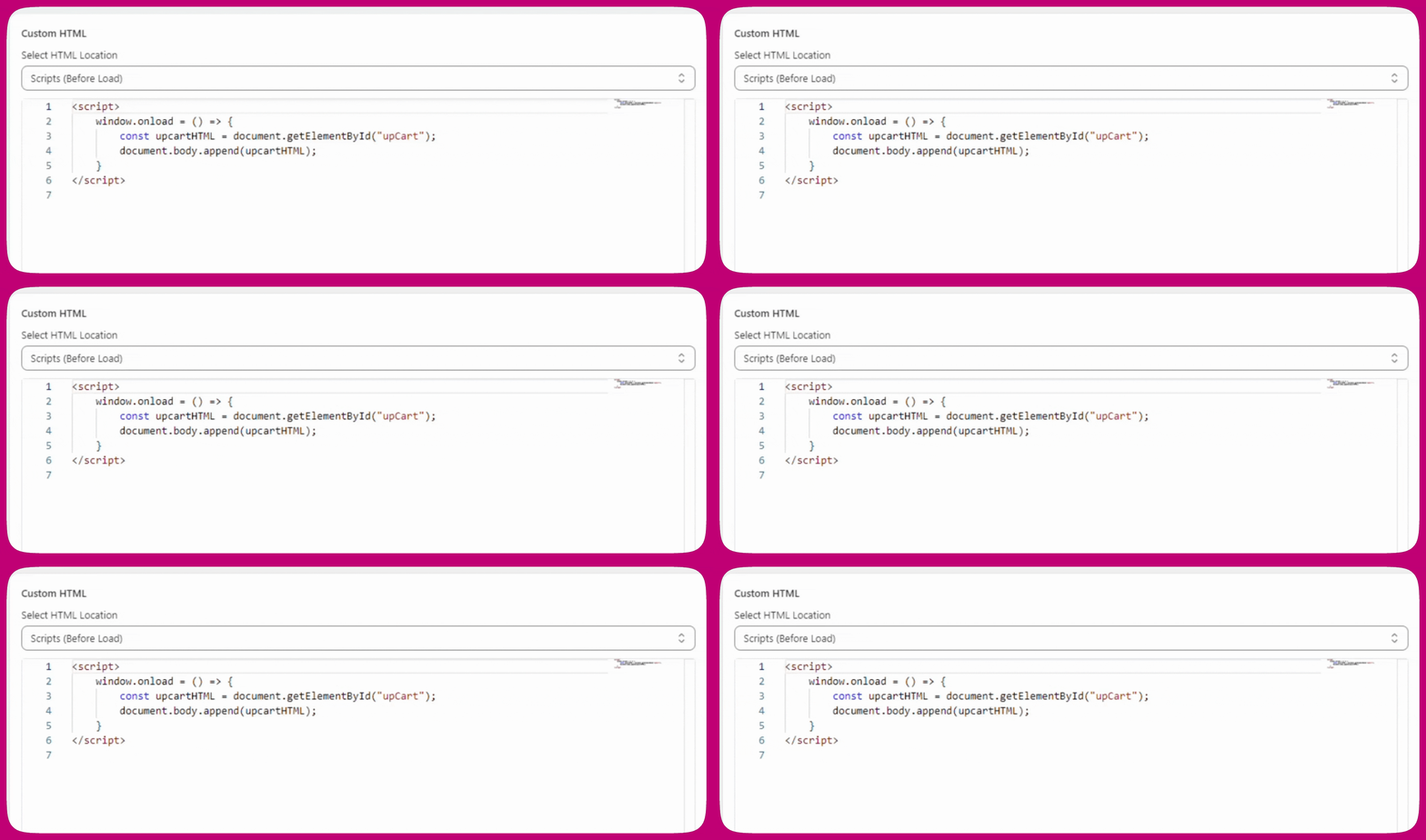
  3. Copia e incolla il seguente codice:
    Ecco come dovrebbero apparire le tue impostazioni Custom HTML in Upcart: Editor Custom HTML di Upcart impostato su Scripts Before Load con lo script window.onload append incollato
  4. Scorri in alto e fai clic su Save. Il salvataggio delle modifiche di Upcart può richiedere fino a un minuto prima che diventino effettive.

Perché succede?

Quando Upcart si carica, ci aspettiamo che appaia fuori dallo schermo, a destra della pagina del negozio. Tuttavia, alcuni temi e app Shopify di terze parti possono alterare il layout della pagina, incluso il posizionamento di Upcart. Di conseguenza, Upcart può caricarsi in una posizione diversa, causando un bug visivo per cui rimane sempre visibile. Applicando le modifiche al codice qui sopra, Upcart verrà riposizionato ripristinando il suo comportamento originale.

Passaggi aggiuntivi

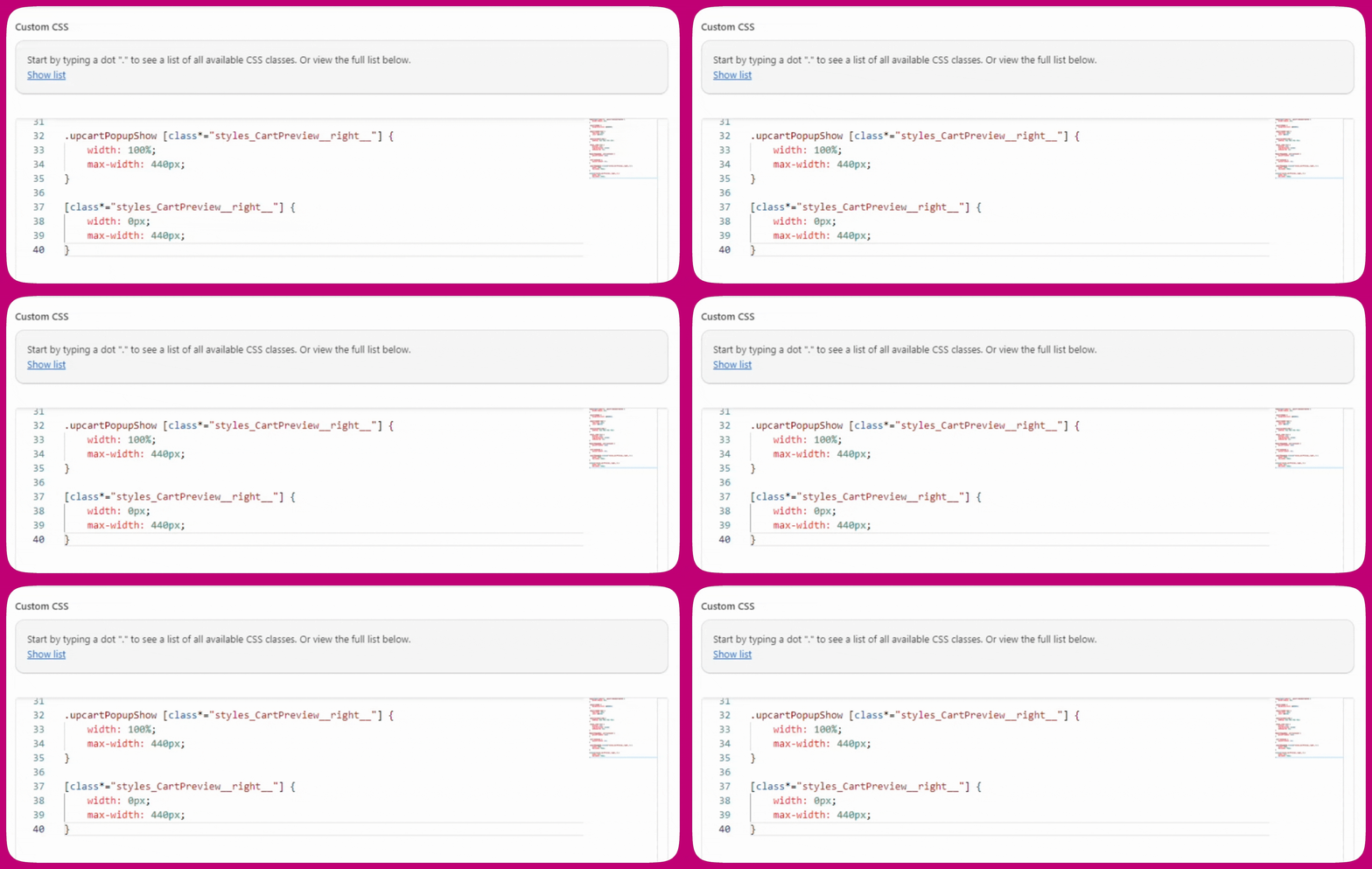
Se noti sfarfallii durante il caricamento della pagina da parte di Upcart, puoi anche provare ad applicare alcune modifiche CSS per nascondere il cart drawer. Tieni presente che questo nasconderà Upcart anche nella pagina di anteprima.
Troverai l’editor nella scheda Custom CSS sotto Settings (dietro More settings se non entra nella riga delle schede). Incolla lì il codice qui sopra: Editor Custom CSS di Upcart con regole che impostano la larghezza del pannello destro di CartPreview per nascondere il drawer

Il carrello è bloccato a sinistra

Di solito questo è causato da un’app di traduzione che traduce impostazioni di Upcart che dovrebbero restare in inglese. Upcart memorizza alcune impostazioni come parole in inglese nei metafield di Shopify. Ad esempio, l’impostazione della posizione del carrello è memorizzata come “right” o “left”. Se un’app di traduzione cambia “right” in “droite” in francese, Upcart non può capire l’istruzione e per impostazione predefinita si posiziona in alto a sinistra dello schermo, rimanendo aperto in modo permanente. Non tutti i metafield vanno tradotti Esistono due tipi di metafield di Upcart:
  • I campi di testo come le etichette dei pulsanti o i messaggi dei premi possono essere tradotti in sicurezza
  • Le impostazioni di comportamento come la posizione del carrello o la direzione degli upsell devono restare in inglese
Tradurre le impostazioni di comportamento causerà il malfunzionamento di Upcart. La soluzione
  1. Apri la tua app di traduzione e trova la sezione store metadata o metafields
  2. Esamina i metafield di Upcart e rimuovi eventuali traduzioni sui campi legati al comportamento come cartPosition e upsellsDirection
  3. Ricarica il tuo negozio e il carrello dovrebbe tornare nella posizione corretta
Nota: Upcart ora dispone di un supporto di traduzione integrato, che evita del tutto questo problema. Se non hai ancora configurato le traduzioni, ti consigliamo di usare quella funzionalità. Consulta Traduzioni del carrello per maggiori dettagli.