Panoramica
Come viene scelta la lingua del cliente
- La lingua scelta dal selettore di lingua del tuo storefront (se ne hai aggiunto uno al tuo tema).
- L’URL con prefisso di locale su cui si trova il cliente (ad esempio,
/fro/de). - Le regole di instradamento per lingua e paese di Shopify Markets per il mercato del cliente.
- La lingua predefinita del tuo negozio in Settings > Languages, usata come fallback.
Passo 1 - Aggiungi le lingue nell’admin Shopify
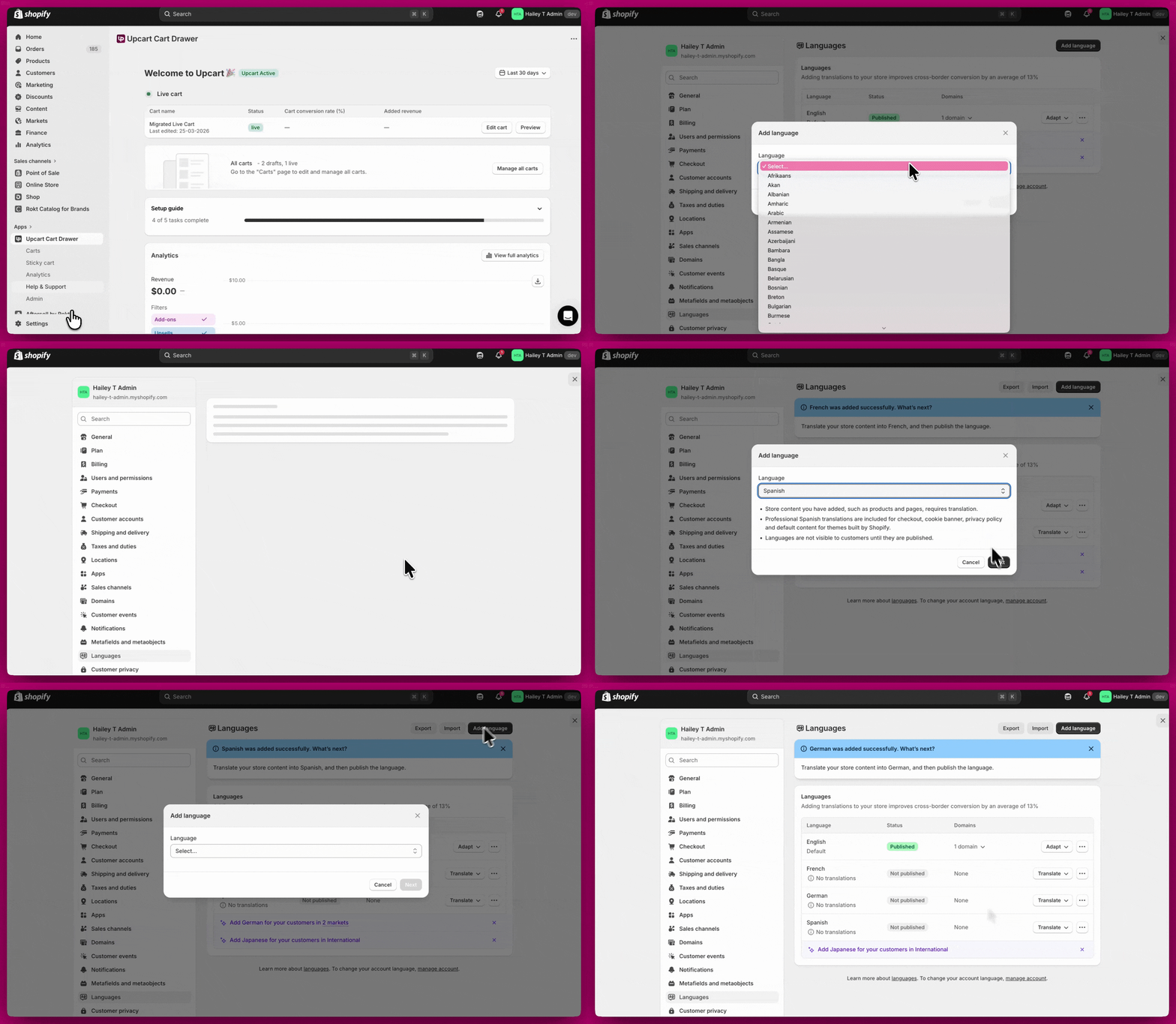
- In Shopify, vai su Settings > Languages
- Aggiungi ogni lingua che vuoi che il tuo negozio e il tuo carrello supportino
- Tutte le lingue devono essere prima aggiunte qui se vuoi che il tuo carrello venga visualizzato in più lingue
- Una volta aggiunte, appariranno nel menu a tendina delle lingue di Upcart
Passo 2 - Traduci il tuo carrello in Upcart
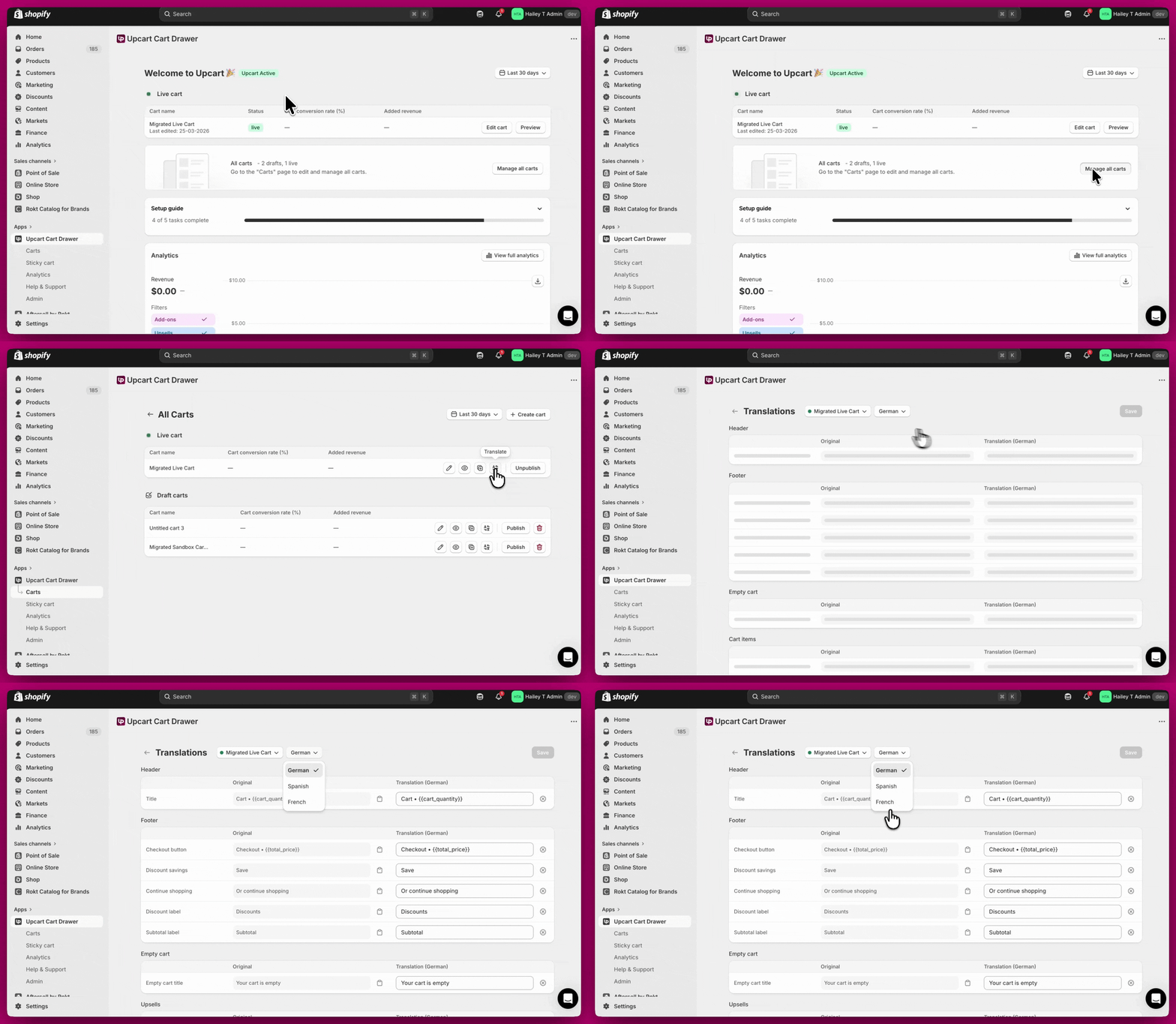
- Vai su Upcart > Manage all carts
- Seleziona il carrello che vuoi tradurre
- Clicca sul pulsante Translate
- Scegli una lingua dal menu a tendina
- Aggiungi o aggiorna le tue traduzioni
Come funziona l’editor delle traduzioni
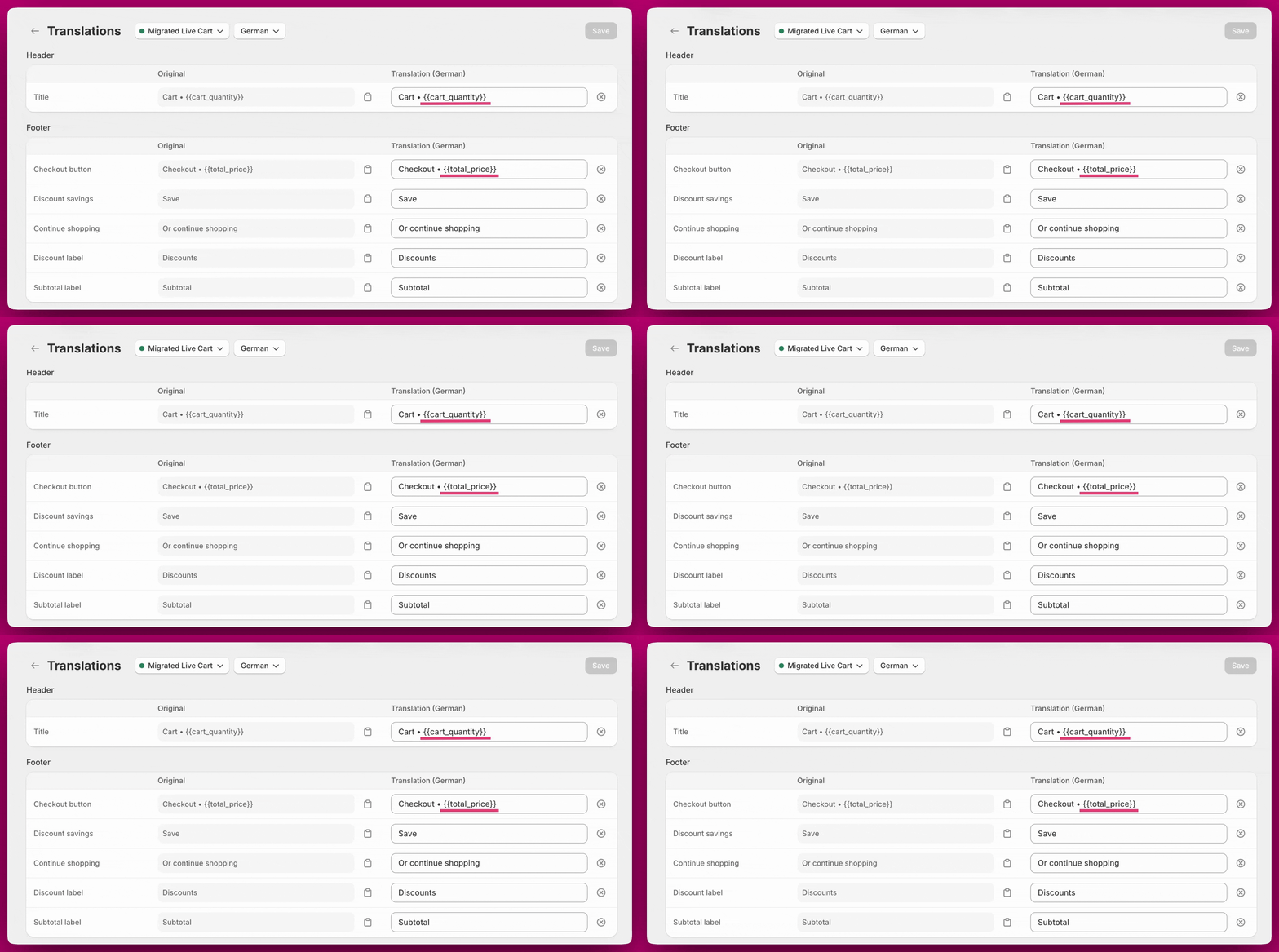
- Original
Il testo predefinito attualmente usato nel tuo carrello - Translation
Dove inserisci il tuo testo tradotto o personalizzato
- Clicca su Save per applicare le modifiche
- Clicca sull’icona × per svuotare un campo. Svuota la casella invece di ripristinare l’originale, e una traduzione vuota non supera la validazione (“Translation cannot be empty”) e blocca il salvataggio — quindi riscrivi qualcosa prima di salvare, oppure ricarica per annullare la modifica.
Cosa puoi tradurre Puoi personalizzare tutto il testo rivolto ai clienti nel tuo carrello, tra cui:
- Titolo del carrello e testo dell’header *
- Pulsante di checkout ed etichette del footer *
- Messaggi del carrello vuoto
- Etichette degli articoli del carrello — i link mostra/nascondi contenuto del bundle
- Contenuto e pulsanti degli upsell
- Testo del conteggio recensioni degli upsell *
- Messaggi dei premi a livelli *
- Descrizioni dei livelli dei premi a livelli (ad es. “Free Shipping”, “20% Off”)
- Consigli di prodotto
- Note e istruzioni speciali
- Campi del codice sconto — il placeholder del campo e il pulsante di applicazione
- Opzioni di abbonamento *
- Banner degli annunci *
{{cart_quantity}}, {{total_price}}, {{amount}} e {{review_count}}.
Modificare il testo del carrello per una sola lingua
- Vai su Manage Carts > Edit
- Apri Settings — è una riga di schede; tutto ciò che non entra si trova sotto More settings
- Scegli la scheda Edit copy
- Automatic discount savings text (ad es. “Save”)
- Empty cart message (ad es. “Your cart is empty”)
- Continue shopping button text (ad es. “Or continue shopping”)
- Total discount savings text (ad es. “Discounts”)
- Subtotal text (ad es. “Subtotal”)
- Checkout button text (ad es.
Checkout • {{total_price}})
- Show bundle items text, singolare e plurale
- Hide bundle items text, singolare e plurale
Secure Checkout • {{total_price}} e clicca su Save.