

Che problema stai riscontrando?
- Upcart si apre brevemente, poi reindirizza alla pagina del carrello
- I clienti vengono portati direttamente alla pagina del carrello invece di vedere Upcart
- Appaiono due carrelli contemporaneamente (Upcart e il carrello del tema)
- Upcart non si apre affatto
- Upcart non completamente attivato
- Impostazioni del carrello del tema in conflitto con Upcart
- Configurazione di Enhanced AJAX API Compatibility
- App di terze parti che sovrascrivono il comportamento del carrello
- Cart drawer del tema in conflitto con Upcart
Passaggio 1: assicurati che Upcart sia completamente attivo
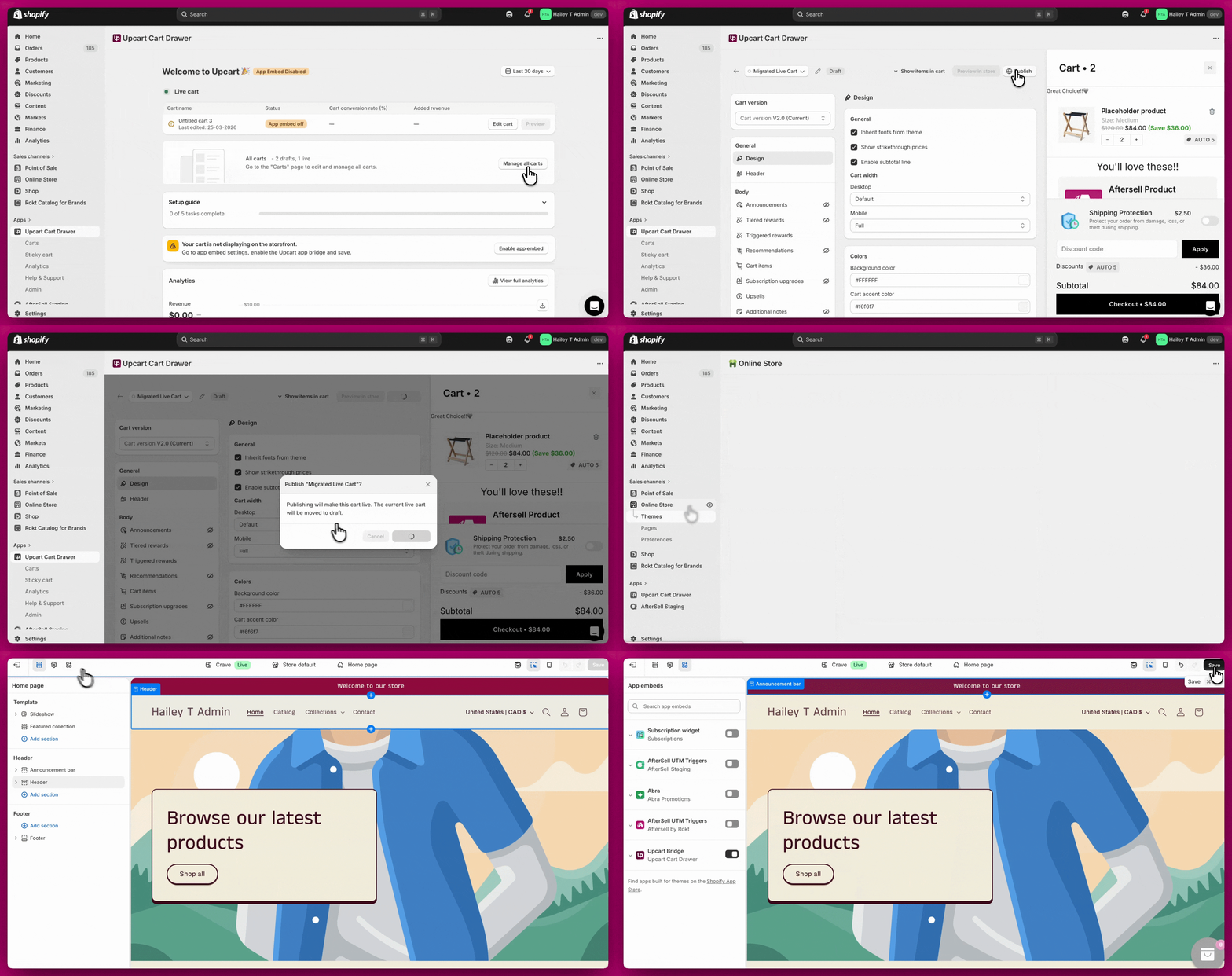
1. Assicurati che il carrello sia attivato
- Apri Upcart
- Vai su Manage all carts
- Verifica che il carrello sia pubblicato
2. Attiva l’app embed
- Vai su Shopify Admin > Online Store > Themes > Customize
- Apri App Embeds
- Attiva Upcart
- Salva
Problemi 1 e 2: Upcart reindirizza alla pagina del carrello
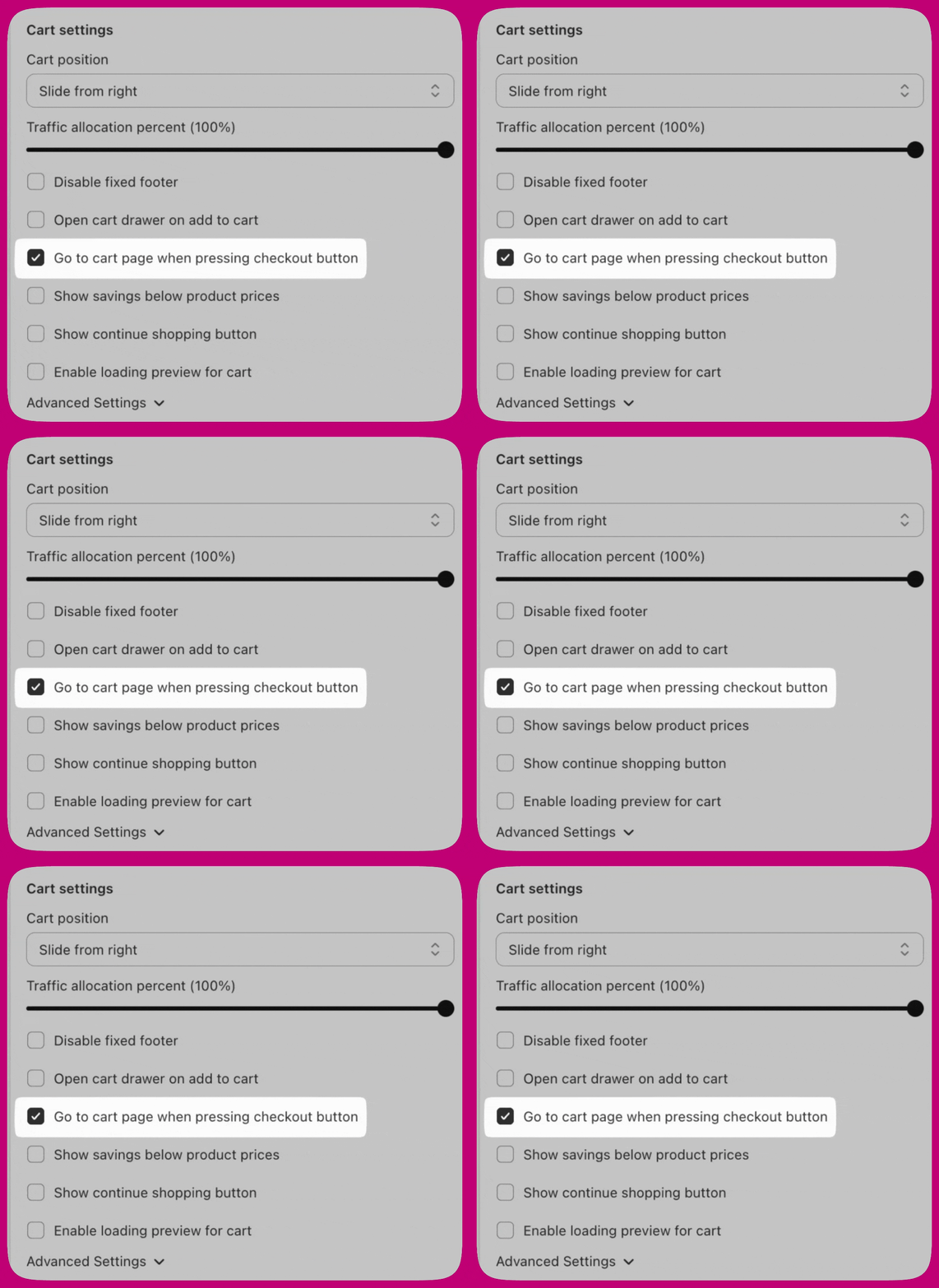
- Vai su Upcart > Cart Editor > Settings > Cart settings
- Individua “Go to cart page when pressing checkout button”
- Disattivala
- Salva e testa
2. Controlla Enhanced AJAX API Compatibility
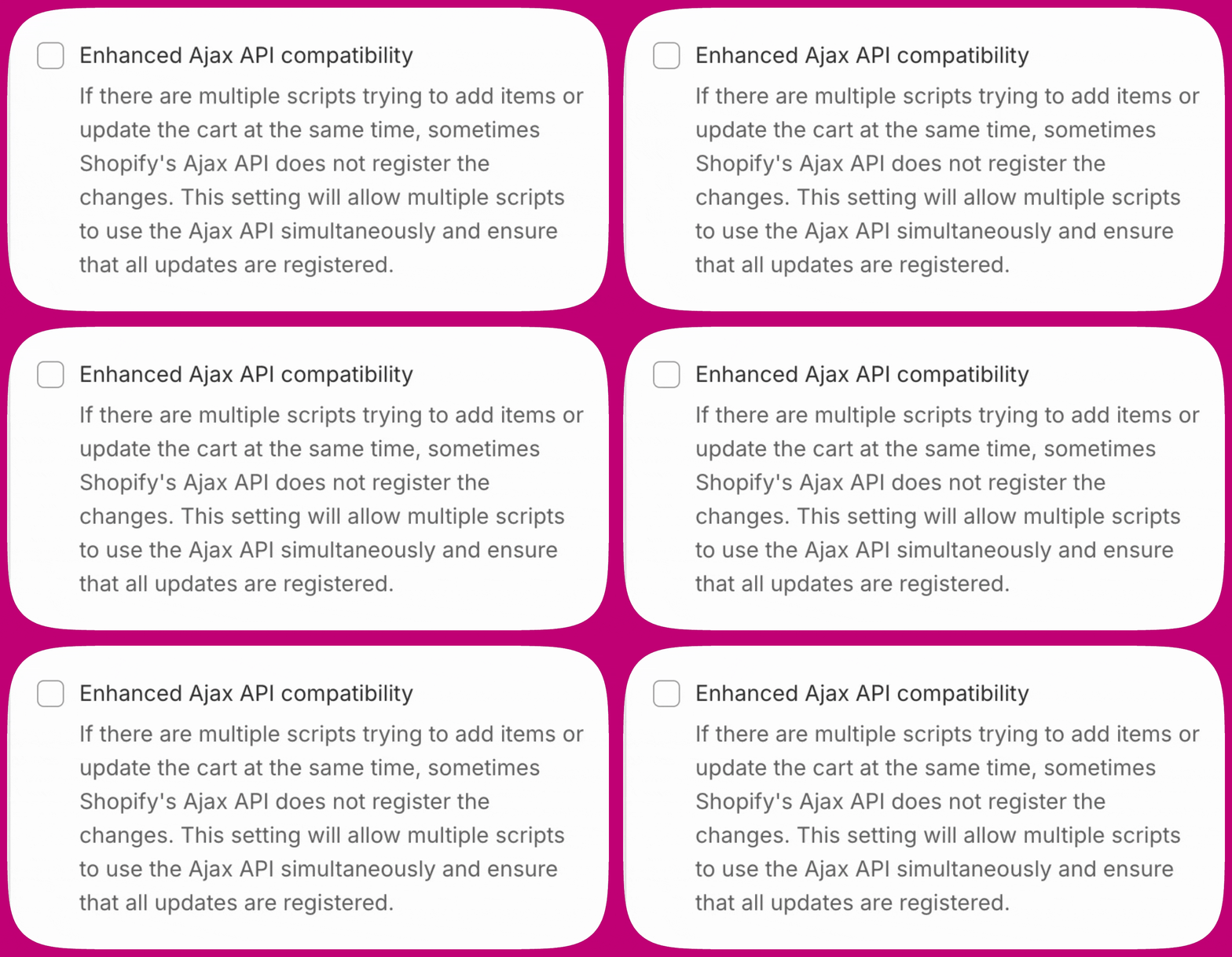
- Disattivata (consigliata per la maggior parte degli store) - Upcart intercetta le chiamate Add to Cart e previene i reindirizzamenti
- Attivata - Upcart smette di intercettare le chiamate Add to Cart, consentendo ad altre app di controllare il comportamento del carrello, inclusi i reindirizzamenti
upcartRegisterAddToCart).
Per una guida completa, consulta Enhanced AJAX API Compatibility.
3. Cambia il tipo di carrello del tema in “Page”
- Vai su Shopify Admin > Online Store > Themes
- Fai clic su Customize
- Apri Theme Settings > Cart
- Cambia Cart Type in Page
- Salva e testa

Se il tuo tema non include un’impostazione “Cart Type” (o equivalente), contatta lo sviluppatore del tema per individuare o aggiungere l’opzione corretta. Upcart non può modificare direttamente le impostazioni del tema.
4. Disattiva le impostazioni di reindirizzamento al carrello del tema
- Vai su Shopify Admin > Online Store > Themes > Customize
- Apri Theme Settings > Products (o Cart)
- Cerca impostazioni come:
- Enable cart redirection
- Redirect to cart after add
- Go to cart after add
- Disattivale, salva e testa
5. Verifica i conflitti con altre app
- Redirect to cart
- Go to cart after add
- Automatically open cart page
- Action after product is added
- Globo Product Options - Disattiva “Redirect to the shopping cart page after adding a product”
- Zepto Product Personalizer - Vai su Zepto > Settings > Add to Cart Settings e cambia “Action after a product is added to the cart” in “Stay on the product page and show a success message”
- PageFly - Disattiva qualsiasi regola di reindirizzamento al carrello nelle impostazioni di PageFly
- Replo - Modifica le impostazioni “go to page” per consentire l’apertura del cart drawer
Problema 4: Upcart non si apre affatto
Disattiva il cart drawer nativo del tema
- Vai su Shopify Admin > Online Store > Themes > Customize
- Apri Theme Settings > Cart
- Imposta il tipo di carrello su Page
- Salva
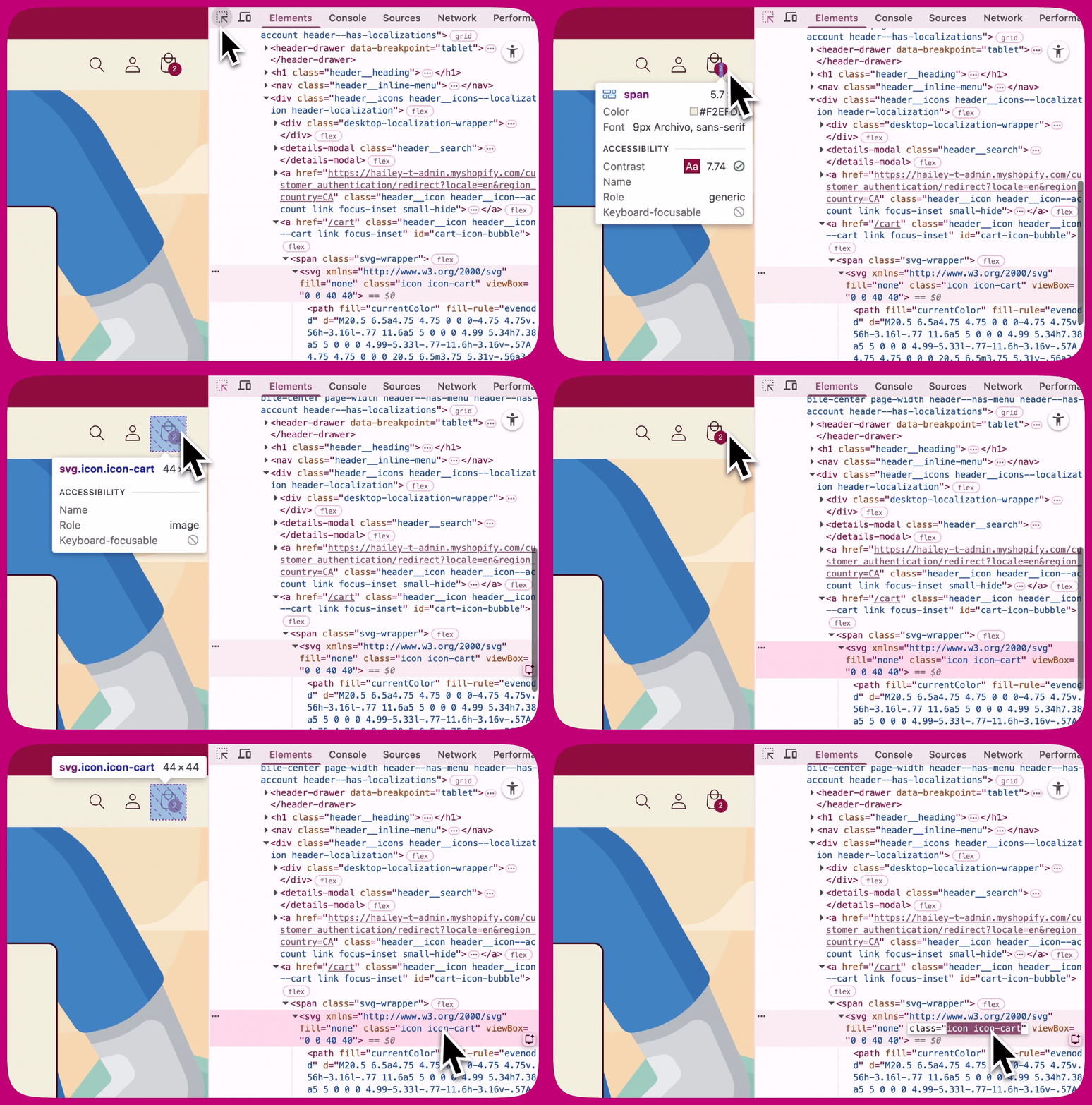
- Apri il tuo store in Google Chrome
- Fai clic con il tasto destro sul pulsante Add to Cart o sull’icona del carrello
- Fai clic su Inspect
- Nel codice evidenziato, cerca qualcosa come:
icon-cart). Non copiare class= né le virgolette.
.icon-cart
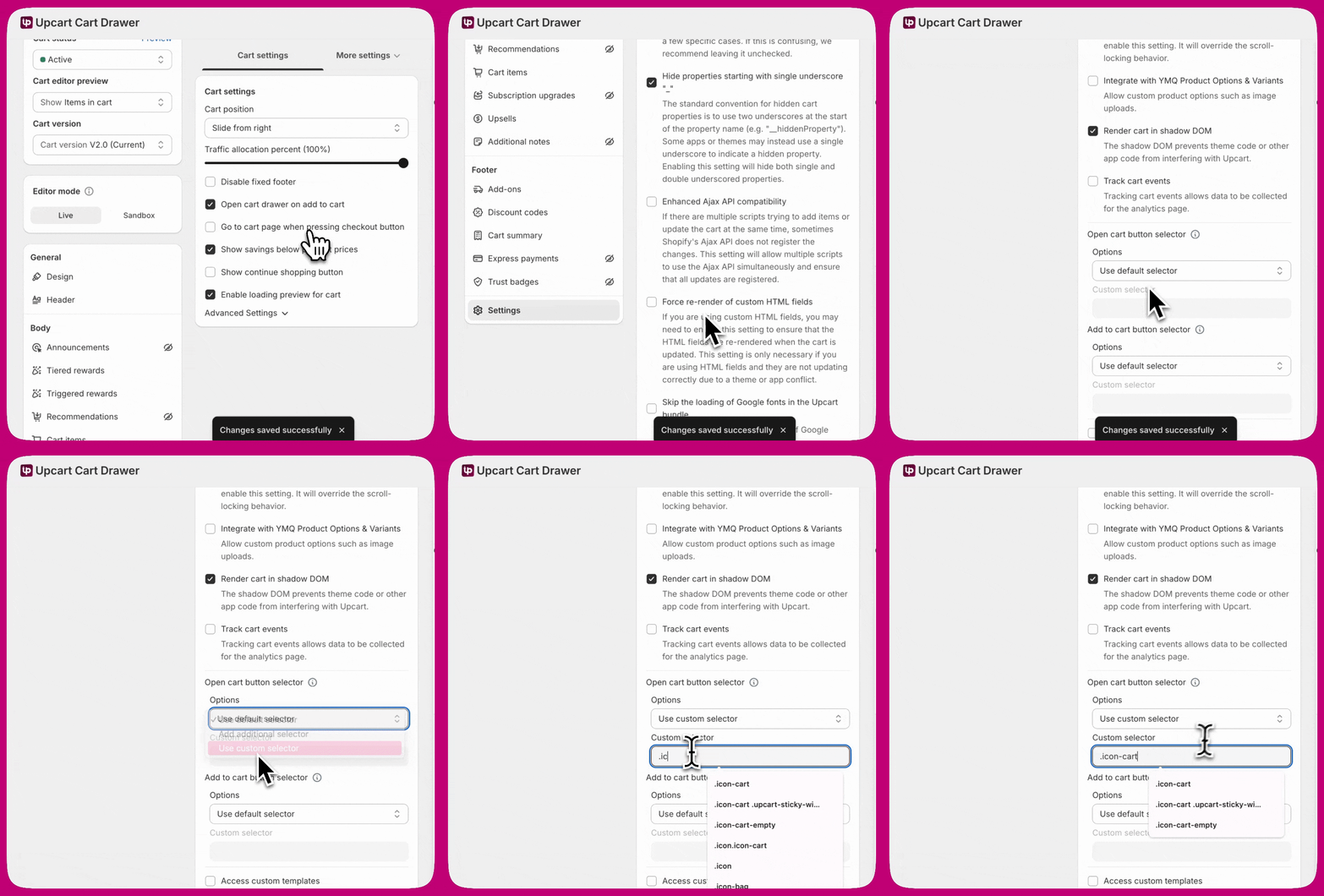
- Apri Upcart
- Vai su Cart Editor > Settings > Cart settings, poi espandi Advanced Settings
- Trova il gruppo di selettori di cui hai bisogno:
- Open cart button selector — per l’icona del carrello
- Add to cart button selector — per il pulsante di aggiunta al carrello
- Nel menu a discesa Options di quel gruppo, scegli Add additional selector (mantiene il rilevamento di Upcart e aggiunge il tuo) o Use custom selector (solo il tuo). Il campo Custom selector rimane disabilitato finché è selezionato Use default selector.
- Incolla
.icon-cartin Custom selector e salva
Ulteriore risoluzione dei problemi
Attiva/disattiva Shadow DOM (ON/OFF)
- Vai su Upcart > Cart Editor > Settings > Cart settings, poi espandi Advanced Settings
- Individua Render cart in shadow DOM
- Attivala, salva e testa
- Disattivala, salva e testa di nuovo
Attiva/disattiva l’impostazione AJAX (ON/OFF)
- Vai su Upcart > Cart Editor > Settings > Cart settings, poi espandi Advanced Settings
- Individua Enhanced Ajax API compatibility
- Attivala, salva e testa
- Disattivala, salva e testa di nuovo
Svuota la cache del browser
- Apri le impostazioni del browser
- Vai su Privacy & Security
- Seleziona Clear Browsing Data
- Cancella immagini, file e cookie memorizzati nella cache
- Aggiorna la pagina e testa
Testa con un tema Shopify predefinito
- Vai su Shopify Admin > Online Store > Themes
- Aggiungi un tema gratuito come Dawn
- Attivalo temporaneamente
- Testa Upcart
Disattiva le app una per una
- Vai su Shopify Admin > Apps
- Disattiva un’app relativa al carrello alla volta
- Testa dopo ognuna
Controlla gli errori nella console del browser
- Apri il tuo store
- Premi F12 (o tasto destro > Inspect)
- Apri la scheda Console
- Aggiungi un prodotto al carrello
- Cerca errori, in particolare qualsiasi cosa relativa ad add.js o agli eventi del carrello
- Fai uno screenshot degli errori da condividere con il supporto
Quando contattare il supporto
- Nome e versione del tema
- Elenco delle app relative al carrello installate
- Screenshot degli errori della console
- Passaggi che hai già provato