

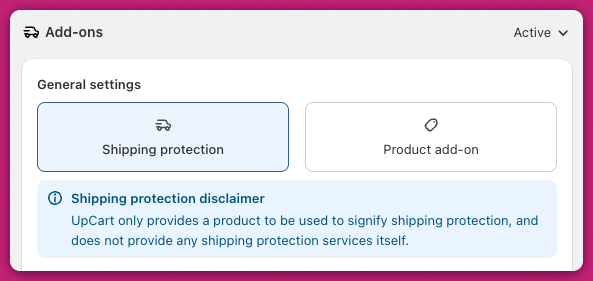
Impostazioni generali
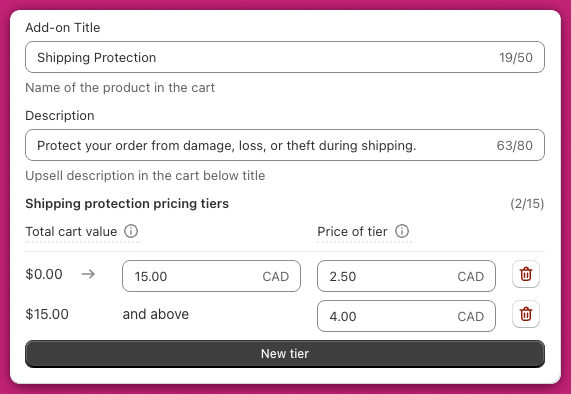
Titolo dell’add-on
Descrizione
Prezzo
Fasce di prezzo della protezione spedizione
- Intervallo di valore totale del carrello — il limite superiore è incluso
- Prezzo della protezione per quell’intervallo, nella valuta del tuo negozio
La prima fascia copre gli ordini fino alla soglia che hai impostato (ad esempio $0-$50). Qualsiasi valore del carrello superiore a quella soglia rientra automaticamente nella fascia successiva. Non devi definire manualmente il limite inferiore di ogni fascia successiva.
Impostazioni avanzate
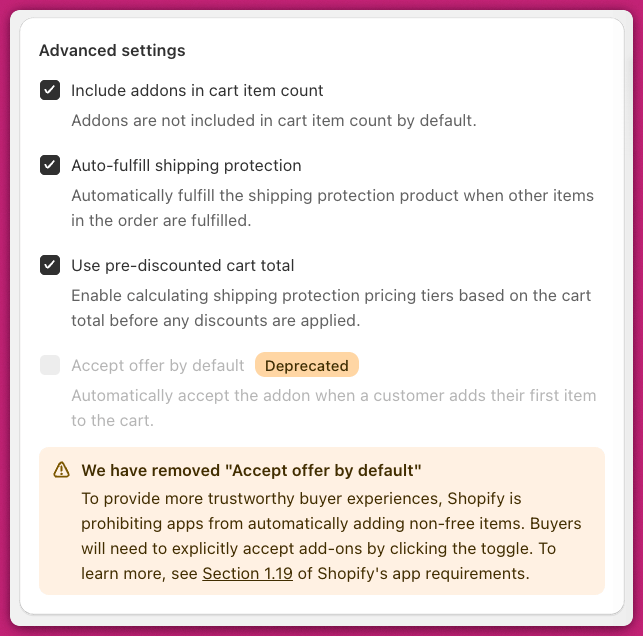
Includere il tracciamento degli add-on sugli ordini
Includere l’add-on nel conteggio degli articoli del carrello
Evasione automatica della protezione spedizione
Questo rispetta le impostazioni di evasione di Shopify in Shopify Admin > Settings > Checkout > Order Processing.
Usare il totale del carrello prima degli sconti
Funzionalità deprecata: Accept Offer by Default
FAQ
Come cambio l'immagine della Shipping Protection?
Come cambio l'immagine della Shipping Protection?
Modifica il prodotto nel tuo Shopify Admin > Products e carica una nuova immagine come per qualsiasi altro prodotto. Vedi la guida ai media dei prodotti di Shopify per le istruzioni.
Posso rimuovere lo sfondo grigio dietro l'immagine?
Posso rimuovere lo sfondo grigio dietro l'immagine?
Sì. Aggiungi questo CSS personalizzato nella scheda Custom CSS in Cart Editor > Settings:
Come posso rendere il prezzo a fasce specifico per mercato?
Come posso rendere il prezzo a fasce specifico per mercato?
Poiché il prezzo a fasce si basa sulle varianti del prodotto, puoi configurare prezzi specifici per mercato usando le funzionalità Markets di Shopify.
Il mio add-on non appare nel mio negozio live
Il mio add-on non appare nel mio negozio live
Se il tuo add-on di protezione spedizione non viene visualizzato o non funziona come previsto, segui questi passaggi:
- Controlla l’inclusione nel canale di vendita - Assicurati che il prodotto di protezione spedizione sia aggiunto al canale di vendita “Online Store”. Senza di esso, l’add-on non verrà visualizzato.
- Verifica l’attivazione del prodotto - Assicurati che il prodotto non sia in modalità “Draft” e sia impostato su “Active”. Solo i prodotti attivi possono apparire nel tuo carrello.
- Impostazioni di inventario - Se il prodotto ha “Track quantity” attivo, assicurati che ci sia inventario sufficiente. In alternativa, attiva “Continue selling when out of stock”.
- Cache del browser - Svuota la cache del browser e aggiorna la pagina per escludere problemi di sincronizzazione.
- Rivedi il tipo di prodotto - Assicurati che il prodotto non sia un abbonamento e non sia un bundle. Queste configurazioni possono interferire con la visibilità. (Le varianti multiple vanno bene — il prezzo a fasce si basa su di esse, con una variante creata per ogni fascia.)
Vuoi approfondire?
- Modulo add-on - panoramica di tutti i tipi di add-on disponibili
- Add-on: add-on prodotto - configura un add-on prodotto personalizzato
- Perché non vedo il mio add-on sulla vetrina? - risolvi i problemi di visibilità degli add-on