Widget a livello di funnel

Progress Bar

La Progress Bar mostra ai clienti a che punto si trovano nel flusso post-acquisto. Quando è attivata, la barra di avanzamento appare su tutte le offerte di upsell all’interno del funnel. Qualsiasi modifica apportata alla barra di avanzamento si applica all’intero funnel. Barra di avanzamento post-acquisto con i passaggi Carrello, Ordine effettuato, Offerta speciale e Fine Opzioni di configurazione
  • Attiva o disattiva la barra di avanzamento per il funnel
  • Scegli uno stile di visualizzazione:
    • Minimal
    • Minimal with labels
    • Maximal
  • Seleziona un aspetto Black o White
  • Regola il padding superiore e inferiore per controllare la spaziatura

Widget a livello di offerta

I widget a livello di offerta controllano il contenuto e il comportamento di una singola offerta di upsell. Questi widget definiscono ciò che il cliente vede in uno specifico passaggio di upsell, inclusi messaggi, urgenza, informazioni sul prodotto, dettagli sui prezzi e azioni. Ogni offerta di un funnel può essere personalizzata in modo indipendente con i widget a livello di offerta, permettendoti di adattare l’esperienza a ogni passaggio. Questi widget includono:
Text
Timer
Upsell Product
Product Selection
Discount
Badge
Shipping
Image
Buttons
Price Breakdown
Product Details
Variant & plan options
Layout
Video
Testimonials

Text

Il widget Text viene utilizzato per i titoli e i testi di supporto in tutta l’offerta. Supporta un titolo e un testo del corpo opzionale, con controlli per dimensione del carattere, colore, spessore, allineamento, barrato e spaziatura. Usa la variabile dinamica {first-name} per personalizzare i messaggi per ogni cliente.

Timer

Il widget Timer aggiunge urgenza mostrando un conto alla rovescia in tempo reale. Finché il timer è attivo, l’offerta rimane visibile. Quando il timer arriva a zero, l’offerta di upsell scompare automaticamente e il cliente prosegue nel funnel.

Upsell Product

Il widget Upsell Product è il cuore dell’offerta. Definisce quale prodotto viene mostrato e funge da contenitore per tutti i widget relativi al prodotto elencati di seguito. Tutto ciò che segue viene configurato all’interno di questo widget.

Product Selection

Il widget Product Selection controlla quale prodotto viene mostrato in un’offerta di upsell. Puoi selezionare un prodotto fisso o determinare dinamicamente il prodotto di upsell in base all’ordine originale del cliente, permettendo esperienze di upsell sia statiche che adattive.

Opzioni del tipo di prodotto

  • Specific product
    Mostra sempre lo stesso prodotto nell’upsell.
  • Automatic upsell
    Seleziona dinamicamente un prodotto usando una logica di upsell predefinita.
  • Most expensive in cart
    Usa l’articolo con il prezzo più alto dell’ordine originale del cliente.
  • Least expensive in cart
    Usa l’articolo con il prezzo più basso dell’ordine originale del cliente.

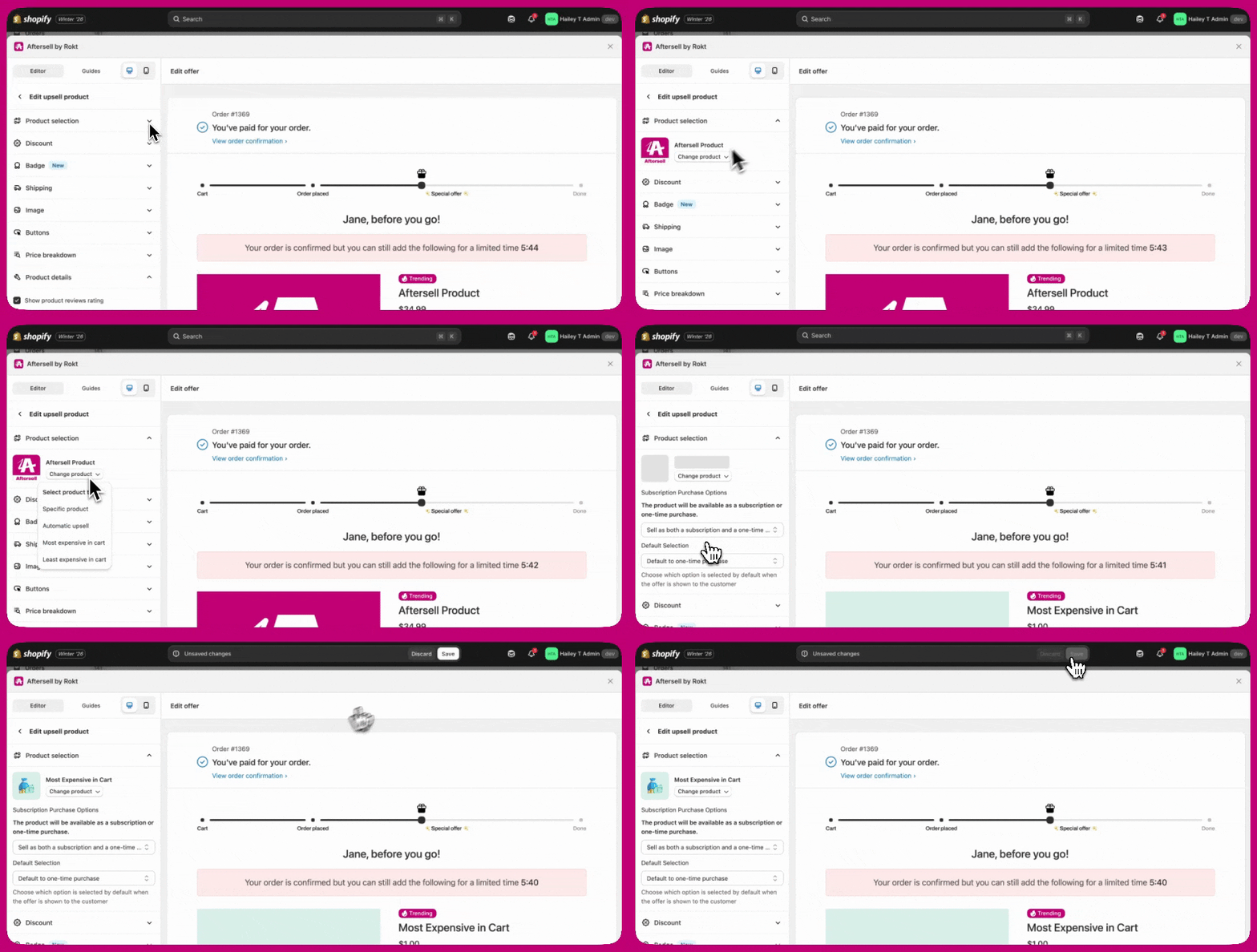
Cambiare il prodotto

Il prodotto selezionato appare nella parte superiore del widget. Per cambiarlo:
  1. Clicca su Change product
  2. Seleziona un tipo di prodotto
  3. Scegli o conferma il prodotto
Quando sfogli la scheda Products nel selettore, puoi spuntare Active products only per nascondere dall’elenco i prodotti in bozza (Draft) e archiviati (Archived). Questo filtro è disattivato per impostazione predefinita e si applica solo alla scheda Products — le Collections non sono interessate. Editor delle offerte di Aftersell che mostra il pannello Edit upsell product accanto a un'anteprima live dell'offerta

Identificare prodotti con nomi identici

Se il tuo negozio ha più prodotti o varianti con lo stesso titolo, attiva l’interruttore Show IDs nel selettore dei prodotti per visualizzare l’ID numerico del prodotto Shopify e l’ID della variante sotto ogni nome. In questo modo è facile verificare che stai selezionando il prodotto corretto. L’interruttore Show IDs è disponibile nella scheda Product del selettore ed è disattivato per impostazione predefinita. Non è disponibile nella scheda Collection.

Discount

Il widget Discount applica e visualizza i prezzi promozionali. Puoi scegliere tra uno sconto percentuale (%) o uno sconto fisso in dollari ($). Se lo desideri, puoi aggiungere un testo di sconto personalizzato, e lo sconto può fare riferimento al prezzo di confronto (compare-at) del prodotto oppure ignorarlo.

Scorciatoia per sconti in blocco nelle offerte multi-prodotto

Per le offerte multi-prodotto e a collezione, una sezione Discount appare direttamente nelle impostazioni del widget Upsell Products — sotto l’area di selezione dei prodotti. Questo ti offre un modo più rapido per impostare o aggiornare gli sconti su più prodotti senza aprire le impostazioni individuali di ciascun prodotto. La sezione è compressa per impostazione predefinita. Quando la espandi:
  • Viene mostrato un elenco di tutti i prodotti dell’offerta, ciascuno con una casella di spunta e un badge che visualizza lo sconto corrente (ad esempio, 17% off o $18.00 off).
  • Seleziona i prodotti che vuoi aggiornare usando le caselle di spunta. Per impostazione predefinita tutti i prodotti sono selezionati.
  • Un’etichetta sotto l’elenco mostra a quanti prodotti verranno applicate le tue modifiche.
  • Usa i campi del tipo e del valore di sconto per impostare lo sconto. Le modifiche si applicano solo ai prodotti selezionati — i prodotti non selezionati mantengono gli sconti esistenti.

Sconti misti tra prodotti

Quando i prodotti selezionati hanno impostazioni di sconto diverse, i campi mostrano un testo segnaposto per indicare la variazione:
  • Se i prodotti hanno tipi di sconto diversi (ad esempio, alcuni sono % off e altri $ off), il selettore del tipo mostra Mixed.
  • Se i prodotti hanno valori di sconto o tipi diversi, il campo del valore mostra Multiple values con una nota che indica che inserendo un nuovo valore verrà sovrascritto lo sconto corrente di ciascun prodotto selezionato.

Icona informativa sulle righe dei prodotti

Un’icona informativa (i) appare accanto al badge di sconto di un prodotto quando quel prodotto ha impostazioni di sconto aggiuntive configurate — come un titolo di sconto personalizzato, un prezzo di confronto o uno sconto per abbonamento. Passando il cursore sull’icona viene mostrato un riepilogo di questi extra.

Badge

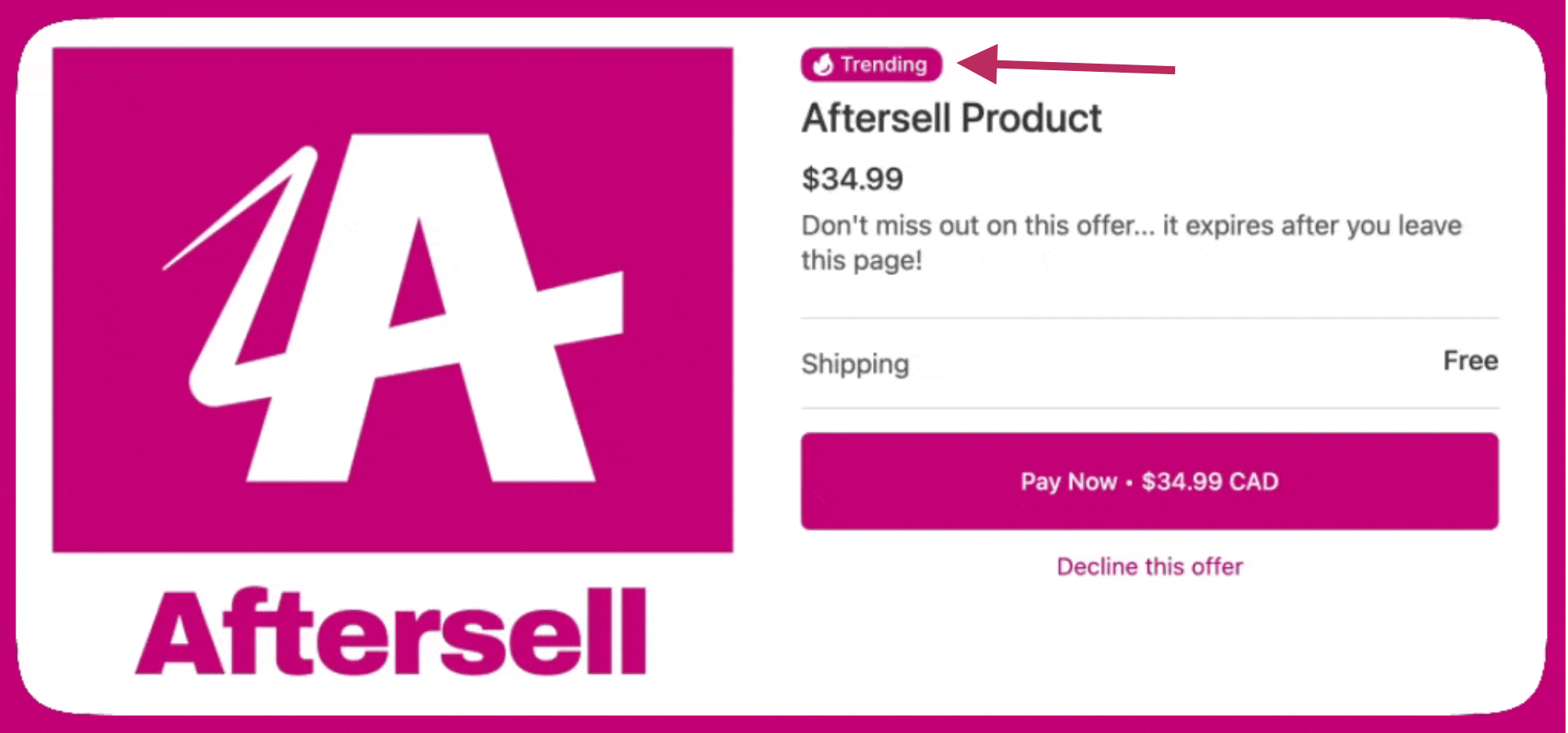
Il widget Badge mette in evidenza attributi chiave del prodotto come la popolarità o l’urgenza. Puoi selezionare un’etichetta di badge predefinita, scegliere tra diversi stili visivi, includere un’icona e controllare dove il badge appare nell’offerta o direttamente sull’immagine del prodotto. Offerta post-acquisto che mostra un badge Trending sopra il titolo del prodotto Le immagini di badge personalizzate possono essere caricate da Advanced badge settings (SVG o PNG, fino a 10MB).
La modifica dei badge è disponibile solo sulle offerte V2. Le offerte V1 conservano gli eventuali badge configurati in precedenza, ma le impostazioni dei badge non possono essere modificate sulle offerte V1.

Shipping

Il widget Shipping controlla come vengono comunicati i costi di spedizione. Puoi offrire la spedizione gratuita oppure far pagare la spedizione impostando un prezzo di spedizione specifico.

Image

Il widget Image controlla come vengono visualizzate le immagini dei prodotti. Include opzioni per regolare la dimensione dell’immagine principale, aggiungere un bordo, attivare un carosello di immagini e caricare un’immagine prodotto personalizzata da Advanced image settings.

Language

La sezione Language controlla quale lingua viene utilizzata per tutto il testo di sistema dell’offerta, inclusi il testo dei pulsanti, le etichette degli abbonamenti, le etichette dei prezzi e altre stringhe non modificabili. Seleziona una lingua dal menu a tendina Language per tradurre automaticamente il testo di sistema per quell’offerta. Aftersell supporta 32 lingue. Questa impostazione non riguarda i badge o i campi di testo personalizzati — viene tradotto solo il testo generato dal sistema.

Buttons

Il widget Buttons controlla come i clienti accettano o rifiutano un upsell durante il checkout. Puoi personalizzare il comportamento e l’aspetto dei pulsanti, tra cui:
  • Selezionare il testo predefinito del pulsante di accettazione
  • Richiedere un clic di conferma prima che un upsell venga accettato
  • Cambiare lo stile del pulsante di rifiuto (ad esempio, pulsante o link)
  • Regolare l’allineamento dei pulsanti e la larghezza
  • Aggiungere un testo di supporto opzionale sopra o sotto i pulsanti, con controlli di stile e supporto per le variabili dinamiche

Testo dei pulsanti

Puoi configurare il testo del pulsante di accettazione per le tue offerte post-acquisto usando il menu a tendina Default accept button text. Le opzioni disponibili dipendono dal tipo di offerta: Offerte standard:
  • Pay Now - Mostra “Pay Now • [prezzo totale del prodotto]” (oppure “Add Now • Free” per i prodotti gratuiti)
  • Accept Offer - Mostra “Accept Offer” indipendentemente dal prezzo
Offerte Subscription Upgrade:
  • Upgrade Subscription - Mostra “Upgrade Subscription” (predefinito per le nuove offerte Subscription Upgrade)
  • Accept Offer - Mostra “Accept Offer” indipendentemente dal prezzo
  • Pay Now - Mostra “Pay Now • [prezzo totale del prodotto]” (oppure “Add Now • Free” per i prodotti gratuiti)
Per tradurre il testo dei pulsanti, usa la sezione Language sopra la sezione Buttons.

Opzioni di layout dei pulsanti

Puoi anche controllare la posizione dei pulsanti di accettazione e rifiuto l’uno rispetto all’altro. Sono supportati i seguenti layout:
  • Accept above decline - Mostra il pulsante di accettazione sopra l’opzione di rifiuto
  • Decline above accept - Mostra l’opzione di rifiuto sopra il pulsante di accettazione
  • Accept beside decline - Mostra i pulsanti di accettazione e rifiuto affiancati
Queste opzioni di layout ti danno maggiore flessibilità per adattarti all’esperienza di checkout e alla gerarchia dei messaggi che desideri.

Price Breakdown

Il widget Price Breakdown aggiunge chiarezza sui prezzi. Può mostrare spedizione e tasse, includere dettagli aggiuntivi come subtotale e sconti, ed essere allineato o posizionato vicino ai pulsanti di pagamento per la massima chiarezza.

Nascondere la riga di adeguamento della spedizione

Quando la tua offerta è configurata come upsell di sostituzione (usando l’impostazione “Replace item in original order with upsell”), il riepilogo dei prezzi include una riga di adeguamento della spedizione che riflette l’eventuale differenza di costo di spedizione tra il prodotto originale e quello sostitutivo. Puoi nascondere questa riga usando la casella Hide shipping adjustment line, che appare nella sezione Price Breakdown solo quando è configurato un upsell di sostituzione. Questa impostazione è disattivata per impostazione predefinita, quindi le offerte esistenti non sono interessate.
  • Quando è spuntata, la riga di adeguamento della spedizione è nascosta dal riepilogo dei prezzi del cliente.
  • Quando non è spuntata, la riga di adeguamento della spedizione viene mostrata normalmente.
Questa impostazione riguarda solo la riga di adeguamento della spedizione nelle offerte di upsell di sostituzione. La riga di spedizione standard nelle offerte senza sostituzione non è interessata.

Product Details

Il widget Product Details controlla come vengono presentate le informazioni chiave del prodotto. Supporta le valutazioni delle recensioni del prodotto (nascoste automaticamente se non esistono recensioni), un selettore di quantità opzionale e la possibilità di saltare l’offerta se il prodotto è già presente nell’ordine originale. I titoli e i prezzi dei prodotti sono completamente personalizzabili nello stile e supportano alcune variabili dinamiche, tra cui {product}, {original-price}, {current-price}, {savings} e {savings-line}. È possibile aggiungere una descrizione dell’offerta opzionale per rafforzare il valore o l’urgenza.

Colori delle stelle delle recensioni del prodotto

Quando Show product reviews rating è attivato, puoi personalizzare i colori della visualizzazione delle stelle:
  • Star color — il colore delle stelle piene (attive). Il valore predefinito è #fdcc0d (giallo).
  • Empty star color — il colore delle stelle vuote (inattive). Il valore predefinito è #d1d5db (grigio chiaro).
Per cambiare i colori, apri le impostazioni del widget Product Details, attiva Show product reviews rating e usa i campi colore per impostare i valori esadecimali che preferisci.

Preimpostazioni del selettore di quantità

Quando il selettore di quantità è attivato, puoi configurare una quantità preimpostata per controllare quante unità vengono mostrate o consentite quando l’offerta viene visualizzata. Sono disponibili le seguenti opzioni preimpostate:
  • Fixed — Imposta una quantità specifica di partenza per il cliente. Il selettore di quantità è nascosto e il cliente non può modificare la quantità.
  • Percentage of purchased quantity — Imposta la quantità come percentuale del numero di unità acquistate originariamente dal cliente.
  • Minimum quantity — Imposta una quantità minima. Il cliente parte da questo valore e può aumentarlo.
  • Maximum quantity — Imposta un limite massimo alla quantità. Il cliente parte da 1 e non può superare il massimo configurato (fino a 20). Al cliente viene mostrato un messaggio che indica la quantità massima per l’articolo.

Posizione della descrizione

Per le offerte a prodotto singolo, puoi controllare dove appare la descrizione del prodotto rispetto ai pulsanti CTA:
  • Default (above buttons) - La descrizione appare sopra i pulsanti di accettazione e rifiuto
  • Below buttons - La descrizione appare sotto i pulsanti di accettazione e rifiuto
Questa impostazione ti consente di regolare il layout per adattarlo meglio alla gerarchia dei messaggi e alle tue preferenze di design.

Variant & plan options

Il widget Variant & Plan Options controlla la visibilità delle varianti, la loro selezione e il blocco dei piani di abbonamento. Puoi mostrare o nascondere le varianti esaurite, nascondere l’intero prodotto se tutte le varianti non sono disponibili e controllare se mostrare le opzioni di variante con una sola scelta. Le impostazioni avanzate ti permettono di nascondere completamente il selettore delle varianti. Le opzioni di preselezione delle varianti includono lo Smart matching con l’acquisto iniziale, Unselected, che richiede la selezione dell’utente, o First available variant. Per i prodotti con più opzioni di variante, vengono mostrate tutte le opzioni e, quando disponibile, viene preselezionata una variante in stock; le opzioni esaurite sono mostrate come non disponibili. Per i prodotti con una singola opzione di variante, le opzioni esaurite vengono nascoste.

Blocco del piano di abbonamento

Quando offri prodotti in abbonamento con più piani di abbonamento, puoi bloccare l’offerta su un piano specifico. Questo impedisce ai clienti di cambiare il piano di abbonamento durante l’esperienza post-acquisto, garantendo che ricevano esattamente l’opzione di abbonamento che hai configurato. Per bloccare un piano di abbonamento:
  1. Nella sezione Variant & Plan Options, individua il menu a tendina Lock subscription plan
  2. Seleziona un piano specifico dal menu a tendina
  3. Il piano è ora bloccato — i clienti vedranno il nome del piano come testo statico invece che come menu a tendina modificabile
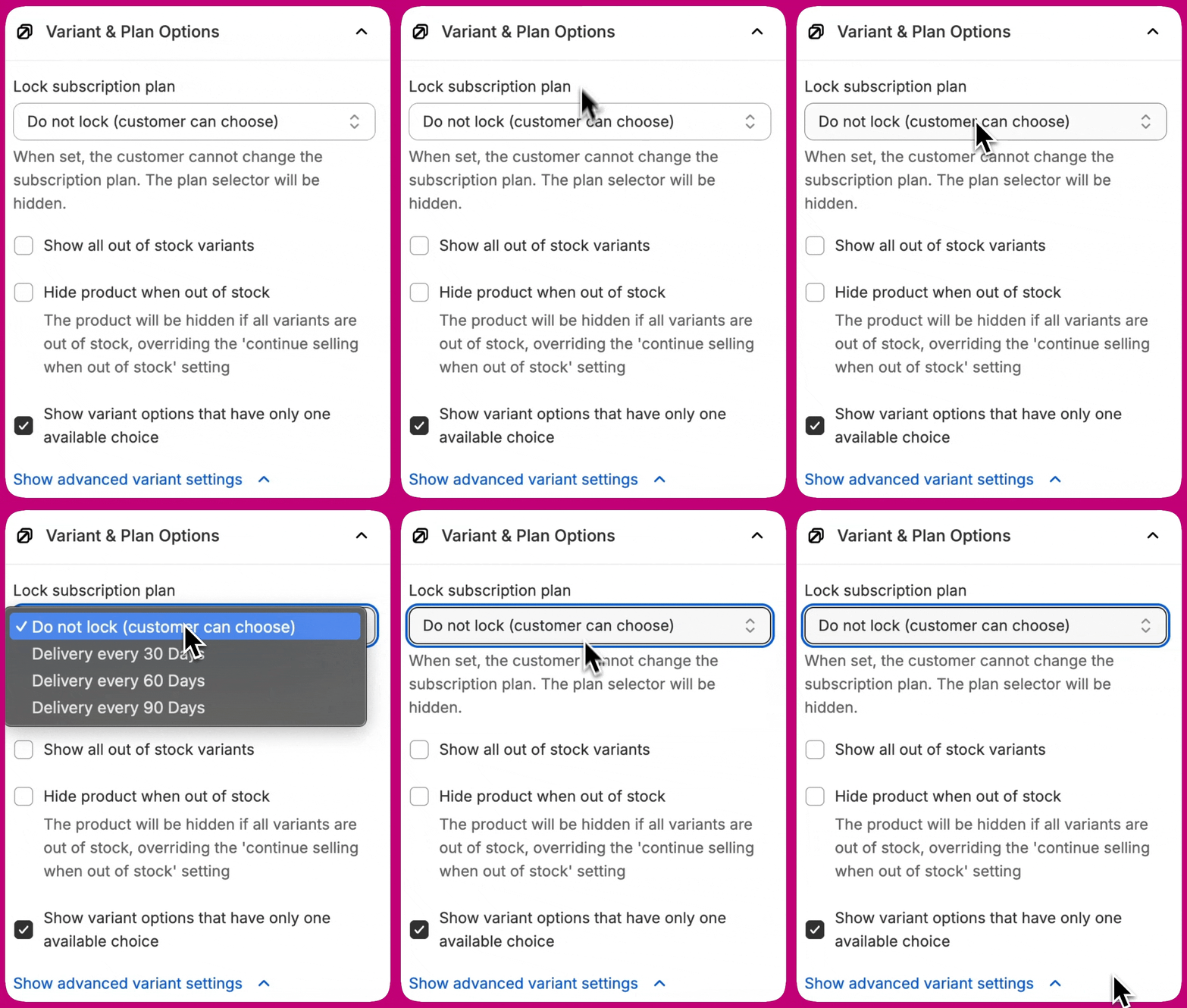
Pannello Variant and Plan Options con il menu a tendina Lock subscription plan
Quando un piano è bloccato:
  • I clienti vedono il nome del piano visualizzato come testo
  • Il menu a tendina di selezione del piano è nascosto
  • I clienti non possono cambiare il piano di abbonamento
  • Se il piano bloccato non è più disponibile in Shopify, l’offerta torna automaticamente a mostrare tutti i piani disponibili
Ripristino automatico: L’impostazione del piano bloccato si ripristina automaticamente se cambi l’opzione di acquisto del prodotto in solo acquisto una tantum (rimuovendo l’opzione di abbonamento).

Posizione del selettore delle varianti

Puoi controllare dove appare il selettore delle varianti rispetto ai pulsanti CTA:
  • Above CTA buttons (default) - Il selettore delle varianti appare sopra i pulsanti di accettazione e rifiuto
  • Below CTA buttons - Il selettore delle varianti appare sotto i pulsanti di accettazione e rifiuto
Quando sia il selettore delle varianti che la descrizione del prodotto sono posizionati sotto i pulsanti CTA, puoi controllarne l’ordine:
  • Variant selector first - Il selettore delle varianti appare prima della descrizione del prodotto
  • Description first - La descrizione del prodotto appare prima del selettore delle varianti
Puoi anche regolare il padding superiore e inferiore del selettore delle varianti per perfezionare la spaziatura e creare il layout visivo desiderato.

Layout

Il widget Layout controlla la struttura complessiva e la spaziatura dell’upsell. Puoi scegliere tra un layout a una o due colonne, regolare la larghezza massima del layout e mettere a punto il padding superiore e inferiore per creare un’esperienza pulita e leggibile.

Video

Il widget Video aggiunge all’offerta una miniatura cliccabile che apre un player video ospitato in una nuova scheda, con uno sfondo personalizzabile e un pulsante per tornare all’upsell. Il video viene riprodotto in una nuova scheda anziché inline, così l’offerta di upsell rimane aperta nella scheda originale. Il widget supporta anche un colore di sfondo per abbinarsi al tuo brand o concentrare l’attenzione sul player, e impostazioni di layout per l’allineamento (sinistra, centro, destra) e il padding superiore e inferiore. Per vedere in anteprima l’esperienza del cliente, clicca sulla miniatura nell’anteprima dell’offerta nell’editor. Il player video ospitato si apre in una nuova scheda esattamente come avverrà sul negozio, così puoi verificare la miniatura, la CTA e i comportamenti di chiusura prima di pubblicare.

Compatibilità con i browser

Il widget video apre il player in una nuova scheda. Su desktop questo funziona sempre, quindi il widget viene sempre mostrato. Su mobile funziona al contrario: Aftersell mostra il widget solo nei browser che riconosce come in grado di aprire una nuova scheda senza far uscire il cliente dal checkout. Questo include i browser mobile nativi — Safari, Chrome, Firefox e altri browser noti — oltre ai browser in-app di Facebook e Instagram. Tutti gli altri browser mobile nascondono il widget. Questo include browser in-app come l’app di Google, TikTok e Pinterest, webview generiche e qualsiasi cosa Aftersell non riconosca. Poiché i browser non riconosciuti vengono nascosti anziché mostrati, l’insieme di ambienti in cui il widget non appare non è un elenco fisso — anche un browser che Aftersell non ha mai visto prima lo nasconde. Dove il widget è nascosto, puoi caricare un’immagine di fallback da mostrare al suo posto — ad esempio un’immagine promozionale statica o una grafica del brand. Viene mostrata senza link né pulsante di riproduzione. Se non è impostata alcuna immagine di fallback, al posto del widget non viene renderizzato nulla.
Imposta un’immagine di fallback su ogni widget video che pubblichi. Poiché tutto ciò che non è riconosciuto viene nascosto, le tue fonti di traffico da sole non ti diranno se alcuni clienti non vedono il widget — e senza un fallback, quei clienti non vedono proprio nulla.

Sorgente video

Il widget riproduce un singolo video da una di due sorgenti. Usa l’interruttore Upload / Link nelle impostazioni del widget per scegliere quale sorgente utilizza il player:
  • Upload — trascina o seleziona un file MP4, WebM o MOV (fino a 50 MB) per ospitarlo direttamente nei tuoi Shopify Files. Dopo il caricamento, Shopify elabora il file e nell’editor appare un’anteprima.
  • Link — incolla un URL di YouTube, un URL di Vimeo o un link diretto a un file video ospitato (ad esempio, un MP4 sul tuo CDN).
Puoi compilare entrambi, ma viene riprodotta solo la sorgente selezionata nell’interruttore — l’altra rimane nella sua scheda e non viene usata come fallback automatico. Se è impostata una sola sorgente, quella sorgente viene riprodotta indipendentemente dall’interruttore. Devi impostare almeno una sorgente — un video caricato o un link video — prima di poter salvare il widget. Il campo del link accetta quanto segue:
  • YouTube — usa l’URL standard del video (ad esempio, https://youtu.be/VIDEO_ID o https://www.youtube.com/watch?v=VIDEO_ID). Gli URL di YouTube Shorts (youtube.com/shorts/...) non sono supportati — apri il video su YouTube e usa invece il link di condivisione.
  • Vimeo — usa l’URL standard del video (ad esempio, https://vimeo.com/VIDEO_ID). Gli URL di showcase e le pagine di canale o profilo che non puntano a un video specifico non sono supportati — usa l’URL del singolo video dalla sua barra degli indirizzi. Un URL di canale o gruppo che include l’ID numerico del video funziona.
  • File diretto — un URL HTTPS pubblicamente accessibile che punta a un file video (ad esempio, un MP4 sul tuo CDN).
L’editor convalida il tuo link in due momenti:
  • Quando esci dal campo — se la forma dell’URL è riconoscibilmente errata (ad esempio, un link a YouTube Shorts o un URL di showcase Vimeo), un errore inline spiega cosa usare al suo posto.
  • Quando salvi — l’editor verifica con il provider video che il video sia incorporabile. Se il video è privato, eliminato o ha l’incorporamento disattivato, il salvataggio viene bloccato e il motivo viene mostrato sul campo del link. Correggi il link e salva di nuovo per continuare.
Se la verifica del provider non è disponibile (ad esempio, per un problema di rete), il salvataggio procede senza blocchi.

Autorizzazione Shopify Files

Il caricamento di un video richiede l’autorizzazione write_files. Se questa autorizzazione non è stata concessa, nell’area di caricamento appare un banner con un pulsante Update. Cliccalo per concedere l’autorizzazione e abilitare i caricamenti.

Elaborazione del caricamento

Dopo che hai trascinato o selezionato un file, l’uploader mostra Uploading… durante il trasferimento del file, poi Processing… mentre Shopify lo transcodifica. Un’anteprima appare al termine dell’elaborazione. Puoi continuare a modificare le altre impostazioni del widget mentre il video viene elaborato. Non puoi salvare un widget la cui unica sorgente è un video ancora in elaborazione — il salvataggio è bloccato finché la transcodifica non termina, oppure finché non aggiungi un link video da usare come sorgente nel frattempo. Se scarti le modifiche o chiudi l’editor prima di salvare, gli eventuali caricamenti in corso vengono eliminati da Shopify Files. I link video vengono convalidati quando salvi il widget.

Miniatura e CTA di riproduzione del video

Carica l’immagine che i clienti vedranno nell’offerta prima di aprire il video. Una CTA di riproduzione viene posizionata automaticamente sopra la miniatura per attirare l’attenzione sull’azione di play. Puoi personalizzare lo stile del testo della CTA per adattarlo al tuo brand. Le miniature non vengono generate automaticamente dal video — devono essere caricate. Puoi anche caricare una miniatura solo per mobile separata. Quando è impostata, la miniatura mobile viene mostrata sui dispositivi mobili e la miniatura predefinita viene usata su desktop, così puoi adattare l’immagine a ogni dimensione di schermo.

Immagine di fallback

L’impostazione Fallback image ti permette di caricare un’immagine da mostrare quando il widget video è nascosto perché il browser del cliente non può aprire il player — vedi Compatibilità con i browser. L’immagine di fallback viene mostrata senza link né overlay di riproduzione; è solo un’immagine statica. Se non viene caricata alcuna immagine di fallback, al posto del widget non viene renderizzato nulla.

Riproduzione automatica

L’interruttore Autoplay controlla se il video inizia a riprodursi automaticamente quando si apre il player ospitato. Quando la riproduzione automatica è attivata, il video parte senza audio. La maggior parte dei browser moderni blocca la riproduzione automatica di video con audio finché il cliente non interagisce con la pagina, quindi la riproduzione senza audio è necessaria perché l’autoplay funzioni in modo affidabile. I clienti possono riattivare l’audio del video usando i controlli del player una volta avviato. Se preferisci che l’audio venga riprodotto fin dal primo fotogramma, lascia l’autoplay disattivato e lascia che sia il cliente a cliccare manualmente play sul video.

Chiusura del video

Ci sono tre modi in cui un cliente può chiudere il player ospitato e tornare all’offerta di upsell:
  • Pulsante di ritorno all’offerta — un pulsante sotto il player che chiude la scheda e torna all’upsell.
  • Doppio clic in qualsiasi punto — un doppio clic in qualsiasi punto dello sfondo chiude il player.
  • Chiusura automatica alla fine — quando il video termina, il player si chiude automaticamente.
Poiché il video si apre in una nuova scheda, chiudere il player chiude quella scheda — l’upsell rimane nella scheda originale.

Lingua e traduzioni

I testi della pagina del player video — l’etichetta del pulsante di ritorno all’offerta, i suggerimenti per desktop e mobile, e il titolo e il messaggio mostrati quando il video non è disponibile — seguono l’impostazione Language dell’offerta e possono essere personalizzati in Settings > Translations.

Testimonials

Il widget Testimonials mostra recensioni reali dei prodotti nella tua offerta post-acquisto per creare fiducia e rafforzare la decisione del cliente di accettare un upsell. Le recensioni vengono estratte dall’app di recensioni collegata. Il widget appare nel selettore dell’editor delle offerte come “Testimonials” con un’icona a stella. Per usare questo widget, devi avere un’app di recensioni collegata in Settings > Product Reviews. Le app supportate includono Judge.me, Klaviyo, Okendo e Yotpo. Consulta Integrazioni con le app di recensioni per le istruzioni di configurazione.

Modalità di selezione

Il widget Testimonials supporta due modalità:
  • Manual — Selezioni tu un insieme curato di recensioni da mostrare. Le recensioni vengono mostrate nell’ordine in cui le hai salvate.
  • Dynamic — Le recensioni vengono estratte automaticamente dalla cache sincronizzata della tua app di recensioni in base ai prodotti dell’offerta di upsell. Le recensioni sono associate ai prodotti dell’offerta, non all’ordine originale del cliente.

Opzioni di configurazione

  • Review app — Seleziona da quale app di recensioni collegata estrarre le recensioni.
  • Mode — Scegli Manual o Dynamic.
  • Minimum rating — Imposta la valutazione minima in stelle perché le recensioni vengano mostrate (ad esempio, 4 stelle e oltre).
  • Display toggles — Mostra o nascondi i singoli elementi delle recensioni:
    • Valutazione a stelle
    • Titolo della recensione
    • Nome del recensore
    • Data della recensione
    • Badge di acquirente verificato
  • Truncate review text — Imposta una lunghezza massima in caratteri per il testo delle recensioni. Le recensioni che superano questo limite vengono troncate con dei puntini di sospensione.
  • Max reviews to show — Imposta quante recensioni appaiono, da 1 a 3.
  • Layout — Disponi le recensioni in Horizontal (affiancate) o Vertical (impilate).
  • Padding — Regola la spaziatura intorno al widget.

Modalità dinamica e sincronizzazione delle recensioni

In modalità dinamica, Aftersell importa le recensioni dalla tua app di recensioni e le memorizza per poterle mostrare nell’offerta. La prima importazione avviene automaticamente entro 24 ore dal collegamento della tua app di recensioni, e successivamente una volta a settimana. Per importare subito le recensioni, vai in Settings > Product Reviews e clicca Sync now per la tua app di recensioni.

Badge di acquirente verificato

Quando il badge di acquirente verificato è attivato, sulle recensioni idonee viene mostrata un’etichetta “Verified buyer”. Questa etichetta viene tradotta automaticamente nella lingua impostata per l’offerta e supporta 32 lingue.

Aggiungere widget aggiuntivi

I widget possono essere aggiunti sopra o sotto il widget Upsell Product, permettendoti di controllare il flusso delle informazioni prima o dopo il prodotto stesso. I widget aggiuntivi che possono essere aggiunti includono:
  • Image - Mostra un’immagine di supporto per rafforzare visivamente l’offerta.
  • Text - Aggiungi testo di supporto per comunicare i messaggi chiave.
  • Text & Image - Combina testo e immagini per evidenziare il valore o spiegare l’offerta.
  • Extra Buy Button - Aggiungi una call-to-action aggiuntiva per incoraggiare l’accettazione dell’offerta. Non disponibile sulle offerte che mostrano più di un prodotto.
  • Trust Badge - Mostra segnali di fiducia come garanzie, sicurezza o indicatori di credibilità.
  • FAQs - Rispondi alle domande frequenti dei clienti per ridurre gli attriti e aumentare la fiducia.
  • Video - Incorpora un video per dimostrare il prodotto o raccontare la storia del tuo brand. Vedi Video.
  • Testimonials - Mostra recensioni reali dei prodotti dalla tua app di recensioni collegata. Disponibile sulle offerte V2. Vedi Testimonials.
Per aggiungere un widget:
  1. Scegli se vuoi che il widget appaia sopra o sotto il widget Upsell Product
  2. Clicca Add widget nella sezione selezionata
  3. Seleziona e configura il widget che desideri includere

Per saperne di più su cosa sono le offerte post-acquisto, come funzionano e come iniziare a usarle con Aftersell, dai un’occhiata a questo articolo per maggiori informazioni.
Il comportamento e l’aspetto dei widget sono limitati alle opzioni di configurazione disponibili nell’editor.
Ulteriori personalizzazioni non sono supportate a causa delle limitazioni di Shopify.

Hai bisogno di aiuto?

Se hai domande o hai bisogno di assistenza per configurare le tue offerte post-acquisto, il nostro team di supporto è qui per aiutarti. Puoi contattarci in qualsiasi momento tramite la chat in-app o via email.