

Trigger Mostra a tutti i clienti Trigger basati sui prodotti
- Trigger di prodotto/collezione
- Trigger di quantità del prodotto
- Trigger di tag prodotto
- Trigger di tipo di prodotto
- Metafields
- Trigger di esclusione di prodotto/collezione
- Trigger di abbonamento
- Trigger di variante in abbonamento
- Trigger di nome variante
- Trigger di valore dell’ordine
- Trigger di quantità
- Trigger di codice sconto
- Trigger di percentuale di sconto (%)
- Trigger di tag cliente
- Trigger di cronologia degli ordini del cliente
- Trigger di numero di ordini del cliente
- Trigger di lingua del cliente
- Trigger di una volta per cliente
- Trigger di parametro UTM
- Trigger di valuta
- Trigger di tipo di dispositivo
- Trigger di paese di spedizione
- Trigger di campione casuale
- Trigger di data/ora
- Trigger di metodo di spedizione
Trigger Mostra a tutti i clienti
- Hai tre funnel: uno per gli ordini superiori a $100, uno per prodotti specifici e uno con il trigger Show for All Customers. Se un cliente effettua un ordine che non soddisfa i criteri dei primi due funnel, il funnel Show for All Customers si attiverà come fallback.
- Vuoi assicurarti che ogni cliente veda almeno un’offerta. Crea un funnel con il trigger Show for All Customers e impostalo alla priorità più bassa. Questo funnel intercetterà tutti gli ordini che non corrispondono agli altri funnel mirati.
Trigger basati sui prodotti
Prodotto/Collezione
- Hai un funnel con un trigger Prodotto/Collezione impostato sui prodotti X, Y e Z. Se un cliente compra i prodotti A, B e Y, questo funnel si attiverà, mostrando al cliente gli upsell al suo interno.
- Hai un funnel con un trigger Prodotto/Collezione impostato sui prodotti X, Y e Z. Se un cliente compra i prodotti A, B e C, questo funnel non si attiverà perché nessuno dei prodotti specificati (X, Y o Z) è stato acquistato.
Quantità del prodotto
- Spunta la casella Product quantity nelle impostazioni dei trigger.
- Nella riga della condizione, scegli un operatore dal menu a discesa: More than, Less than o Exactly.
- Inserisci la soglia di quantità nel campo numerico.
- Usa il selettore di prodotti per scegliere a quale prodotto si applica la condizione.
- Fai clic su Save.
- Imposta su “more than” 2 del Prodotto A (l’upsell compare solo quando un cliente ha 3 o più unità del Prodotto A nel carrello).
- Imposta su “exactly” 1 del Prodotto A (l’upsell scatta solo per gli ordini con una singola unità di quel prodotto).
- Imposta su “less than” 3 del Prodotto A (l’upsell compare quando nell’ordine ci sono 1 o 2 unità di quel prodotto).
- Riga 1: “more than” 1 del Prodotto A AND Riga 2: “exactly” 1 del Prodotto B (l’upsell compare solo quando entrambe le condizioni sono soddisfatte contemporaneamente).
- Riga 1: “exactly” 2 del Prodotto A OR Riga 2: “more than” 3 del Prodotto B (l’upsell compare quando una delle due condizioni è soddisfatta).
Tag prodotto
- Vuoi escludere i prodotti fuori produzione dalle offerte di upsell. Imposta il trigger Tag prodotto per escludere i prodotti taggati “discontinued”. Se un cliente acquista un prodotto con questo tag, il funnel non si attiverà.
- Vuoi mostrare un’offerta speciale solo per i prodotti taggati “summer-collection”. Imposta il trigger Tag prodotto per includere i prodotti con questo tag. Se un cliente acquista un prodotto taggato “summer-collection”, il funnel si attiverà.
Tipo di prodotto
- Ad esempio, se imposti il trigger Tipo di prodotto su “Scarpe”, ogni volta che un cliente acquista un prodotto che appartiene al tipo di prodotto Scarpe, il funnel verrà mostrato. Per esempio, se il cliente aggiunge un paio di sneaker da corsa (tipo: Scarpe) al carrello, il funnel si attiverà. Tuttavia, se il cliente aggiunge una t-shirt (tipo: Abbigliamento), il funnel non verrà mostrato perché il tipo di prodotto non corrisponde al trigger.
Metafields
- Value matches — il comportamento esistente. Inserisci un nome e un valore di metafield (
name: value), poi scegli Includes o Excludes. Sia il nome sia il valore distinguono tra maiuscole e minuscole e devono corrispondere esattamente a come compaiono nella pagina prodotto. - Has any value — scatta quando il metafield indicato esiste e ha un valore non vuoto. Inserisci solo il nome del metafield; il campo del valore è nascosto.
- Is empty — scatta quando il metafield indicato è assente o ha un valore vuoto. Inserisci solo il nome del metafield; il campo del valore è nascosto.
- Ad esempio, se i metafield dell’ordine sono
["color: red", "size: m"]e l’elenco del trigger è["color: red", "ship: warehouse"], la condizione è soddisfatta perchécolor: redcorrisponde.
- Ad esempio, se i metafield dell’ordine sono
["color: red", "size: M"]e l’elenco del trigger è["color: blue", "size: L"], la condizione è soddisfatta perché non ci sono coppie name:value corrispondenti.
namespace.key— ad esempio,custom.warehouse_location- solo la chiave — ad esempio,
warehouse_location - nome della definizione — ad esempio,
Warehouse Location
Cambiare il Match type cancella le voci già aggiunte a quel sotto-trigger, poiché i tag
name: value e i tag con la sola chiave hanno significati diversi a seconda della modalità.Esclusione di prodotto/collezione
- Ad esempio, se un cliente ha acquistato un prodotto o una collezione fortemente scontati, potresti preferire non mostrare ulteriori offerte a quel cliente. Questo trigger ti consente di saltare tutte le offerte se quei prodotti o collezioni specifici sono nel carrello del cliente.
- Inoltre, puoi combinare questo trigger con il trigger Prodotto/Collezione per assicurarti che solo i prodotti o le collezioni selezionati attivino il funnel, escludendo tutti gli altri.
Abbonamento
- Hai un funnel con un trigger Abbonamento impostato su “non includere un abbonamento”. Se un cliente acquista solo prodotti una tantum, il funnel si attiverà, permettendoti di proporgli un upsell in abbonamento.
- Hai un funnel con un trigger Abbonamento impostato su “includere un abbonamento”. Se un cliente acquista un prodotto in abbonamento, il funnel si attiverà, permettendoti di mostrargli prodotti una tantum complementari.
Variante in abbonamento
- Hai un funnel di subscription upgrade che targetizza i clienti abbonati al Prodotto A. Il trigger Variante in abbonamento è impostato sul Prodotto A. Se un cliente acquista il Prodotto A in abbonamento, il funnel si attiva. Se acquista il Prodotto A come articolo una tantum, il funnel non si attiva.
- Hai più offerte di subscription upgrade nello stesso funnel. Il trigger è impostato sull’unione di tutti i prodotti di origine degli upgrade, quindi il funnel si attiva quando uno qualsiasi di quei prodotti viene acquistato in abbonamento.
Nome variante
- Hai un funnel con un trigger Nome variante impostato per includere “Large”. Se un cliente acquista una t-shirt di taglia Large, il funnel si attiverà. Se acquista la taglia Small o Medium, il funnel non si attiverà.
- Hai un funnel con un trigger Nome variante impostato per includere “Red” e “Blue”. Se un cliente acquista un prodotto nella variante di colore Red o Blue, il funnel si attiverà. Se acquista Green, il funnel non si attiverà.
Trigger di carrello e sconto
Valore dell’ordine
- Il tuo funnel ha un trigger Valore dell’ordine impostato per attivarsi quando gli ordini sono inferiori a $50,00. Se un cliente effettua un ordine per un totale di $30,00 con vari prodotti, l’offerta verrà mostrata, poiché l’ordine soddisfa il requisito “inferiore a $50,00”.
- Il tuo funnel ha un trigger Valore dell’ordine impostato per attivarsi quando gli ordini sono inferiori a $50,00. Se un cliente effettua un ordine per un totale di $60,00 con vari prodotti, l’offerta non verrà mostrata perché il valore dell’ordine non soddisfa il requisito “inferiore a $50,00”.
Quantità
- Nella sezione Cart & Discount Triggers, spunta la casella Quantity.
- Nella riga della condizione, scegli un operatore dal menu a discesa: More than, Less than o Exactly equals.
- Inserisci il numero di articoli nel campo numerico.
- Fai clic su Save.
- Imposta su “less than 3” - l’upsell compare solo quando nel carrello ci sono 1 o 2 articoli in totale.
- Imposta su “more than 1” - il funnel si attiva per gli ordini con 2 o più articoli in totale.
- Imposta su “exactly 5” - il funnel si attiva solo quando nel carrello ci sono esattamente 5 articoli in totale.
- Imposta su “exactly 0” o “less than 1” - utile per targetizzare i nuovi clienti che non hanno articoli precedenti. Ad esempio, combinalo con il trigger Numero di ordini del cliente per mostrare un’offerta di benvenuto agli acquirenti alla prima esperienza con un carrello di un solo articolo.
Codice sconto
- Stai eseguendo due promozioni: 25% di sconto per i nuovi clienti e 10% di sconto per gli iscritti alle email. Usa il trigger Codice sconto impostato su Includes con il codice sconto per gli iscritti alle email per mostrare il funnel solo agli iscritti alle email.
- Vuoi impedire che le offerte di upsell vengano mostrate ai clienti che hanno utilizzato un codice sconto al checkout. Imposta il trigger su Excludes any manual discount code. Il funnel scatterà solo per gli ordini senza un codice sconto inserito manualmente. Gli sconti automatici e da script (come uno sconto automatico applicato a tutto il sito) non vengono conteggiati, quindi non sopprimeranno il funnel.
Percentuale di sconto (%)
- Hai un funnel con un trigger Percentuale di sconto impostato su “more than 20%”. Se un cliente riceve uno sconto del 25%, il funnel si attiverà. Se riceve uno sconto del 15% o nessuno sconto, il funnel non si attiverà.
- Hai un funnel con un trigger Percentuale di sconto impostato su “less than 10%”. Se un cliente riceve uno sconto del 5%, il funnel si attiverà. Se riceve uno sconto del 15%, il funnel non si attiverà.
- Hai un funnel con un trigger Percentuale di sconto impostato su “exactly 10%”. Il funnel si attiva solo per gli ordini con esattamente il 10% di sconto applicato.
Trigger di attributi del cliente
Tag cliente
- Hai un funnel con un trigger Tag cliente impostato per includere “VIP”. Se un cliente ha il tag VIP, il funnel si attiverà. Se non ha questo tag, il funnel non si attiverà.
- Hai un funnel con un trigger Tag cliente impostato per escludere “Wholesale”. Se un cliente ha il tag Wholesale, il funnel non si attiverà, impedendo che gli upsell retail vengano mostrati ai clienti wholesale.
Cronologia degli ordini del cliente
- Più di 0 ordini = Cliente di ritorno
- 0 ordini = Nuovo cliente
Numero di ordini del cliente
- Hai un funnel con un trigger Numero di ordini del cliente impostato su “uguale a 0”. Se un cliente non ha mai effettuato un ordine prima (cliente alla prima esperienza), il funnel si attiverà. Se ha effettuato ordini precedenti, il funnel non si attiverà.
- Hai un funnel con un trigger Numero di ordini del cliente impostato su “maggiore di 3”. Se un cliente ha effettuato 4 o più ordini precedenti, il funnel si attiverà. Se ha effettuato 3 ordini o meno, il funnel non si attiverà.
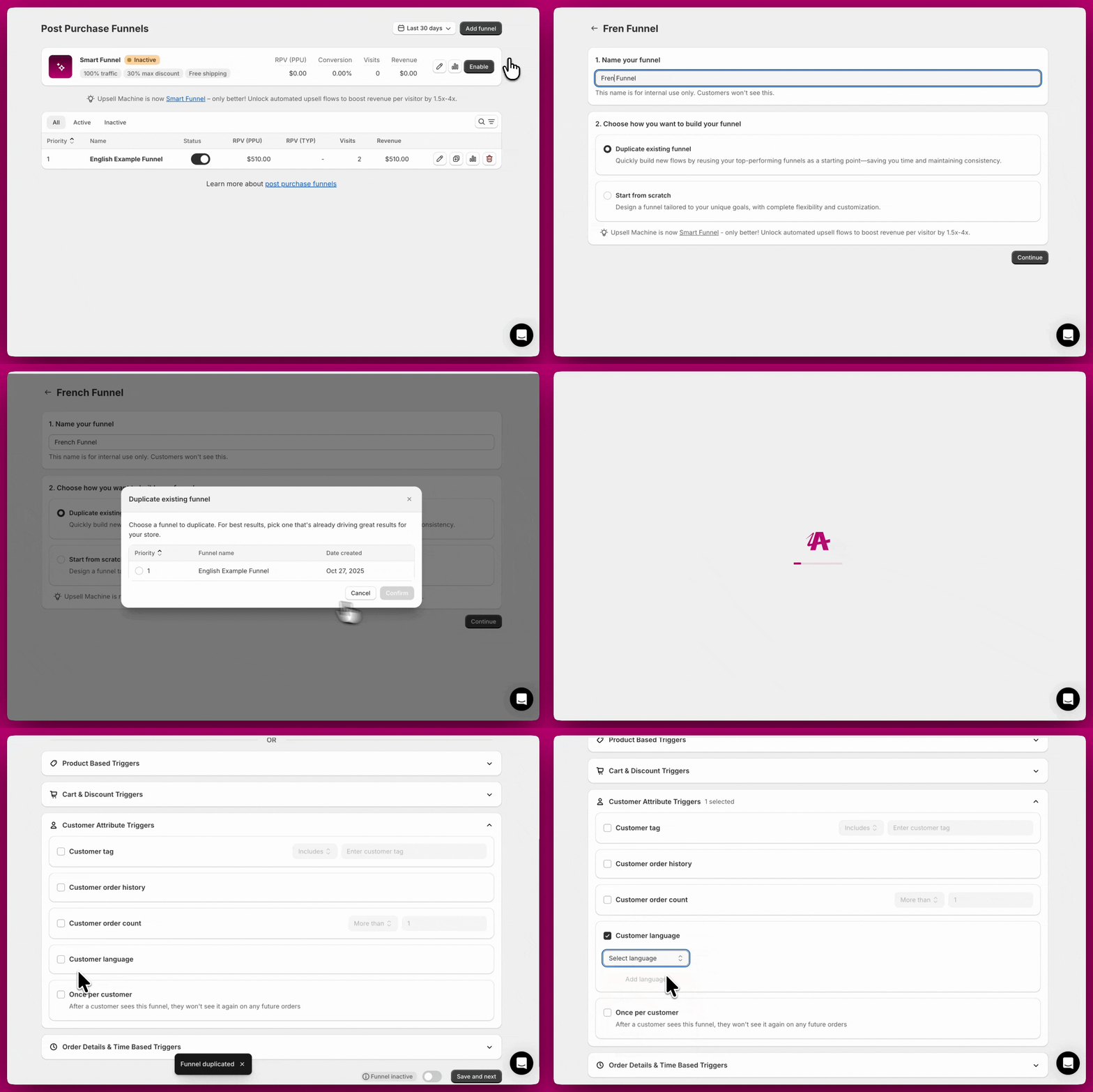
Lingua del cliente
- Hai un funnel con un trigger Lingua del cliente impostato su “Inglese”. Se un cliente completa il checkout in inglese, il funnel si attiverà. Se completa il checkout in qualsiasi altra lingua, il funnel non si attiverà.
- Hai un funnel con un trigger Lingua del cliente impostato su “Francese”. Se un cliente completa il checkout in francese, il funnel si attiverà. Se completa il checkout in qualsiasi altra lingua, il funnel non si attiverà.

Una volta per cliente
- Hai un funnel con il trigger Una volta per cliente abilitato. Se un cliente vede questo funnel dopo il suo primo acquisto, non lo vedrà più negli acquisti futuri, anche se tutte le altre condizioni di trigger sono soddisfatte.
- Vuoi mostrare una speciale “offerta di benvenuto” solo ai nuovi clienti al loro primo acquisto. Abilita il trigger Una volta per cliente per garantire che l’offerta compaia una sola volta per cliente, impedendo che venga mostrata negli acquisti successivi.
Trigger di dettagli dell’ordine e basati sul tempo
Parametro UTM
- Hai un funnel con un trigger Parametro UTM impostato su “utm_source = facebook”. Se un cliente fa clic su un link con
?utm_source=facebooknell’URL, il funnel si attiverà. Se arriva da una sorgente diversa o senza parametri UTM, il funnel non si attiverà. - Hai un funnel con un trigger Parametro UTM impostato su “utm_campaign = summer_sale”. Se un cliente fa clic su un link con
?utm_campaign=summer_salenell’URL, il funnel si attiverà, permettendoti di mostrare offerte specifiche per la campagna.
- Mostrare offerte o contenuti su misura in base a campagne specifiche.
- Segmentare i visitatori in base ai loro punti di ingresso per analizzare l’efficacia dei canali di marketing.
- Creare esperienze personalizzate con messaggi o reindirizzamenti su misura.
Valuta
- Hai un funnel con un trigger Valuta impostato su “Default store currency only”. Se un cliente completa il checkout nella valuta predefinita del tuo negozio, il funnel si attiverà. Se completa il checkout in qualsiasi valuta internazionale (non predefinita), il funnel non si attiverà.
- Hai un funnel con un trigger Valuta impostato su “International currencies only”. Se un cliente completa il checkout in una valuta diversa da quella predefinita del tuo negozio, il funnel si attiverà. Se completa il checkout nella valuta predefinita del tuo negozio, il funnel non si attiverà.
Regole generali per la visualizzazione delle valute
- Le offerte e gli upsell sulla Thank You Page si adattano alla valuta del cliente, offrendo un’esperienza fluida agli acquirenti nei vari mercati. Questo significa che tutti i prezzi vengono mostrati nella stessa valuta del mercato scelto dal cliente o della sua sessione di navigazione.
Integrazione con Shopify Markets
- Se il tuo negozio utilizza Shopify Markets per mostrare valute diverse in base alla posizione del cliente, Aftersell si integra senza problemi per garantire che i prodotti vengano mostrati nella valuta locale corretta.
- Shopify Markets automatizza il processo di visualizzazione di valute e prezzi localizzati per le offerte di upsell.
- Per i dettagli sulla configurazione di Shopify Markets, fai riferimento alla documentazione ufficiale di Shopify: Documentazione di Shopify Markets.
Considerazioni importanti
- Assicurati sempre che le impostazioni della valuta predefinita del tuo negozio siano in linea con i tuoi requisiti operativi e le aspettative dei clienti.
- Per le offerte di upsell post-acquisto, verifica le configurazioni delle valute per garantire la compatibilità con i tuoi mercati di destinazione.
Offerte sulla Thank You Page
- Prezzi localizzati: tutti gli upsell sulla Thank You Page si adattano automaticamente alla valuta del cliente. Questo garantisce che un singolo funnel possa offrire prezzi localizzati a tutti i clienti.
- Conversione di valuta: gli upsell sulla Thank You Page vengono mostrati nella valuta del checkout, anche se la valuta dell’ordine differisce dalla valuta predefinita del negozio.
Offerte di upsell post-acquisto
- Limitazione multi-valuta: le offerte di upsell post-acquisto non supportano il multi-valuta. Per questo motivo, i clienti non vedranno le offerte a meno che la valuta del tuo negozio non corrisponda alla valuta prevista.
Tipo di dispositivo
- Hai un funnel con un trigger Tipo di dispositivo impostato su Desktop only. Se un cliente completa il checkout su un browser desktop, il funnel si attiverà. Se completa il checkout su un dispositivo mobile, il funnel non si attiverà.
- Hai un funnel con un trigger Tipo di dispositivo impostato su Mobile only. Se un cliente completa il checkout su un dispositivo mobile, il funnel si attiverà. Se completa il checkout su desktop, il funnel non si attiverà.
Paese di spedizione
Campione casuale
- Hai un funnel con un trigger Campione casuale impostato su “25%”. Il funnel si attiverà in modo casuale per circa il 25% dei clienti che soddisfano tutte le altre condizioni di trigger. Il restante 75% non vedrà il funnel.
- Vuoi eseguire un test A/B tra due diverse offerte di upsell. Crea due funnel, ciascuno con un trigger Campione casuale impostato su “50%”. Ogni funnel verrà mostrato a circa metà dei tuoi clienti, permettendoti di confrontarne le performance.
Data/Ora
- Hai un funnel con un trigger Data/Ora impostato per attivarsi “tra il 1° dicembre e il 25 dicembre”. Il funnel si attiverà solo per gli ordini effettuati durante questo intervallo di date, perfetto per le promozioni natalizie.
- Hai un funnel con un trigger Data/Ora impostato per attivarsi “dopo il 1° gennaio 2026”. Il funnel si attiverà solo per gli ordini effettuati a partire da quella data, utile per lanciare promozioni di inizio anno o nuovi prodotti.
Metodo di spedizione
- Vendi un prodotto deperibile che richiede la spedizione in 24 ore. Imposta il trigger Metodo di spedizione per includere “Overnight” o “Express”, così l’upsell compare solo ai clienti che hanno scelto la spedizione veloce e riceveranno il loro ordine rapidamente.
- Vuoi proporre un upgrade alla spedizione rapida. Imposta il trigger per includere “Standard Shipping”, così solo i clienti che hanno scelto l’opzione più lenta vedono l’upsell per l’upgrade.
- Offri il ritiro in negozio. Imposta il trigger per escludere “Local Pickup”, così le offerte legate alla spedizione (come la protezione della spedizione) non compaiono ai clienti che ritirano in negozio.
Logica condizionale
Combinare le condizioni di prodotto. Un funnel ha un unico blocco Prodotto/Collezione e tutto ciò che vi è contenuto usa la logica OR — il trigger scatta quando uno qualsiasi dei prodotti o delle collezioni elencati è nell’ordine. Non esiste un’impostazione AND tra prodotti o collezioni distinti in quel blocco.Se hai bisogno che l’ordine contenga il prodotto A e il prodotto B, usa invece il trigger Quantità del prodotto. Ha un’impostazione Condition Logic che puoi impostare su AND, con una riga per prodotto. È l’unico trigger basato sui prodotti che supporta AND tra le righe.