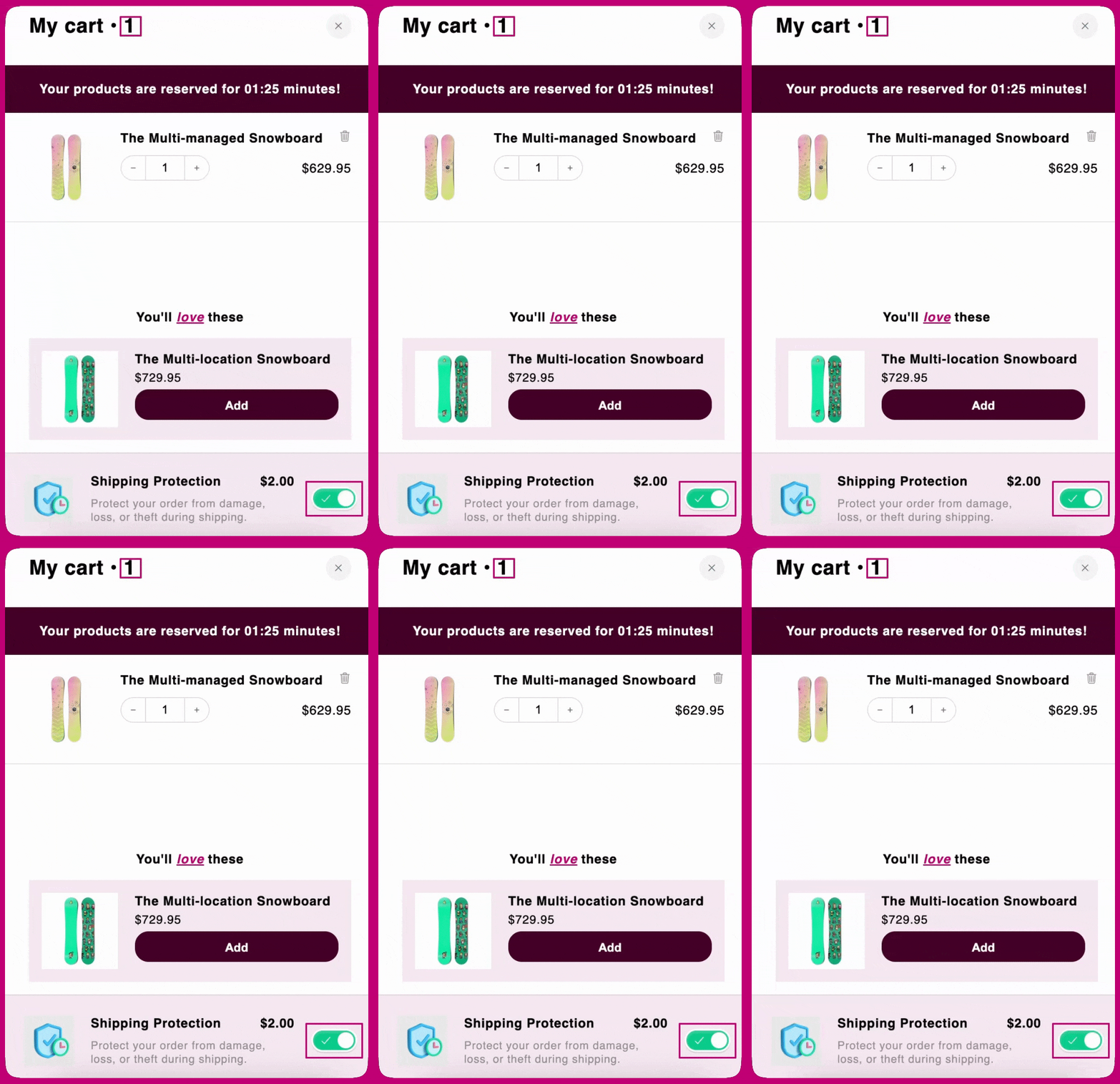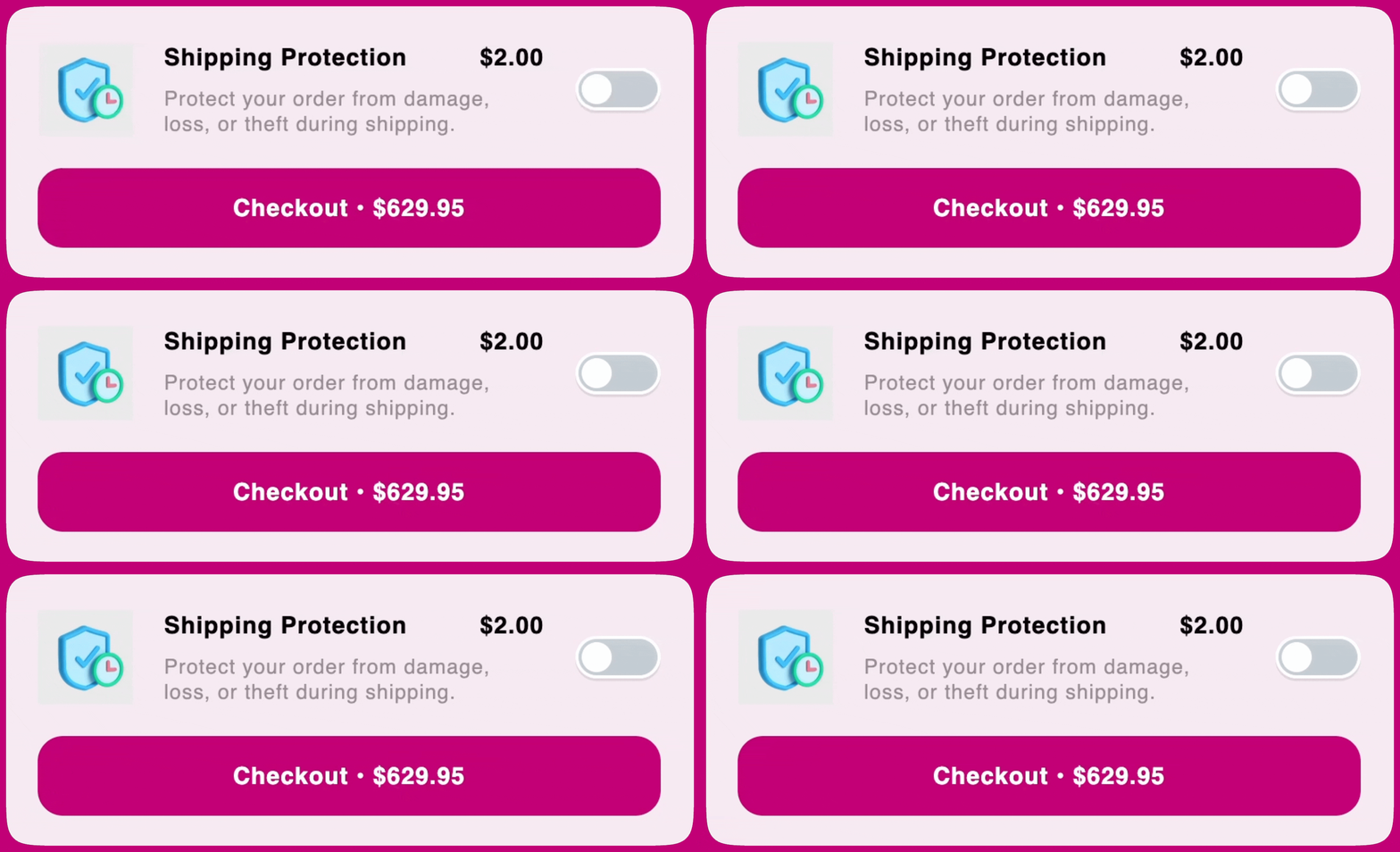
Este artículo explica cómo crear un producto u oferta de add-on en el pie de tu Upcart.
El módulo de add-ons mostrará un producto en la parte inferior del carrito con un interruptor de encendido/apagado.Este módulo tiene dos modos diferentes: Shipping Protection y Product Add OnPuedes aprender cómo funciona cada uno en este documento.
Upcart en sí no ofrece servicios de protección de envío, solo crea un producto para que lo uses en el módulo de add-ons.Si planeas usar el modo Shipping Protection, asegúrate de saber que tú serás quien proporcione el servicio. Si uno de tus clientes recibe un paquete perdido o dañado, deberá contactarte directamente para procesar un reclamo.
Esta es la descripción del producto, ¡puedes cambiarla a lo que quieras!Recomendamos asegurarte de que la descripción del producto coincida con el tono de voz de tu marca.
¿Cuánto cobrarás a tus clientes por los servicios de protección de envío?Indícanoslo completando este campo, ¡y configuraremos el precio!En el lado derecho del campo verás el código de moneda predeterminado de tu tienda. Es una etiqueta, no un selector — los precios se ingresan únicamente en esa moneda.Sin embargo, si tienes Shopify Markets configurado en tu tienda, ¡este precio será convertido a la moneda local de tu cliente por Shopify!
Incluir add-ons en el recuento de artículos del carrito
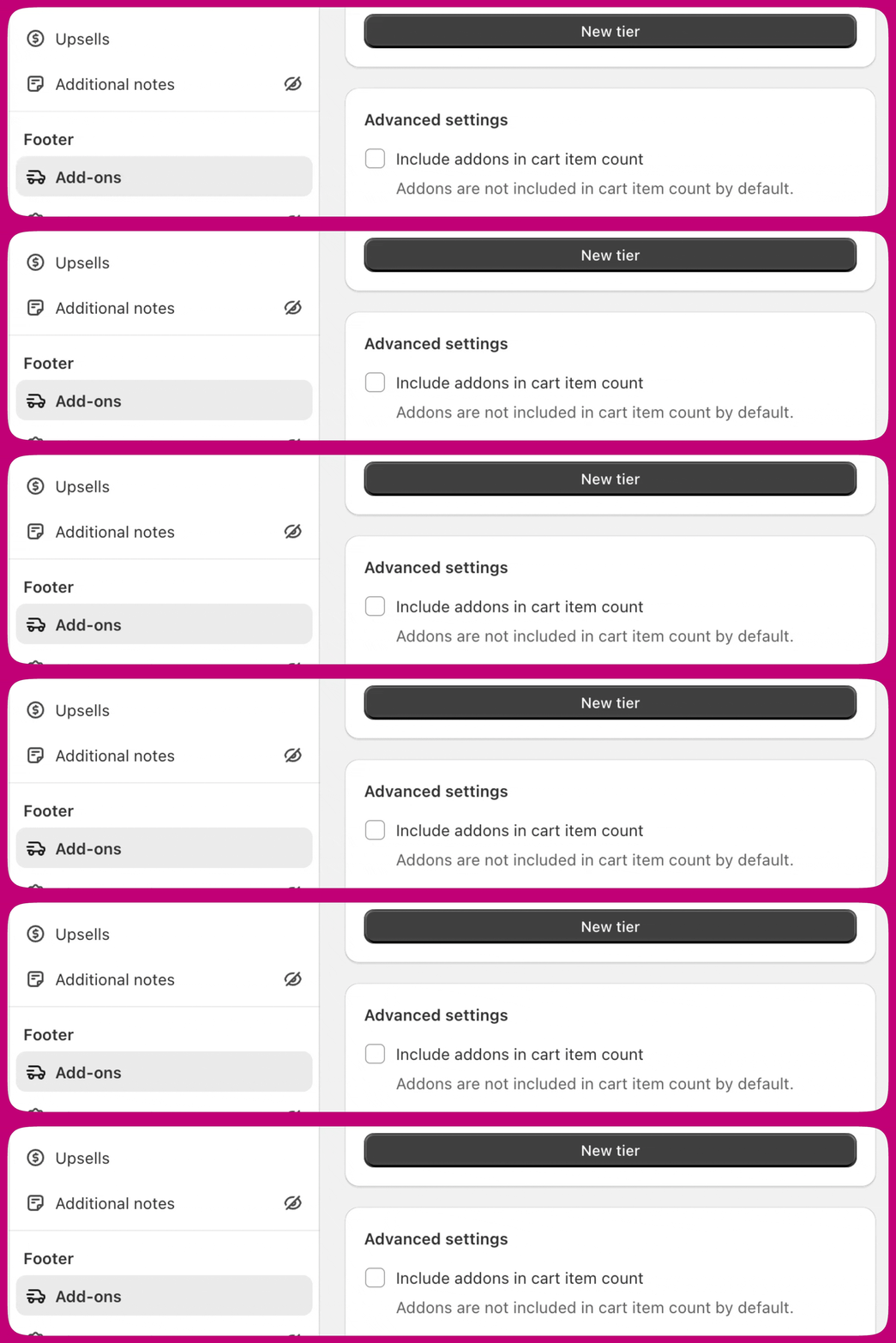
Esta configuración se encuentra en ambos modos.Cuando está marcada, el artículo de add-on se sumará al recuento de artículos del carrito.Por ejemplo, en la imagen a continuación, el recuento de artículos en la parte superior del carrito dice “2”, porque el carrito contiene dos productos. ¡La camisa Ocean Blue y el add-on de Shipping Protection!Si no está marcada, ¡se excluirá del recuento!Por ejemplo, en la imagen a continuación, el recuento de artículos en la parte superior del carrito dice “1”, aunque el carrito contiene dos productos. ¡La camisa Ocean Blue y el add-on de Shipping Protection!Esta configuración controla si el add-on se cuenta como un artículo — nunca agrega el add-on al carrito ni lo acepta por el cliente. Además del número que se muestra en el carrito, el recuento alimenta el módulo Tiered Rewards cuando su cálculo de recompensas está configurado en Cart quantity (#), por lo que activarla puede hacer que un cliente supere un umbral de recompensa.
Los add-ons siempre requieren aceptación explícita: el cliente tiene que activar el interruptor del add-on por sí mismo. La configuración Accept offer by default que preaceptaba los add-ons ha sido eliminada, y aparece en el editor solo como un campo deshabilitado y obsoleto.
Dependiendo de si es la primera vez que usas este modo o no, verás un botón “Select” o uno “Change”.En ambos escenarios, hacer clic en el botón abrirá la ventana de selección de productos.Esto te permite elegir qué producto quieres ofrecer en el módulo de add-ons. Después de seleccionar un producto, puedes expandirlo para elegir una variante específica. El precio y la imagen de la variante elegida se usan en la vista previa del carrito y en la tienda en vivo.
Como el módulo de add-ons solo tiene un interruptor de encendido/apagado, solo se puede ofrecer una variante a la vez.
Incluir add-ons en el recuento de artículos del carrito
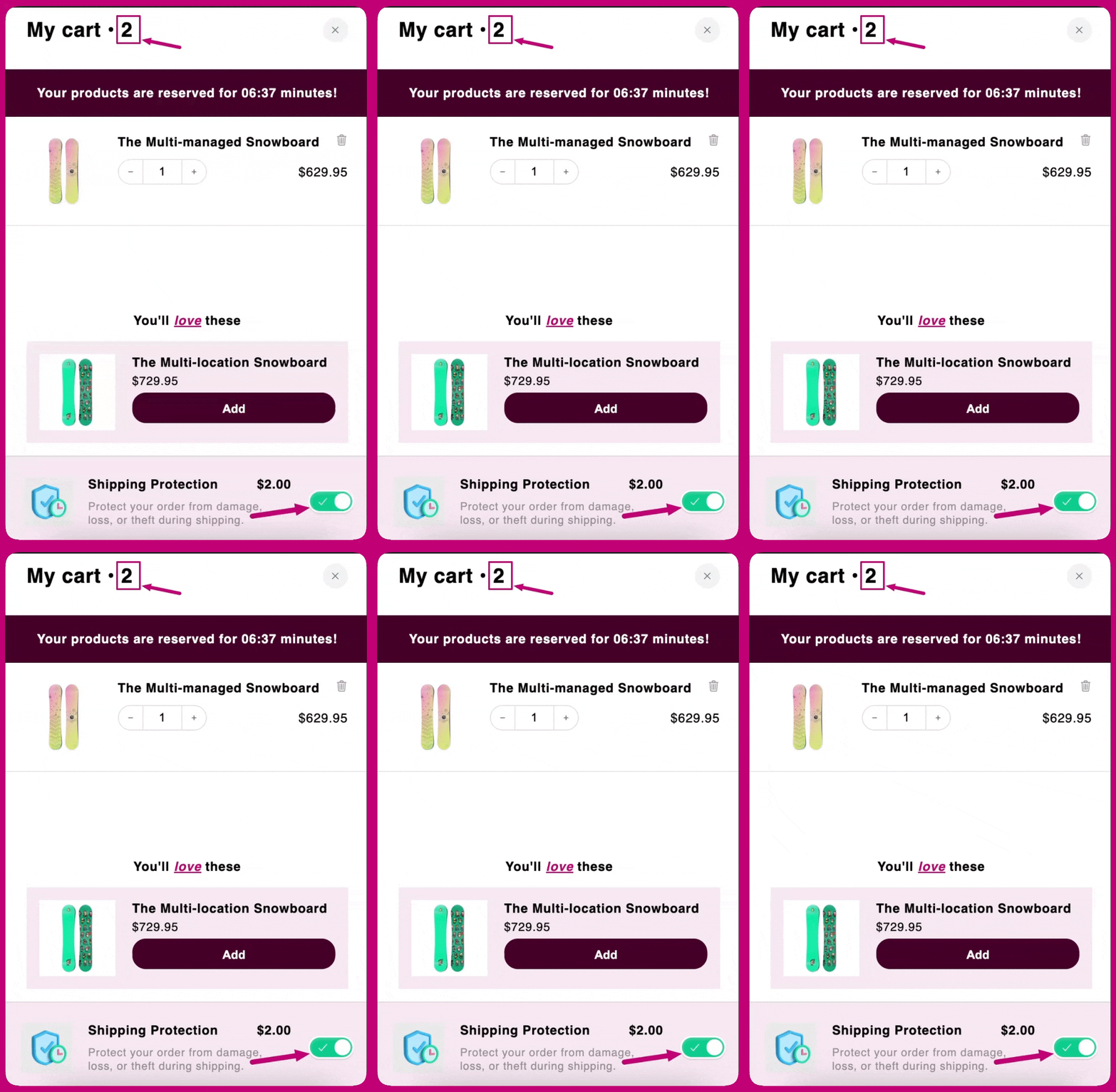
Cuando está marcada, el artículo de add-on se sumará al recuento de artículos del carrito.Si está marcada, se incluirá en el recuento de artículos en la parte superior del carrito.Si no está marcada, se excluirá del recuento de artículos
¿El producto está agotado? Si es así, esta es la razón por la que no se muestra.
¿El producto es una suscripción o un bundle? Si es así, no se muestra debido a las limitaciones en los tipos de productos permitidos para los add-ons.
¿El producto está en estado “Draft”? Si es así, necesita estar en estado “Active” para mostrarse en el módulo de add-ons.
¿El producto es parte del canal de ventas “Online Store”? Solo los productos en el canal de ventas Online Store pueden mostrarse en el módulo de add-ons.