

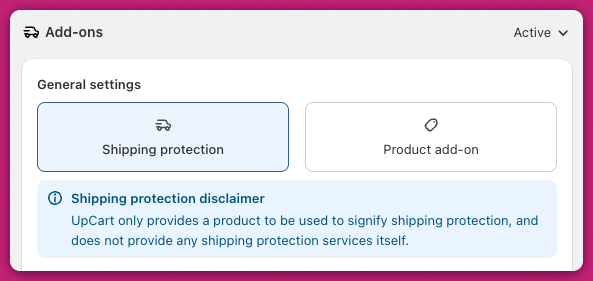
Configuración general
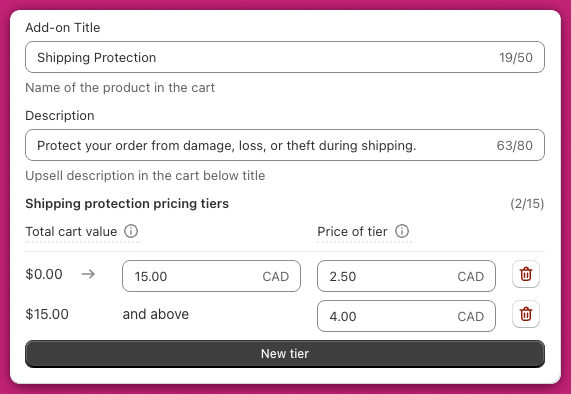
Título del complemento
Descripción
Precio
Niveles de precios de la protección de envío
- Rango de valor total del carrito: el límite superior es inclusivo
- Precio de la protección para ese rango, en la moneda de tu tienda
El primer nivel cubre pedidos hasta el umbral que establezcas (por ejemplo, $0-$50). Cualquier valor del carrito por encima de ese umbral pasa automáticamente al siguiente nivel. No necesitas definir manualmente el límite inferior de cada nivel posterior.
Configuración avanzada
Incluir seguimiento del complemento en los pedidos
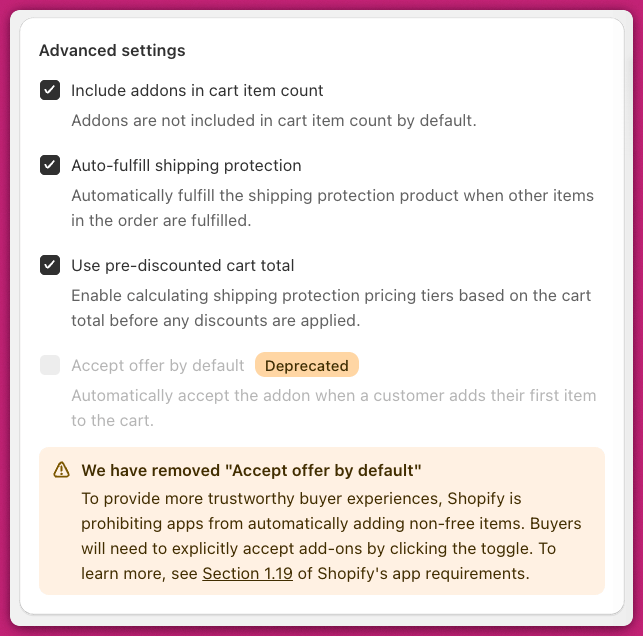
Incluir el complemento en la cantidad de artículos del carrito
Cumplimiento automático de la protección de envío
Esto respeta la configuración de preparación de pedidos de Shopify en Shopify Admin > Settings > Checkout > Order Processing.
Usar el total del carrito antes de descuentos
Función obsoleta: Aceptar oferta por defecto
Preguntas frecuentes
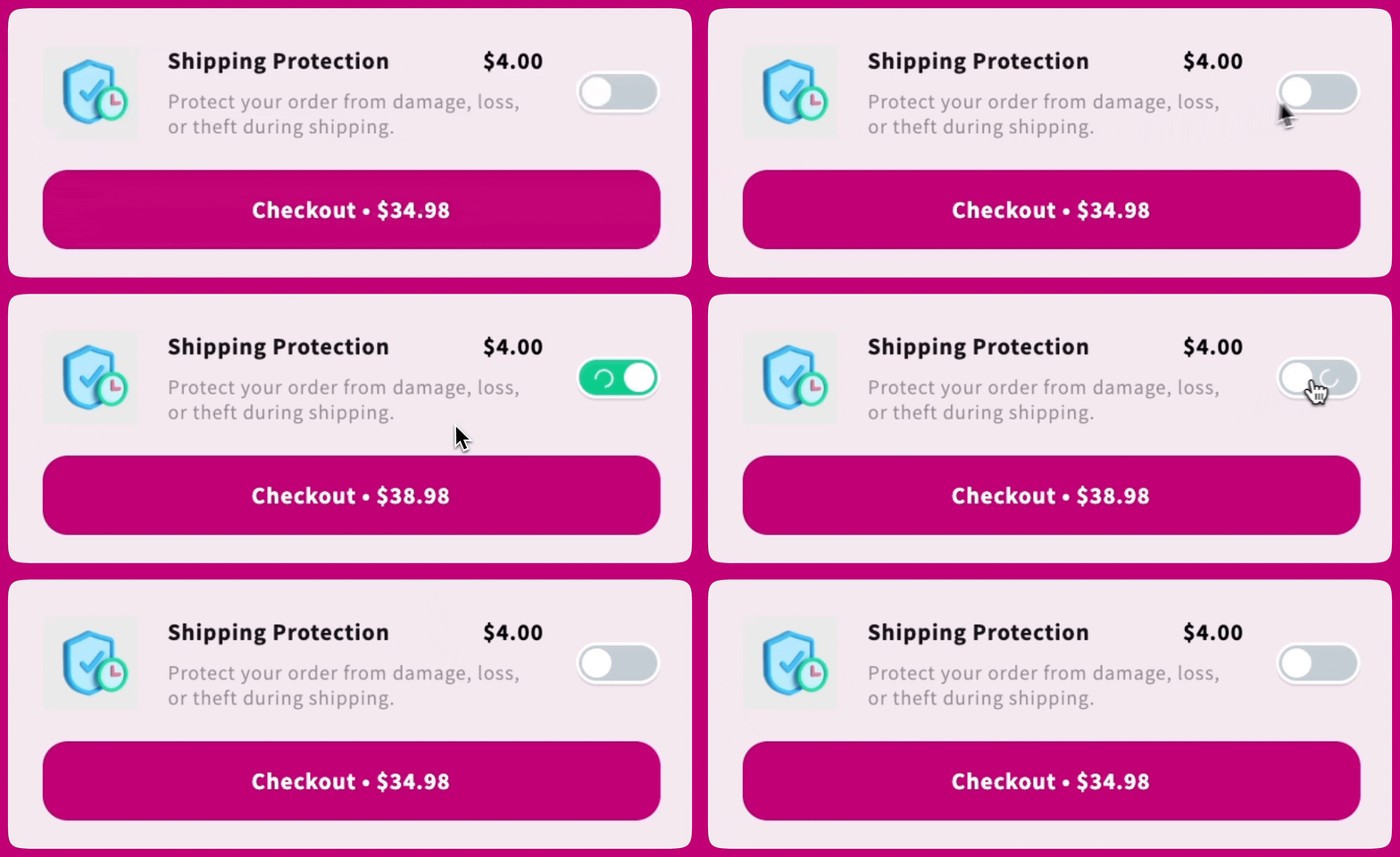
¿Cómo cambio la imagen de Shipping Protection?
¿Cómo cambio la imagen de Shipping Protection?
Edita el producto en tu Shopify Admin > Products y sube una nueva imagen igual que con cualquier otro producto. Consulta la guía de medios de producto de Shopify para ver las instrucciones.
¿Puedo quitar el fondo gris detrás de la imagen?
¿Puedo quitar el fondo gris detrás de la imagen?
Sí. Añade este CSS personalizado en la pestaña Custom CSS en Cart Editor > Settings:
¿Cómo puedo hacer que los precios escalonados sean específicos por mercado?
¿Cómo puedo hacer que los precios escalonados sean específicos por mercado?
Dado que los precios escalonados se basan en variantes de producto, puedes configurar precios específicos por mercado usando las funciones de Markets de Shopify.
Mi complemento no aparece en mi tienda en vivo
Mi complemento no aparece en mi tienda en vivo
Si tu complemento de protección de envío no se muestra o no funciona como esperabas, sigue estos pasos:
- Verifica la inclusión en el canal de ventas: asegúrate de que el producto de protección de envío esté añadido a tu canal de ventas “Online Store”. Sin esto, el complemento no se mostrará.
- Verifica la activación del producto: asegúrate de que el producto no esté en modo “Draft” y de que esté configurado como “Active”. Solo los productos activos pueden aparecer en tu carrito.
- Configuración de inventario: si el producto tiene “Track quantity” activado, asegúrate de que haya inventario suficiente. Alternativamente, activa “Continue selling when out of stock”.
- Caché del navegador: borra la caché de tu navegador y actualiza la página para descartar problemas de sincronización.
- Revisa el tipo de producto: asegúrate de que el producto no sea una suscripción y no sea un bundle. Estas configuraciones pueden interferir con la visibilidad. (Las variantes múltiples no son un problema: el precio escalonado depende de ellas, con una variante creada por cada nivel.)
¿Quieres ir más allá?
- Módulo Add-ons: descripción general de todos los tipos de complementos disponibles
- Add-ons: complemento de producto: configura un complemento de producto personalizado
- ¿Por qué no puedo ver mi complemento en la tienda?: soluciona problemas de visibilidad de complementos